
Příklad prvního programu ASP.NET: Hello World
 Jacob Lee
Program ASP.NET Hello World s příkladem
Podívejme se na příklad, jak můžeme implementovat jednoduchou aplikaci „ahoj světe“. K tomu bychom museli provést níže uvedené kroky.
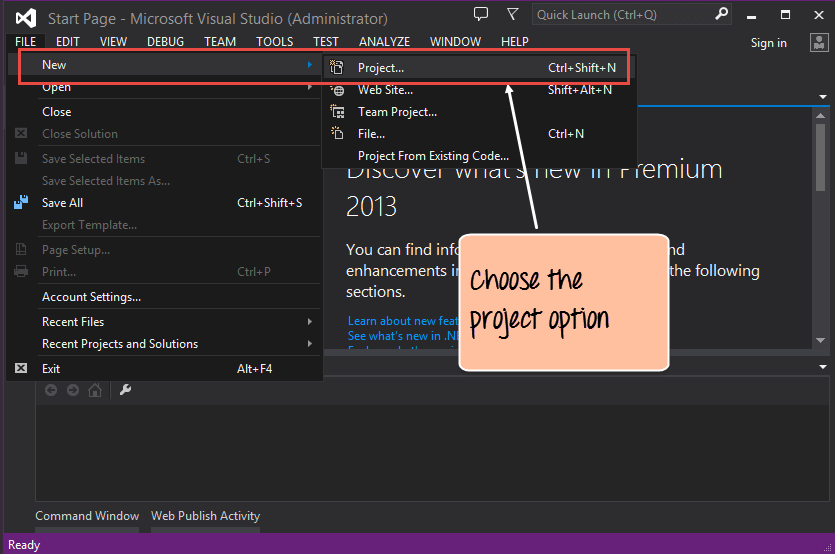
Krok 1) První krok zahrnuje vytvoření nového projektu ve Visual Studiu. Po spuštění Visual Studia je třeba zvolit v nabídce možnost Nový->Projekt.
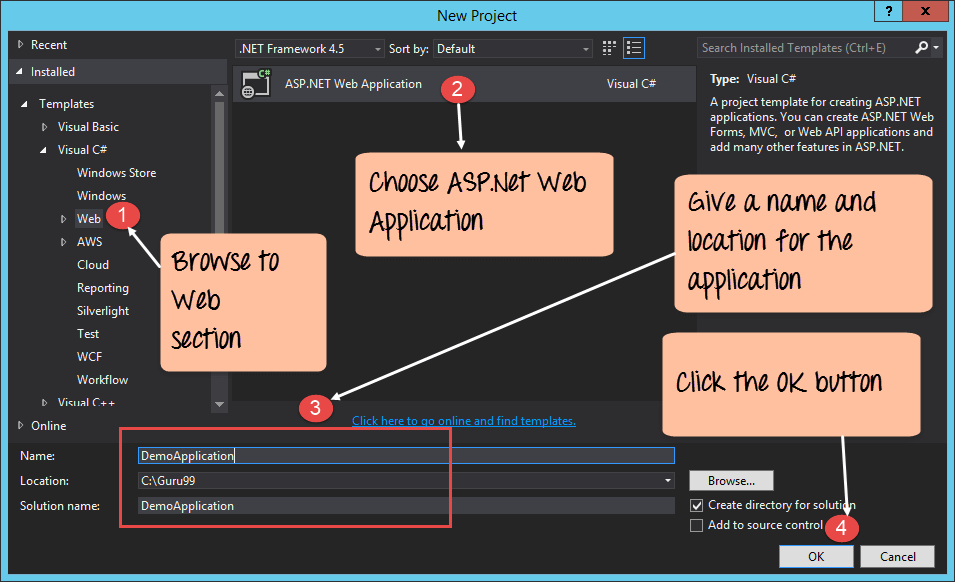
Krok 2) Dalším krokem je vybrat typ projektu jako webovou aplikaci ASP.Net. Zde je také potřeba zmínit název a místo našeho projektu.
- V dialogovém okně projektu můžete vidět různé možnosti pro vytváření různých typů projektů. Klikněte na možnost Web na levé straně.
- Když v předchozím kroku klepneme na možnost Web, zobrazí se možnost pro webovou aplikaci ASP.Net. Klepněte na tuto možnost.
- Poté aplikaci pojmenujeme, což je v našem případě DemoApplication. Musíme také poskytnout místo pro uložení naší aplikace.
- Nakonec klikneme na tlačítko 'OK' a necháme Visual Studio vytvořit náš projekt.
Krok 3) Na další obrazovce musíte vybrat typ webové aplikace ASP.net, kterou je třeba vytvořit. V našem případě vytvoříme jednoduchou aplikaci Web Form.
- Nejprve vyberte typ projektu „Prázdný“. To zajistí, že začneme se základní aplikací, která je snadno pochopitelná.
- Vybereme možnost „webové formuláře“. Tím se přidají základní složky. Ty jsou vyžadovány pro základní aplikaci webových formulářů.
- Nakonec klikneme na tlačítko 'OK', abychom umožnili Visual Studiu vytvořit naši aplikaci.

Pokud dodržíte výše uvedené kroky, získáte níže uvedený výstup v sadě Visual Studio.
Výstup:-
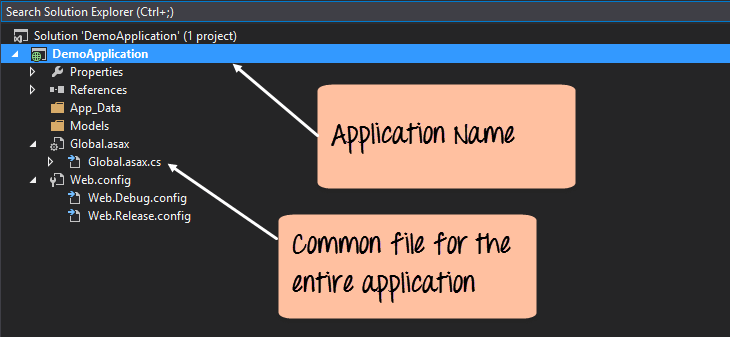
V Průzkumníku řešení budete moci vidět řešení DemoApplication. Toto řešení bude obsahovat 2 soubory projektu, jak je uvedeno výše. V současné době je jedním z klíčových souborů v projektu 'Global.asax.cs'. Tento soubor obsahuje informace specifické pro aplikaci. V tomto souboru byste inicializovali všechny proměnné specifické pro aplikaci na jejich výchozí hodnoty.
Krok 4) Nyní je čas přidat do projektu soubor webového formuláře. Toto je soubor, který bude obsahovat veškerý webový kód pro náš projekt.
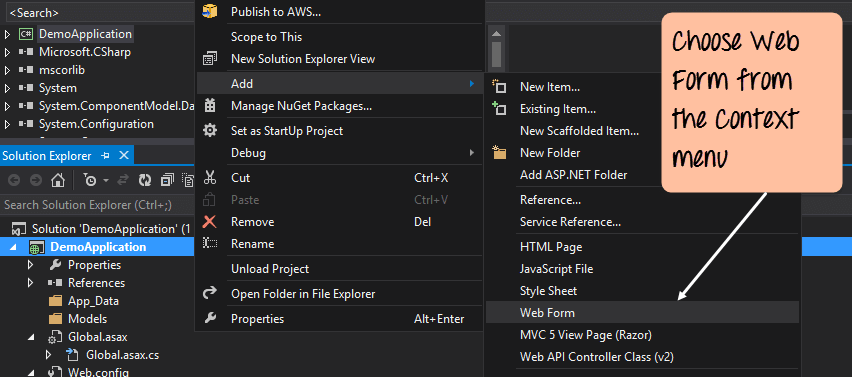
- Klepněte pravým tlačítkem myši na projekt DemoApplication a
- Vyberte Přidat->Webový formulář z kontextové nabídky.
Krok 5) Na další obrazovce budeme vyzváni k zadání názvu webového formuláře.
- Zadejte název webového formuláře. V našem případě tomu dáváme název Demo.
- Klepněte na tlačítko OK.
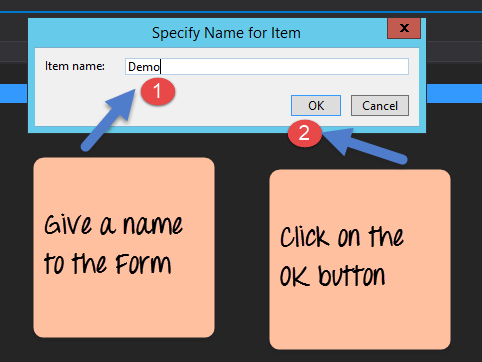
Visual Studio automaticky vytvoří ukázkový webový formulář a otevře ho v sadě Visual Studio.
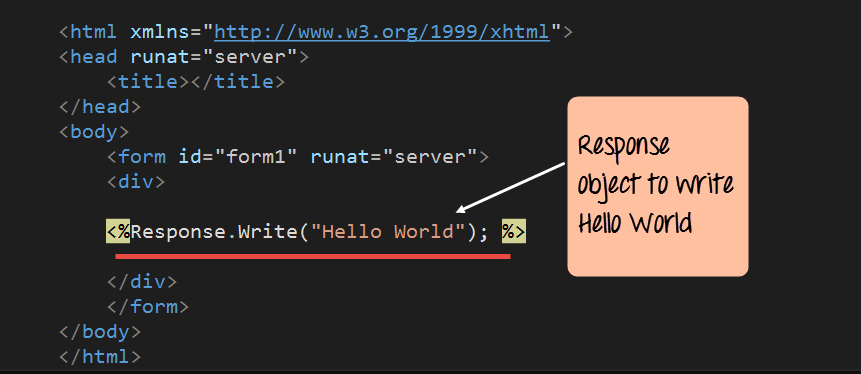
Krok 6) Dalším krokem je přidání kódu, který provede práci a zobrazí „Hello World“. To lze provést pouhým přidáním jednoho řádku kódu do souboru Demo.aspx.
<html xmlns="www.w3.org/1999/xhtml">
<head runat="server">
	<title></title>
</head>
<body>
	<form id="form1" runat="server">
	<div>

	<%Response. Write( "HeIIo World"); %>

	</div>
	</form>
</body>
</html>
Code Vysvětlení:-
- Objekt Response in ASP.Net slouží k zasílání informací zpět uživateli. V našem případě tedy používáme metodu „Write“ objektu Response k napsání textu „Hello World“. Značky <% a %> se používají k přidání specifického kódu ASP.net.
Pokud provedete všechny výše uvedené kroky a spustíte svůj program v Visual Studio, získáte následující výstup.
Výstup:-
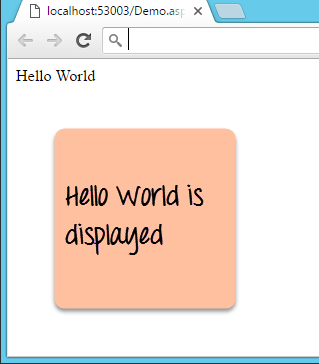
Z výstupu je jasně vidět, že se v prohlížeči zobrazilo 'Hello World'.
