
8 NEJLEPŠÍCH webů pro vyhledávače obrázků (2026)
 Katherine Youngová
Ať už jste grafický designér, blogger, výzkumník, podnikatel nebo příležitostný surfař, rychlé nalezení těch správných obrázků dává smysl. Jeden špatně zvolený obrázek může podkopat důvěryhodnost, zničit…tracz vaší zprávy nebo dokonce vést k porušení autorských práv. Vyhledávače obrázků s podprůměrnou úrovní kvality mohou ztrácet hodiny vašeho času a zobrazovat výsledky s nízkým rozlišením nebo irelevantní výsledky. V dnešním světě, který se řídí vizuálními principy, je přístup ke spolehlivým vyhledávačům obrázků zásadní. Bez správných nástrojů proto mohou vaše projekty trpět.
Jako Guru99 recenzent, věnoval jsem 120 hodin k výzkumu a hodnocení nejlepších vyhledávačů obrázků. Naše přísné testování a analýza identifikovaly nejlepší výkony napříč Více než 20 webů. Podělím se o odborné poznatky o funkcích, výhodách a nevýhodách, které vás navedou na ideální platformy pro vaše potřeby. Objevte důvěryhodné zdroje, zefektivněte svůj pracovní postup a s jistotou pozvedněte své projekty. Připravte se na odemknutí plného potenciálu vizuálního obsahu s naším komplexním průvodcem po nejlepších webech pro vyhledávání obrázků. Přečtěte si více ...

Social Catfish je neocenitelná stránka vyhledávače obrázků pro jednotlivce, kteří se zajímají o online autenticitu, výzkumníky a digitální vyšetřovatele. Tato platforma efektivně ověřuje identitu, odhaluje online podvody nebo odhaluje skryté informace.
Nejlepší weby pro vyhledávání obrázků online: Nejlepší tipy
Začněte tím, že si projděte klíčové funkce stránek nejlepších vyhledávačů obrázků, které jsem pečlivě připravil:
|
|
 |
 |
 |
|
| Vyhledávač obrázků | Social Catfish | Spokeo | Google Images | TinEye |
| Klíčové vlastnosti/výhody | Vysoce kvalitní fotografie, vyhledávání videí, vyhledávání obrázků, vyhledávání lidí, vyhledávání na sociálních sítích | Komplexní vyhledávání lidí, agregace profilů na sociálních sítích | Pokročilé vyhledávací filtry, zpětné vyhledávání obrázků, rychlé a přesné výsledky vyhledávání | Revvyhledávání obrázků, vícebarevné vyhledávání, ověřování obrázků |
| Náš Review |
Výborně – 9.8
 |
Výborně – 9.7
 |
Dobrý - 9.6
|
Dobrý - 9.5
|
| Zdarma | 3denní zkušební verze za 5.73 $ | 7denní zkušební verze za pouhých 0.95 $ | Zdarma | Zdarma pro nekomerční použití s limity nahrávání |
| Odkaz | Zjistit více | Zjistit více | Zjistit více | Zjistit více |
1) Social Catfish
Social Catfish je neocenitelná stránka vyhledávače obrázků pro jednotlivce, kteří se zajímají o online autenticitu, výzkumníky a digitální vyšetřovatele.
Reverse Vyhledávání obrázků: Ano
Rozpoznávání obličeje: Ano
Poskytněte podrobné zprávy: Ano
Zkušební verze zdarma: 3denní zkušební verze za 5.73 $
Tato platforma efektivně funguje pro ty, kteří chtějí ověřit identitu, odhalit online podvody nebo odhalit skryté informace. Ať už jste novinář, soukromý detektiv nebo prostě opatrný online uživatel, Social Catfish vám umožní odhalit pravdu za jakýmkoli obrazem.
Tento nástroj můžete využít takto:
Krok 1) z Social Catfish přejděte na možnost vyhledávání „Obrázek“ a nahrajte obrázek.

Krok 2) Můžete nahrát obrázek z galerie vašeho systému. Poté pokračujte kliknutím na „Hledat“.
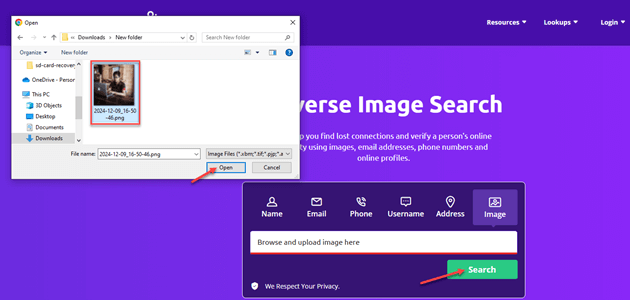
Krok 3) Posaďte se a relaxujte! Social Catfish analyzuje obrázek, aby našel nejviditelnější shodu.

Krok 4) Pro zobrazení výsledku zadejte svou e-mailovou adresu.

Jedinečné vlastnosti a schopnosti
Social Catfish se může pochlubit pokročilými funkcemi zpětného vyhledávání obrázků, skenováním více než 200 miliard obrázků napříč platformami sociálních médií, seznamkami a temným webem.

Jeho robustní algoritmus detekuje odpovídající obrázky, i když byly upraveny nebo oříznuty. navíc Social Catfish nabídek lidé vyhledávání a funkce vyhledávání v telefonu, které poskytují komplexní sadu nástrojů pro vyšetřování.
Omezení
Zatímco Social Catfish vyniká v reverzním vyhledávání obrázků, jeho bezplatná verze má omezené vyhledávací dotazy a výsledky. Prémiové předplatné odemyká rozsáhlejší funkce a vyhledávání.
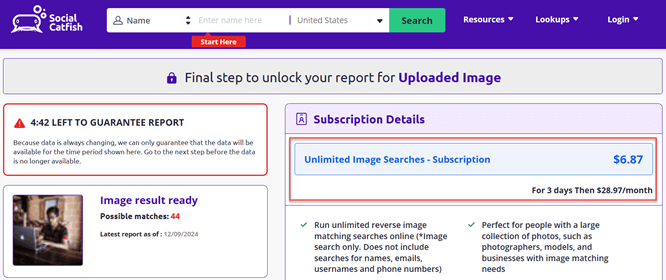
Efektivita platformy navíc závisí na její databázi, která, i když je rozsáhlá, nemusí pokrýt každý obrázek online. Přes tato omezení, Social Catfish zůstává mocným nástrojem pro odhalování online pravd.
3denní zkušební verze za 5.73 $
2) Spokeo
Spokeo je komplexní vyhledávač lidí, který nabízí výkonné funkce zpětného vyhledávání obrázků pro jednotlivce, kteří chtějí ověřit online identitu, výzkumníky a digitální vyšetřovatele.
Reverse Vyhledávání obrázků: Ne
Rozpoznávání obličeje: Ne
Poskytněte podrobné zprávy: Ano
Zkušební verze zdarma: 7denní zkušební verze za 0.95 $
Tato platforma efektivně funguje pro ty, kteří chtějí odhalit identitu skrytou za profilovými obrázky, ověřit účty na sociálních sítích nebo vyšetřit podezřelé obrázky. Ať už jste novinář, soukromý detektiv nebo jen opatrný online uživatel, Spokeo vám umožňuje odhalit pravdu o jakémkoli obrázku prostřednictvím rozsáhlé databáze.
Tento nástroj můžete využít takto:
Krok 1) Začněte s tradičním nástrojem pro vyhledávání obrázků a shromážděte z obrázku jakékoli indicie: jméno, uživatelské jméno, e-mail, telefonní číslo nebo viditelnou adresu.
Krok 2) Přejít na Spokeo domovskou stránku a vyberte typ vyhledávání, který odpovídá vaší nápovědě – Jméno, Telefon, E-mail nebo Adresa.

Krok 3) Zadejte nápovědu, kterou jste extracz obrázku a klikněte na tlačítko Hledat.
Krok 4) Spokeo prohledá své databáze a vrátí odpovídající profily lidí, kontaktní údaje a související lokality. Poté si můžete otevřít úplnou zprávu (v rámci placeného tarifu) a zobrazit podrobnější informace a související online profily.

Jedinečné vlastnosti a schopnosti
Spokeo kombinuje zpětné vyhledávání obrázků s komplexními funkcemi vyhledávání osob a umožňuje přístup k miliardám veřejných záznamů, profilů na sociálních sítích a online adresářů.
Omezení
Zatímco Spokeo Vyniká ve vyhledávání osob a ověřování obrázků, jeho bezplatná verze nabízí omezené výsledky vyhledávání a základní informace. Pro přístup k podrobným zprávám a komplexním vyhledávacím funkcím je vyžadováno prémiové předplatné.

Účinnost platformy navíc závisí na veřejně dostupných informacích a nemusí zachycovat obrázky ze soukromých nebo omezených zdrojů. Navzdory těmto omezením, Spokeo zůstává mocným nástrojem pro komplexní vyhledávání obrázků a ověřování identity.
7denní zkušební verze za 0.95 $
3) Google Images
Google Image Search je jedním z nejpopulárnějších a nejvýkonnějších vyhledávačů obrázků dostupných online. Byl spuštěn v roce 2001 a umožňuje uživatelům vyhledávat a prozkoumávat miliony webových obrázků pomocí klíčových slov, frází nebo dokonce jiných obrázků.

Google Image Search zůstává největším indexem obrázků na veřejném webu a správným výchozím nastavením pro obecné zpětné vyhledávání. Případ použití „najít kopii s vyšším rozlišením“ je místem, kde Google vede před všemi ostatními vyhledávači – třídění podle velikosti vrací jako první největší variantu stejného obrázku. Google Lens, integrovaný do Chromu a aplikace Google, zvládá identifikaci produktů, orientačních bodů a rostlin jediným klepnutím. Záměrná mezera je u obličejů: Google blokuje výsledky porovnávání obličejů, proto použijte Yandex or PimEyes pro daný případ použití.
Tento nástroj můžete využít takto:
Krok 1) Do prázdného místa můžete zadat klíčové slovo/frázi a vybrat ikonu 🔍 pro vyhledávání.

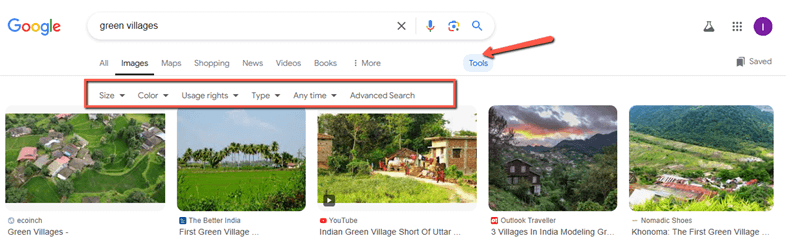
Krok 2) Kritéria vyhledávání můžete také filtrovat podle velikosti, barvy, práv k použití atd.
Jedinečné vlastnosti a schopnosti
Revvyhledávání obrázků v největším veřejném indexu obrázků, Google Lens rozpoznávání objektů pro produkty, orientační body, rostliny a překlad textu a integrovaný vizuální obchodping který propojuje odpovídající produkty s maloobchodníky.

Funkce zpětného vyhledávání obrázků umožňuje uživatelům nahrát obrázek nebo zadat adresu URL obrázku, aby našli podobné obrázky, identifikovali objekty a shromáždili informace o obrázku.

Filtry jako velikost, barva a typ navíc pomáhají zúžit výsledky vyhledávání.
Omezení
Google Image SearchMezi omezení patří ohromující výsledky, nepřesné rozpoznání obrazu, špatně označené obrázky, a omezené pokročilé filtry.
Uživatelé také čelí otázky autorských práv, neadekvátní explicitní filtrování obsahu, pomalé doby načítání, omezení mobilních aplikací, a problémy s kompatibilitou prohlížeče.
Odkaz: https://images.google.com/
4) TinEye
TinEye je neocenitelný nástroj pro vyhledávání obrázků pro grafické designéry, digitální marketéry a výzkumníky. Po jeho používání v průběhu celého našeho hodnocení jsem byl jeho vlastnostmi ohromen.

TinEye je specialistou na vyhledávání původního zdroje obrázku. Jako specializovaný zpětný vyhledávač obrázků, režim „seřadit podle nejstarších“ je ten správný nástroj, když tracvyhledávání virální fotografie, memu nebo zneužití stock obrázku až k jeho prvnímu výskytu na veřejném webu. Algoritmus pro porovnávání na úrovni pixelů zachycuje oříznuté, přebarvené a mírně upravené kopie, které ostatní vyhledávače přehlížejí. Zdarma pro běžné použití; placená úroveň API slouží novinářům, fotografickým agenturám a vyšetřovatelům OSINT s potřebami hromadného vyhledávání.
Tento nástroj můžete využít takto:
Krok 1) Navštivte TinEye a kliknutím na „Nahrát“ načtěte obrázek ze svého zařízení. Případně, pokud máte konkrétní adresu URL obrázku, vložte ji do prázdného místa a kliknutím na 🔍 proveďte vyhledávání.

Krok 2) Vyhledává na více než 70 miliardách obrázků, aby zjistil podobné shody.

Krok 3) Můžete najít různá umístění (URL), kde byl obrázek použit. Označuje také datum, kdy byl poprvé nalezen na konkrétní adrese URL webové stránky.
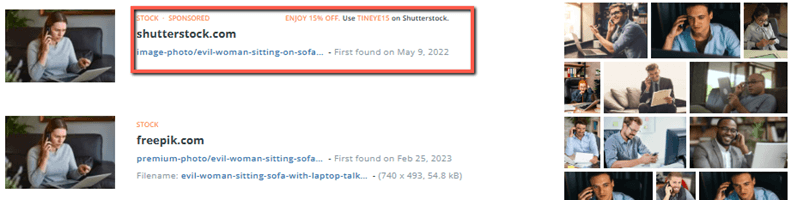
Jedinečné vlastnosti a schopnosti
Shoda na úrovni pixelů v rámci upraveného indexu seřazeného podle nejstaršího výskytu, robustní detekci oříznutých, přebarvených, zrcadlených a vodoznakových variant a také komerční API pro pracovní postupy licencování fotografií z redakce a fotobank.
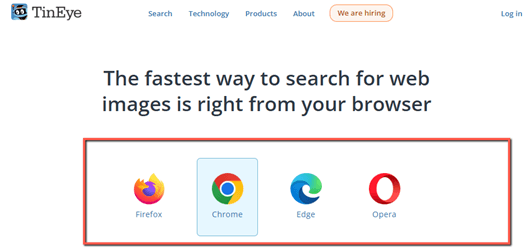
TinEyeJe robustní vyhledávací algoritmus umožňuje uživatelům nahrávat obrázky nebo zadávat adresy URL obrázků, aby našli odpovídající výsledky. Jeho databáze s více než 70 miliardami snímků umožňuje přesnou identifikaci.
Omezení
Zatímco TinEye vyniká v hledání přesných shod, jeho schopnost identifikovat podobné nebo upravené obrázky je omezená.
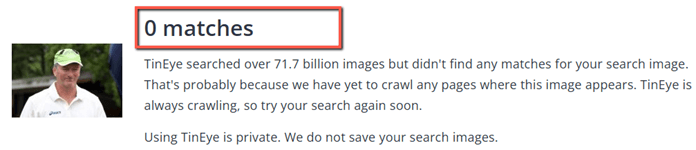
Bezplatná verze navíc omezuje každodenní vyhledávání, takže je méně vhodná pro náročné uživatele nebo komerční aplikace. Přes tato omezení, TinEye zůstává výkonným nástrojem pro vyhledávání a ověřování obrázků.
Odkaz: https://tineye.com/
5) Bing Image Search
Bing Image Search je neocenitelným nástrojem pro grafické designéry, digitální obchodníky, výzkumníky a každého, kdo hledá vysoce kvalitní obrázky.

Bing Visual Search běží s čistým náskokem Google Lens pro identifikaci produktů a orientačních bodů a někdy vítězí u módy a domácího zboží, kde je index elektronického obchodování Bingu hlubší. Vestavěný do Microsoft Edge a mobilní aplikace Bing s režimem chatu s umělou inteligencí (Copilot), který akceptuje vylepšení vizuálního dotazu v přirozeném jazyce – „ukaž mi tyto šaty v jiné barvě“ funguje podle očekávání. Zdarma, není nutná registrace.
Tento nástroj můžete využít takto:
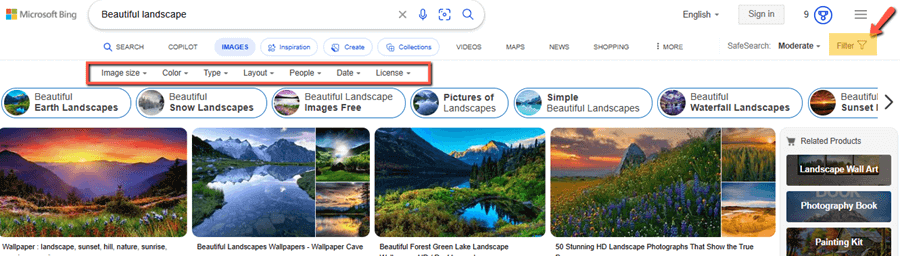
Krok 1) Stačí zadat klíčové slovo nebo frázi do vyhledávacího pole. Poté vyberte ikonu 🔍 pro vyhledávání.
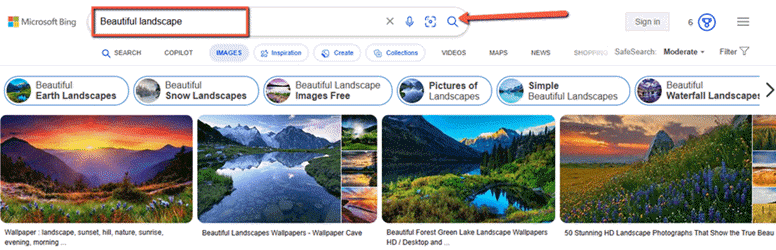
Krok 2) Klikněte na Filtr  vybrat z různých kritérií pro přizpůsobení procesu vyhledávání.
Jedinečné vlastnosti a schopnosti
Vizuální vyhledávání rozšířené o umělou inteligenci s vylepšením přirozeného jazyka v Copilotu, odkazy na rozpoznávání produktů Microsoft E-shopping, identifikace orientačních bodů s kontextem mapy a přímá integrace do prohlížeče Edge prostřednictvím kontextové nabídky zobrazené pravým tlačítkem myši.
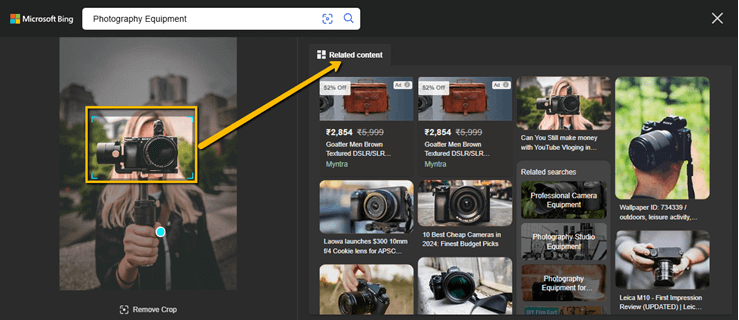
Jeho funkce „Entities“ identifikuje objekty v obrázcích, zatímco „Image Matches“ navrhuje podobné obrázky. Integrace s ostatními Microsoft nástroje zvyšují jeho funkčnost.
Omezení
Navzdory svým schopnostem, Bing Image Search má omezení. Přestože je jeho index obrázků rozsáhlý, nemusí být tak komplexní jako index Google a funkce zpětného vyhledávání obrázků nemusí vždy poskytovat přesné shody.
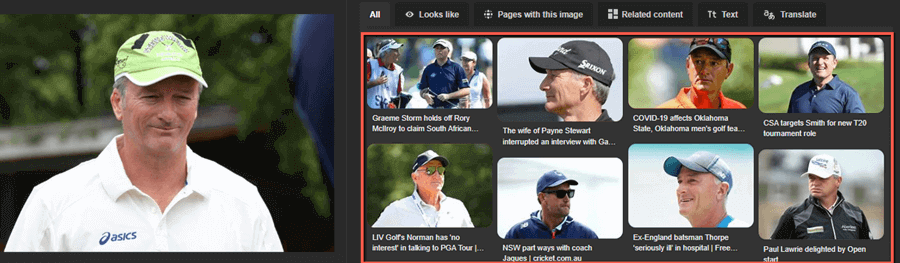
Možnosti filtrování mohou navíc někdy vést k irelevantním výsledkům. nicméně Bing Image Search zůstává výkonným a spolehlivým vyhledávačem obrázků.
Odkaz: https://www.bing.com/images
6) Adobe Stock
Adobe Stock je výkonný vyhledávač obrázků, který nabízí rozsáhlou knihovnu vysoce kvalitních fotografií, vektorů a videí. Byl jsem docela ohromen jeho rychlou a efektivní schopností vyhledávání. Rozmanitost, která je k dispozici, je působivá a uspokojuje různé kreativní potřeby.
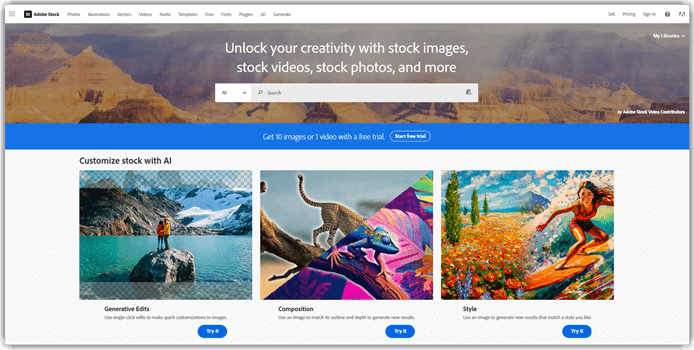
Někdy však zjistím, že funkce vyhledávání postrádá specifické filtry, což může být frustrující. Pokud hledáte kvalitní fotografie, Adobe Stock nikdy nezklame vaše očekávání.
Tento nástroj můžete využít takto:
Krok 1) z Adobe Stock domovské stránce, zadal jsem svůj vyhledávací dotaz do prázdného místa. Na levé straně jsem změnil „Vše“ na „Obrázky“.
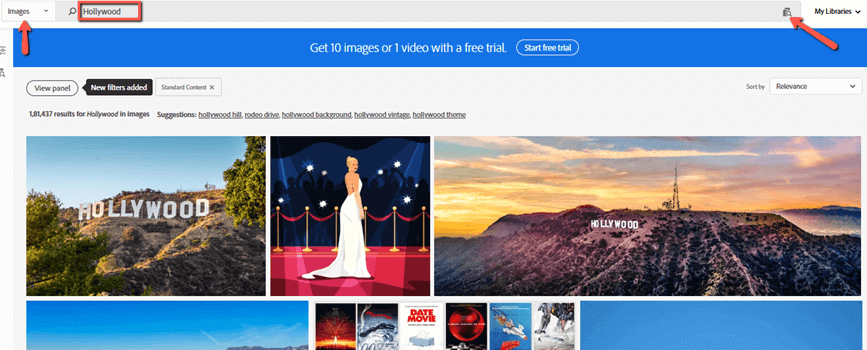
Krok 2) Z vygenerovaného seznamu jsem vybral obrázek, který splňoval můj požadavek vyhledávání.

Jedinečné vlastnosti a schopnosti
Adobe Stock nabízí unikátní funkce jako např nativní integrace s Adobe Creative Cloud, pokročilé možnosti vyhledávání a funkce vizuálního vyhledávání. To také generuje variace konkrétního obrázku. Uživatelé mohou snadno procházet a licencovat prostředky přímo v aplikacích, jako je Photoshop a Illustrator, což zvyšuje efektivitu pracovního postupu.

Kromě toho poskytuje rozsáhlou knihovnu více než 390 milionů vysoce kvalitních obrázků, videí a šablon, které uspokojí různé kreativní potřeby při zachování přísných licenčních podmínek.
Omezení
Volná aktiva dostupná na Adobe Stock přicházejí s několika omezeními. Uživatelé si mohou stáhnout pouze tři bezplatná aktiva denně, což může omezit přístup k větším projektům.
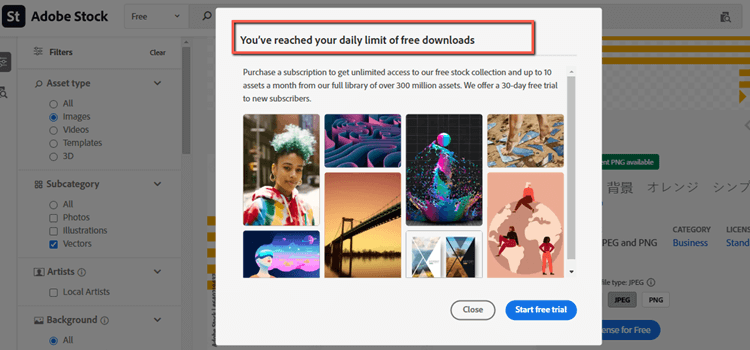
Bezplatná knihovna navíc nabízí omezený výběr ve srovnání s rozsáhlou placenou sbírkou, což může uživatelům bránit při hledání konkrétních vysoce kvalitních obrázků. Kromě toho se na bezplatné stahování vztahují licenční omezení, která omezují komerční využití ve srovnání s aktivy dostupnými prostřednictvím placených předplatných.
30denní bezplatná zkušební verze
7) Pinterest Visual Search Tool
Jedno Vizuální vyhledávání na Pinterestu Nástroj mění hru pro objevování obrázků. Byl jsem častým uživatelem tohoto nástroje kvůli jeho jednoduchému rozhraní a široké škále kolekcí.

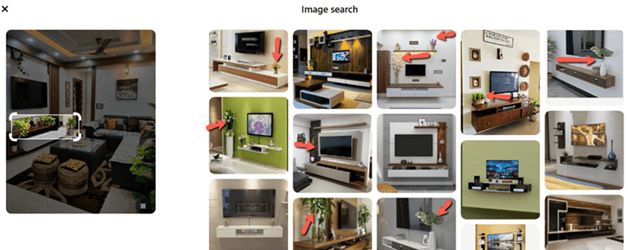
Jednoduchým kliknutím na špendlík a výběrem oblasti zájmu mohu odhalit vizuálně podobné obrázky, což mi šetří čas a zvyšuje mou kreativitu. Pokud se mi například líbí konkrétní pohovka ve špendlíku do obývacího pokoje, okamžitě najdu další nápady na dekorace, které se k sobě hodí! Tento nástroj opravdu zvyšuje můj zážitek z připínání.
Tento nástroj můžete využít takto:
Krok 1) Otevřete na svém zařízení aplikaci Pinterest, zadejte kritéria vyhledávání a klikněte na ikonu vyhledávání 🔍.

Krok 2) Hledal jsem „Cricket Australia Logo“ na Pinterestu, který vrátil několik přesných výsledků.
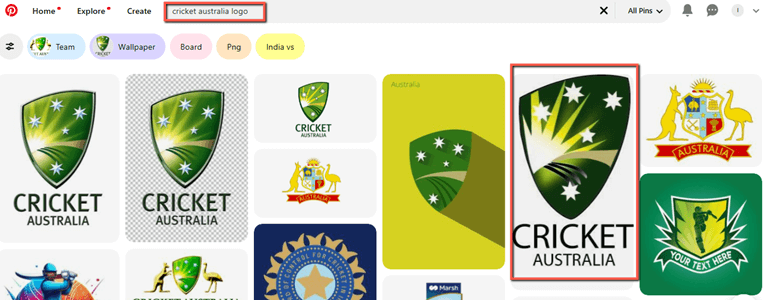
Krok 3) Pokud používáte Pinterest z mobilu nebo tabletu, rozhraní vám umožňuje vyhledávat podobné obrázky pomocí ikony 📷. Kliknutím na ikonu můžete nahrát obrázek ze svého systému a najít podobné možnosti.

Pinterest vám pak zobrazí podobné výsledky, včetně produktů, nápadů a inspirace související s vámi vybraným objektem. Můžete procházet výsledky, ukládat je na nástěnky nebo prozkoumávat dále a najít další nápady.
Jedinečné vlastnosti a schopnosti
Jedno Vizuální vyhledávání na Pinterestu nástroj vám umožní identifikovat více objektů v rámci jednoho obrázku. Pomocí nástroje Vyhledávání obrázků můžete vyhledávat vizuálně podobné položky založené na konkrétních prvcích.
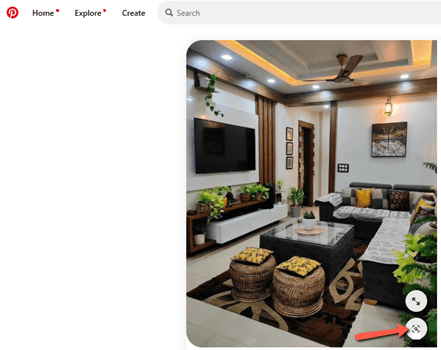
Například výběr rostliny ze špendlíku v obývacím pokoji může přinést výsledky podobné jako u pokojových rostlin.
Omezení
Vizuální vyhledávací nástroj Pinterest má omezení, včetně proměnlivé přesnosti při hledání přesných shod a spoléhání se na existující piny. To se zaměřuje na vizuální podobnost spíše než na vyhledávání klíčových slov, což může bránit specifičnosti.
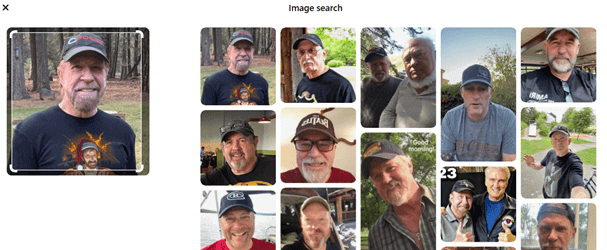
Jak vidíte, pouze jeden obrázek je přesně podobný. Jiné se zaměřují pouze na vizuální podobnost, jako jsou vousy a čepice, ale ne na přesné vyhledávání klíčových slov.
Odkaz: https://www.pinterest.com/
8) MidJourney
MidJourney je inovativní generátor obrázků AI, který převádí textové výzvy na ohromující vizuály. Jako uživatele považuji za neuvěřitelně vzrušující vidět, jaké jedinečné obrázky dokáže vytvořit z mých popisů.

MidJourney je pro začátečníky relativně uživatelsky přívětivý, především díky integraci s Discordem. Uživatelé mohou snadno vytvářet obrázky pomocí jednoduchých příkazů jako „/imagine“ a „/blend“. Mnoho uživatelů uvádí, že základy pochopí během několika hodin, a to díky podpůrné komunitě, která ochotně sdílí tipy a odpovídá na otázky.
Tento nástroj můžete využít takto:
Krok 1) Chcete-li začít, připojte se k Midjourney pomocí svého účtu Google. Není to však bezplatný nástroj; vyberte vhodný plán a pokračujte.

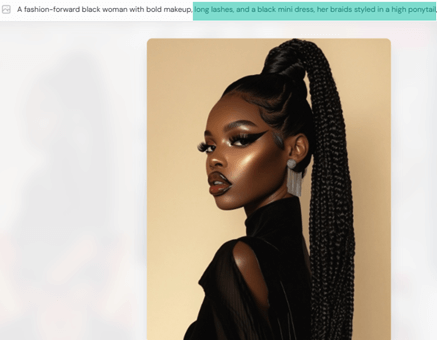
Krok 2) Po přihlášení zadejte výzvu k vygenerování obrázku. Zde jsem zadal popisnou výzvu: „3 roztomilí gnómové s klobouky jetel, sublimační design klipartu na bílém pozadí bez stínu, ve stylu zelené a leopardího tisku“. Vygenerovaný obrázek můžete vidět níže.

Jedinečné vlastnosti a schopnosti
MidJourney nabízí jedinečné funkce, jako je napodobování uměleckého stylu, což uživatelům umožňuje určete styly ve výzvách, a out-painting pro bezproblémové rozšíření obrazu. Jeho integrace Discord podporuje a kolaborativní komunita, zatímco umožňují vysoké možnosti přizpůsobení kontrolu nad atributy obrázku. Neustálé učení zvyšuje kvalitu výstupu, takže je ideální pro umělce a designéry.
Omezení
Hlavním omezením MidJourney je, že ani bezplatná základní verze pro vytváření obrázků s výzvami není k dispozici. Chcete-li vytvářet obrázky, musíte si zakoupit předplatné za minimálně 8 $ měsíčně.
Odkaz: https://www.midjourney.com/home
Nejlepší vyhledávač fotografií – čestná uznání:
1) Yandex Image
Yandex je výkonný vyhledávač obrázků známý pro své robustní možnosti zpětného vyhledávání obrázků. Uživatelé mohou nahrávat obrázky nebo vkládat adresy URL, aby našli vizuálně podobné obrázky a související obsah.
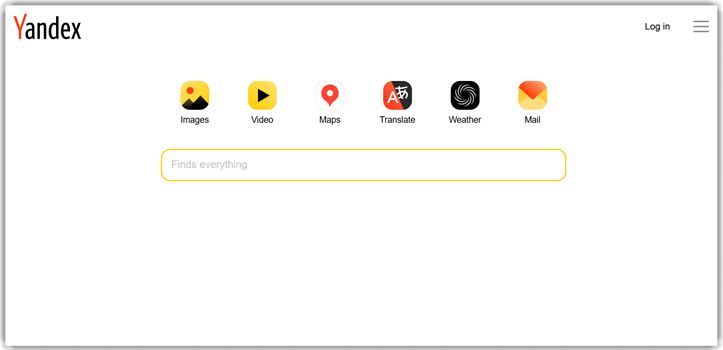
Yandex Images je výchozí vyhledávač reverzních obrázků komunity OSINT – vrací shody obličejů a míst, které Google záměrně blokuje, a jeho index zahrnuje ruské a východoevropské weby, které ostatní vyhledávače přehlížejí. Vložte portrét do vyhledávacího řádku a zobrazí se vám další veřejně dostupné webové stránky s daným obličejem; vložte fotografii krajiny a zobrazí se vám další fotografie stejného místa. Zdarma, bez registrace. Nejdůležitější doplněk Googlu pro práci s reverzními obrázky a jeden z... nejlepší nástroje pro vyhledávání obrázků online.
Agresivní porovnávání podobností obličejů napříč profily na veřejných webových stránkách, rozpoznávání míst s kontextem mapy, hluboký index ruských a východoevropských lokalit, které Google přehlédl, a nejširší detekce „téměř duplikátů“ v bezplatné verzi.
nevýhody: YandexZpětné vyhledávání obrázků může být omezeno výsledky zaměřenými na místní prostředí a méně intuitivním rozhraním pro osoby, které nemluví rusky. Uživatelé si navíc stěžují na různou přesnost se složitými obrázky, problémy s ochranou soukromí a potenciální problémy s kompatibilitou.
Odkaz: https://yandex.com/
2) Unsplash
Unsplash je přední vyhledávač obrázků nabízející širokou škálu obrázků s vysokým rozlišením a bez licenčních poplatků. Uživatelé mohou snadno procházet a stahovat fotografie pro osobní i komerční použití bez uvedení zdroje. Díky komunitě fotografů provozujících tuto platformu jsem byl ohromen rozmanitou škálou vizuálního obsahu.
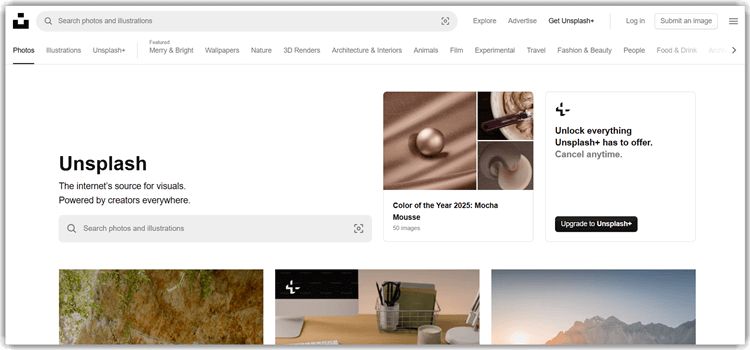
nevýhody: Mezi nevýhody Unsplash patří omezená kompenzace pro přispěvatele, potenciální problémy s autorskými právy u obsahu nahraného uživatelem a méně robustní vyhledávací funkce. Tyto faktory mohou uživatelům bránit v efektivním hledání konkrétních obrázků.
Odkaz: https://unsplash.com/
3) Pexels
Pexels se mezi vyhledávači obrázků odlišuje svými zcela bezplatnými fotografiemi a videi, které k použití nevyžadují žádné uvedení zdroje. Platforma se může pochlubit obrovskou sbírkou vysoce kvalitních vizuálů, neustále aktualizovaných novým obsahem od tvůrců z celého světa. Díky snadno použitelnému vyhledávání a správě sbírek je velmi snadné najít to, co potřebujete, ať už pro osobní nebo obchodní projekty.

nevýhody: Pexel nabízí omezené komerční využití bez licence. Mezi dostupnými obrázky jsem zaznamenal určité rozdíly v kvalitě. Funkce vyhledávání může být nekonzistentní. K dispozici je několik možností videa. Obsah nahraný uživateli může postrádat profesionální standardy.
Odkaz: https://www.pexels.com/
4) PimEyes
PimEyes je nejpřesnější systém pro rozpoznávání obličejů spotřebitelů na trhu, poháněný technologií pokročilá technologie rozpoznávání obličejeNahrajte portrét a zobrazí se další veřejně dostupné webové vystoupení stejného obličeje – fotografie z novin, příspěvky na blogu, profily na sociálních sítích (omezeno; Meta a Snapchat blokují procházení), avatary na fórech. Nejlepší pro ověření legitimnosti: detekce „sumců“, vyhledávání fotografií sebe sama, o jejichž existenci jste nevěděli, a OSINT se souhlasem uživatele. Bezplatná úroveň zobrazuje rozmazané náhledy; placené plány od 14.99 USD za cyklus rozmazávají výsledky a odhalují zdrojové adresy URL.
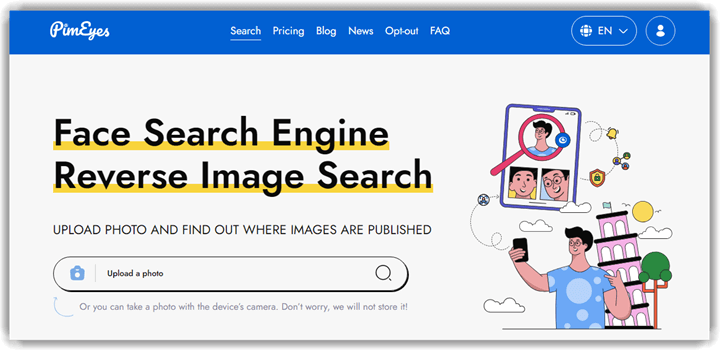
Vysoce přesné vyhledávání s rozpoznáváním obličeje napříč otevřeným webem, podporu pro vyhledávání fotografií sebe sama ve zprávách, na blogu a na sociálních sítích, placená upozornění na indexování nových příspěvků a proces odhlášení z vlastního odstranění, který proběhne do dvou týdnů.
nevýhody: PimEyes může přinést falešná pozitiva a vynechat obsah sociálních médií, což může v některých kontextech omezit jeho účinnost. Kromě toho nástroj někdy vede k nesprávné identifikaci, zejména u obrázků nezletilých nebo v případech, kdy jsou obličeje částečně zakryty.
Odkaz: https://pimeyes.com/en
Jak vybrat správný vyhledávač obrázků pro váš případ použití
Důvod, proč seznamy „nejlepší vyhledávání obrázků“ poskytují protichůdná doporučení, je ten, že neexistuje jen jedna zakázka – existuje pět velmi odlišných zakázek, každá s jiným vítězem. Vyberte si vyhledávač, který odpovídá tomu, co se skutečně snažíte udělat.
- Nalezení původního zdroje virální fotografie nebo memu. TinEye je pro toto nejsilnější volbou – jeho index je seřazen od nejstarší shody, což je přesně to, co chcete, když tracvracení fotografie na první místo, kde se objevila na veřejném webu.
- Vyhledání verze obrázku s vyšším rozlišením, který již máte. Google Images vede zde, protože jeho třídění podle velikosti vrací nejprve kopie s velkým rozlišením. Yandex je silná záloha, zejména pro obrázky, které se původně objevily na východoevropských webech, které Google špatně indexuje.
- Identifikace obličeje na fotografii. Yandex je výchozí nastavení komunity OSINT – vrací shody obličejů, které Google záměrně blokuje. PimEyes je nejpřesnější placený systém pro rozpoznávání obličejů, přičemž FaceCheck.id je nejsilnější bezplatnou alternativou.
- Identifikace místa, orientačního bodu nebo produktu. Google Lens je nejsilnějším nástrojem pro každodenní rozpoznávání objektů, včetně rostlin, zvířat, budov, produktů a přeloženého textu. Bing Visual Search je těsně druhá a v oblasti módních kousků je někdy i napřed.
- Identifikace anime, mangy nebo ilustračního obsahu. Stylizované umění poráží standardní nástroje pro reverzní obraz, protože podpis souboru se liší od fotografie. SauceNAO a IQDB jsou specializovaní uživatelé – indexují umění z Pixiv, Danbooru, DeviantArt a Twitteru a identifikují ilustrace téměř okamžitě.
Vybírejte podle zaměstnání, ne podle známosti značky. Většina profesionálních OSINT a novinářských pracovních postupů provádí snímky paralelně přes tři vyhledávače – Google, Yandex, a TinEye – a výsledky sloučit.
Proč Yandex Předčí Google v RevVyhledávání obličejů
Google záměrně omezuje výsledky porovnávání obličejů ve svém vyhledávání obrácených obrázků. Rozhodnutí pochází z roku 2011, kdy generální ředitel Googlu Eric Schmidt zmínil obavy z „strašidelnosti“ zavádění rozpoznávání obličejů. Toto pravidlo platí dodnes – vložte portrét do Google Images a získáte shody na základě širší fotografie, včetně pozadí, oblečení a kompozice, ale samotný obličej nebude mít velkou váhu. Yandex učinil opačné rozhodnutí. Jeho engine pro reverzní obraz aktivně upřednostňuje podobnost obličejů a vrací shody obličejů napříč otevřeným webem, včetně profilových fotografií, fotogalerií zpráv, archivovaných stránek seznamek a většiny sociálních platforem mimo Meta. Přesnost pochází z jiného trénovacího korpusu a jiné politiky – nikoli z jiného algoritmického průlomu. Výsledek: portrét, který na Googlu nevrátí nic užitečného, často zobrazí více shod na Yandex, včetně jména subjektu na veřejné webové stránce. Proto každý publikovaný pracovní postup OSINT a investigativní žurnalistiky používá Yandex pro vyhledávání obličejů i v zemích, kde je Google dominantním vyhledávačem pro všechno ostatní. Etické aspekty jsou důležité – používejte pouze pro legitimní účely.
Jsou nástroje pro vyhledávání obrázků s využitím umělé inteligence lepší než tradiční?
Vyhledávače obrázků řízené umělou inteligencí, jako je Lenso.ai, Bing Visual Searchchatovací režim a Google Lens s Gemini Integrace nedávno změnila kategorii, ale nezničila tradiční vyhledávání v obráceném obrazu. Tyto dva přístupy řeší různé problémy.
- Vyhledávání s umělou inteligencí vítězí v dotazech v přirozeném jazyce. „Najděte mi fotku veterána zaparkovaného před pařížskou kavárnou“ vrací užitečné výsledky na Lenso.ai nebo Bingu – umělá inteligence analyzuje význam scény. Tradiční vyhledávače potřebují počáteční obrázek, nikoli popis.
- Tradiční vyhledávání vítězí u dotazů s přesnou shodou. „Najít každou webovou stránku, kde se objevuje tento konkrétní JPEG“ je to, co TinEye a Google Images jsou pro to stvořeny. Enginey řízené umělou inteligencí často parafrázují nebo zobecňují shodu a vracejí vizuálně podobné, ale odlišné obrázky.
- Tradiční vyhledávání vítězí u obličejů. Enginey umělé inteligence obecně blokují přímé porovnávání obličejů, aby splňovaly požadavky zákona EU o umělé inteligenci; specializované enginy pro rozpoznávání obličejů, jako například PimEyes fungují podle různých regulačních cest.
Pro většinu dnešních uživatelů je správnou odpovědí ponechat si obojí – umělou inteligenci pro popisné vyhledávání, tradiční reverzní obraz pro přesnou shodu a vyšetřování podle obličeje.
Tipy pro efektivní vyhledávání obrázků
Když hledáte dokonalý obrázek, několik strategií vám může skutečně usnadnit a zefektivnit hledání. Zde je několik tipů, které vám pomohou rychle a efektivně najít obrázky:
- Použijte pokročilé filtry vyhledávání: Většina vyhledávačů má filtry, které umožňují zúžit výsledky podle velikosti, barvy a typu obrázku. Pokud například chcete pouze obrázky s vysokým rozlišením, můžete nastavit tento filtr, abyste ušetřili čas.
- Hledání zaměstnání Operatorů: Pokud znáte vyhledávací operátory, mohou být neuvěřitelně užitečné. Například použití typu souboru vám umožní najít konkrétní formáty jako JPEG nebo PNG. Web můžete také použít k vyhledávání v rámci konkrétního webu.
- Optimalizujte svá klíčová slova: Buďte konkrétní s klíčovými slovy! Místo pouhého hledání „pes“ zkuste „štěně zlatého retrívra“ pro cílenější výsledky. Vkládání frází do uvozovek vám také může pomoci najít přesné shody.
- RevVyhledávání obrázků: Viděli jste někdy obrázek a přemýšleli jste, odkud pochází? Nástroje jako Google Lens umožňují nahrát obrázek a najít podobné nebo zjistit jejich zdroje. Je to praktický způsob, jak tracZapomeňte na původní kontext!
- Prozkoumejte více vyhledávačů: Neomezujte se pouze na jeden vyhledávač! Různé platformy jako Bing nebo Yandex může přinést různé výsledky a rozšířit rozsah možností.
Překonávání běžných výzev ve vyhledávání obrázků
Zde jsou některé z běžných problémů, kterým můžete čelit v procesech vyhledávání obrázků. Zmínil jsem také usnesení k těmto otázkám.
| Výzvy | Zmírnění |
|---|---|
| Potíže s nalezením relevantních obrázků: Uživatelé mohou mít problém najít obrázky, které přesně odpovídají jejich vyhledávacímu dotazu nebo splňují jejich specifické potřeby. |
• Použijte konkrétní klíčová slova: Použijte přesná a popisná klíčová slova k zúžení výsledků vyhledávání. • Použijte pokročilé filtry vyhledávání: K upřesnění výsledků vyhledávání použijte filtry, jako je typ obrázku, velikost a barva. |
| Autorská práva: Uživatelé mohou neúmyslně používat obrázky chráněné autorským právem bez povolení, což může vést k potenciálním právním problémům. |
• Ověřte licence obrázků: Před stažením nebo použitím obrázku zkontrolujte licenci a podmínky použití. • Použijte obrázky ve veřejné doméně nebo Creative Commons: Zvolte obrázky, které jsou explicitně označeny jako public domain nebo s licencí Creative Commons. |
| Omezené zdroje: Uživatelé nemusí mít přístup k vysoce kvalitním obrázkům nebo nemusí vědět, kde je najít. |
• Prozkoumejte bezplatné zdroje obrázků: Využijte bezplatné webové stránky s obrázky, jako např Unsplash, Pexelsnebo Pixabay. • Použijte Google Images' pokročilé funkce vyhledávání: Pákový efekt Google ImagesPokročilé vyhledávací funkce, jako je filtrování podle uživatelských práv, k nalezení vysoce kvalitních obrázků. |
| Problémy s kvalitou obrázku: Uživatelé se mohou setkat s obrázky s nízkým rozlišením nebo špatně optimalizovanými obrázky, které nesplňují jejich potřeby. |
• Použijte software pro úpravu obrázků: Chcete-li zlepšit kvalitu, upravte a optimalizujte snímky pomocí softwaru jako Adobe Photoshop or Canva. • Vyhledávejte obrázky ve vysokém rozlišení: Použijte konkrétní klíčová slova jako „vysoké rozlišení“ nebo „HD“ k nalezení vysoce kvalitních snímků. |
Proč Důvěřovat Guru99?
At Guru99, důkladně testujeme a hodnotíme stránky vyhledávačů obrázků na základě klíčových ukazatelů výkonu. Náš proces kontroly posuzuje několik faktorů, včetně:
- Relevance a přesnost výsledků vyhledávání
- Rychlost a výkon
- Uživatelské rozhraní a možnosti filtrování
- Reverse vyhledávání obrázků a technologie rozpoznávání obrázků
To zajišťuje, že naše doporučení poskytují nejlepší zážitek z vyhledávání obrázků.
Nejčastější dotazy
Verdikt
Po hodinách strávených hledáním dokonalého obrázku jsem se naučil, že mít ten správný web pro vyhledávače obrázků je ten rozdíl. Po vyzkoušení různých možností zde jsou mé nejlepší tipy pro nejlepší stránky vyhledávače obrázků.
- Social Catfish: Když potřebuji ověřit pravost obrázku, Social Catfish byl zachráncem, zejména pro identifikaci falešných profilů na sociálních sítích.
- SpokeoKdyž potřebuji ověřit pravost obrázku a najít související osobní údaje, Spokeo bylo neocenitelné, zejména pro komplexní prověrky podezřelých profilů.
- Google Images: Díky své rozsáhlé databázi a pokročilým filtrům Google Images je nepřekonatelný pro obecné vyhledávání obrázků.
Social Catfish je neocenitelná stránka vyhledávače obrázků pro jednotlivce, kteří se zajímají o online autenticitu, výzkumníky a digitální vyšetřovatele. Tato platforma efektivně ověřuje identitu, odhaluje online podvody nebo odhaluje skryté informace.
