
Bugzilla Tutoriál – Defekt Trackrálovský nástroj
 Thomas Hamilton
Co je to Bugzilla?
Bugzilla je problém/chyba s otevřeným zdrojovým kódem tracsystém king, který umožňuje vývojářům udržovat track nevyřešených problémů s jejich produktem. Je to napsáno v Perl a používá databázi MYSQL.
Bugzilla je Přeběhnout tracnástroj king, nicméně jej lze použít jako nástroj pro správu testů, a proto jej lze snadno propojit s dalšími Testovací případ nástroje pro řízení jako Quality Center, Testlink atd.
Tato otevřená chyba-tracKer umožňuje uživatelům zůstat ve spojení se svými klienty nebo zaměstnanci a efektivně komunikovat o problémech v celém řetězci správy dat.
Klíčové vlastnosti Bugzilla zahrnuje
- Pokročilé možnosti vyhledávání
- E-mailová oznámení
- Upravte/uložte chyby e-mailem
- Čas trackrál
- Silné zabezpečení
- Přizpůsobení
- Lokalizace
Jak se přihlásit do Bugzilla
Krok 1) Použijte následující https://trials.autocruitment.com pro vaše praktické zkušenosti. Chcete-li si vytvořit účet v Bugzilla nástroj nebo se přihlásit k existujícímu účtu, přejděte na Nový účet nebo Přihlášení možnost v hlavní nabídce.

Krok 2) Nyní zadejte své osobní údaje pro přihlášení Bugzilla
- uživatelské ID
- Heslo
- A pak klikněte na tlačítko "Přihlásit se"

Krok 3) Úspěšně jste se přihlásili Bugzilla systém

Vytvoření hlášení o chybě v Bugzilla
Krok 1) Vytvořit novou chybu v Bugzilla, navštivte domovskou stránku Bugzilla a klepněte na tlačítko NOVÉ z hlavní nabídky

Krok 2) V dalším okně
- Zadejte produkt
- Zadejte komponentu
- Uveďte popis komponenty
- Vyberte verzi,
- Vyberte závažnost
- Vyberte Hardware
- Vyberte OS
- Zadejte souhrn
- vstoupit Description
- Připojit přílohu
- Odeslat
POZNÁMKA: Výše uvedená pole se budou lišit v závislosti na vašem přizpůsobení Bugzilla
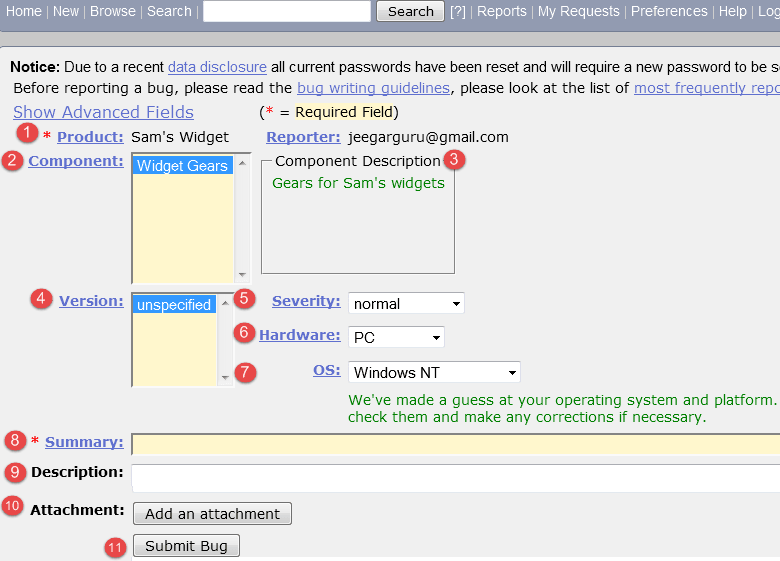
POZNÁMKA: Povinná pole jsou označena *.
V našem případě pole
- Shrnutí
- Description
Jsou povinne
Pokud je nevyplníte, zobrazí se obrazovka jako níže

Krok 4) Chyba je vytvořena ID # 26320 je přiřazeno naší chybě. K přiřazené chybě můžete také přidat další informace, jako je adresa URL, klíčová slova, tabule, značky atd. Tyto dodatečné informace jsou užitečné pro poskytnutí více podrobností o chybě, kterou jste vytvořili.
- Velké textové pole
- URL
- Whiteboard
- Klíčová slova
- Tagy
- Záleží na
- Bloky
-
Přílohy

Krok 5) Ve stejném okně, pokud se posunete dále. Můžete si vybrat datum uzávěrky a také stav chyby. Termín za Bugzilla obvykle uvádí časový limit pro vyřešení chyby v daném časovém rámci.

Vytvářejte grafické zprávy
Grafické zprávy jsou jedním ze způsobů, jak zobrazit aktuální stav databáze chyb. Zprávy můžete spouštět buď pomocí HTML tabulky, nebo pomocí grafického čárového/koláčového/sloupcového grafu. Myšlenka grafické zprávy v Bugzilla spočívá v definování sady chyb pomocí standardního vyhledávacího rozhraní a následném výběru některého aspektu této sady pro vykreslení na vodorovné a svislé ose. Trojrozměrnou zprávu můžete získat také výběrem možnosti „Více stránek“.
Hlášení jsou užitečná v mnoha ohledech, například pokud chcete vědět, která komponenta má největší počet chybných chyb hlášených proti ní. Aby to bylo znázorněno v grafu, můžete vybrat závažnost na ose X a komponentu na ose Y a poté kliknout na vygenerovat zprávu. Vygeneruje zprávu s důležitými informacemi.

Níže uvedený graf ukazuje znázornění sloupcového grafu závažnosti chyb v komponentě „Widget Gears“. V níže uvedeném grafu je nejzávažnější chyba nebo blokátory v komponentách 88, zatímco chyby s normální závažností jsou nahoře s číslem 667.

Podobně uvidíme také spojnicový graf pro %complete versus termín
Krok 1) Chcete-li zobrazit zprávu v grafické prezentaci,
- Klikněte na Report z hlavní nabídky
- Klikněte na Grafické sestavy z dané volby

Krok 2) Vytvořme graf z % dokončení vs. termín
Zde na svislé ose, kterou jsme zvolili % Kompletní a na naší vodorovné ose jsme zvolili Uzávěrka. To poskytne graf množství vykonané práce v procentech oproti stanovenému termínu.
Nyní nastavte různé možnosti grafické prezentace sestav
- Vertikální osa
- Horizontální osa
- Více obrázků
- Formát – Spojnicový graf, sloupcový graf nebo koláčový graf
- Vykreslit sadu dat
- Klasifikujte svou chybu
- Klasifikujte svůj produkt
- Klasifikujte svůj komponent
- Klasifikujte stav chyby
- Vyberte rozlišení
- Klikněte na vygenerovat zprávu

Obrázek grafu bude vypadat nějak takto

Funkce procházení
Krok 1) K nalezení vaší chyby používáme funkci procházení, klikněte na Procházet tlačítko z hlavní nabídky.

Krok 2) Jakmile kliknete na tlačítko procházet, otevře se okno s nápisem „Vyberte kategorii produktu k procházení“ jak je ukázáno níže, procházíme chybu podle kategorie.
- Po kliknutí na tlačítko procházet
- Vyberte produkt „Sam's Widget“, protože jste v něm vytvořili chybu

Krok 3) Otevře se další okno, v tomto klikněte na komponentu "widget ozubená kola". Bugzilla Komponenty jsou podsekce produktu. Například tam, kde je náš produkt SAMŮV WIDGET jehož součástí je WIDGETOVÁ PŘEVODOVKA.
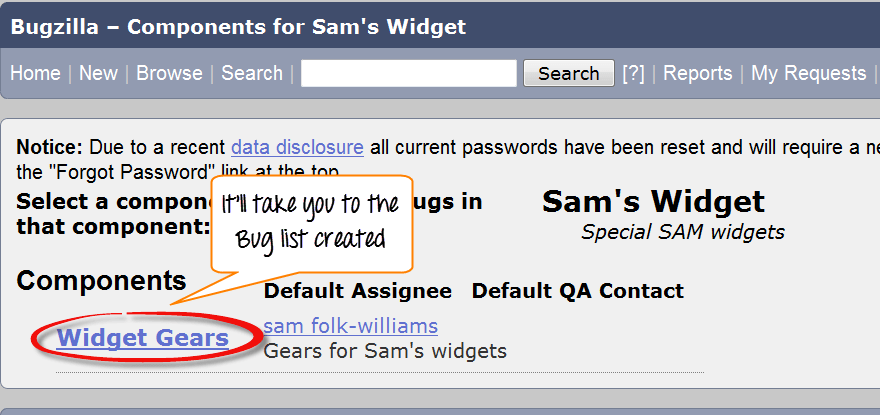
Krok 4) po kliknutí na komponentu se otevře další okno. Zde budou uvedeny všechny chyby vytvořené v konkrétní kategorii. Z tohoto seznamu chyb vyberte své ID chyby, abyste viděli další podrobnosti o chybě.

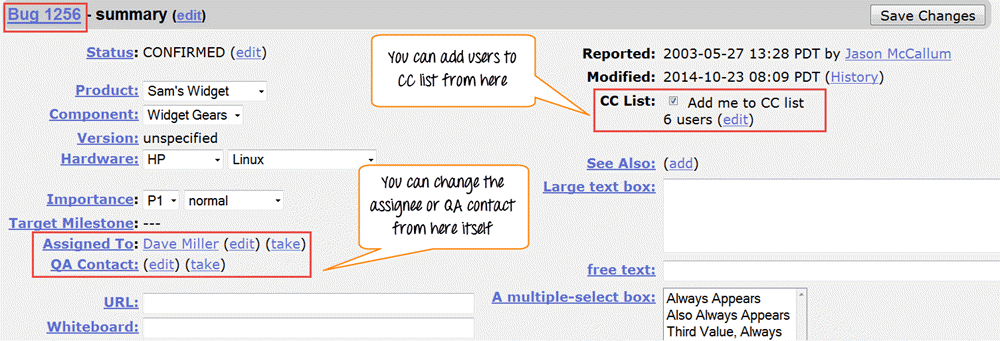
Otevře se další okno, kde jsou podrobnější informace o vaší chybě. Ve stejném okně můžete také změnit příjemce, QA kontakt nebo seznam CC.
Jak používat možnost Jednoduché vyhledávání v Bugzilla
Bugzilla nabízí dva způsoby vyhledávání chyb, a to Jednoduché vyhledávání a Podrobné vyhledávání metody.
Krok 1) Nejprve se naučíme "Jednoduché vyhledávání" metoda. Klikněte na tlačítko Hledat v hlavní nabídce a poté postupujte podle těchto kroků
- Klikněte na tlačítko „Jednoduché vyhledávání“.
- Vyberte stav chyby – zvolte Otevřít, pokud hledáte chybu ve stavu Otevřeno a zavřeno pro chybu v uzavřeném stavu
- Vyberte si kategorii a komponentu a můžete také zadat klíčová slova související s vaší chybou
- Klikněte na vyhledávání

Krok 2) Zde budeme hledat obě možnosti otevřít a zavřeno stav, nejprve jsme vybrali uzavřený stav pro chybu a klikli na tlačítko Hledat.

Pro uzavřený stav přinesl 12 chyb.

Krok 3) Podobně jsme také hledali stav Otevřeno a přineslo 37 chyb souvisejících s našimi dotazy.

Ve spodní části obrazovky máte také různé možnosti, například jak chcete vidět svou chybu – ve formátu XML, ve formátu Long nebo jen souhrn času. Kromě toho můžete použít i další možnosti, např odeslat poštu příjemci chyby, změnit několik chyb najednou nebo změnit sloupec obrazovky, atd.

V dalším kroku si jednu z těchto funkcí předvedeme změnit sloupec obrazovky, jehož prostřednictvím se naučíme, jak přidat nebo odebrat sloupec do stávajícího sloupce.
Jak přidat nebo odebrat sloupec na výchozí obrazovku vyhledávání
Krok 1) Klikněte na Změnit sloupec jak je znázorněno na snímku obrazovky výše. Otevře se nové okno, kde musíte provést tyto kroky.
- Vyberte libovolnou možnost ze sloupce, který chcete zobrazit na hlavní obrazovce – zde jsme vybrali % kompletní
- Klikněte na šipku, přesune se % kompletního sloupce z à Dostupný sloupec k Vybraný sloupec
Tyto kroky přesunou vybraný sloupec zleva doprava.

% dokončení se přesune zleva doprava, jak je znázorněno níže, a jakmile klikneme na změnit sloupec objeví se na hlavní obrazovce

Před- Obrazovka s výsledky vyhledávání před použitím možnosti „Změnit sloupec“ –
- Ve výsledku na obrazovce vyhledávání se neobjeví sloupec % kompletní, jak je znázorněno níže

Po- Obrazovka s výsledky hledání po použití možnosti „Změnit sloupec“.
- Můžete vidět % kompletní sloupec přidán zcela vpravo do stávajícího sloupce na hlavní obrazovce, který nebyl jejich dříve.

POZNÁMKA: Podobně můžete odstranit nebo přidat libovolný sloupec, který chcete.
Jak používat rozšířené vyhledávání v Bugzilla
Krok 1) Po jednoduchém hledání se na to podíváme Rozšířené vyhledávání k tomu musíte postupovat podle následujících kroků.
- Klikněte na možnost pokročilého vyhledávání
- Vyberte možnost pro shrnutí, jak chcete hledat
- Zadejte klíčové slovo pro vaši chybu – např. Ozubená kola widgetu zkroucená
- Vyberte kategorii vaší chyby podle klasifikace, zde jsme vybrali Widget
- Vyberte si svůj produkt, pod kterým byla vytvořena vaše chyba – Sam's Widget
- Komponenta - Widget ozubená kola
- Stav - Potvrzeno
- Rozlišení

Krok 2) Jakmile vyberete všechny možnosti, klikněte na tlačítko Hledat. Zjistí chybu, kterou jste vytvořili

Rozšířené vyhledávání najde vaši chybu a objeví se na obrazovce takto

Jak používat předvolby v BugZilla
Předvolby v Bugzilla se používá k přizpůsobení výchozího nastavení provedeného Bugzilla dle našich požadavků. K dispozici je pět hlavních preferencí
- Obecné preference
- Předvolby e-mailu
- Uložená vyhledávání
- Informace o účtu
- Oprávnění
Obecné preference
Pro obecné preference, máte různé možnosti jako měnící se Bugzilla celkový vzhled, umístění pole pro další komentáře, automatické přidání do kopie, atd. Zde uvidíme, jak změnit celkový vzhled Bugzilla.
Můžete provést mnoho změn, které jsou samozřejmé, a můžete si vybrat možnost podle svých požadavků.
Krok 1)
- Nastavení pozadí vzhledu Bugzilla
- Přejít Bugzilla obecná preference (kůže)
- Vyberte možnost, kterou chcete vidět jako změnu, a odešlete změnu ( Duskàklasický)
- Jakmile změny odešlete, v okně se zobrazí zpráva, že změny byly uloženy

Po změně předvolby vzhledu na Klasický ze soumraku se barva pozadí obrazovky zobrazí jako bílá

Podobně lze provést změny u jiných výchozích nastavení.
Předvolby e-mailu
Předvolby e-mailu vám umožňují rozhodnout, jak zprávu přijímat a od koho zprávy přijímat.
Krok 1) Chcete-li nastavit předvolby e-mailu
- Klikněte na e-mailové služby
- Povolte nebo zakažte e-mail, abyste se vyhnuli příjmu oznámení o změnách chyby
- Příjem pošty, když někdo požádá o nastavení příznaku nebo když někdo nastaví příznak, o který jste požádali
- Kdy a od koho chcete dostávat poštu a za jakých podmínek. Po označení možnosti na konci odešlete změny.

Předvolba uložených vyhledávání
Předvolba uložených vyhledávání vám dává svobodu rozhodnout se, zda chcete svou chybu sdílet nebo nesdílet.
Krok 1) Klikněte na uložená hledání, otevře se okno s možností jako upravovat chyby, nesdílet, mohu potvrdit atd. Vyberte si variantu podle své potřeby.

Krok 2) Můžeme spustit naši chybu „Uložená vyhledávání“.
- Přejděte do předvolby Uložená vyhledávání
- Klikněte na "Běh" tlačítko

Jakmile spustíte vyhledávání z uložených vyhledávání, otevře se chyba, jak je uvedeno níže

Krok 3) Ve stejném okně můžeme také vybrat konkrétní uživatele, se kterými chceme vyhledávání sdílet, a to označením nebo zrušením zaškrtnutí políčka u uživatelů

To je vše pro BugZilla!
