
Jak odemknout jakékoli heslo telefonu pomocí tísňového volání
 Liam Hernandez
Uživatelé mobilních telefonů k ochraně svých zařízení univerzálně používají zámky obrazovky, jako jsou přístupové kódy, otisky prstů a ID obličeje. Tyto zámky obrazovky jsou první obranou ochranu osobních údajů. Zapomenutí zámku obrazovky na Android zařízení se může zdát jako noční můra, protože omezuje přístup k vašemu telefonu.
Zajímavé je, že často opomíjenou funkcí pro její bezpečnostní schopnosti je funkce nouzového volání. Tato funkce může být za určitých okolností záchranou pro obcházení zámku obrazovky. V tomto článku jsme také poskytli alternativy k této funkci, takže můžete mít všechny možné způsoby, jak zařízení odemknout. Přečtěte si více ...

UnlockGO je softwarové řešení pro odstranění zamykací obrazovky, které můžete použít Android odemknutí obrazovky telefonu. Tento nástroj je schopen obejít iCloud uzamkne bez hesla a může také obejít MDM a odstranit MDM profily.
Je možné odemknout uzamčený telefon pomocí tísňového volání?
Ano, je samozřejmě možné odemknout zamčený telefon pomocí funkce nouzového volání, i když to vyžaduje specifické kroky a podmínky. Tento metoda primárně funguje na určité Android zařízení a může se lišit v závislosti na modelu zařízení a verzi softwaru.
Metoda 1: Alternativní metoda použití tísňového volání k odemknutí Android Pomocí iToolab UnlockGO
Pro ty, kteří hledají jiný způsob, jak odemknout zamykací obrazovku pomocí funkce tísňového volání, jsou nástroje třetích stran jako iToolab UnlockGO nabídnout řešení.
Dokáže odemknout 4 až 6místná hesla spolu s ID obličeje a dotykovým ID. Tento nástroj je schopen obejít iCloud uzamkne bez hesla a může také obejít MDM a odstranit MDM profily.
Android Kompatibilita verzí: Android 5-15
Metody odemknutí: Obejít FRP, odstranit zámky obrazovky (PIN, vzor, heslo atd.)
Ztráta dat: Ne
Pravidla pro vrácení peněz: 30denní záruka vrácení peněz
Zde jsou kroky, jak jej můžete použít k odemknutí zařízení:
Krok 1) Nejprve si stáhněte a nainstalujte iToolab UnlockGO do počítače. To podporuje obojí Windows a Mac operační systémy.
Krok 2) Poté spusťte program a připojte uzamčené zařízení k počítači pomocí kabelu USB.

Krok 3) Vyberte vhodnou možnost pro odstranění uzamčené obrazovky. Software poskytuje různé způsoby odemykání pro různé scénáře.
Krok 4) Software vás provede řadou kroků. To může zahrnovat uvedení zařízení do režimu stahování a stažení konkrétního balíčku firmwaru.
Krok 5) Po dodržení pokynů nástroj odstraní Android zamykací obrazovka. Tento proces může trvat několik minut.

Po dokončení procesu se vaše zařízení restartuje bez jakéhokoli zámku obrazovky, což vám umožní plný přístup.
Je důležité si uvědomit, že používání jakýchkoli nástrojů třetích stran, jako je iToolab UnlockGO, by mělo být prováděno opatrně, protože může dojít ke ztrátě záruky nebo ke ztrátě dat. Vždy se ujistěte, že používáte oficiální verze softwaru.
30-Day záruka vrácení peněz
Metoda 2: Jak obejít Android Uzamknout obrazovku pomocí tísňového volání
Pokud to uděláte správně, vynechejte Android zamknutí obrazovky jednoduché použití funkce tísňového volání může být jednoduchý proces. Tato metoda pomohla mnoha uživatelům, kteří se ocitli mimo svá zařízení.

ManageEngine Endpoint Central je jednotné řešení pro správu koncových bodů, které pomáhá IT týmům automatizovat nasazování oprav, distribuci softwaru a správu zařízení napříč stolními počítači, notebooky a mobilními zařízeními. Je v souladu s osvědčenými postupy ITIL pro efektivní provoz IT služeb.
Zde jsou kroky, jak odemknout jakékoli heslo telefonu pomocí nouzového volání Android zamykací obrazovka:
Krok 1) Aktivujte obrazovku svého Android telefonu, abyste viděli obrazovku uzamčení. Na zamykací obrazovce klepněte na „Nouzový stav“ volba. Tím se dostanete do Android obrazovka nouzového vytáčení.
Krok 2) Pro odemknutí zadejte specifický nouzový kód Android telefon v číselníku. Kód se může lišit v závislosti na modelu telefonu a verzi softwaru. Běžně používané kódy zahrnují řadu hvězdiček nebo čísel.
Krok 3) Po zadání kódu rychle stiskněte tlačítko volání a ihned začněte klepatping tlačítko zamknutí/otevřít. Tato akce může vyžadovat několik pokusů, protože vyžaduje přesné načasování.
Krok 4) Pokud to uděláte správně, systém obejde zamykací obrazovku a umožní vám přístup k telefonu.
Krok 5) Jakmile budete mít přístup, přejděte do nastavení telefonu a resetujte nebo odeberte nastavení zámku obrazovky.
Je důležité si uvědomit, že tato metoda nemusí fungovat na všech zařízeních, zejména na novějších modelech s aktualizovaným softwarem. Navíc by to mělo být použito pouze k obejití Android zamykací obrazovku, kterou vlastníte nebo máte oprávnění k přístupu.
Podívejme se nyní na některé alternativní metody, které můžete použít, pokud nemůžete odemknout obrazovku pomocí tísňového volání.
Metoda 3: Použijte funkci „Najít můj mobil“ na telefonech Samsung
Uživatelé Samsungu mají jedinečnou výhodu při obcházení své zamykací obrazovky. Služba „Find My Mobile“ je účinná pro ty, kteří chtějí obejít zamykací obrazovku Samsung. Tato funkce je navržena tak, aby pomohla najít, zamknout, odemknout nebo dokonce vzdáleně vymazat zařízení Samsung.
Chcete-li použít tuto metodu, telefon musí být registrován s účtem Samsung a mít povolenou funkci „Find My Mobile“.
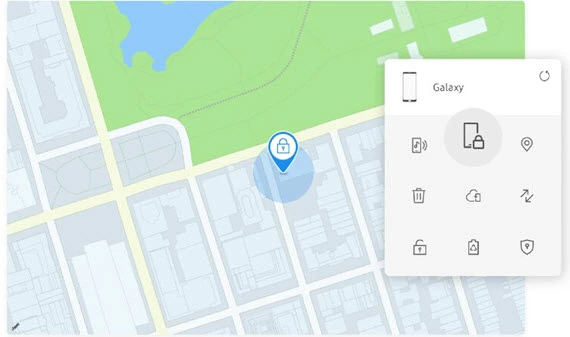
Zde jsou kroky, jak tuto funkci použít obejít zamykací obrazovku Samsung pomocí tísňového volání.
Krok 1) Navštivte webovou stránku Find My Mobile v libovolném prohlížeči a přihlaste se pomocí přihlašovacích údajů k účtu Samsung.
Krok 2) Po přihlášení vyberte uzamčené zařízení z daného seznamu zařízení, která jsou připojena k vašemu účtu.
Krok 3) V rozhraní najdete různé možnosti a klikněte na možnost 'Odemknout'. Samsung z bezpečnostních důvodů ověří vaši identitu.

Krok 4) Jakmile je vaše identita potvrzena, tato služba vás vzdáleně odemkne Android telefon, obcházení zámku obrazovky.
Po získání přístupu se doporučuje resetovat nebo odstranit nastavení zámku obrazovky prostřednictvím nastavení zařízení.
Tato metoda je výhodná, protože nevyžaduje fyzický přístup k telefonu a je skvělou alternativou k obcházení zamykací obrazovky pomocí tísňových volání. Může také odstranit zámek obrazovky bez ztráty dat, a proto je to bezpečná a snadná metoda.
Metoda 4: Google Find My Device
Pro jiné značky než Samsung Android Pokud jde o odstranění uzamčené obrazovky, je funkce Najít moje zařízení od Googlu záchranou. Může také zamknout a vymazat telefony, přehrávat zvuky a další. Stačí, aby bylo vaše zařízení připojeno k Wi-Fi nebo datům telefonu.
Stejně jako služba Samsung umožňuje uživatelům vzdálený přístup ke svým zařízením. Nicméně s povolenou funkcí a zařízením propojený s účtem Google je zásadní.

Zde jsou kroky, jak odemknout Android telefon využívající tuto funkci:
Krok 1) Navštivte webovou stránku Najít moje zařízení nebo použijte aplikaci na jiném Android přístroj. Nyní se přihlaste pomocí účtu Google propojeného s uzamčeným zařízením.

Krok 2) Dále vyberte zařízení, které chcete odemknout, ze seznamu zařízení, která jsou přidružena k vašemu účtu Google.

Krok 3) Vyberte možnost „Zabezpečené zařízení“. To vám umožní zamknout zařízení a nastavit dočasné heslo na dálku.

Krok 4) K odemknutí použijte nově nastavené dočasné heslo Android telefon.
Po odemknutí byste měli okamžitě změnit nebo odebrat nastavení zámku obrazovky z nastavení telefonu.
Tato metoda je účinná pro Android odstranění zámku obrazovky a je zvláště užitečné, pokud zapomenete heslo.
Odkaz: https://www.google.com/android/find/

Tenorshare 4uKey je výkonný nástroj pro odemykání obrazovky určený k odstranění všech typů Android zamykací obrazovky. Ať už se pokoušíte získat přístup k zařízení z druhé ruky nebo odemknout telefon s rozbitou obrazovkou, 4uKey dokáže obejít PINy, vzory, hesla, otisky prstů a rozpoznávání obličeje během několika minut.
Metoda 5: Obnovení továrního nastavení pro vynechání uzamčené obrazovky
A Obnovení továrního nastavení je poslední možností, pokud vás to stále zajímá jak odemknout svůj Android telefon zamykací obrazovka. Tato metoda však vymaže všechna data v zařízení, proto se doporučuje používat ji pouze v případě, že všechny ostatní metody selžou a není obava ze ztráty dat.
Zde jsou kroky, jak postupovat s touto metodou:
Krok 1) Vypněte svůj uzamčený Android zařízení.
Krok 2) Stisknutím a podržením určité kombinace tlačítek (obvykle zvýšení hlasitosti, domů a napájení) spustíte režim obnovení. Kombinace se může lišit v závislosti na modelu zařízení.
Krok 3) Nyní pomocí tlačítek hlasitosti na telefonu procházejte nabídku obnovení a najděte možnost „Obnovit tovární nastavení/vymazat data“.
Krok 4) Vyberte možnost obnovení továrního nastavení a potvrďte. Spustí se toping zařízení vyčistěte, včetně zámku obrazovky.
Krok 5) Po resetu se zařízení restartuje. Budete muset své zařízení nastavit, jako by bylo nové.
Obnovení továrního nastavení by mělo být používáno opatrně, protože odstraní všechna data, včetně aplikací, nastavení a osobních souborů. Je to jistý způsob, jak znovu získat přístup k vašemu zařízení, ale za cenu všeho, co je v něm uloženo.
Metoda 6: Spuštění do nouzového režimu
Bootování vašeho Android zařízení do Safe Mode je další způsob, jak obejít zamykací obrazovku. Tato metoda je užitečná, pokud je problém s obrazovkou uzamčení způsoben závadou aplikace nebo softwaru třetí strany.
V nouzovém režimu vaše zařízení pracuje s výchozím nastavením a minimálním počtem ovladačů, což vám potenciálně umožňuje obejít třetí stranu aplikace pro uzamčení obrazovky.
Krok 1) Nejprve musíte vypnout svůj Android telefon úplně. Nyní stiskněte tlačítko napájení, dokud se nezobrazí logo výrobce. Poté uvolněte tlačítko napájení a okamžitě stiskněte a na chvíli podržte tlačítko pro snížení hlasitosti, dokud se zařízení nespustí.

Krok 2) Pokud byl proces úspěšný, ve spodní části obrazovky zařízení se zobrazí 'Nouzový režim'.

Krok 3) Pokud zámek způsobuje aplikace třetí strany, vaše zařízení se může spustit bez zamykací obrazovky.

Krok 4) Nyní můžete přistupovat ke svému nastavení a odinstalovat všechny aplikace, které mohly způsobovat problémy se zamykací obrazovkou.
Krok 5) Nyní ukončete nouzový režim normálním restartováním zařízení. Zámek obrazovky by měl být vyřešen, pokud je na vině aplikace třetí strany.

PassFab Android Odemknout je výkonný nástroj pro odstranění zamykací obrazovky navržený tak, aby uživatelům pomohl odemknout Android zařízení bez nutnosti hesla. Tento software umožňuje uživatelům bez námahy obejít zámky obrazovky včetně kódů PIN, vzorů, hesel a dokonce i otisků prstů.
Metoda 7: Zapomenutý vzor
Pro ty, kteří si nastavili vzorový zámek a nemůžu si vzpomenout to, Android poskytuje možnost „Zapomenutý vzor“. Toto je dostupné pro starší Android verze a mohou uživatelům pomoci znovu získat přístup k jejich telefonům.
Zde jsou kroky, jak na to bypass Android zámek obrazovky vzor:
Krok 1) Zadejte několikrát nesprávné gesto, dokud se na uzamčeném zařízení nezobrazí zpráva „Zkuste to znovu za 30 sekund“. Android telefon.
Krok 2) Na zamykací obrazovce uvidíte "Zapomněli jste vzor?" možnost, nyní na ni klepněte.
Krok 3) Poté vás požádá o zadání podrobností o vašem účtu Google připojeném k zařízení.
Krok 4) Po úspěšném přihlášení pomocí účtu Google získáte možnost nastavit nový vzor zámku.
Krok 5) Nastavte nové gesto a použijte jej k odemknutí zařízení.
Tato metoda funguje pouze v případě, že je zařízení připojeno k internetu a uživatel si pamatuje své přihlašovací údaje k účtu Google. Je to jednoduchý způsob, jak znovu získat přístup bez ztráty dat.
Typy možností zámku obrazovky v chytrých telefonech
Smartphony dnes nabízejí různé možnosti zámku obrazovky, z nichž každá poskytuje jinou úroveň zabezpečení a pohodlí.
- Odemknutí heslem: To zahrnuje zadání konkrétního slova nebo fráze. Nabízí vysokou úroveň zabezpečení díky složitosti a variabilitě hesel.
- Odemknutí otisků prstů: Jako heslo využívá jedinečný otisk prstu uživatele. Je to rychlé a bezpečné, protože každý otisk prstu je jedinečný.
- Face Unlock: Používá technologii rozpoznávání obličeje k udělení přístupu k telefonu. I když je to pohodlné, jeho zabezpečení se může lišit v závislosti na sofistikovanosti technologie.
- smart Lock: Tento Android Funkce udržuje zařízení odemčené v důvěryhodných situacích, například když jste na konkrétním místě nebo jste připojeni k důvěryhodnému zařízení.
- VýpadNejjednodušší způsob odemknutí telefonu zahrnuje přejetí...ping obrazovku v libovolném směru. Nabízí minimální zabezpečení a často se používá pro rychlý přístup.
- Odemknutí vzoru: Vyžaduje nakreslení přednastaveného vzoru na mřížku teček pro odemknutí telefonu. Je to bezpečnější než přejetí prstem, ale méně bezpečné než heslo nebo PIN.
- Zámek čepu: Zahrnuje zadání číselného kódu PIN pro odemknutí telefonu. Vyvažuje bezpečnost a pohodlí, je snadněji zapamatovatelné než heslo, ale hůře uhodnutelné než vzor.
Proč obcházení nouzových volání již nefunguje na Modern Android
Obchvat nouzového volání byl skutečný Android zranitelnost zamykací obrazovky zhruba mezi lety 2013 a 2016, která ovlivnila zařízení až do Android 5.1. Spuštěním přetečení vyrovnávací paměti v textovém vstupu pro nouzové vytáčení by útočník mohl zhroutit službu zamykání obrazovky a přistát na domovské obrazovce s odemčeným zařízením. Google opravil základní chybu (CVE-2015-3860 a související informace) v bezpečnostním bulletinu z listopadu 2015 a každý Android Vydání od verze 6.0 Marshmallow až po aktuální verzi přepracovalo proces zamykání obrazovky tak, aby nouzové vytáčení běželo uvnitř striktního sandboxu a nemohlo spustit obejití zámku ani v případě havárie.
Pokud o této technice čtete dnes, berte ji jako historickou: nefunguje na žádném zařízení prodávaném v posledních několika letech a neobnoví přístup k telefonu, ke kterému jste zapomněli heslo. Použijte legitimní cesty obnovy v následující části.
Jak legitimně obnovit přístup k uzamčenému Android Zařízení, které vlastníte
Pokud vlastníte zařízení a jste zablokováni, existují tři bezpečné cesty k obnovení, které fungují na moderních AndroidVyberte si ten, který odpovídá vašemu nastavení a toleranci ztráty dat.
Cesta jedna – Google Find My Device. Pokud je telefon online a propojen s vaším účtem Google, přihlaste se na google.com/android/find z jiného zařízení, vyberte telefon a spusťte funkci „Zabezpečit zařízení“ (novější Android) nebo starší akci „Zamknout“ s novým PINem. Tento přístup funguje bez ztráty dat a je to první věc, kterou je třeba vyzkoušet.
Druhá cesta – oživení výrobce. Telefony Samsung lze odemknout pomocí aplikace Samsung Find My Mobile na adrese findmymobile.samsung.com, pokud bylo zařízení před uzamčením zaregistrováno k účtu Samsung – existuje speciální akce „Odemknout“, která vymaže zámek obrazovky bez obnovení továrního nastavení. Xiaomi, Oppo a Motorola nabízejí podobné nástroje propojené s jejich vlastními účty. Tyto cesty uchovávají data, dokud propojení účtu existovalo před uzamčením.
Cesta tři – obnovení továrního nastavení. Pokud obnovení účtu není možné, spusťte telefon do režimu obnovení (na většině zařízení stiskněte tlačítko Napájení + Snížení hlasitosti), vyberte možnost „Vymazat data / Obnovení továrního nastavení“ a znovu se přihlaste s původním účtem Google. Ochrana před obnovením továrního nastavení od Googlu bude před povolením nastavení vyžadovat poslední synchronizované přihlašovací údaje Google. Tato cesta vymaže vše v telefonu, proto ji ponechte jako poslední možnost.
Dva návyky zabraňují budoucímu zablokování: mějte aktivní alespoň jeden sekundární faktor odemknutí (otisk prstu, obličej, Smart Lock na důvěryhodném zařízení) a zálohujte si e-mailovou adresu a telefonní číslo pro obnovení účtu, než je budete potřebovat. Pokud zařízení není vaše – jedná se o nalezený nebo zděděný telefon – vraťte ho majiteli nebo jeho operátorovi, místo abyste se ho pokoušeli odemknout, protože pokusy o obejití účtu na zařízení jiné osoby mohou bez ohledu na úmysl porušovat zákony o zneužití počítače.
Vestavěné nástroje pro obnovení vs. aplikace pro odemykání od třetích stran
Vestavěné nástroje pro obnovení (Google Find My Device, Samsung Find My Mobile, portály účtů výrobců, AndroidNativní proces obnovení továrního nastavení (včetně obnovy továrního nastavení) jsou bezplatné, bezpečné a pokrývají drtivou většinu skutečných scénářů zablokování. Jsou to také jediné nástroje, které správně interagují s ochranou proti obnovení továrního nastavení, takže telefon zůstává po obnovení použitelný.
Aplikace a nástroje pro stolní počítače třetích stran pro „odemknutí“ (Dr.Fone, Tenorshare 4uKey, iMyFone LockWiper) si účtují 40–70 USD a prezentují se jako řešení na jedno kliknutí. Většina z nich nedělá nic jiného, než automatizuje stejný proces obnovení továrního nastavení, který již nabízí menu pro obnovení od výrobce, a mnoho z nich na novějších modelech nepřežije ochranu před obnovením továrního nastavení. Android verze – nakonec skončíte sping telefon a stále jej nelze nastavit bez původního účtu Google. V případě zařízení, které vlastníte, začněte s funkcí Najít moje zařízení nebo portálem výrobce, vraťte se k obnovení továrního nastavení a vynechejte placené odemykací programy, pokud je váš operátor nebo výrobce výslovně nedoporučuje.
Nejčastější dotazy
Závěr
Pochopení různých metod odemykání smartphonu je v dnešní digitální době zásadní. Znát své možnosti může být nesmírně přínosné, pokud řešíte zapomenuté heslo nebo chcete zvýšit zabezpečení svého zařízení.
Jak bylo uvedeno výše, metoda tísňového volání je jedním z nejpřímějších procesů. Na druhou stranu, ostatní techniky a nástroje mohou být užitečné, pokud se vám nepodaří odemknout zařízení pomocí funkce tísňového volání.
UnlockGO je softwarové řešení pro odstranění zamykací obrazovky, které můžete použít Android odemknutí obrazovky telefonu. Tento nástroj je schopen obejít iCloud uzamkne bez hesla a může také obejít MDM a odstranit MDM profily.
