
Jak stáhnout a nainstalovat kompilátor GCC v C pro Windows PC
 Benjamin chodec
Jak nainstalovat GCC na Windows
Použijeme open-source integrované vývojové prostředí s názvem Code::Bloky které svazky a kompilátor (pojmenovaný gcc nabízený svobodným softwarem Foundation GNU), editor a debugger v přehledném balení.
Krok 1) Stáhněte si binární verzi
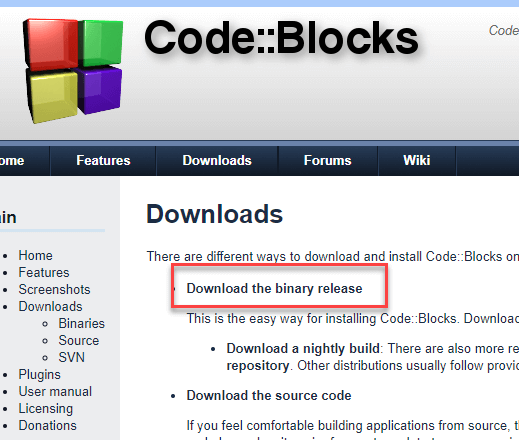
Přejít https://www.codeblocks.org/downloads/ a klepněte na Binární vydání.
Krok 2) Vyberte instalační program s GCC pro Windows kompilátor
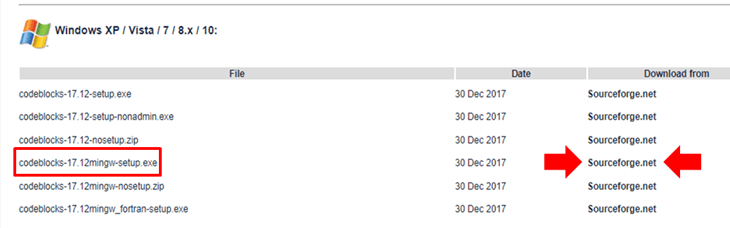
Vyberte instalační program s kompilátorem GCC, např. codeblocks-17.12mingw-setup.exe, který obsahuje stažení kompilátoru GCC od MinGW a debugger GNU GDB s Code::Blokuje zdrojové soubory.
Krok 3) Spusťte instalaci
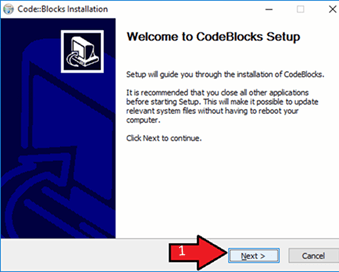
Spusťte stažený instalační program a přijměte výchozí možnosti pro instalaci GCC Windows. Tento přímočarý proces zajišťuje bezproblémové nastavení kompilátoru GCC na vašem počítači Windows systém.
Krok 4) Přijměte smluvní podmínky
Přijměte Smlouvu

Krok 5) Ponechte výchozí výběr komponent
Ponechte výchozí výběr komponent a klikněte na Další.

Krok 6) Najděte instalační cestu
Můžete změnit instalační složku a kliknout na Další.

Krok 7) Najděte a dvakrát na něj klikněte CodeIkona bloků
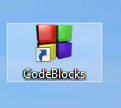
Obědvat Code::Bloky dvojitým kliknutím na ikonu.
Krok 8) Nechte jej detekovat samotný kompilátor
Zjistí kompilátor GCC pro Windows automaticky, nastavte jej jako výchozí.
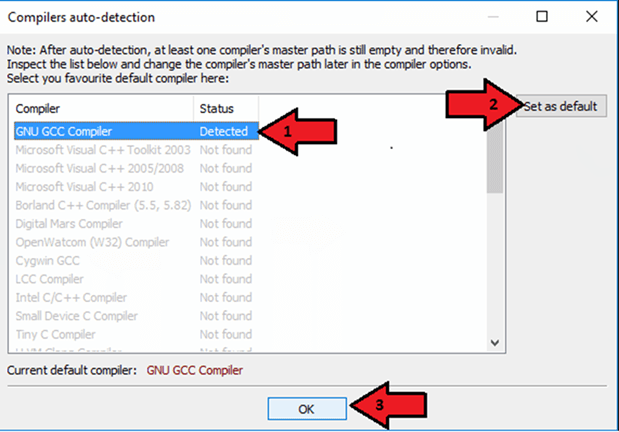
Společník C/C++ soubory s kódem::bloky
Krok 9) Otevřete IDE a začněte používat
Uvidíte domovskou obrazovku IDE.

Nainstalujte GCC Linux
Operační systémy Linux se většinou dodávají s předinstalovaným GCC. Chcete-li ověřit, zda je na počítači nainstalován kompilátor, spusťte v terminálu následující příkaz:
gcc --version
Po provedení tohoto příkazu, pokud je na počítači nainstalován gcc, vrátí informace o kompilátoru, jinak vás požádá o instalaci kompilátoru.
Chcete-li zapnout prostředí 'C' Linux distribuce probíhají podle uvedených kroků:
1. Otevřete terminál.
2. Pro uživatele red-hat, Fedory, napište a spusťte tento příkaz
# yum groupinstall 'Development Tools'
3. Pro Debian a Ubuntu uživatelé, zadejte a spusťte následující příkaz
$ sudo apt-get update
$ sudo apt-get install build-essential manpages-dev
4. Chcete-li ověřit, že GCC byl úspěšně nainstalován na počítači, jak jsme probrali dříve, proveďte následující příkaz
gcc --version
Nainstalujte GCC na Mac
Chcete-li nastavit programovací prostředí „C“ v operačním systému MAC, postupujte podle uvedených kroků:
1. Navštivte uvedený odkaz https://developer.apple.com/downloads/index.action pro instalaci gcc na Windows. Budete potřebovat Apple Developer ID
„Nástroje příkazového řádku pro X-“Code„…“ vyberte libovolnou verzi (vždy se doporučuje nejnovější verze) a stáhněte si… .dmg soubor.
2. Po stažení souboru do počítače dvakrát klikněte a postupujte podle pokynů průvodce a nainstalujte soubor. Vždy ponechte výchozí nastavení navržené průvodcem instalací.
3. Po procesu instalace otevřete terminál a spusťte příkaz gcc -v, abyste zkontrolovali, zda je vše úspěšně nainstalováno.
Závěr
"CProgram lze napsat a spustit na jakémkoli počítači, který má vhodné prostředí pro spuštění programu. Doporučuje se použít kompilátor IDE nebo C Windows spouštět programy C. IDE obsahuje kompilátor, editor a debugger. Clanfg, kompilátor MinGW (minimalistická kolekce kompilátorů GNU pro Windows), Přenosný kompilátor 'C', Turbo C jsou oblíbené dostupné kompilátory.
