
Jak stáhnout a nainstalovat DataStax DevCenter a OpsCenter
 David Carter
Co je DataStax DevCenter?
DevCenter je frontendový dotazovací nástroj, kde můžete napsat svůj dotaz a provést jej. DevCenter poskytuje DataStax.
Jak stáhnout a nainstalovat DataStax DevCenter
Zde jsou kroky ke stažení a instalaci DataStax DevCenter:
Krok 1) Stáhněte si DataStax DevCenter
Nejprve stáhnout DevCenter z oficiálních stránek DataStax.
Krok 2) Spusťte soubor .exe
Přejděte do adresáře DevCenter a spusťte spustitelný soubor DevCenter.
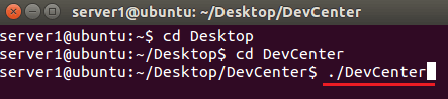
Po spuštění výše uvedeného příkazu se zobrazí následující stránka. Níže ve formuláři je uživatelské rozhraní pro DevCenter.
Krok 3) Vytvořte spojení s Cassandra Podnikový server
V tomto kroku musíte vytvořit spojení s Cassandra podnikový server. Přejděte do okna připojení a klikněte na ikonu, jak je znázorněno zde

- Ujistěte se, že Cassandra podnikový server běží
- Kliknutím na červený obdélník (na snímku obrazovky výše) vytvoříte připojení.
Krok 4) Přidejte podrobnosti o připojení
Po kliknutí na něj budete přesměrováni na následující stránku:
- Zadejte název připojení, můžete zadat jakýkoli název připojení. To není konkrétní věc.
- Zadejte IP adresu uzlu jako kontaktní hostitele.
- Zadejte číslo portu, výchozí port je 9042.
- Dále vyberte typ komprese
- Po zadání těchto informací stiskněte tlačítko Dokončit.

Poté by mělo být DevCenter úspěšně spuštěno.
Zde je snímek obrazovky, který zobrazuje různé části uživatelského rozhraní DevCenter.

Krok 5) Navažte spojení a spusťte dotaz
- Z rozevírací nabídky vyberte „připojení“. Obvykle máte pouze jedno připojení, které jste vytvořili.
- Z rozevíracího seznamu vyberte klíčový prostor, ze kterého chcete dotazovat data.
- Vyberte počet záznamů, které chcete načíst a zobrazit v uživatelském rozhraní DevCenter.
- Tlačítko Provést pro provedení dotazu.
- Zde je malý formulář, kde jsou zobrazeny všechny klíčové prostory. Systém nám poskytuje některé klíčové prostory, jako například System_traces a System. Zatímco některé klíčové prostory, například nhanes_ks, vytváří uživatel.
Zde je snímek obrazovky, který ukazuje, jak dotazovat data a kde se zobrazují výsledky dotazu.

- Napište dotaz do výše uvedeného formuláře, kde je zobrazeno číslo. Vyberte dotaz a stiskněte
 tlačítko spustit.
 - Po výběru dotazu a spuštění tlačítka se vám zobrazí výsledek dotazu, jak je uvedeno výše, s číslem 2. V tabulce jsou dva sloupce testovatelné v prostoru klíčů java_api. Názvy sloupců jsou id a name. V tabulce testtable jsou pouze dva záznamy.
 tlačítko spustit.
Co je DataStax OpsCenter?
OpsCenter je nástroj pro vizuální správu a monitorování Apache Cassandra a DataStax podnik. Jedná se o velmi užitečný nástroj pro architekty, správce databází a provozovatele databází.
Ve velkých organizacích mají tisíce serverů. U těchto serverů je velmi obtížné sledovat, který server běží a který je mimo provoz. OpsCenter je nástroj, kde můžete sledovat všechny Cassandra uzly sezením a sledováním na jediném stroji.
Jak stáhnout a nainstalovat DataStax OpsCenter
Zde je postup krok za krokem, jak stáhnout a nainstalovat nástroj DataStax OpsCenter:
požadavky
- Musíš běhat Cassandra podnikový server pro instalaci OpsCenter.
- Musíte mít nastavení OpsCenter pro Linux.
Krok 1) Přejděte do adresáře OpsCenter a spusťte OpsCenter. Po spuštění OpsCenter se zobrazí následující stránka.

Tato stránka poskytuje informace o verzi OpsCenter. Stiskněte další tlačítko
Krok 2) Po stisknutí tlačítka další se zobrazí následující stránka.
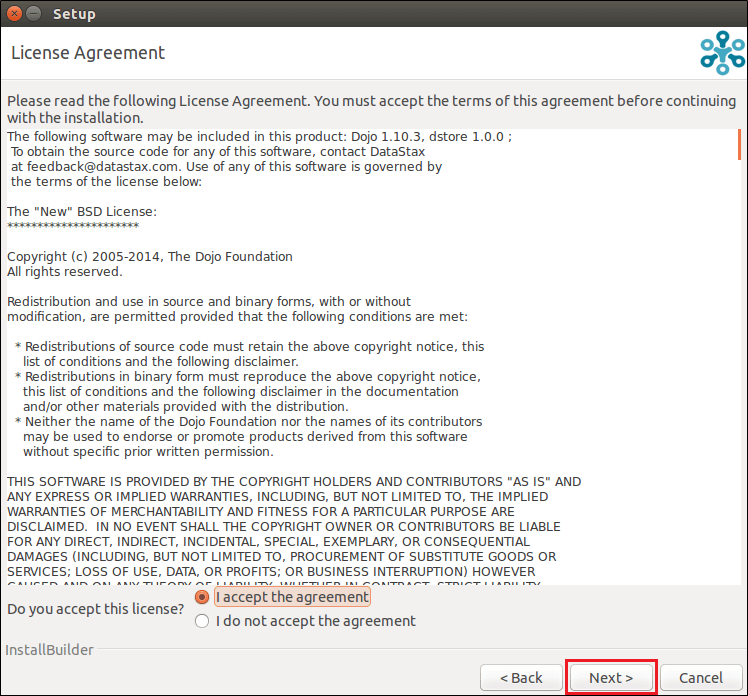
Tato stránka je o dohodě. Přijměte smlouvu a stiskněte další tlačítko.
Krok 3) Po stisknutí dalšího tlačítka se zobrazí následující stránka.

Tato stránka se ptá na možnosti instalace.
- Vyberte typ instalace, zvolte Jednoduchá instalace
- Chcete-li aktualizovat systém, zaškrtněte ne
- Vyberte IP adresu stroje.
- Stiskněte další tlačítko
Krok 4) Po stisknutí dalšího tlačítka se zobrazí následující stránka.

OpsCenter je připraveno k instalaci, stiskněte další tlačítko
Krok 5) Po stisknutí dalšího tlačítka se zobrazí následující stránka.

Instalační program se instaluje. Po úspěšné instalaci instalace stiskněte tlačítko Další.
Krok 6) Po stisknutí dalšího tlačítka se zobrazí následující stránka.

Instalace byla úspěšně nainstalována, stiskněte tlačítko Dokončit.
Před spuštěním OpsCenter je třeba na každý uzel nainstalovat agenty DataStax.
Krok 7) Nejprve musíte na každý uzel nainstalovat agenta Datastax.
Chcete-li nainstalovat agenta DataStax, přejděte do adresáře datastax-agent v adresáři dse a spusťte níže uvedený příkaz.

Po spuštění tohoto příkazu bude na uzel nainstalován datastax-agent. Proveďte stejný postup pro všechny uzly v shluk.
Krok 8) Chcete-li spustit OpsCenter, spusťte níže uvedený příkaz

Po spuštění výše uvedeného příkazu se OpsCenter úspěšně spustí.
Krok 9) Chcete-li sledovat uživatelské rozhraní OpsCenter, přejděte do webového prohlížeče a zadejte adresu URL http://localhost:8888.
Zobrazí se následující stránka

Zde je monitorovací nástroj, kde můžete sledovat všechny uzly. Můžete zjistit, kolik místa na disku je zaplněno a kolik místa zbývá.
Shrnutí
- DevCenter je frontendový dotazovací nástroj, kde můžete napsat svůj dotaz a provést jej. DevCenter poskytuje DataStax.
- OpsCenter je nástroj pro vizuální správu a monitorování Apache Cassandra a DataStax podnik. Jedná se o velmi užitečný nástroj pro architekty, správce databází a provozovatele databází.
- OpsCenter je nástroj, kde můžete sledovat všechny Cassandra uzly sezením a sledováním na jediném stroji.
- Tento tutoriál vysvětluje postup instalace OpsCenter také jak se instaluje agent datastax, OpsCenter a příkazy používané k instalaci a spouštění agentů DataStax a OpsCenter.
