
Web Scrabping s VBA
 Charlotte Millerová
Co je to scraping datping?
Smazání datping je technika, která pomáhá v extracpřenos požadovaných informací z webové stránky HTML do lokálního souboru na vašem lokálním počítači. Lokální soubor může obvykle odpovídat souboru aplikace Excel, soubor Word nebo, řekněme, jakémukoli jinému Microsoft kancelářská aplikace. Pomáhá při přenosu kritických informací z webové stránky.
Data seškrábanáping se stává jednoduchým, když se denně pracuje na výzkumném projektu a takový projekt je zcela závislý na internetu a webových stránkách. Pro další ilustraci tématu si vezměme příklad denního obchodníka, který spouští excelovské makro pro načtení tržních informací z finanční webové stránky do excelovského listu pomocí VBA.
Jak připravit makro v Excelu před provedením scrapingu datping používáte Internet Explorer?
Před zahájením procesu scrapingu dat je třeba v souboru makra Excelu splnit určité předpoklady.ping v Excelu.
Tyto předpoklady jsou následující: –
Krok 1) Otevřete makro založené na Excelu a získejte přístup k vývojářské možnosti aplikace Excel.
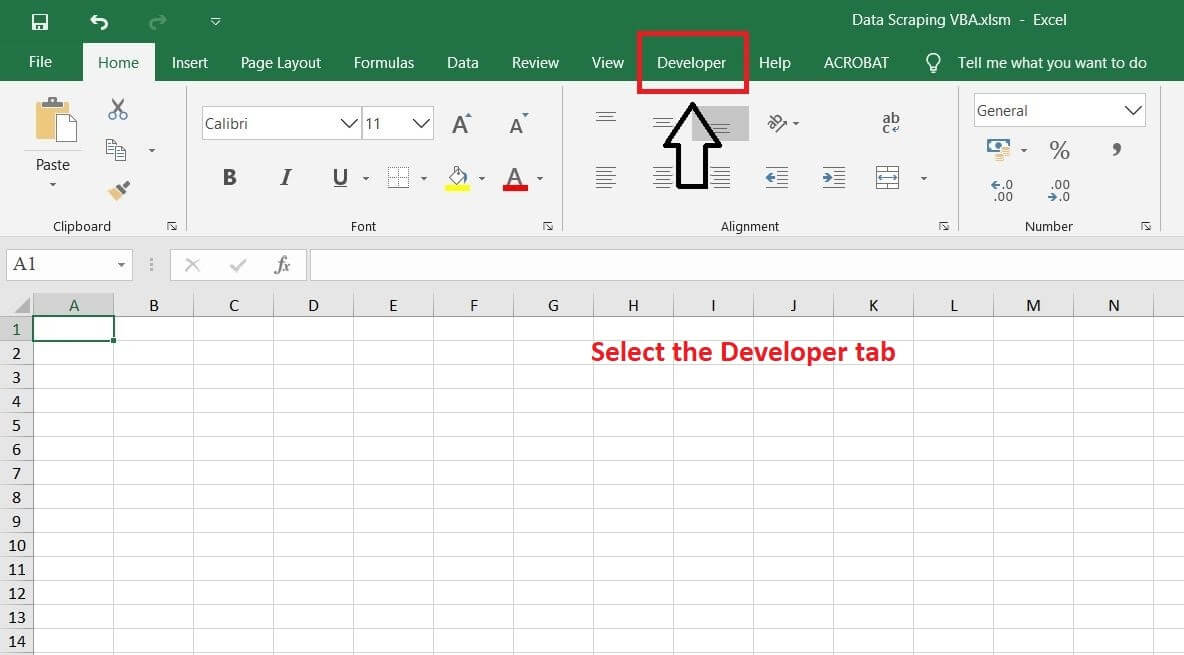
Krok 2) Vyberte možnost Visual Basic na pásu karet Vývojář.

Krok 3) Vložte nový modul.
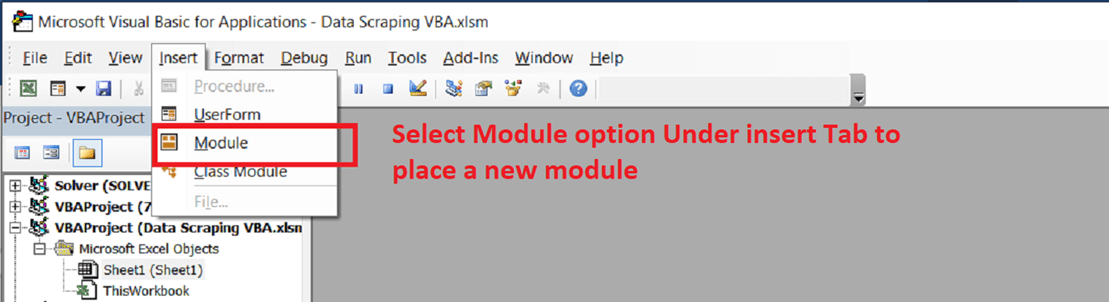
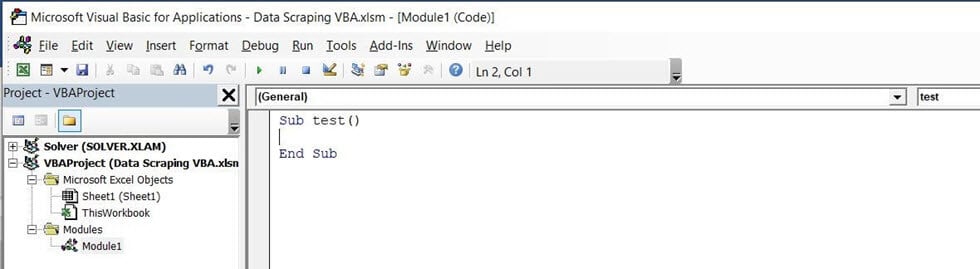
Krok 4) Inicializujte nový podprogram
Sub test()
End sub
Modul bude mít následující výsledek: –
Krok 5) Přístup k možnosti reference na kartě nástroje a reference Microsoft Knihovna objektů HTML a Microsoft ovládání internetu.
Následující soubory je třeba odkazovat na modul, protože pomáhá při otevírání prohlížeče Internet Explorer a usnadňuje vývoj skriptování maker.
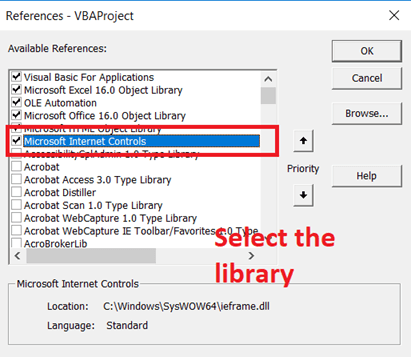
Soubor Excel je nyní připraven k interakci s Internet Explorerem. Dalším krokem by bylo začlenění makro skriptů, které by usnadnily scrapování dat.ping v HTML.
Jak otevřít Internet Explorer pomocí Excel VBA?
Krok 1) Inicializujte proměnnou v podprogramech, jak je zobrazeno níže
Sub test()
Dim ie As New InternetExplorer
Dim doc As New HTMLDocument
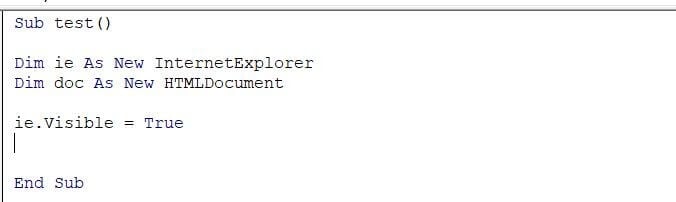
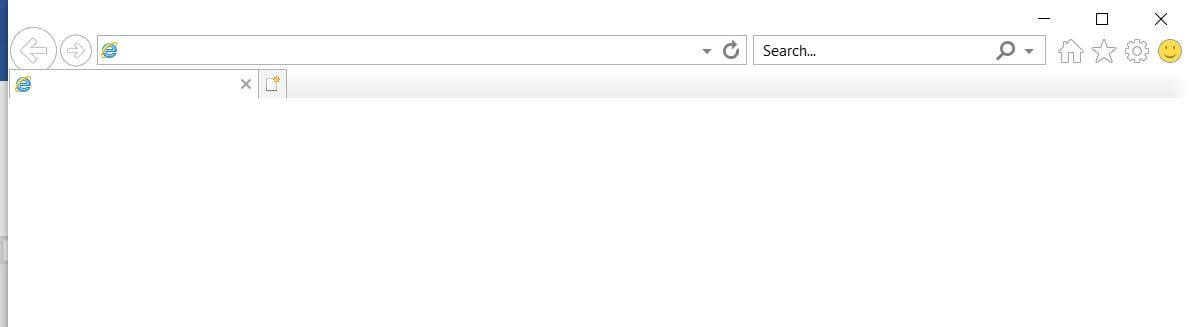
Krok 2) Chcete-li otevřít Internet Explorer pomocí VBA, napište tj. viditelný=pravda a stiskněte F5.
Sub test()
Dim ie As New InternetExplorer
Dim doc As New HTMLDocument
Ie.visible=true
Modul by vypadal následovně: -
Jak otevřít web v Internet Exploreru pomocí VBA?
Zde jsou kroky k otevření webu v Internet Exploreru pomocí VBA
Krok 1) Jakmile budete moci přistupovat k Internet Exploreru pomocí Excel VBA, další krok by zahrnoval přístup k webové stránce pomocí VBA. To usnadňuje Navigate Attribute, kde adresa URL musí být v atributu předána jako dvojité uvozovky. Postupujte podle zobrazených kroků.
Sub test()
Dim, ie As New InternetExplorer
Dim doc As New HTMLDocument
Dim ecoll As Object
ie.Visible = True
ie.navigate"https://demo.guru99.com/test/web-table-element.php"
Do
DoEvents
Loop Until ie.readyState = READYSTATE_COMPLETE
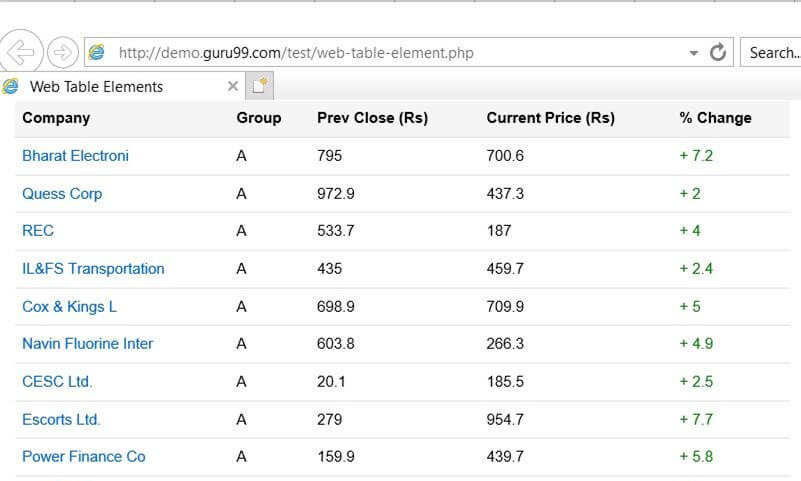
Krok 2) – Stisknutím klávesy F5 spusťte makro. Otevře se následující webová stránka, jak je zobrazena
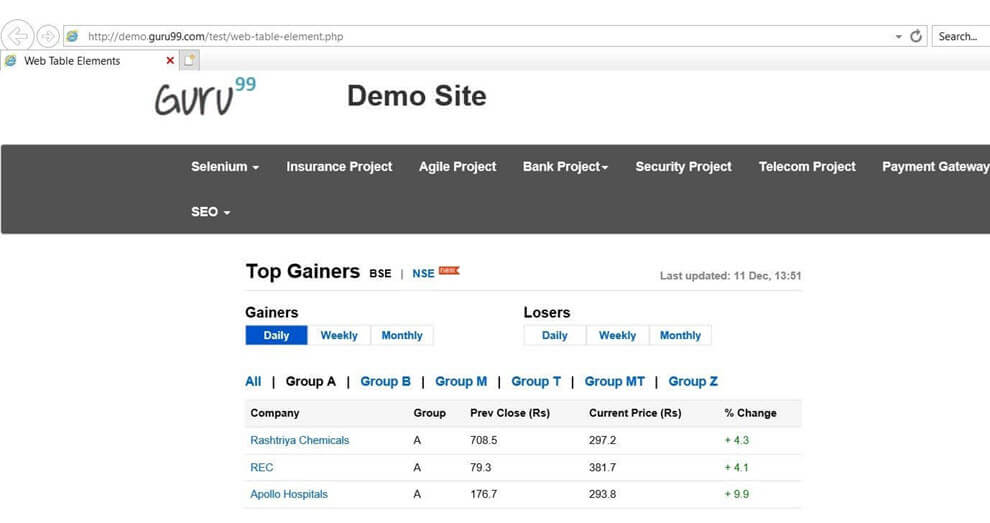
Nyní je makro Excel připraveno k provedení scrapingu.ping funkce. Dalším krokem by bylo ukázat, jak lze informace explicitnětracz Internet Exploreru pomocí VBA.
Jak seškrábat informace z webu pomocí VBA?
Předpokládejme, že obchodník chce denně přistupovat k datům z webu. Pokaždé, když obchodník během dne stiskne tlačítko, měl by automaticky stáhnout data o trhu do aplikace Excel.
Z výše uvedeného webu by bylo nutné prohlédnout prvek a sledovat, jak jsou data strukturována.
Krok 1) K níže uvedenému zdrojovému kódu HTML se dostanete stisknutím Ctrl + Shift + I
<table class="datatable">
<thead>
<tr>
<th>Company</th>
<th>Group</th>
<th>Pre Close (Rs)</th>
<th>Current Price (Rs)</th>
<th>% Change</th>
</tr>
Zdrojový kód by byl následující: -
Sub test()
Dim ie As New InternetExplorer
Dim doc As New HTMLDocument
Dim ecoll As Object
ie.Visible = True
ie.navigate "https://demo.guru99.com/test/web-table-element.php"
Do
DoEvents
Loop Until ie.readyState = READYSTATE_COMPLETE
Set doc = ie.document
Jak je vidět, data jsou strukturována jako jediná HTML tabulka. Proto, aby bylo možné vytáhnout celá data z html tabulky, vyžadovalo by to navržení makra, které shromažďuje data ve formě kolekce.
Kolekce by pak byla vložena do excelu. K dosažení požadovaných výsledků proveďte níže uvedené kroky: –
Krok 2) Inicializujte dokument Html v podprogramu
Modul VBA by vypadal takto: –
Krok 3) Inicializujte prvek kolekce přítomný v dokumentu HTML
Modul VBA by vypadal takto: –
Sub test()
Dim ie As New InternetExplorer
Dim doc As New HTMLDocument
Dim ecoll As Object
ie.Visible = True
ie.navigate "https://demo.guru99.com/test/web-table-element.php"
Do
DoEvents
Loop Until ie.readyState = READYSTATE_COMPLETE
Set doc = ie.document
Set ecoll = doc.getElementsByTagName("table")
Krok 4) Inicializujte buňky listu Excel pomocí vnořené smyčky, jak je znázorněno
Modul VBA by vypadal takto: –
Sub test()
Dim ie As New InternetExplorer
Dim doc As New HTMLDocument
Dim ecoll As Object

ie.Visible = True
ie.navigate "https://demo.guru99.com/test/web-table-element.php"
Do
DoEvents
Loop Until ie.readyState = READYSTATE_COMPLETE
Set doc = ie.document
Set ecoll = doc.getElementsByTagName("table")
Excel lze inicializovat pomocí atributu range excelového listu nebo atributu přes buňky excelového listu. Aby se snížila složitost skriptu VBA, jsou data kolekce inicializována podle atributu buněk aplikace Excel listu 1 obsaženého v sešitu.
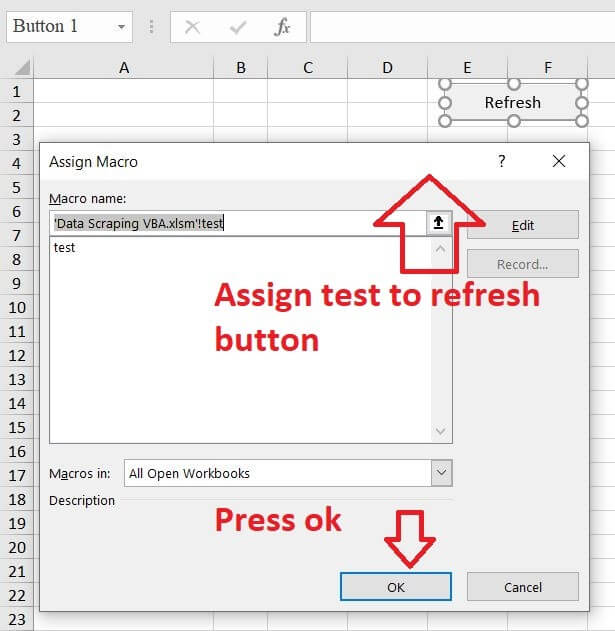
Jakmile je makro skript připraven, předejte a přiřaďte podprogram k tlačítku excel a ukončete modul VBA. Označte tlačítko jako refresh nebo jakýkoli vhodný název, který by na něj mohl být inicializován. V tomto příkladu je tlačítko inicializováno jako obnovení.
Krok 5) Stisknutím tlačítka pro obnovení získáte níže uvedený výstup

Krok 6) Porovnejte výsledky v excelu s výsledky internet exploreru
Shrnutí
- Data seškrábanáping umožňuje uživateli vyčistit pouze informace, které chce. Chcete-li najít nejlepší nástroje pro tento účel, podívejte se na tento seznam webového scrapinguping nástroje, které vám mohou efektivně pomoci s extracpožadované informace z různých webových stránek.
- Jizvaping lze provést pomocí Internet Exploreru.
- Proces škrábáníping je v případě Internet Exploreru pomalejší; nicméně uživateli poskytuje požadované výsledky.
- Škrábáníping by mělo být prováděno s absolutní opatrností a opatrností, protože může poškodit a zhroutit systém používaný ke škrábání.ping.
