
Klikněte pravým tlačítkem a Double Klikněte na Selenium
 Krishna Rungta
⚡ Chytré shrnutí
Klikněte pravým tlačítkem a Double Klikněte na Selenium jsou akce myši automatizované prostřednictvím třídy Actions. Tento tutoriál demonstruje obě operace s funkčními Java kód, reálné testovací scénáře a metody, které je dovnitř pohánějí Selenium WebDriver.
Klikněte pravým tlačítkem dovnitř Selenium
Klikněte pravým tlačítkem na akci Selenium WebDriver se provádí pomocí třídy Actions. Tato operace se také nazývá Context Click. Předdefinovaná contextClick() Metoda třídy Actions provede kliknutí pravým tlačítkem myši. Níže je uvedena základní syntaxe.
Actions actions = new Actions(driver);
WebElement elementLocator = driver.findElement(By.id("ID"));
actions.contextClick(elementLocator).perform();
Jak kliknout pravým tlačítkem Selenium
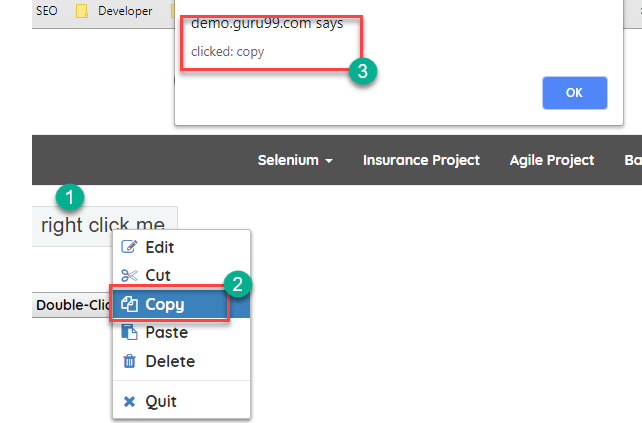
Níže uvedený scénář spustí Guru99 demo stránku, klikne pravým tlačítkem myši a vybere možnost z zobrazené kontextové nabídky.
Scénář testu:
- Zahájení: https://demo.guru99.com/test/simple_context_menu.html
- Klikněte pravým tlačítkem myši na tlačítko „Klikněte pravým tlačítkem myši na mě“
- V zobrazené nabídce klikněte na odkaz Upravit
- Klikněte na OK v upozornění
- Zavřete prohlížeč
Code:
package test;
import org.openqa.selenium.By;
import org.openqa.selenium.WebDriver;
import org.openqa.selenium.WebElement;
import org.openqa.selenium.chrome.ChromeDriver;
import org.openqa.selenium.interactions.Actions;

public class ContextClick {
    public static void main(String[] args) throws InterruptedException {
        WebDriver driver;
        System.setProperty("webdriver.chrome.driver", "X://chromedriver.exe");
        driver = new ChromeDriver();

        driver.get("https://demo.guru99.com/test/simple_context_menu.html");
        driver.manage().window().maximize();

        Actions action = new Actions(driver);
        WebElement link = driver.findElement(By.cssSelector(".context-menu-one"));
        action.contextClick(link).perform();

        WebElement element = driver.findElement(By.cssSelector(".context-menu-icon-copy"));
        element.click();
    }
}
Výsledek: Zobrazí se kontextová nabídka a je vybrána možnost Upravit.
Double Klikněte na Selenium
Podle stejného vzoru založeného na akcích, Double Klikněte na Selenium WebDriver používá předdefinované doubleClick() Třída Actions je standardní pomocník pro složené operace myši a klávesnice, jako je kliknutí pravým tlačítkem myši, přetažení a najetí myší.
Actions actions = new Actions(driver);
WebElement elementLocator = driver.findElement(By.id("ID"));
actions.doubleClick(elementLocator).perform();
Tok provedení je:
- Vytvořte instanci objektu Actions pomocí instance ovladače.
- Vyhledejte cílový prvek pomocí
findElement. - volání
doubleClick()a řetězperform()provést.
jak na to Double Klikněte na Selenium
Následující scénář demonstruje dvojité kliknutí, které spustí JavaUpozornění skriptu a programově jej potvrdí.
Scénář testu:
- Zahájení: https://demo.guru99.com/test/simple_context_menu.html
- Double klikněte na tlačítko „Double– Klikněte na mě pro zobrazení upozornění
- Klikněte na OK v upozornění
Code:
package test;
import org.openqa.selenium.By;
import org.openqa.selenium.WebDriver;
import org.openqa.selenium.WebElement;
import org.openqa.selenium.chrome.ChromeDriver;
import org.openqa.selenium.interactions.Actions;
import org.openqa.selenium.Alert;

public class DoubleClickDemo {
    public static void main(String[] args) throws InterruptedException {
        WebDriver driver;
        System.setProperty("webdriver.chrome.driver", "X://chromedriver.exe");
        driver = new ChromeDriver();

        driver.get("https://demo.guru99.com/test/simple_context_menu.html");
        driver.manage().window().maximize();

        Actions action = new Actions(driver);
        WebElement link = driver.findElement(By.xpath("//button[text()='Double-Click Me To See Alert']"));
        action.doubleClick(link).perform();

        Alert alert = driver.switchTo().alert();
        System.out.println("Alert Text\n" + alert.getText());
        alert.accept();
    }
}
Výsledek: Zobrazí se upozornění a text upozornění se vytiskne na Eclipse konzole.


