
Prohlásit a ověřit v Selenium IDE
 Krishna Rungta
⚡ Chytré shrnutí
Selenium IDE se skripty a příkazy umožňuje testerům zaznamenávat, upravovat a přehrávat akce prohlížeče pomocí Selenese – odlehčeného příkazového jazyka IDE. Tento článek se zabývá nahráváním skriptu, ručním psaním v Selenese, výběrem mezi Assert a Verify a laděním pomocí zarážek.
Budeme používat Mercury Webové stránky Tours jako naše testovaná webová aplikace. Jedná se o online systém rezervace letů, který obsahuje všechny prvky, které pro tento tutoriál potřebujeme. Jeho základní URL adresa je https://demo.guru99.com/test/newtours/.
Pojďme nyní vytvořit náš první testovací skript v Selenium IDE nejběžnější metodou — nahráváním. Poté spustíme skript pomocí funkce přehrávání.
Poznámka: Tento tutoriál používá klasický Firefox-pouze Selenium IDE 1.x s Firebugem pro zavedení základů Selenese. Firebug byl vyřazen v roce Firefox 57 a moderní Selenium IDE je nyní Chrome / Firefox / Rozšíření prohlížeče Edge s odlišným uživatelským rozhraním. Níže uvedené koncepty, typy příkazů a funkce ladění v Selenese se stále vztahují přímo na nové IDE.
Vytvořte skript nahráváním
Krok 1)
- zahájit Firefox a Selenium SDI.
- Zadejte hodnotu pro naši základní adresu URL:
https://demo.guru99.com/test/newtours/. - Toggle tlačítko Nahrávat zapnuté (pokud není ve výchozím nastavení zapnuté).
.png)
Krok 2) In Firefox, navigovat do https://demo.guru99.com/test/newtours/. Firefox by se mělo dostat na stránku podobnou té níže.
.png)
Krok 3)
- Klikněte pravým tlačítkem myši na libovolné prázdné místo na stránce – například na Mercury Logo Tours v levém horním rohu. Zobrazí se Selenium Kontextové menu IDE. Ne klikněte na libovolné hypertextové odkazy nebo obrázky.
- Vybrat Zobrazit dostupné příkazy volba.
- Vybrat
assertTitle exact: Welcome: Mercury ToursTento příkaz kontroluje správnost názvu stránky.
.png)

Krok 4)
- v Uživatelské jméno textové pole Mercury Prohlídky, zadejte neplatné uživatelské jméno
invalidUNN. - v Heslo textové pole zadejte neplatné heslo
invalidPWD.


Krok 5) Klepněte na tlačítko Víkendové Sign-in . Firefox by se mělo zobrazit na stránce zobrazené níže.

Krok 6) TogglStisknutím tlačítka Nahrávání ukončíte nahrávání. Váš skript by nyní měl vypadat jako níže uvedený.

Krok 7) Nyní uložte nahraný testovací skript. V Soubor menu, zvolte Uložit testovací případ, nebo stiskněte Ctrl+S.

Krok 8)
- Vyberte cílovou složku a poté ji pojmenujte modelový případ Neplatné přihlášení.
- klikněte Uložit.
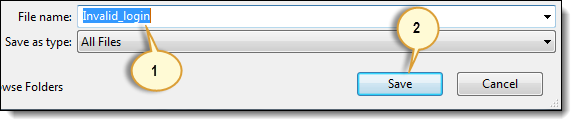
Krok 9) Všimněte si, že soubor je uložen jako HTML.

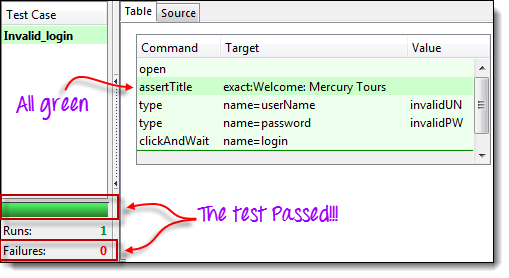
Krok 10) Zpět na Selenium IDE a klikněte na přehrávání tlačítko pro spuštění celého skriptu. Selenium IDE věrně přehrává každou akci.
Úvod do Selenium Příkazy – Selenese
Selenese je skriptovací jazyk, který řídí Selenium IDE. Pravidla jsou jednoduchá:
- Každý příkaz v jazyce Selenese přijímá až dva parametry – cíl a hodnota.
- Parametry nejsou vždy povinné. Jejich počet závisí na příkazu.
Typy příkazů
Selenese seskupuje příkazy do tří kategorií. Každá z nich má ve skriptu jinou roli.
| Akce | Příkazy, které přímo interagují s prvky stránky. Příklad: click interaguje s prvkem, na který kliknete; type vloží hodnotu do textového pole a textové pole ji odešle zpět, čímž dochází k obousměrné interakci. |
| Příslušenství | Příkazy, které ukládají hodnotu do proměnné. Příklad: storeTitle pouze přečte název stránky a uloží ho – na stránce nic nezmění. |
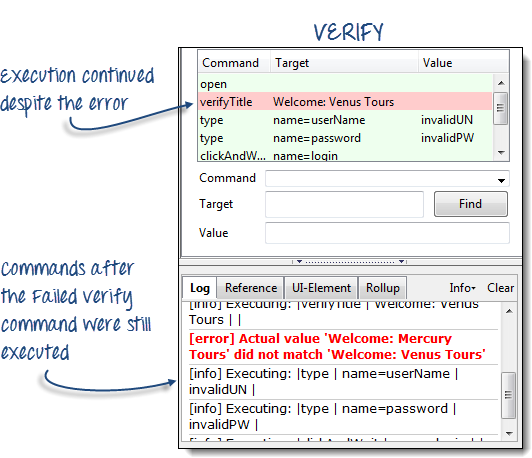
| Tvrzení | Příkazy, které ověřují podmínku. Selenese nabízí tři varianty assercí: Tvrdit zastaví test při selhání, Ověřit si zaznamená selhání a pokračuje, a Čekat na pozastaví se, dokud se podmínka nestane pravdivou (výchozí časový limit je 30 sekund, konfigurovatelný v Možnosti > Obecné). |
Potvrdit vs. Ověřit v Selenium
Níže uvedené diagramy porovnávají chování příkazu Assert za běhu s chováním příkazu Verify, když kontrola selže uprostřed testu.

Společné příkazy
| Příkaz | Počet parametrů | Description |
|---|---|---|
| otevřít | 0-2 | Otevře stránku pomocí adresy URL. |
| kliknout / kliknoutAčekat | 1 | Klikne na zadaný prvek. |
| typ / typeKeys | 2 | Zadává posloupnost znaků. |
| ověřitNázev / assertNázev | 1 | Porovná skutečný název stránky s očekávanou hodnotou. |
| ověřit TextPresent | 1 | Zkontroluje, zda se na stránce nachází zadaný text. |
| ověřitElementPresent | 1 | Kontroluje přítomnost specifického prvku. |
| ověřit tabulku | 2 | Porovná obsah tabulky s očekávanými hodnotami. |
| waitForPageToLoad | 1 | Pozastaví provádění, dokud se stránka nedokončí. |
| waitForElementPresent | 1 | Pozastaví provádění, dokud se neobjeví zadaný prvek. |
Vytvořte skript ručně pomocí Firebug
Nyní si stejný testovací případ znovu vytvořme ručně pomocí typing příkazy. Tento návod používá Firebug k prozkoumání lokátorů prvků. (V moderním Selenium IDE, použijte vestavěné DevTools prohlížeče místo Firebugu.)
Krok 1) Otevřená Firefox a Selenium IDE. Zadejte základní URL adresu. https://demo.guru99.com/test/newtours/Tlačítko Nahrávání musí být VYPNUTÉ.

Krok 2) Klikněte na nejvyšší prázdný řádek v editoru.

Typ open do textového pole Příkaz a stiskněte Enter.

Krok 3) Navigovat Firefox na základní URL a aktivujte Firebug. V editoru IDE vyberte řádek pod open příkaz a typ assertTitlePro přesnost použijte návrhy automatického doplňování.
.png)
Krok 4) Ve Firebugu rozbalte <head> štítek pro odhalení <title>Klikněte na hodnotu názvu (Vítejte: Mercury Prohlídky) a vložte ho do Target pole v Editoru.

Krok 5) Klikněte na třetí prázdný řádek v editoru a zadejte type v poli Příkaz. V aplikaci Firebug klikněte na Kontrolovat .

Klikněte na textové pole Uživatelské jméno. Firebug automaticky zobrazí odpovídající prvek HTML.

Krok 6) Textové pole Uživatelské jméno nemá ID, ale má atribut NÁZEV. Zkopírujte hodnotu NÁZEV a vložte ji do Target oblasti Selenium SDI.
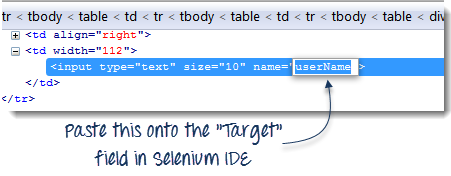
Ještě v Target pole, předpona userName s name= so Selenium IDE cílí na element, jehož atribut NAME je userName.

Typ invalidUN v poli Hodnota. Váš skript nyní obsahuje třetí příkaz. Selenium IDE rozlišuje velká a malá písmena, proto zadávejte hodnoty a názvy atributů přesně tak, jak se zobrazují v aplikaci.

Krok 7) Přidejte čtvrtý příkaz pomocí typing type v poli Příkaz. Použijte Firebug Kontrolovat v textovém poli Heslo.

Vložte atribut NÁZEV (password) do Target pole, předpona s name=a nastavte hodnotu na invalidPW.

Krok 8) Přidejte pátý příkaz pomocí typing clickAndWait v poli Příkaz. Použijte Firebug Kontrolovat na tlačítku Přihlásit se.

Vložte hodnotu NÁZEV (login) do Target pole s name= předpona.

Krok 9) Uložte testovací případ jako předtím.
Pomocí tlačítka Najít
Jedno Najít tlačítko v Selenium IDE potvrzuje, že hodnota zadaná v Target pole skutečně odpovídá prvku uživatelského rozhraní na stránce.
Otevřete Neplatné přihlášení testovací případ z předchozí části a klikněte na libovolný příkaz s Target záznam – například třetí příkaz.
.png)
klikněte NajítTextové pole Uživatelské jméno na Mercury Stránka s prohlídkami se krátce zvýrazní.
.png)
Zvýraznění potvrzuje, že Selenium IDE správně vyřešilo lokátor. Pokud je zvýrazněn nesprávný prvek (nebo žádný prvek), je třeba lokátor ve skriptu opravit.
Proveď příkaz
Příkaz Execute Command spustí jeden řádek skriptu, aniž by spustil celý testovací případ. Klikněte na čáru, kterou chcete spustit, a vyberte buď Akce > Spustit tento příkaz z nabídky nebo stiskněte X na klávesnici.
Krok 1) Ujistěte se, že je prohlížeč zapnutý Mercury Domovská stránka Tours. Klikněte na linku, kterou chcete spustit – například type | userName | invalidUN.
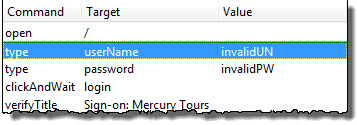
Krok 2) Pro média X na klávesnici.
Krok 3) Textové pole s uživatelským jménem na stránce je vyplněno invalidUN.
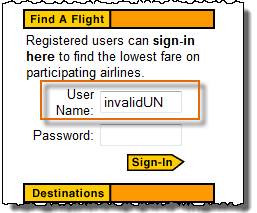
Spuštění příkazů tímto způsobem závisí na stránce, která Firefox se aktuálně zobrazuje. Spuštění stejného příkazu na domovské stránce Googlu by selhalo, protože neexistuje žádné pole s názvem userName zde.
Start Point
Výchozí bod říká Selenium IDE, od kterého řádku se má zahájit provádění. Klávesová zkratka je S.

Ve výše uvedeném příkladu se přehrávání spustí na třetím řádku (type | password | invalidPW). Testovací skript může mít pouze jeden počáteční bod. Stejně jako u příkazu Execute Command závisí počáteční bod na aktuálně zobrazené stránce a selže, pokud je stránka nesprávná.
Body přerušení
Body zlomu ukazují Selenium IDE pro automatické pozastavení testu na daném řádku. Klávesová zkratka je B.

Žluté zvýraznění zobrazuje pozastavený krok. Testovací případ může mít více zarážek.
Krok
Jedno Krok Příkaz spustí další řádek po pozastaveném testovacím případu. Použijte jej společně se zarážkami k procházení skriptu po jednotlivých příkazech.
|
|
Před kliknutím na tlačítko Krok. Testovací případ je pozastaven na řádku clickAndWait | login. |
|
|
Po kliknutí na tlačítko Krok. Jedno clickAndWait | login příkaz se spustí a provádění se pozastaví při dalším příkazu (verifyTitle | Sign-on: Mercury Tours). Další řádek se pozastaví i bez zarážky – to je účel příkazu Step. |


Důležité věci, které je třeba vzít v úvahu při používání jiných formátů v zobrazení zdroje
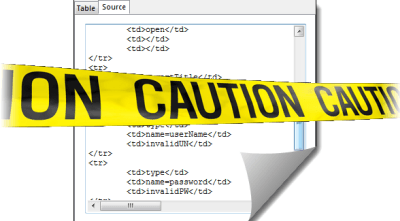
Selenium IDE 1.x funguje spolehlivě pouze s formátem HTML — ostatní formáty jsou stále experimentální. Vytváření nebo úprava testů v zobrazení zdrojového kódu, které není HTML, se nedoporučuje. Známé problémy od verze 1.9.1 jsou:
- Nelze použít přehrávání ani přepnout zpět do tabulkového zobrazení bez návratu k HTML.
- Nejbezpečnějším způsobem, jak přidat příkazy v zobrazení zdrojového kódu, je jejich zaznamenání.
- Ruční úpravy v zobrazení zdrojového kódu se při přepnutí na jiný formát ztratí.
- Testovací případ můžete uložit v zobrazení zdrojového kódu, ale Selenium IDE jej nemusí znovu otevřít.
Doporučený způsob převodu testů Selenese do jiných jazyků je Soubor > Exportovat testovací případ jako… nabídka, nikoli zobrazení zdroje.
