
Stáhněte si HP LoadRunner Community Edition (zdarma)
 Thomas Hamilton
⚡ Chytré shrnutí
Stáhněte a nainstalujte si HP LoadRunner Community Edition pomocí strukturovaného dvoudílného postupu. Tento tutoriál vás provede registrací účtu na portálu Micro Focus, stažením bezplatného balíčku a dokončením všech kroků instalace s ověřenými snímky obrazovky.
Následuje podrobný postup instalace LoadRunner Community Edition (bezplatná verze). VuGen je dodáván s Community Edition. Micro Focus nyní převzal nástroj LoadRunner. Instalace LoadRunneru probíhá ve dvou krocích.
Co je HP LoadRunner?
HP LoadRunner je špičkový nástroj pro testování výkonu a zátěže, který se používá k měření chování systému při reálném zatížení. Zaznamenává akce uživatelů, přehrává je jako virtuální uživatele a hlásí doby odezvy, propustnost a úzká hrdla. Verze Community Edition je zdarma a obsahuje VuGen, nástroj pro virtuální uživatele. Generator používá se k vytváření testovacích skriptů.
Požadavky na systém
Před zahájením stahování se ujistěte, že pracovní stanice splňuje minimální požadavky pro bezproblémovou instalaci.
- Operasystém ting: Windows 10 nebo Windows Server 2016 a novější (64bitové).
- RAM: Pro spuštění VuGenu s lehkými scénáři se doporučuje 8 GB.
- Místo na disku: Minimálně 6 GB volného místa pro instalační soubory a závislosti.
- Prohlížeč: Aktualizovaný Chrome nebo Edge pro stahovací portál Micro Focus.
- Závislost: Microsoft Vizuální C++ Redistribuovatelný balíček 2010 (instalační program je součástí balení).
Část 1) Stáhněte si HP LoadRunner
Po splnění předpokladů začněte vytvořením účtu Micro Focus a stažením instalačního programu Community Edition.
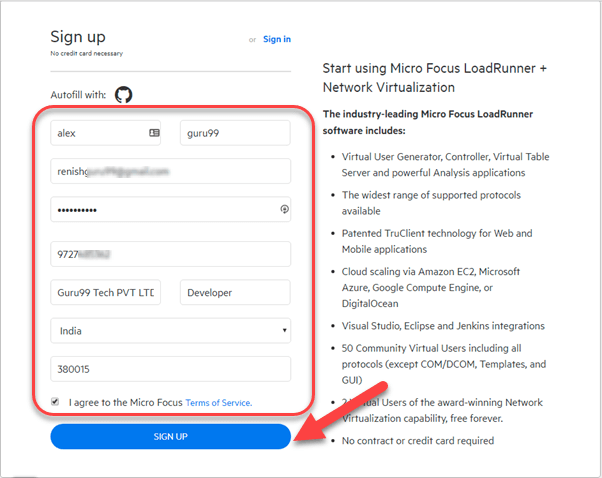
Krok 1) Přejít https://www.microfocus.com/en-us/signupZadejte své údaje a klikněte na tlačítko Registrovat se.
Krok 2) Na další obrazovce se potvrdí úspěšná registrace.

Krok 3) Zkontrolujte si doručenou poštu a potvrďte svůj e-mail.

Krok 4) Přejděte na přihlašovací stránku — https://login.saas.microfocus.com/msg/actions/showLogin.
- Vložte svůj e-mail.
- Klikněte na tlačítko Pokračovat.

Krok 5) Na další obrazovce:
- Zadejte heslo.
- Klikněte na tlačítko „Přihlásit se“.

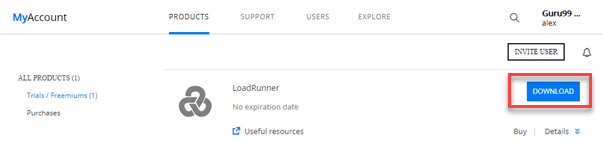
Krok 6) Budete přesměrováni na svůj ovládací panel. Klikněte na tlačítko Stáhnout a stáhněte si nejnovější verzi LoadRunneru zdarma.
Krok 7) Na další obrazovce klikněte na HPE LoadRunner 12.55 Community Edition.

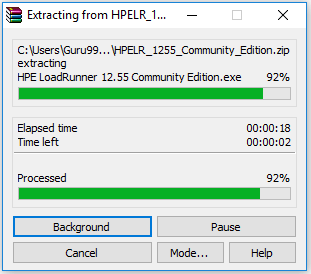
Krok 8) Stahování začne. Po dokončení např.tracstažený soubor.
Část 2) Nainstalujte LoadRunner
S instalačním programem extracNyní můžete spustit průvodce instalací a nainstalovat LoadRunner a jeho závislosti.
Krok 1) V rozbalené složce klikněte na HPE LoadRunner.

Krok 2) Vyberte cílovou složku a kliknutím na tlačítko Instalovat spusťte instalaci LoadRunneru.
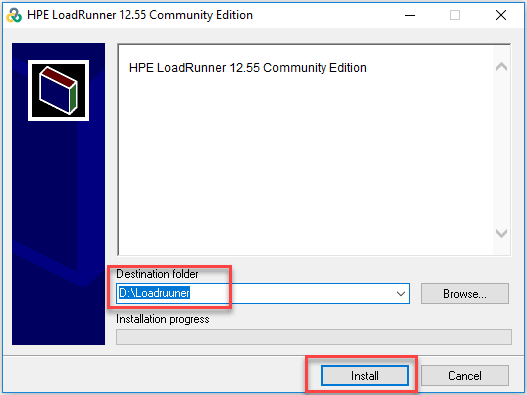
Krok 3) Spustí se proces instalace.
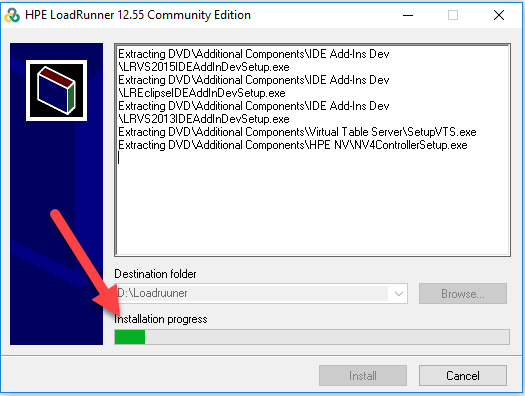
Krok 4) Po dokončení instalace se na další obrazovce zobrazí:
- vybrat Microsoft Vizuální C++ 2010 Redistribuovatelný balíček.
- Klepněte na tlačítko OK.

Krok 5) Microsoft Vizuální C++ Spustí se instalace redistribuovatelného instalačního programu 2010.
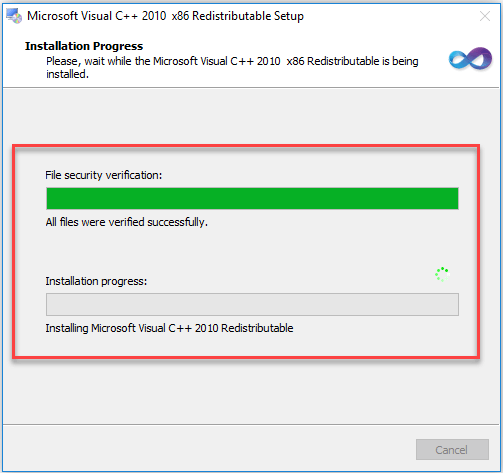
Krok 6) Jakmile je instalace závislostí dokončena, na úvodní obrazovce:
- vybrat LoadRunner.
- Klikněte na tlačítko Další.

Krok 7) Na další obrazovce:
- Zaškrtněte všechna políčka.
- Klikněte na tlačítko Další.

Krok 8) Vyberte cílovou složku a klikněte na tlačítko Další.

Krok 9) Na další obrazovce klikněte na tlačítko Instalovat.

Krok 10) V případě, že Windows Zobrazí se výzva k odemknutí brány firewall, klikněte na Povolit přístup.

Krok 11) Na další obrazovce zrušte výběr možnosti Agent LoadRunneru a klepněte na tlačítko Další.
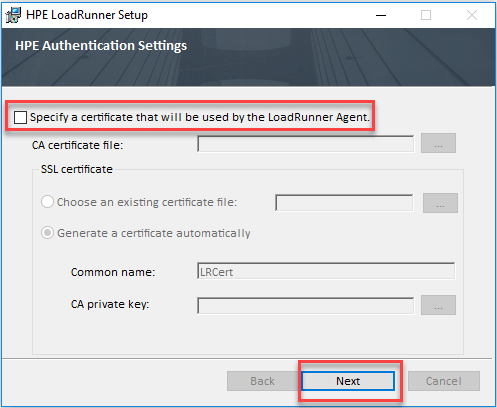
Krok 12) Na další obrazovce vyberte Virtualizace sítí HP.

Krok 13) Instalace začne.

Krok 14) Nakonec se zobrazí podrobnosti o licenci.

Krok 15) Na další obrazovce vyberte restart Nyní.

Krok 16) Po restartu klikněte na ikonu LoadRunner na ploše pro spuštění Micro Focusu. LoadRunner.

