
Jak stáhnout a nainstalovat SAP GUI
 Jessica Blakeová
⚡ Chytré shrnutí
SAP GUI (grafické uživatelské rozhraní), nazývané také SAP FrontEnd je desktopový klient používaný k připojení a provozu SAP systém. Tento tutoriál vysvětluje, jak stáhnout SAP Grafické uživatelské rozhraní z SAP Marketplace a nakonfigurujte připojení k SAP server zapnutý Windows.

Co je to SAP GUI?
SAP GUI (Graphical User Interface) je klientská aplikace pro stolní počítače, která se používá k přístupu a ovládání SAP systém. Běžně se nazývá SAP FrontEnd, protože se jedná o frontendovou vrstvu, přes kterou se uživatelé přihlašují k backendu. SAP server a spouštět transakce. Než budete moci konfigurovat a používat SAP grafické uživatelské rozhraní, musíte si stáhnout software z SAP Marketplace a poté jej nainstalujte a nakonfigurujte podle níže uvedeného postupu.
Jak stáhnout SAP GUI
Postupujte podle níže uvedených kroků ke stažení SAP Instalační balíček grafického rozhraní z SAP Trh.
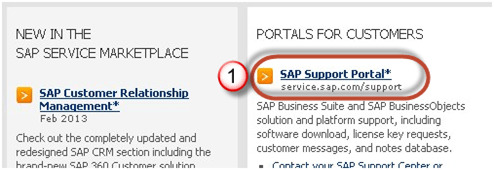
Krok 1) Pro stažení přejděte na service.sap.com SAP Grafické uživatelské rozhraní pro Windows.
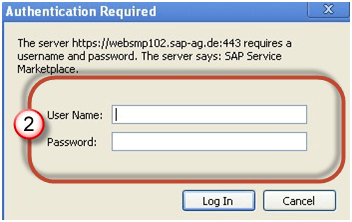
Krok 2) Zadejte uživatelské jméno S a heslo, které vám poskytl SAP.
Krok 3) Přejděte do sekce „Stahování softwaru“.

Krok 4) Vyberte možnost „Procházet náš katalog ke stažení“.

Krok 5) Vybrat SAP Frontendové komponenty.

Krok 6) Vybrat SAP Grafické uživatelské rozhraní pro váš operační systém. V této ukázce vybereme Windows.

Krok 7) Vyberte si nejnovější SAP Verze GUI Core je k dispozici v katalogu.
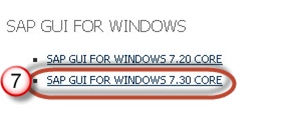
Krok 8) Vyberte instalační balíček.

Krok 9) Zvolte „Přidat“ pro přidání do košíku stahování.

Krok 10) Otevřete košík ke stažení.

Krok 11) Vyberte si stahování a začne.

Jak konfigurovat SAP GUI
Jakmile je stahování dokončeno a software je nainstalován, je čas nakonfigurovat připojení k vašemu SAP serveru.
Krok 1) Klikněte na tlačítko „Nový“ (vytvořit), jak je znázorněno níže.

Krok 2) Klikněte na tlačítko Další.

Krok 3) Vyplňte údaje o serveru.
- Typ připojení: Vlastní aplikační server (konkrétní hostitel).
- Description: název instance.
- Aplikační server: IP adresa vzdáleného aplikačního serveru.
- Číslo instance: nachází se na úrovni operačního systému (Unix). Přejděte na
/usr/sap/SID/DVEBMGS00— zde je číslo instance 00. - ID systému: dle nastavení, které jste zadali během instalace.

Krok 4) Vytvořený systém se zobrazí v seznamu, jak je znázorněno níže.

Double- kliknutím na instanci se přihlaste k SAP serveru.
