
Jak najít někoho (osobu) podle fotografie
 Katherine Youngová

Nalezení někoho pomocí obrázků se díky moderním vyhledávacím nástrojům a databázím stalo docela snadným. Můžete tracvyřadit jednotlivce, aby našli a znovu se spojit s dávno ztracenými přáteli a příbuzní. Možná bude nutné najít nějaké neznámé lidi s jejich obrázky, abychom našli jejich kontaktní informace pro podnikání, umístění jejich sociálních médií, aby je oslovili kvůli práci nebo přátelství atd.
Nalezení někoho s obrázkem bez jeho souhlasu však může být nezákonné, pokud máte zlý úmysl. Je to také považováno za narušení soukromí a porušení různých směrnic a zákonů na ochranu soukromí po celém světě. Přečtěte si více ...

Social CatfishJe Reverse Image Search je zavedeným lídrem ve zpětném vyhledávání. Je to důvěryhodná služba pro nalezení někoho pomocí jména, e-mailu, telefonu, adresy nebo obrázku. Uživatelé mohou tento nástroj použít k identifikaci a vyšetřování jednotlivce prostřednictvím obrázku.
Proto, keeping S ohledem na to vše jsem vám představil některé z nejlepších aplikací a metod, které jsem si osobně prohlédl. najít někoho pomocí jeho obrázku:
Metoda 1: Jak najít někoho podle fotografie (obrázku) pomocí Social Catfish
Social Catfish Kombinuje vyhledávání obrácených obrázků s více než 200 prohledávači sociálních a seznamovacích platforem. Nahrajte fotografii obličeje a vyhledávač zobrazí odpovídající profily, podobně vypadající účty a odkazy na místa, kde se stejný obrázek objevuje online. Na základě rozsáhlého testování je nejsilnější pro scénáře catfishingu a ověřování online seznamek, protože v jednom dotazu porovnává stejný obličej s více typy platforem. Bezplatná náhledová verze potvrzuje, zda existují shody; placená zpráva odhaluje podkladová data profilu. Zprávy jsou založeny na předplatném s úvodní zkušební verzí.
Hledání jména: Ano
Reverse vyhledávání v telefonu: Ano
Reverse vyhledávání adresy: Ano
Zkušební verze zdarma: 3denní zkušební verze za 6.87 $
Funkce:
- RevVyhledávání obrázků a ceny: Nahrajte fotografii a prohledejte ji ve více databázích. traconline přítomnost nebo sociální profily spojené s daným obrázkem, nyní poháněné Překryvná vrstva výzkumné zprávy shrnuté umělou inteligencí (novinka 2026) vedle odkazů na nezpracované zápasy. Vyhrazený Tarif Vyhledávání obrázků je 28.97 USD/měsíc (3denní úvodní tarif 6.87 USD); širší tarif Social Search stojí 27.48 USD/měsíc (3denní úvodní tarif 5.73 USD). To se mi hodilo zejména při ověřování online identity nebo odhalování falešných profilů na seznamovacích aplikacích. Doporučuji. nahrávání obrázků ve vysokém rozlišení, protože jasnější detaily často zlepšují přesnost shody napříč platformami. Tato funkce se propojuje s populárními i specializovanými databázemi obrázků a rozšiřuje tak dosah vašeho vyhledávání.
- Rozpoznávání obličeje: použití pokročilá technologie rozpoznávání obličejů pro identifikaci vizuálních podobností i když jméno nebo údaje o osobě nejsou známé. Když jsem to testoval, úspěšně se porovnávaly obrázky i po oříznutí nebo lehké úpravě. Při používání této funkce jsem si všiml, že fotografie pořízené z úhlu někdy snižují přesnost porovnání, proto používejte snímky pořízené zepředu, kdykoli je to možné. Je to obzvláště užitečné, když máte omezený kontext nebo pouze vizuální vodítko.
- Propojení sociálních sítí: Přiřazuje nahranou fotografii k veřejným profilům na sociálních sítích, např.ping vy tracsnadno zkontrolovat něčí účty na Instagramu, Facebooku, LinkedInu nebo TwitteruJednou jsem to použil, abych pomohl kamarádovi ověřit, zda je podezřelý profil skutečný, a odhalilo to více účtů propojených se stejným obrázkem. Propojuje obrazová data s daty sociálních sítí, čímž zefektivňuje to, co by jinak bylo manuální a časově náročné vyhledávání.
- Najděte ztracená připojení: Mohl jsem najít staré přátele a kolegy online pomocí jejich obrázků. Social Catfish mi nabídl mnoho užitečných osobních informací, včetně alternativních jmen, e-mailových adres, telefonních čísel a dalších.
- TracOnline účty: Pomohlo mi to objevit osobu, která pomocí fotografie našla svůj profil na sociálních sítích. Bylo také několik duplikátů stejného obrázku, který byl zveřejněn na jejich jiných účtech na sociálních sítích.
- Vyhněte se podvodu: Pokud právě někoho vidíte online, ale pochybujete o jeho legitimitě, můžete použít Social Catfish. Tento nástroj dokáže zobrazit skutečnou identitu osoby, včetně jejího věku, skutečného jména, vzdělání, povolání, kriminálního pozadí atd.
- Najít historii adres: Chtěl jsem se spojit se starou kamarádkou z dětství, ale nemohl jsem se dovolat na její číslo ani e-mail. Proto jsem se rozhodl vyhledat její adresu, abych se s ní mohl setkat tváří v tvář. Social Catfish poskytli úplnou historii adres, včetně minulých a současných adres.
Klady
Nevýhody
3denní zkušební verze za 6.87 $
Podrobné funkce – Klikněte zde +Zde jsou kroky, které jsem použil, abych našel někoho, kdo používá Social Catfish Reverse Vyhledávání obrázků:
Krok 1) Přejít socialcatfish.com v prohlížeči a vyberte možnost obrázku.
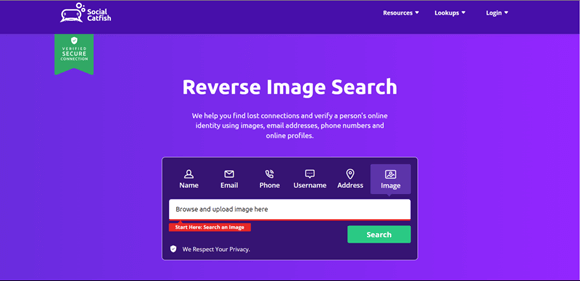
Krok 2) Nahrajte obrázek z místního úložiště na Social Catfisha klikněte na tlačítko Hledat.

Krok 3) Po vyhledání a analýze vašeho obrázku se otevře nová stránka. Zde klikněte na „Ano, rozumím“.
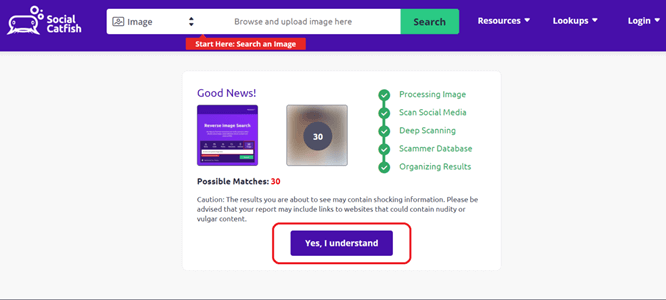
Krok 4) Poté se zobrazí platební stránka pro stažení podrobné zprávy o hledané osobě.
3denní zkušební verze za 6.87 $
Metoda 2: Použití Spokeo for RevVyhledávání obrázků
Spokeo je agregátor veřejných záznamů, který promění jméno, e-mail, telefonní číslo nebo adresu na jednotnou stránku profilu. Jeho index zahrnuje více než 12 miliard záznamů získaných z více než 120 sociálních sítí, soudní záznamy, podání ohledání nemovitostí a spotřebitelské databáze. Spokeo je nejužitečnější jako druhý krok po zpětném vyhledávání obrázkůjakmile se objeví jméno kandidáta, Spokeo Potvrzuje identitu překrytím sociálních přezdívek, příbuzných, předchozích adres a uvedených zaměstnavatelů. Neprovádí rozpoznávání obličeje, proto jej vždy kombinujte se specializovaným nástrojem pro rozpoznávání obličeje nebo jeho obrácený obraz. 7denní zkušební verze stojí 0.95 USD s prodloužením za 22.95 USD měsíčně u 1měsíčního tarifu nebo 17.95 USD měsíčně u 3měsíčního tarifu.

Hledání jména: Ano
Reverse vyhledávání v telefonu: Ano
Reverse vyhledávání adresy: Ano
Zkušební verze zdarma: 7denní zkušební verze za 0.95 $
Funkce:
- Billionty rekordů: Najít někoho na Spokeo je okamžitý, protože má miliardy záznamů, včetně datových záznamů z majetku, spotřebitelů, soudů, podniků, historie a dalších.
- Sociální média: Poté, co jsem při vyhledávání na Googlu našel uživatelské jméno na sociálních sítích spojené s obrázkem mého cíle, přišel jsem přímo na Spokeo k provedení vyhledávání uživatelského jména. Spokeo pomohl mi vyhledat toto uživatelské jméno a přes jeho zprávu mě zavedl na jejich Snapchat. Ve zprávě jsem také našel další dlouho ztracené obrázky, což bylo docela užitečné.
- Anonymita: naučil jsem se že Spokeo zachovává naprosté soukromí vašeho vyhledáváníNikdy neupozorní prohledávanou osobu, takže můžete shromažďovat informace diskrétně. To je obzvláště cenné, když ověřujete něčí totožnost, aniž byste ji chtěli upozornit. Kdysi jsem to přirovnával k podobným nástrojům, jako je BeenVerified a zjistil, Spokeoochrana soukromí je silnější.
- Odesílá upozornění: Pokaždé, když je do vašich stávajících zpráv o záznamech vyhledávání přidána nová informace, obdržíte aktualizace nebo upozornění. To mi pomohlo zjistit nové číslo přítele, se kterým jsem se nemohl spojit.
- RevJiné propojení telefonu a e-mailu: Kombinuje zjištění na základě fotografií se stávajícími funkcemi zpětného vyhledávání telefonních čísel nebo e-mailů a vytváří tak úplnější profil cílové osoby. Tato funkce překlenuje mezery, když samotná fotografie neposkytuje dostatek údajů. Použil jsem ji k ověření identity, když byly k dispozici pouze částečné podrobnosti. Při testování této funkce jsem si všiml, že kombinace výsledků vyhledávání fotografií s vyhledáváním e-mailů výrazně zvyšuje přesnost shody.
- Všechny aplikace a ceny: Může skenovat až 120+ sociálních sítí..., a to na základě indexu veřejných záznamů s více než 12 miliardami záznamů aktualizovaného do roku 2026. To znamená, že můžete odhalit nejen účty na sociálních sítích, ale také účty elektronického obchodování, seznamovací profily a specializované platformy. Sedmidenní zkušební verze je... $0.95, s prodloužením za 22.95 USD/měsíc (1 měsíc) nebo 17.95 USD/měsíc (3 měsíce). Doporučuji tuto možnost použít, když standardní vyhledávání není dostatečné, a zrušit předplatné z nastavení účtu před koncem zkušební doby, protože stížnosti na automatické prodloužení v 1. čtvrtletí 2026 prudce vzrostly. Nástroj umožňuje filtrovat výsledky podle typu platformy, helpping rychle se zaměříte na nejrelevantnější zápasy.
Klady
Nevýhody
7denní zkušební verze za 0.95 $
Podrobné funkce – Klikněte zde +Zde je návod, jak jsem provedl zpětné vyhledávání obrázků pomocí Spokeo
Krok 1) Udělejte zpětný obrázek pomocí Googlu – vyhodnoťte výsledky
Krok 2) Shromažďujte identifikační údaje, jako jsou celá jména, přezdívky, aliasy, uživatelská jména nebo popisovače na platformách sociálních médií. Lze také použít přidružené e-mailové adresy nebo jakékoli kontaktní informace.
Krok 3) Návštěva SpokeoJe webové stránky. Zadejte tyto informace, jako je celé jméno, e-mailová adresa nebo uživatelské jméno získané v kroku 2, abyste provedli vyhledávání.
Krok 4) Spokeo stanoví:
- Aktuální kontaktní údaje.
- Odkazy na profily sociálních sítí.
- Dokonce i veřejné záznamy, jako je historie adres.
Poznámka: Zkontrolujte přesnost výsledků a zaplaťte za přístup k informacím.
Při používání těchto stránek pro zpětné vyhledávání jsem narazil na několik problémů. Zaprvé, některé informace byly zastaralé, takže jsem musel porovnávat údaje, abych se ujistil, že jsou aktuální. Zadruhé, ne všechny profily obsahovaly úplná data – občas jsem našel jen omezené informace kvůli nastavení ochrany osobních údajů nebo nedostatku veřejných záznamů.
Navzdory těmto překážkám kombinace zpětného vyhledávání obrázků a Spokeo se ukázalo jako účinná metoda, jak najít někoho, kdo začíná pouhým obrázkem. Pokud hledáte nejlepší způsob, jak najít osobu podle obrázku, můžete pomocí nástroje pro vyhledávání fotografií spolu s vyhledávači zpětných obrázků výrazně zlepšit vaše výsledky. Z jednoduchého obrázku se stala brána k množství informací.
7denní zkušební verze za 0.95 $
Alternativní nástroje k Spokeo
|
|
|
|
| Jméno | BeenVerified | Intelius |
| Vyhledávání na sociálních sítích | Ano | Ano |
| rozpoznání obličeje | Ne | Ne |
| Filtry vyhledávání | Jméno, město, věk atd. | Jméno, e-mail, telefonní číslo atd. |
| Náš Review |
Výborně – 9.8
 |
Výborně – 9.7
 |
| Zkušební verze zdarma | 7denní zkušební verze za 1 $ | 5denní zkušební verze za 0.95 $ |
| Odkaz | Zjistit více | Zjistit více |
Zatímco Spokeo je výkonným zdrojem pro odhalování podrobných informací o osobě pomocí počátečních podrobností z reverzního vyhledávání obrázků, existují další platformy, které vám mohou pomoci dosáhnout podobných výsledků. Zde jsou některé alternativy, které jsem považoval za užitečné:
1) BeenVerified
zkusil jsem BeenVerified, komplexní vyhledávač lidí, který shromažďuje data z veřejných záznamů a online zdrojů. Zadáním jména, e-mailu, telefonního čísla nebo uživatelského jména, které jsem získal zpětným vyhledáváním obrázků, BeenVerified mohl by mi nabídnout podrobné zprávy o pozadí.
To zahrnovalo kontaktní údaje, profily na sociálních sítích, trestní rejstříky a další. Platforma byla uživatelsky přívětivá a nabízela množství informací, které mi pomohly dozvědět se více o osobě, kterou jsem hledal.

Hledání jména: Ano
Reverse vyhledávání v telefonu: Ano
Reverse vyhledávání adresy: Ano
Zkušební verze zdarma: 7denní zkušební verze za 1 $
Funkce:
- Parametry vyhledávání: BeenVerified má četné parametry vyhledávání, včetně vyhledávání osob, telefonického vyhledávání, vyhledávání e-mailů, vyhledávání adresy, vyhledávání uživatelského jména, vyhledávání vozidel, vyhledávání předků a dalších.
- Identifikace: BeenVerified vám pomůže identifikovat jednotlivce pomocí jeho vyhledávání. Obdržel jsem například detail celého jména obrázku, který jsem vyhledal na Bingu. Nebyl jsem však spokojen s jeho detaily; proto jsem se rozhodl použít BeenVerified. To mi umožnilo získat podrobnou zprávu o dané osobě, včetně jejich kontaktních údajů.
- Telefonní aplikace: Líbí se mi, že nabízí aplikaci pro telefon, a proto mohu vyhledávat lidi, kdykoli chci, na cestách. To mi také pomohlo najít přesné podrobnosti o osobě, kterou se můj přítel rozhodl setkat po online chatu. Použil jsem jejich obrázek z Hinge a našel jsem jejich uživatelské jméno na Instagramu; pak jsem použil BeenVerified aby si je vyhledal.
- Adresář lidí: Pokud najdete jméno spojené s obrázkem, můžete také použít jeho adresář lidí. Tento adresář obsahuje jména od A do Z a pomohl mi najít mnoho lidí, se kterými jsem ztratil kontakt. Můžete to zkusit, zvláště pokud má tento jedinec společné křestní jméno.
7denní zkušební verze za 1 $
2) Intelius
Další nástroj, který jsem použil, byl Intelius, která nabízí služby prověrky a přístup k veřejným záznamům. S Intelius, Hledal jsem jednotlivce podle jména, telefonního čísla nebo adresy. Pomohlo mi to odhalit kontaktní údaje, historii adres, příbuzné a potenciální trestní rejstříky.
Není to ani nástroj pro přímé zpětné vyhledávání obrázků, který vám pomůže najít někoho s fotografií. Použil jsem však jeho další parametry vyhledávání vyhledáním fotografie cílové osoby na stránkách pro zpětné vyhledávání obrázků. To je Protože Intelius nabízí spoustu podrobných informací, o které byste nechtěli přijít.

Hledání jména: Ano
Reverse vyhledávání v telefonu: Ano
Reverse vyhledávání adresy: Ano
Zkušební verze zdarma: 5denní zkušební verze za 0.95 $
Funkce:
- Kontrola pozadí: Stránka pro vyhledávání obrázků mi našla jméno osoby, která mě zajímá; takže jsem si je konečně mohl prohlédnout Intelius. Tato stránka mi poskytla úplné základní informace o této osobě, včetně její práce, historie vzdělání, adresy, rodinného stavu atd.
- Kriminální pozadí: Pokud se obáváte, že vaše dítě nebo přítel mluví s cizím člověkem online. Můžete použít reverzní vyhledávač obrázků a poté přinést jakoukoli malou nalezenou informaci, jako je e-mail nebo jméno, a vyhledat je. Podařilo se mi shromáždit podrobnosti o kriminální minulosti muže, se kterým můj přítel začal mluvit poté, co se s ním setkal na Silvestra.
- Nejlepší pro USA: Intelius může vyhledat pouze lidi s bydlištěm v USA, což zní jako nevýhoda, ale ne, když potřebujete zúžený výsledek. Proto jsem byl schopen najít své cílové lidi s méně ohromujícím seznamem výsledků.
- adresáře: Intelius nabízí adresář lidí se jmény od A do ZPokud nemáte fotografii, ale znáte jméno, můžete je procházet abecedně. Obsahuje také adresář s trendovými jmény, což je užitečné při hledání běžných nebo oblíbených shod. Telefonní seznam obsahuje směrové čísla oblastí, pomoc...ping výsledky geograficky zúžíte.
5denní zkušební verze za 0.95 $
Metoda 3: Jak vyhledávat podle obrázku pomocí Google Lens
Google Lens je uvolnit vrstva vizuálního vyhledávání zabudovaná v Chromu, Android, iOS a Vyhledávání Google. Klepněte na ikonu fotoaparátu, nahrajte fotografii a Lens vrátí vizuálně podobné obrázky, původní zdrojovou stránku a veškerý text, který dokáže na obrázku přečíst. Je silný ve vyhledávání kde byla fotografie poprvé zveřejněna (chytání ukradených profilových obrázků) a při dekódování detailů na pozadí – nápisů, log a produktů. Lens to dělá ne porovnávání tváří – Google tuto funkci odstranil a neobnovil ji. Aktualizace multisearch z roku 2026 umožňuje kombinovat nahranou fotografii s textovým dotazem a Lens nyní obsluhuje zhruba 12 miliard vizuálních dotazů měsíčně.
Funkce:
- Snadné vyhledávání: Obrázky můžete snadno vyhledávat pomocí klíčových slov nebo provádět vyhledávání obrázků s reverzním rozpoznáváním obličejeFunguje to přímo v Googlu bez nutnosti dalšího softwaru nebo předplatného. Vyhledávání podle obličeje mi přišlo obzvláště užitečné při ověřování něčího online profilu. Doporučuji upřesnit vyhledávání podle oříznutí.ping fotografie se zaostří na obličej pro lepší přesnost.
- Doporučení: Jedno Google Images Vyhledávač nabízí doporučení podobných témat a souvisejících obrázků. Našel jsem několik obrázků, které se vztahovaly k tomu, který jsem hledal. Při používání této funkce jsem si všiml, že přidání několika popisných klíčových slov pomáhá doladit doporučené výsledky. Díky tomu jsou výsledky vyhledávání mnohem přesnější a relevantnější.
- Google Lens & Vícenásobné vyhledávání: S Google Lens integraci, můžete okamžitě identifikovat objekty nebo orientační body na fotografii (poznámka: Google odstranil rozpoznávání obličeje a neobnovil ho). Funguje bez problémů, ať už nahrajete obrázek, nebo jej použijete přímo z webové stránky. Aktualizace vícenásobného vyhledávání z roku 2026 umožňuje spárovat nahranou fotografii s textovým dotazem (např. „tento objekt + LinkedIn“) pro zpřesnění sady výsledků. Kdysi jsem použil Google Lens na tracVzácný orientační bod ze staré fotografie a zapůsobil na mě tím, že identifikoval přesné místo. Jeho schopnost rozpoznávat jemné detaily mu dává velkou výhodu oproti mnoha konkurenčním nástrojům.
- Uložit obrázky: Výsledky vyhledávání si můžete uložit a úhledně je uspořádat v uložené oblasti. Tuto funkci jsem shledal užitečnou pro uchování...ping track z více vyhledávání obrázků. Při práci na projektu porovnávajícím vizuální reference jsem si uložil několik výsledků a později k nim měl snadný přístup. To mi pomohlo zefektivnit výzkum, aniž bych přišel o důležité obrázky.
Klady
Nevýhody
Kroky k nalezení někoho, kdo používá obrázek Google Image Search:
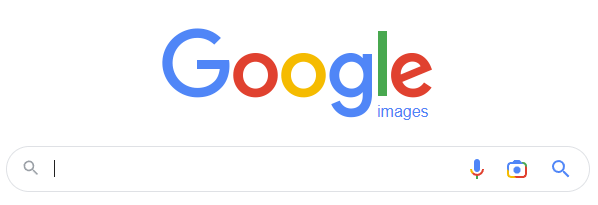
Krok 1) Otevřená Google Image Search v prohlížeči pro vyhledávání podle obrázku. Klikněte na ikona kamery do vyhledávacího pole.

Krok 2) Objeví se dialogové okno; nyní vložte adresu URL obrázku, který chcete vyhledat, nebo nahrajte obrázek ze svého zařízení. Poté klikněte na tlačítko Hledat.

Krok 3) Po vyhledání obrázku můžete najít zdroj/stránku.

Odkaz: https://images.google.com/
Metoda 4: Jak používat Bing Reverse Hledání obrázků, abyste někoho našli
Vyhodnotil jsem Bing Image Search a obzvláště se mu líbila jeho schopnost najít osobu podle obrázku. Díky nástroji pro vizuální vyhledávání Bing vrací podobné obrázky a výsledky z celého webuJe to nejlepší pro uživatele, kteří potřebují detailní a rychlé výsledky vyhledávání, když chtějí použít alternativu k Googlu.

Funkce:
- Vyhledávání obrázků: Můžete pořídit obrázek, procházet, přetahovat nebo vkládat odkaz URL a přidat tak obrázek do jeho rozhraní. Nástroj mi přišel intuitivní, protože automaticky analyzuje vizuální prvky. Funguje impozantně rychle i se soubory ve vysokém rozlišení. Při používání této funkce jsem si všiml jedné věci, a to, že plodinaping zbytečné ohraničení před nahráváním zlepšuje přesnost.
- Návrhy: Vizuální vyhledávání navrhuje podobná témata a obrázky, které by vás mohly zajímat. zobrazí webové stránky, které obsahují stejné nebo vizuálně podobné obrázkyVšimnete si, že se dokonce propojuje s podobnými vyhledáváními, která jste nezvažovali. Doporučuji slibné kontakty ihned uložit, protože návrhy se při novém vyhledávání aktualizují nebo změní.
- Klíčová slova: Mohl jsem vyhledávat obrázky pomocí klíčových slov přímo ve vyhledávacím panelu obrázků. Nabízí filtry jako čerstvost, transparentnost a práva užívání, který jsem použil k efektivnímu zúžení výsledků vyhledávání. Při testování jsem ocenil, jak přesné byly filtry pro vyhledávání obrázků z volného obchodu. Ušetřilo mi to procházení nesouvisejícího nebo omezeného obsahu.
- Identifikovat: Pomohlo mi to identifikovat různá plemena zvířat, památky, nábytek a další. Jednou jsem to použil k identifikaci vzácného designu vintage židle z rozmazané staré fotografie a nasměrovalo mě to na specializovaný web se starožitnostmi. K dispozici je také možnost oříznout přímo ve vyhledávacím nástroji a izolovat tak pouze části fotografie, které vás zajímají, pro lepší rozpoznání objektů.
Klady
Nevýhody
Kroky k nalezení někoho pomocí obrázku Bing Visual Search:
Krok 1) Přejít bing.com ve vašem webovém prohlížeči. Poté klikněte na tlačítko „Najít obrázek“ pod obrázkem a nahrajte obrázek předmětu.

Krok 2) Po nahrání obrázku se objeví nová obrazovka.

Krok 3) Můžete oříznout a vyhledat konkrétní objekt na obrázku pomocí níže uvedené možnosti „Visual Search“ nebo umožnit, aby hledal celý obrázek.

Krok 4) Po vyhledávání uložte výsledek, zdroje a obrázky do složky „uložené obrázky“. (Novou kolekci můžete vytvořit kliknutím na možnost níže.)

Odkaz: https://www.bing.com/visualsearch
Metoda 5: Jak najít lidi podle fotografie s TinEyeRobustní Match Engine s
TinEye je dlouhodobý vyhledávač reverzních obrázků zaměřený na přesné a téměř duplicitní shody spíše než na rozpoznávání obličejů. Je to ten správný nástroj, když chcete vědět, odkud konkrétní obrázek pochází nebo jak byl znovu použit – užitečný pro ověření, zda profilová fotografie nebyla stažena z jiného webu. TinEye Nerozpoznává obličeje, takže vám nepomůže najít různé fotografie stejné osoby. Základní vyhledávání je zdarma s omezeními použití; úrovně API a Pro jsou zaměřeny na monitorování značek a žurnalistické případy použití.

Funkce:
- Reverse Vyhledávání obrázků: Umožňuje nahrát fotografii do vyhledejte na webu odpovídající nebo podobné obrázky, pekloping najít online profily nebo originální zdroje spojené s danou tváří či fotografií. Použil jsem to k tracpůvodní zdroje přeposláného obsahu na sociálních sítích. Fungovalo to překvapivě dobře, i když byla fotografie mírně oříznutá. Při testování této funkce jsem zjistil, že je nejlepší nahrát verzi s nejvyšším dostupným rozlišením, aby se zvýšila přesnost shody.
- Vysokorychlostní párování: Zpracovává miliardy obrázků během několika sekund pomocí výkonných algoritmů pro rozpoznávání obrázků, což umožňuje rychlou identifikaci, kde jinde se fotografie dané osoby objevuje online. rychlost skutečně vyniká ve srovnání s jinými nástroji jako Google Images, který se často zpožďuje a výsledky jsou méně přesné. Pokud omezíte vyhledávací filtry, výsledky se zobrazí rychleji, zejména pokud je čas kritický. Díky tomu je velmi cenný pro naléhavé vyšetřovací úkoly.
- Přístup k API a ceny: Nabízí programový přístup pro integraci funkcí zpětného vyhledávání obrázků do vlastních aplikací nebo investigativních nástrojů zaměřených na vyhledávání lidí podle jejich fotografií. Plány MatchEngine a API začínají na 200 USD/rok a nyní se dají škálovat až na 10 000 USD za dvouletý cyklus., s velikostí indexu narostlou na více než 75 miliard obrázků. Kdysi jsem pracoval na klientském projektu, kde jsme integrovali TinEyeAPI pro automatizaci denního sledování obrázků značek online. Nastavení bylo jednoduché a dokumentace podrobná. Je to vynikající volba pro ty, kteří potřebují škálovatelné, automatizované vyhledávání obrázků.
- Zpracování velkých dávek: Podporuje hromadné nahrávání tisíců obrázků pro simultánní vyhledávání, helpping Vyšetřovatelé nebo analytici efektivně zpracovávají mnoho stop najednou. Doporučuji dávku připravit pečlivě a smysluplně pojmenovat každý soubor, aby se výsledky později snáze uspořádaly. Tato funkce je obzvláště užitečná pro novináře nebo právní týmy pracující na rozsáhlých vyšetřováních.
- Škálovatelný cloud Archistruktura: Operatestuje na cloudové infrastruktuře, což zajišťuje konzistentní výkon a škálovatelnost i v případě, že zvládání velkých vyhledávacích požadavků nebo velkého objemu vyšetřováníViděl jsem, že to obstojí i v náročných podmínkách, jako je například monitorování médií během aktuálních zpráv. Je uklidňující vědět, že nástroj se při velkém zatížení nezhroutí. Díky tomu je spolehlivý i pro použití na podnikové úrovni.
Klady
Nevýhody
Postup, jak najít někoho pomocí Match Engine:
Krok 1) Přejít TinEye ve svém webovém prohlížeči a nahrajte obrázek osoby, kterou chcete najít.

Krok 2) Po nahrání obrázku pro porovnání získáte výsledky vyhledávání s počtem použitých duplikátů spolu se zdrojovými odkazy.

Krok 3) Poté můžete kliknout na zdrojové odkazy a zdarma zjistit, kde se obrázek používá.
Odkaz: https://services.tineye.com/MatchEngine
Metoda 6: Použijte PimEye's RevVyhledávání obrázků
PimEyes je vyhledávač obličejů, který indexuje veřejně dostupné obrázky napříč otevřeným webem. Nahrajte fotografii obličeje a vrátí vizuální shody se zdrojovou URL adresou každého obrázku. Během našeho hodnocení se objevily fotografie, které hlavní vyhledávače zcela přehlédly, zejména z menších blogů a fór. Bezplatné vyhledávání zobrazuje miniatury a počty zdrojů; placené plány odemykají skutečné URL adresy a systém upozornění, který vás upozorní, když se objeví nové obrázky stejného obličeje. Používejte eticky — PimEyes je silný a snadno zneužitelný.
Funkce:
- Monitorování a zastavení šíření: Můžete nastavit upozornění a povolit PimEyes na sledujte svůj obrázek a metadata pro lepší online prezentaci. Tato funkce tracks, pokud se vaše fotka objeví kdekoli nově na internetu. Aktualizace z roku 2026 přidala vylepšenou správu upozornění a Automatizace zastavení šíření dle DMCA/GDPR v rámci tarifu PROtect (39.99 USD/měsíc, 40 zastavení šíření za cyklus); plán Open Plus (29.99 USD/měsíc) stále obsahuje tři obrázková upozornění. Shledal jsem to neuvěřitelně užitečným pro správu osobní značky a reputace. Při používání této funkce jsem si všiml jedné věci, a to, že úprava frekvence upozornění pomáhá vyhnout se zahlcení e-mailovými oznámeními.
- Hromadné vyhledávání: Umožňuje nahrát pět obrázků současně pro zpětné vyhledávání. Mohl jsem použít formáty jako PNG, GIF, JPG a BMP, což mi poskytlo flexibilitu. Pamatuji si, že jsem pro otestování nahrával různé profilové obrázky najednou. Doporučuji před nahráním obrázkové soubory popisně přejmenovat, aby se lépe zachovala... track výsledků snadněji.
- Automatické mazání: Když jsem nahrál obrázek, byl dočasně uloženo na 48 hodin a poté automaticky smazáno ze všech svých serverů. Tím je zajištěna bezpečnost vašich dat a chráněny vaše obrázky před zneužitím. Ocenil jsem to, protože jako uživatel, který dbá na soukromí, jsem nechtěl, aby citlivé fotografie zůstávaly online déle, než je nutné.
- Výsledky vyhledávání: Nabízí výsledky a odkazy na vyhledané obrázky a jejich zdroje. Mohl jsem získat odkazy na veřejně dostupné záznamy, zprávy, média, blogy, webové stránky firem a další. Během testování jsem byl překvapen, když jsem objevil starou profilovou fotku na blogu, na kterou jsem zapomněl. Pokud stále přemýšlíte, jak vyhledávat lidi podle fotografie, kombinace těchto nástrojů vám poskytuje robustní strategii pro začátek.
Klady
Nevýhody
Kroky k nalezení někoho, kdo používá PimEyesMatchEngine
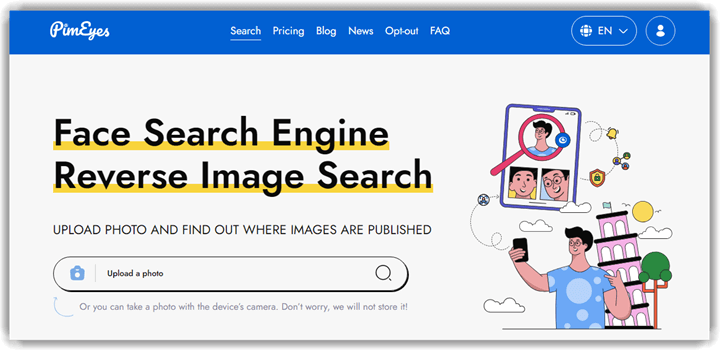
Krok 1) Přejít PimEyes.com ve vašem prohlížeči. Přejděte na tlačítko „Nahrát fotografii“, klikněte na něj a vyberte čistý obrázek ze svého zařízení.

Krok 2) Nahrajte fotografii na vyhledávací lištu obrázků kliknutím na tlačítko vyhledávání nebo pořízením obrázku pomocí mobilního zařízení.

Krok 3) Po krátké době se na obrazovce objeví dialogové okno, ve kterém si můžete vybrat z následujících možností:
- Hledejte podle času
- Bezpečné vyhledávání (ochrana obsahu pro dospělé)
- Hluboké vyhledávání (pro uživatele pokročilého plánu)
- Pro lepší výsledky přidejte více obrázků.

Krok 4) Po nějaké době obdržíte seznam výsledků seřazených podle úrovně podobnosti s hledanou fotografií, kterou lze odemknout získáním měsíčního předplatného.

Odkaz: https://pimeyes.com/en/
Metoda 7: Použití technologie rozpoznávání obličeje Clearview
To jsem zjistil Clearview je obvykle nejlepším nástrojem pro rozpoznávání obličejů pro řešení zločinů. Odhalování změn je s touto platformou rychlejší a poskytuje uživatelům detektivní výhodu. Skvělý způsob, jak využít její Databáze s více než 50 miliardami obrázků vytvořená z informací z otevřeného zdrojového kódu.

Funkce:
- Vyhledávač obličejů: Umožňuje uživatelům nahrát fotografii a vyhledávat v rozsáhlé databázi veřejně dostupných obrázků za účelem identifikace osob. Rozhraní se mi zdálo intuitivní a responzivní při testování více dotazů. Doporučuji zajistit, aby nahraná fotografie byla jasná a dobře osvětlená, protože rozmazané nebo zastíněné obličeje mohou snížit přesnost shody. Tato funkce vyniká svou rychlostí a často vrací shody během několika sekund.
- Velká databáze obrázků: Poskytuje přístup k miliardy indexovaných obrázků obličejů získaných ze sociálních médií a veřejných stránek, což zvyšuje šanci na přesné shody. Při testování na mě udělalo dojem, z kolika neznámých zdrojů systém čerpal informace, včetně méně známých blogů. Všimnete si, že výsledky se výrazně zlepšují, když je obrázek dané osoby již online, což je ideální pro veřejně známé osoby nebo široce sdílené profily. Tato rozsáhlá datová sada zvyšuje důvěru ve spolehlivost shody.
- Skóre důvěryhodnosti zápasu: Nabízí procenta jistoty pro každý vrácený zápas, helping Uživatelé před dalšími kroky posoudí, jak pravděpodobná je shoda. Doporučuji uživatelům věnovat pozornost skóre spolehlivosti, nikoli pouze nejlépe hodnocené shodě. Existuje také možnost zobrazit další kontext, například kde byla shoda nalezena, což vám může pomoci posoudit její důvěryhodnost. Tato funkce přidává vrstvu ověření, která vyhledávání zpřesňuje.
- Reverse Vyhledávání obrázků: Umožňuje vyhledávání nejen podle obličeje, ale i podle dalších prvků obrazu, umožňuje křížové ověřování identit pomocí vizuálních vodítekOsobně jsem to otestoval/a trackaždou osobu pomocí výrazného tetování zobrazeného na fotografii a vyhledalo relevantní shody. Díky tomu je neuvěřitelně užitečný pro vyšetřování nad rámec pouhých rysů obličeje. I když to není primární zaměření, tato funkce dodává cennou hloubku.
- Integrace mobilních aplikací: Nabízí přístup k mobilní aplikaci, která umožňuje vyšetřovatelům a profesionálům provádět vyhledávání obličeje přímo ze svých chytrých telefonů v terénu. Doporučuji nastavit dvoufaktorové ověřování při používání mobilní aplikace, protože pracuje s citlivými údaji. Mobilní rozhraní zrcadlí desktopovou verzi, což zajišťuje plynulý uživatelský zážitek. Je to obzvláště užitečné pro orgány činné v trestním řízení nebo novináře, kteří potřebují rychlé ověření na místě.
- API přístup: Poskytuje API, které umožňuje integraci Clearviewfunkce vyhledávání obličeje do jiných softwarových platforem nebo interních nástrojů. Pracoval jsem s vývojovým týmem, který integroval ClearviewAPI do jejich interního dashboardu pro případy pohřešovaných osob. Při používání této funkce jsem si všiml jedné věci: mohou platit limity počtu dotazů, proto plánujte dotazy efektivně, abyste se vyhnuli překročení limitů využití. Tato integrace otevírá větším organizacím silné možnosti automatizace.
Klady
Nevýhody
Kroky k nalezení někoho, kdo používá Clearview Mobilní aplikace:
Krok 1) Otevřete Clearview aplikaci na vašem zařízení a kliknutím na Vytvořit účet proveďte vyhledávání.

Krok 2) Jakmile se zaregistrujete, klepněte na vyhledávací lištu v horní části obrazovky nebo klikněte na tlačítko fotoaparátu umístěné na pravé straně vyhledávací lišty.
Krok 3) Clearview poté analyzuje obrázek a poskytne podobné výsledky nebo související obsah ve své databázi nebo na internetu.
Odkaz: https://www.clearview.ai/mobile
Metoda 8: Najděte podobné obrázky pomocí Yandex Image Hledat
Revprohlížení Yandex Uvědomil jsem si, že je to také životaschopná možnost a podobná vyhledávačům jako Google a Bing. Jedná se o vysoce automatizovaný software, který nevyžaduje, aby uživatelé po několika příkazech dělali cokoli, což usnadňuje použití. Yandex is nejlepší pro ty, kteří chtějí nenáročný zážitek a rychlé výsledky zdarma.

Funkce:
- Výsledky vyhledávání: Uživatelé mohou okamžitě najít přesné a podobné obrázky spolu s odkazy na zdrojové stránky s dalšími podrobnostmi. Osobně jsem to používal k… tracpůvod fotografií sdílených na fórech a sociálních sítích. Všimněte si, že nástroj umožňuje překládat ruské stránky s výsledky přímo uvnitř Yandex, což usnadňuje mezinárodní vyhledávání. To otevírá širokou škálu zdrojů nad rámec platforem pouze v angličtině.
- Vyhledávání oříznutí: Mohl jsem obrázky oříznout, abych na nich našel konkrétní objekt nebo prvek. To bylo obzvláště užitečné pro nalezení oříznutých duplikátů, které se původně jevily jako originální. Při testování této funkce doporučuji pečlivě upravit oříznutí a vyloučit irelevantní oblasti, protože to výrazně zlepšuje přesnost shody. Je to podceňovaná, ale velmi účinná funkce, když... tracčástečné zápasy King Down.
- Filtry: Můžete použít filtry jako střední a rodinný režim, které vás vyhnou explicitním výsledkům. Tato nastavení doporučuji při práci ve sdíleném nebo profesionálním prostředí, abyste se vyhnuli překvapením. K dispozici je také možnost, která vám umožňuje kombinovat filtry s rozsahy dat vyhledávání, helpping dále zúžit výsledkyTato kombinace nabízí lepší kontrolu nad kontextem vyhledávání a kvalitou výstupu.
- Kontroly reklam: Mohl jsem rychle zkontrolovat, zda reklamy nebyly zkopírovány z jiných webů pomocí YandexFunkce Ad-check. Použil jsem ji při vyšetřování podezřelých reklam pro klienta v digitálním marketingu. Pomohla mi potvrdit, zda jeho konkurenti recyklují staré kreativy. Doporučuji kombinovat Ad-check s reverzním vyhledáváním obrázků, abyste odhalili vzorce napříč různými platformami. To může odhalit širší trendy nebo kopírovací chování, které by jinak mohlo zůstat bez povšimnutí.
Klady
Nevýhody
Kroky k nalezení osoby podle fotografie pomocí Yandex Image Vyhledávání:
Krok 1) Otevřená Yandex.com ve vašem prohlížeči. Klikněte na vyhledávací lištu na obrazovce, jak je znázorněno na obrázku níže.

Krok 2) Zde můžete nahrát obrázek z místního úložiště.

Krok 3) Po kliknutí na „Nahrát obrázek“ se na obrazovce objeví dialogové okno. Nyní povolte schránce a nahrajte obrázek nebo vložte adresu URL.

Krok 4) Po nahrání obrázku získáte všechny informace o obrázku. Zde můžete vidět, že moje výsledky vyhledávání zobrazují podobné obrázky, stránky obsahující tyto obrázky, texty na fotografii atd.

Odkaz: https://yandex.com/images/search?rpt=imageview
Metoda 9: Použití zpětného vyhledávání obrázků na Pinterestu
Obzvláště se mi líbilo, jak Pinterest pomáhá s hledáním osoby podle fotografie. Jeho výkonný systém porovnávání obrázků umožňuje přiblížit se na konkrétní detaily, což je skvělý způsob, jak zúžit výběr potenciálních shod. Z mých zkušeností byl Pinterest vynikajícím nástrojem, i když jsem se občas setkal s prodlevami při načítání vysoce kvalitních výsledků.
Abych tento problém vyřešil, zajistil jsem silné připojení k internetu a pravidelně jsem mazal mezipaměť. Je důležité mít na paměti, že plynulé prohlížení zlepšuje výkon Pinterestu a zvyšuje šance na úspěšné vyhledávání fotografií.

Funkce:
- Nástroj pro vizuální vyhledávání: Vizuální vyhledávání na Pinterestu vám umožňuje nahrát fotografii a okamžitě najít podobné obrázky nebo piny bez nutnosti klíčových slov. Tuto funkci jsem použil/a k… tracMůžete najít vzácná umělecká díla pouhým nahráním snímku obrazovky. Ohromilo mě, jak dobře nástroj zužuje výsledky na vizuálně shodný obsah. Při testování této funkce jsem si všiml, že oříznutíping Obrázek před nahráním zvyšuje přesnost a omezuje irelevantní shody.
- Funkce objektivu fotoaparátu: Pomocí Pinterest Lens můžete pořídit fotku telefonem a objevit související piny, produkty nebo nápady odpovídající zachycenému obsahu. Pamatuji si, jak jsem používal Lens při cestování k identifikaci konkrétního architektonického stylu, na který jsem narazil. Dovedl mě k detailním nástěnkám s podobnými památkami. Nástroj umožňuje upravit úhel záběru pro lepší rozpoznání, takže pokud první výsledek mine cíl, můžete experimentovat s mírně odlišnými snímky.
- ŠtípnutímZoom Vhodný: V mobilní aplikaci Pinterest můžete přiblížit konkrétní část obrázku pomocí gesta sevření a přiblížení, abyste přesně vyhledali daný detail. To fungovalo dobře, když jsem si přiblížila vzor látky v módním pinu, abych našla podobné designy. Všimnete si, že zaměření na menší část zlepšuje přesnost vyhledávání. Je to užitečný způsob, jak se vyhnout vytažení nesouvisejících prvků z fotografie.
- Návrhy štítků obrázků: Pinterest automaticky navrhuje relevantní štítky nebo klíčová slova pro fotografii, např.ping Doladíte si vyhledávání a zvýšíte šance na nalezení podobných profilů. Doporučuji pečlivě si prohlédnout a vybrat navrhované štítky, protože výrazně ovlivňují výsledky vyhledávání. Tato funkce šetří čas a zužuje shody, zejména pokud si nejste jisti, jak popsat, co hledáte.
- Reverse vyhledávání obrázků: Nahrávání fotografie na Pinterest spustí zpětné vyhledávání obrázků, které zobrazí vizuálně podobné piny., nástěnky a dokonce i profily, které ukládaly související obsah. Testoval jsem to pro nalezení zdroje virálních obrázků a byl jsem překvapen, jak často to odkazovalo na autory specializované na danou oblast. Existuje také možnost filtrovat výsledky podle kategorií, což pomáhá, když se chcete zaměřit pouze na lidi, produkty nebo nástěnky.
Klady
Nevýhody
Kroky k nalezení někoho pomocí Pinterestu:
Krok 1) Otevřená Pinterest.com na vašem zařízení. Vytvořte si na něm účet nebo se zaregistrujte pomocí účtu Google nebo Facebooku, jak je znázorněno na obrázku níže.

Krok 2) Klepněte na panel Hledat a vyhledejte obrázek, který chcete najít. Poté můžete kliknout na obrázek, který najdete, a použít jeho reverzní vyhledávací čočku na tento kolík. Pokud se jedná o konkrétní obrázek, který jste našli někde jinde, doporučuji vám jej nejprve nahrát na váš účet a poté provést zpětné vyhledávání.

Odkaz: https://pinterest.com/
Jak najít tu nejlepší shodu: Tipy pro kvalitu fotografií před hledáním
Největším faktorem pro přesnost vyhledávání obličejů je nahraná fotografie, nikoli nástroj, který používáte. Jasný snímek zepředu s rovnoměrným osvětlením překonává všechny prémiové funkce na každém vyhledávači. Věnujte pár chvil navíc přípravě vstupu a ušetříte si nutnost opakovaného vyhledávání napříč různými nástroji.
Co funguje dobře pro vyhledávače obličejů:
- Rozlišení: Snažte se o rozlišení alespoň 600 × 600 pixelů, přičemž obličej by měl vyplňovat většinu záběru.
- úhel: Ideální je čelní nebo tříčtvrteční snímání. Silné střely z profilu snižují přesnost na polovinu.
- Osvětlení: Rovnoměrné, neutrální světlo. Vyhněte se výrazným stínům přes oči nebo nos.
- Jeden předmět: Ořízněte na jeden obličej. Skupinové fotografie matou většinu vyhledávačů.
- Žádné těžké filtry: Pokud je to možné, sundejte kosmetické filtry, sluneční brýle a chirurgické roušky.
Co škodí výsledkům: snímky obrazovky s nízkým rozlišením, boční profily, záběry z dálky, skupinové fotografie, silný make-up nebo filtry a obličeje částečně zakryté klobouky, maskami nebo brýlemi. Pokud máte jen nekvalitní fotografii, projeďte ji několika nástroji – různé vyhledávače váží různé orientační body obličeje, takže jeden může zachytit to, co jiný přehlédne. Před nahráním snímku proveďte pečlivý ořez, místo abyste se spoléhali na to, že nástroj obličej detekuje za vás.
Co RevVyhledávání obrázků Erse nemůže dělat
I s perfektní fotografií mají nástroje pro vyhledávání obrazu a obličeje svá omezení, která je dobré znát, než se rozhodnete výsledek považovat za důkaz. Pokud budete jakoukoli shodu považovat za důkaz, může to vést k nesprávné osobě, což má reálné důsledky, pokud budete na základě těchto dat jednat.
- Dvojníci se stávají. Systémy pro rozpoznávání obličejů často odhalují nesouvisející osoby, které si skutečně vypadají podobně. Dvě třetiny spolehlivých shod stále vyžadují lidské ověření.
- Zpravodajství je zaujaté. Nástroje indexují veřejné webové stránky, sociální platformy a obrazové archivy – nikdo, jehož fotografie nejsou online, se nezobrazí, bez ohledu na to, jak jasný je váš vstup.
- Nové fotografie zaostávají za indexem. Zobrazení nedávno nahraných obrázků ve výsledcích vyhledávání může trvat delší dobu.
- Soukromé platformy jsou neviditelné. Uzavřené skupiny, placené platformy a účty za přihlašovacími zdí jsou mimo dosah.
- Manipulované nebo umělou inteligencí generované obličeje může falešně shodovat skutečné osoby. Vždy ověřujte napříč více nástroji a potvrzujte daty, která nejsou z obrázku (jméno, místo, běžný kontext).
Záznam z vyhledávání obličeje je vodítko, nikoli důkaz. Použijte ho k zahájení vyšetřování, nikoli k jeho dokončení. Než shodu považujete za potvrzenou, zkombinujte obrazovou stopu s alespoň jedním dalším identifikátorem – uživatelským jménem, e-mailem nebo městem.
Vyhledávače obličejů vs. RevVyhledávání obrázků erse: Jaký je rozdíl?
Reverzní vyhledávání obrázků a vyhledávač obličejů zní podobně, ale hledají různé věci. Reverzní vyhledávání obrázků (Google Images, TinEye, Bing) porovnává celý obrazový soubor – barvy, tvary, rozvržení, vodoznak – a zobrazuje vizuálně podobné kopie, téměř duplikáty a původní zdrojovou URL. Nebude se shodovat se stejnou osobou na dvou různých fotografiích.
Vyhledávač obličejů (PimEyes, FaceCheck.id, Lenso.ai) mapy geometrie obličeje – vzdálenost mezi očima, poměr nosu k ústům, linie čelisti – a porovnává tento vektor s indexovanými obličeji. Dokáže najít stejnou osobu na fotografiích pořízených s odstupem let, s různým osvětlením, vlasy nebo úhly.
Použijte zpětné vyhledávání obrázků když máte podezření, že vám byl ukraden profilový obrázek a chcete najít originál. Použijte vyhledávač obličejů když máte pouze jednu fotografii a potřebujete identifikovat danou osobu na veřejném webu. Většina úspěšných vyšetřování propojuje oba tyto faktory: zpětné vyhledávání obrázků ukotví soubor, vyhledávač obličejů identifikuje osobu a vyhledávač osob, jako je Spokeo potvrzuje jméno.
Jak získat metadata EXIF z fotografie před vyhledáváním
Než nahrajete obrázek do zpětného vyhledávače, zkontrolujte, zda samotný soubor již obsahuje informace o tom, kdo, kde nebo kdy. Soubory z fotoaparátů a telefonů často ukládají Data EXIF — Souřadnice GPS, časové razítko, model fotoaparátu a někdy i jméno majitele zařízení — vložené do fotografie.
- On Windows: Klikněte pravým tlačítkem myši na soubor → Vlastnosti → Podrobnosti. Přejděte na „GPS“ a „Původ“. Pokud jsou k dispozici údaje o zeměpisné šířce a délce GPS, vložte je do Map Google a zjistěte, kde byla fotografie pořízena.
- On macOS: Otevřete obrázek v Náhled → Nástroje → Zobrazit inspektor → klikněte na záložku „i“ → „GPS“ a „Exif“. Zobrazí se stejná pole a malá mapa.
- V iPhone: Otevřete fotografii v aplikaci Fotografie → klepněte na ikonu „i“ (info) → dole se zobrazí informace o poloze, fotoaparátu a objektivu.
- On Android: Google Photos → otevřít obrázek → přejeďte prstem nahoru. Zobrazí se EXIF, GPS a podrobnosti o fotoaparátu.
- Online (bez instalace): Použijte bezplatný prohlížeč EXIF, jako je Jimpl nebo webová ukázka ExifTool. Nahrajte soubor, zkopírujte GPS souřadnice a vložte je do Map Google.
Proč je to důležité před zpětným vyhledáváním: Data EXIF zužují výběr. GPS pin vám prozradí město, ve kterém byla fotografie pořízena, což vám umožní porovnat místní sociální média, zprávy nebo firemní záznamy poté, co vyhledávání obrázků vrátí shody. Časové razítko vám pomůže vyloučit zastaralé shody ze starších indexovaných kopií.
Upozornění: Většina obrázků zveřejněných na Facebooku, Instagramu, X a WhatsAppu je při nahrávání zbavena dat EXIF. EXIF je nejužitečnější, když máte původní soubor — snímek obrazovky telefonu, příloha e-mailu nebo soubor s Diskem/iCloud stažení. Pokud soubor pochází ze sociální platformy, přejděte rovnou k vyhledávání podle obrázku nebo obličeje.
RevPorovnání nástrojů pro vyhledávání obrázků a obličejů (2026)
Různé nástroje jsou určeny pro různé úkoly. Níže uvedená tabulka shrnuje pět nejužitečnějších možností pro nalezení osoby z jedné fotografie, a to na základě ceny, limitů úrovní bezplatného přístupu a toho, v čem je každý nástroj v roce 2026 skutečně dobrý.
| Nástroj | nejlepší | Úroveň zdarma | Zaplaceno (USD) | Síla databáze |
|---|---|---|---|---|
| Social Catfish | Ověřování podvodů/catfish na sociálních sítích a seznamkách | Pouze náhled počtu zápasů | 6.87 USD / 3denní zkušební verze → 28.97 USD/měsíc | Více než 200 miliard nahrávek, s odchylkou do USA |
| Spokeo | Křížové odkazování na nalezené jméno | Žádné (pouze placené) | 0.95 USD / 7denní zkušební verze → 17.95–22.95 USD/měsíc | 12+ záznamů, veřejná data |
| Google Lens / Obrázky | Rychlá bezplatná kontrola; nalezení původního zdroje | Neomezený | Zdarma | Největší obecný index |
| TinEye | Nejranější výskyt; detekce duplikátů | Neomezený (web) | API od 200 USD/rok | Indexováno více než 75 miliard obrázků |
| PimEyes | Identifikace obličeje, ne souboru | Pouze rozmazaný náhled | 29.99 USD/měsíc (Open Plus) | Veřejné webové tváře |
Spárujte bezplatný nástroj (Google Lens, TinEye) s jedním placeným face enginem (PimEyes) a jedno placené vyhledávání lidí (Social Catfish or Spokeo) pro nejlepší míru identifikace.
Co je Reverse vyhledávání obrázků?
RevErse Image Search je technologie, která umožňuje najít informace o fotografii nahráním samotného obrázku namísto…ping textový dotaz. Vyhledávač analyzuje vizuální prvky nahraného obrázku – včetně barev, tvarů, textur a rysů obličeje – a prohledává svůj index, aby na webu našel shodné nebo vizuálně podobné obrázky.
Tato technologie slouží několika praktickým účelům:
- Identifikujte neznámé osoby na fotografiích
- Ověřte, zda je profilová fotka dané osoby pravá
- Trace) pokud byl obrázek zveřejněn online
- Nalezení verzí fotografie s vyšším rozlišením
Orgány činné v trestním řízení, novináři a běžní uživatelé se spoléhají na zpětné vyhledávání obrázků k ověření identity a odhalení podvodů s obrázky. Mezi oblíbené platformy, které tuto funkci nabízejí, patří Google Lens, TinEye, Yandexa specializované nástroje pro rozpoznávání obličejů, jako například PimEyes a FaceCheck. Každá platforma používá různé algoritmy a indexuje různé části internetu, a proto se výsledky mohou mezi službami lišit. Pro dosažení nejkomplexnějších výsledků se doporučuje prohledat obrázek na více platformách.
Tipy pro lepší Reverse Výsledky vyhledávání obrázků
Získání přesných výsledků z reverzního vyhledávání obrázků závisí na tom, jak dobře si obrázek připravíte a jak si vyberete nástroje. Na základě rozsáhlého testování na různých platformách uvádíme osvědčené strategie, které trvale zlepšují kvalitu shody.
Začněte s fotografií s vysokým rozlišením a dobrým osvětlením. Rozmazané nebo pixelované snímky výrazně snižují přesnost algoritmů rozpoznávání obličejů. Pokud je původní snímek tmavý, upravte před nahráním jas a kontrast. Nejlepších výsledků dosáhnete pořízenými čelními snímky s minimálním rušením na pozadí.
Ořízněte obrázek tak, aby se zaostřil na obličej objektu nebo na konkrétní prvek, který chcete shodovat. Odstranění zbytečných detailů na pozadí pomáhá vyhledávačům soustředit se na relevantní vizuální data. Nástroje jako PimEyes a Google Lens dosahují znatelně lepších výsledků s těsně oříznutými vstupy.
Používejte více vyhledávacích platforem, než abyste se spoléhali na jeden nástroj:
- Google Lens vyniká v obecném porovnávání obrázků
- PimEyes specializuje se na rozpoznávání obličejů
- TinEye je nejsilnější pro tracpřesné duplikáty obrázků krále
- Zveřejnění stejné fotografie na dvou nebo třech platformách vám poskytne širší pokrytí.
Před nahráním zkontrolujte formát a velikost souboru. Většina platforem akceptuje formáty JPG, PNG a BMP. Některé nástroje omezují velikost nahrávání na 2 MB, takže větší soubory komprimujte bez ztráty čistoty.
Vyzkoušejte různé verze stejného obrázku. Pokud standardní nahrávání vrátí jen omezené výsledky, zrcadlete obrázek vodorovně nebo jej mírně otočte. Některé databáze ukládají upravené kopie fotografií a tato technika může odhalit shody, které přímý nahrávání přehlédne.
Nakonec zkombinujte zpětné vyhledávání obrázků s vyhledávači lidí, jako je Social Catfish or SpokeoKdyž vyhledávání obrázků odhalí jméno nebo uživatelské jméno, zadání těchto informací do specializovaného nástroje pro vyhledávání osob často odhalí profily na sociálních sítích, kontaktní údaje a veřejné záznamy, ke kterým samotné vyhledávání obrázků nemá přístup.
Obecné vyhledávání obrázků vs. rozpoznávání obličeje
Pochopení rozdílu mezi obecným vyhledáváním obrázků a rozpoznáváním obličeje vám pomůže vybrat ten správný nástroj pro vaše potřeby. Ačkoli obě technologie analyzují vizuální data, fungují zásadně odlišnými způsoby.
Generické vyhledávače reverzních obrázků, jako například Google Lens a TinEye porovnají celkovou vizuální kompozici nahrané fotografie s indexovanou databází. Identifikují shodné nebo podobné obrázky na základě barev, vzorů a celkového rozvržení. Tyto nástroje fungují dobře pro nalezení míst, kde se fotografie objevuje online, nebo pro objevení vizuálně podobného obsahu. Pokud však byla fotografie výrazně upravena, mohou mít potíže s identifikací konkrétní osoby.
Nástroje pro rozpoznávání obličejů, jako například PimEyes, FaceCheck a Clearview zaměřte se konkrétně na mapuping geometrie obličeje. Analyzují jedinečné vzdálenosti mezi orientačními body obličeje – rozteč očí, tvar nosu, kontury čelisti – a vytvářejí biometrickou šablonu pro porovnání s indexovanými obličeji. Tyto nástroje dokáží identifikovat stejnou osobu na různých fotografiích, a to i při změně osvětlení, výrazu nebo úhlu záběru kamery.
Pro dosažení nejlepších výsledků použijte oba přístupy: začněte s obecným vyhledáváním obrázků pro široké pokrytí a poté použijte rozpoznávání obličeje pro identifikaci konkrétní osoby.
Proč je důležité najít někoho s fotkou?
Hledání lidí s obrázky online může být trochu náročné, ale je to možné. Může být nezbytné ověřit něčí identitu, dozvědět se o něm více, o jeho trestním rejstříku a veřejném obrazu nebo vědět, kdo je za obrázkem. Navíc, když najdete někoho s pouhým obrázkem, shrnuje, jak je pro vás tento člověk důležitý. K efektivnímu nalezení osoby s fotografií můžete použít různé nástroje.
Je však důležité si uvědomit, že ne všechny metody budou fungovat ve všech situacích. Najít osobu, kterou hledáte, může obvykle trvat nějaký čas a úsilí.
Verdikt
U všech devíti metod, které jsem testoval, závisí správná volba na tom, zda máte na začátku obličej, soubor nebo jméno. Po spuštění stejné fotografie v každém nástroji v roce 2026 bych nejdříve sáhnul po těchto třech:
- Celkově nejlepší výběr — Social Catfish: Index s 200 miliardami záznamů a specializovaný pracovní postup pro detekci sumců zobrazují použitelná jména a odpovídající profily spolehlivěji než jakýkoli generický vyhledávač. Vyhledávání obrázků stojí 28.97 USD/měsíc (třídenní úvodní verze 6.87 USD).
- Nejlepší volný výběr — Google Lens + TinEye kombinovaný: Google Lens zachycuje ukradené profilové obrázky a TinEye řazení podle „Nejstarší“ zobrazuje nejstarší kopii souboru. Obojí stačí k ověření, zda je fotografie znovu použita, než za cokoli zaplatíte.
- Nejlepší volba pouze pro obličej — PimEyes Open Plus (29.99 USD/měsíc): Pokud je vstupem pouze obličej a online neexistují žádné kopie souborů, PimEyes je nejsilnější engine pro práci s jedním nástrojem. Bezplatná úroveň je pouze s rozmazaným náhledem.
Pro úplnou identifikaci použijte řetězec tří nástrojů: Google Lens or TinEye (zdarma, soubor trace) → PimEyes (placené, face match) → Spokeo (placené, potvrzení jména). Tato sekvence je rychlejší a levnější než spouštění každého nástroje samostatně.
Závěr
Pokud se snažíte tracsrazit někoho jen pomocí fotografie, Social Catfish a Spokeo nabídnout výkonné nástroje pro tuto práci. Social Catfish se specializuje na zpětné vyhledávání obrázků, odhalování profilů na sociálních sítích, kontaktních informací a dokonce i historie adres. Spokeo doplňuje to agregací veřejných záznamů a nabídkou komplexního vyhledávání osob. Tyto nástroje jsou obzvláště efektivní v kombinaci, i když nastavení soukromí může někdy omezit výsledky. V každém případě poskytují skvělý výchozí bod pro každého, kdoping najít někoho jen pomocí obrázku.
Nejčastější dotazy
Social CatfishJe Reverse Image Search je zavedeným lídrem ve zpětném vyhledávání. Je to důvěryhodná služba pro nalezení někoho pomocí jména, e-mailu, telefonu, adresy nebo obrázku. Uživatelé mohou tento nástroj použít k identifikaci a vyšetřování jednotlivce prostřednictvím obrázku.
