Jak načíst data transakce z plochého souboru do SAP BI/BW
 Jessica Blakeová
Naučíme se, jak načíst transakční data z plochého souboru pomocí scénáře.
Scénář: Načtěte data do DSO s názvem „DEMO_DSO“. PDS má následující pole.
Klíčová pole:
ZCUST – Zákazník
ZMAT – Materiál
Datová pole:
ZPRICE – Cena materiálu
ZQTY – množství

Podívejme se na kroky k načtení dat do DSO z plochého souboru
Krok 1) Vytvořte zdrojový systém pro plochý soubor.
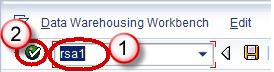
- Přejděte na kód transakce RSA1
- Klepněte na tlačítko OK.
Na další obrazovce
- Přejděte na kartu Modelování->Zdrojové systémy.
- Klikněte pravým tlačítkem na složku s názvem FILE a v kontextové nabídce vyberte „Vytvořit“.

Na další obrazovce
- Zadejte název logického systému.
- zadejte DescriptKlepněte na tlačítko Pokračovat.

Krok 2) Vytvořte komponentu aplikace.
- Přejděte na kód transakce RSA1
- Klepněte na tlačítko OK.

- Přejděte na kartu Modelování->Zdroje dat.
- Vyberte Zdrojový systém.

- Klikněte pravým tlačítkem -> Vytvořit aplikační komponentu.

- Zadejte technický název.
- zadejte Descriptiontů.
- Klikněte na tlačítko Pokračovat.

Krok 3) Vytvořte zdroj dat.
- Přejděte na kód transakce RSA1
- Klepněte na tlačítko OK.

- Přejděte na kartu Modelování->Zdroje dat.
- Klikněte pravým tlačítkem -> Vytvořit zdroj dat.

- Zadejte technický název.
- Vyberte DataType DataSource.
- Klikněte na tlačítko Pokračovat.

- Zadejte pole zobrazená níže. Tato struktura by měla být stejná jako PDS, do kterého se mají načíst data o transakcích.

- V ExtracNa kartě ce vyberte adaptér jako „Načíst textový soubor z místní pracovní stanice“.
- Vyberte cestu k souboru, kam je v systému umístěn plochý soubor, který se má načíst, a aktivujte zdroj dat.

Krok 4) Vytvořte transformaci mezi zdrojem dat (zdroj) a DSO (Target).
- Přejděte na kód transakce RSA1.
- Klepněte na tlačítko OK.

- Přejděte na kartu Modelování->InfoProvider.
- Vytvořte transformaci.

- vstoupit Target Typ objektu.
- vstoupit Target Název objektu.
- Zadejte typ zdrojového objektu.
- Zadejte název zdrojového objektu.
- Zadejte zdrojový systém.
- Klikněte na tlačítko Pokračovat.

Níže uvedená obrazovka ukazuje transformaci vytvořenou pomocí automatické mapyping polí Zdroj do Target pole.

Krok 5) Vytvořte proces přenosu dat.
Klepněte pravým tlačítkem myši na složku DTP a z kontextové nabídky vyberte možnost „Vytvořit proces přenosu dat“.

Níže uvedená obrazovka ukazuje vytvořené DTP.

Krok 6) Vytvořte informační balíček a naplánujte načítání dat do DataSource (PSA).
- Přejděte na kód transakce RSA1.
- Klepněte na tlačítko OK.

- Přejděte na kartu Modelování->Zdroje dat.
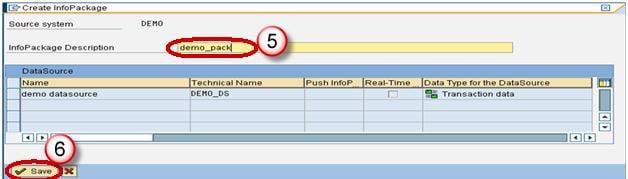
- Klikněte pravým tlačítkem na DataSource -> Create InfoPackage.

- Zadejte InfoPackage Descriptiontů.
- Klepněte na tlačítko Uložit.
- Klepněte na kartu Plán.
- Klepnutím na tlačítko Start zahájíte načítání z plochého souboru do zdroje dat.

Krok 7) Načtěte data do PDS.
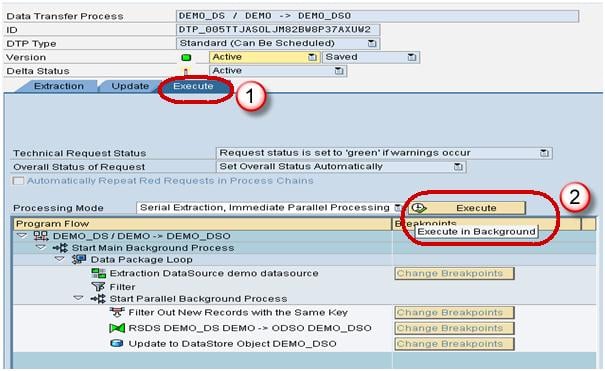
- Klepněte na kartu Execute v DTP.
- Klepnutím na tlačítko Execute spustíte načítání dat ze zdroje dat (PSA) do DSO.