
Jak otevřít soubor APK?
 Milo Kaspian
⚡ Chytré shrnutí
Otevření souboru APK znamená instalaci nebo extrakcitracting a Android Package Kit, kontejner na bázi ZIP, který pojme vše Android aplikace musí běžet. Tento tutoriál vysvětluje, jak otevřít soubory APK na Android, Windows, Mac a iPhone, plus nejlepší nástroje pro otevírání.
Co je soubor APK?
APK znamená Android Package Kit, který obsahuje všechna data potřebná pro jeden Android aby aplikace úspěšně běžela na Android operační systém. Android Balíčky jsou obvykle ve formátu souboru ZIP.
Tento článek je komplexním průvodcem instalací souborů APK a jejich otevíráním v různých operačních systémech.
Jak nainstalovat soubor APK na Android
Otevření souboru APK na Android je dvoukrokový proces: nejprve povolte instalaci z neznámých zdrojů a poté nainstalujte soubor. Metody se mírně liší Android verze, proto postupujte podle části, která odpovídá vašemu zařízení.
Část 1) Povolení instalace z neznámých zdrojů
Musíte povolit otevírání souborů APK z externích zdrojů. Různé metody pro různé verze Android jsou uvedeny níže.
Pro Android 8.0 Oreo a Later
Postupujte podle těchto kroků, abyste povolili instalaci souboru APK na Android 8.0 Oreo a novější.
Krok 1) V Nastavení vyhledejte „Aplikace a oznámení“. Na vašem Android přístroj (Android 8.0 a novější), přejděte do Nastavení a klepněte na „Aplikace a oznámení“.

Krok 2) Klepněte na „Přístup ke speciálním aplikacím“. Po otevření Aplikace a oznámení přejděte dolů a klepněte na možnost „Přístup ke speciálním aplikacím“.

Krok 3) Klepněte na „Instalovat neznámé aplikace“. Přejděte dolů a vyhledejte možnost „Instalovat neznámé aplikace“ a klepněte na ni.

Krok 4) Vyberte si prohlížeč dle vašeho výběru. Budete přesměrováni na stránku, kde si můžete vybrat prohlížeč, který použijete ke stažení souboru APK.
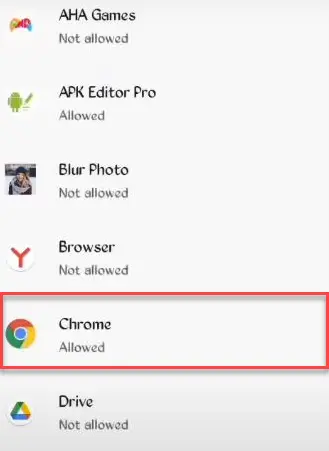
Poznámka: Postup se může lišit v závislosti na vašem zařízení. Například na zařízení Xiaomi Redmi Note najdete „Instalace neznámých aplikací“ vyhledáním „Přístup ke speciálním aplikacím“.
Krok 5) Povolte přepínač. Klepnutím na přepínač povolíte instalaci aplikací z preferovaného prohlížeče.

Pro Android 10 a Later verze
In Android 10 a novější, použijte vyhledávací lištu v Nastavení k povolení možnosti „Instalovat neznámé aplikace“. Zde je návod.
Krok 1) Vyhledejte „Instalace neznámých aplikací“. Otevřete aplikaci Nastavení na vašem zařízení. Android telefon (Android 10 a novější) a v panelu vyhledávání v nastavení vyhledejte „Instalace neznámých aplikací“.

Krok 2) V části „Zvláštní přístup k aplikacím“ klepněte na „Instalovat neznámé aplikace“. Po vyhledávání budete přesměrováni na stránku s názvem „Zvláštní přístup k aplikacím“. Přejděte dolů a klepněte na „Instalovat neznámé aplikace“.
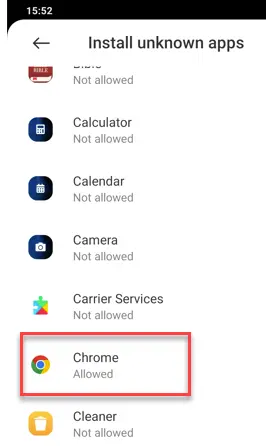
Krok 3) Vyberte prohlížeč dle vašeho výběru nebo zdroj neznámé aplikace. Budete přesměrováni na stránku, kde si můžete vybrat, odkud bude soubor pocházet – paměť telefonu, prohlížeč nebo online disk. V tomto případě jsme jej přidali z Google Drive.
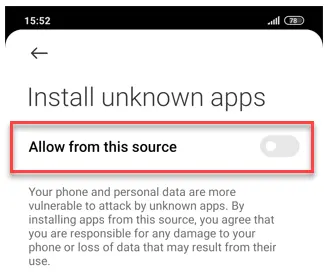
Krok 4) Povolit přepínací tlačítko. Po výběru zdroje souboru povolte přepínací tlačítko.
Pro verze starší než Android 8.0
U těchto verzí je postup přímočarý.
Krok 1) V Nastavení vyhledejte „Zabezpečení“. Na vašem Android zařízení (starší verze operačního systému) klepněte na Nastavení zabezpečení.
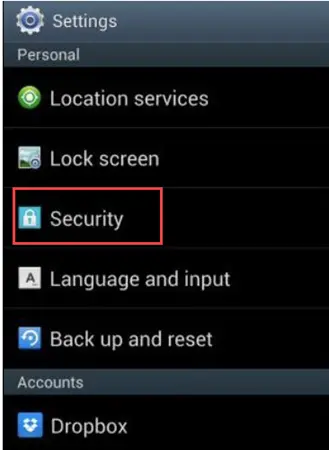
Krok 2) Ověřte instalaci z neznámého zdroje. V části Správa zařízení zaškrtněte políčko, které povolí instalaci aplikací z neznámého zdroje.

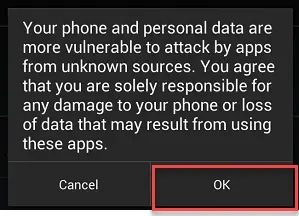
Krok 3) Klikněte na tlačítko „OK“ pro ověření. Zobrazí se varování, že se chystáte nainstalovat potenciálně škodlivý soubor APK. Klikněte na tlačítko „OK“.
Část 2) Instalace APK
Jakmile povolíte přístup, dalším krokem je instalace souboru APK. Existují dvě metody, které jsou uvedeny níže.
Metoda 1: Instalace z vašeho prohlížeče
V tomto příkladu používáme Redmi Note 8, Android 10 zařízení. Zde jsou kroky pro instalaci souborů APK z prohlížeče.
Krok 1) Vyhledejte soubor APK v prohlížeči. Otevřete prohlížeč, vyhledejte soubor APK dle vašeho výběru a klepnutím jej stáhněte. V horní liště byste měli vidět oznámení o stažení. Android zařízení.
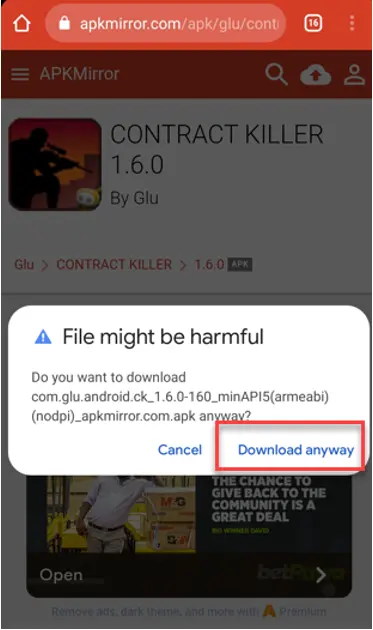
Krok 2) Klepnutím otevřete soubor APK a spusťte instalaci. Po stažení otevřete složku Dokončená stahování a klepnutím na soubor APK jej nainstalujte. Instalace aplikace by se měla začít.

Metoda 2: Instalace z počítače
Ke stažení souboru APK nutně nepotřebujete chytrý telefon. Aplikace si můžete stáhnout a přenést i ze stolního počítače.
Krok 1) Najděte soubor APK dle vlastního výběru. Vyhledejte Android Stáhněte si soubor APK online a stáhněte si jej do libovolného umístění v počítači.

Krok 2) Připojte telefon k počítači. Po stažení připojte Android zařízení k počítači přes USB. Zobrazí se vyskakovací okno s výzvou k výběru účelu USB – vyberte možnost Přenos souborů.

Krok 3) Vyhledejte telefon v počítači. Otevřete složku Zařízení a jednotky v části „Tento počítač“ a vyhledejte telefon.

Krok 4) Zkopírujte soubor APK do zařízení. Vytvořte v zařízení složku (nebo vyberte existující) a zkopírujte do ní stažený soubor APK. Po zkopírování odpojte USB.
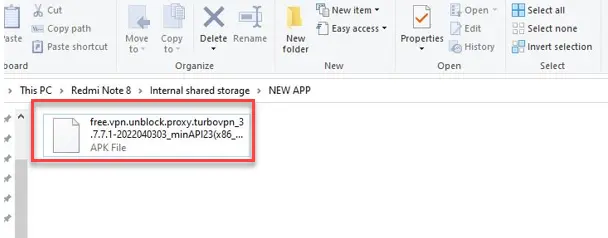
Krok 5) Klepnutím nainstalujete soubor APK. Jakmile je soubor APK v zařízení, klepnutím jej nainstalujete.

Instalace je hotová. Otevřete aplikaci z vašeho Android zařízení a ověřte, zda funguje. Pokud ne, najděte jiný zdroj APK a postup opakujte.
Důležitý obsah souboru APK
Aby aplikace úspěšně běžela na Android zařízení, musí obsahovat určité příkazy a kód specifický pro Android zařízení. Tyto příkazy jsou seskupeny do složek a souborů, které každý Android aplikace a APK obsahují. Níže je uveden seznam souborů, které jsou součástí každého Android app.
- META-INF/ — obsahuje soubor manifestu a seznam zdrojů v archivu.
- lib / — obsahuje zkompilovaný kód specifický pro softwarovou vrstvu procesoru s podsložkami jako armeabi, armeabi-v7a, x86 a MIPS.
- res / — obsahuje zdroje, které nebyly zkompilovány do souboru resources.arsc.
- aktiva/ — obsahuje nezpracované zdrojové soubory, které může AssetManager načíst.
- AndroidManifest.xml — popisuje název, verzi, přístupová práva a odkazované knihovní soubory pro soubor APK.
- třídy.dex — obsahuje třídy zkompilované ve formátu dex pro virtuální stroj Dalvik.
- zdroje.arsc — obsahuje předkompilované zdroje, jako například binární XML.
Jak opravit problém „Nelze otevřít soubor“ na Android
Pokud se u souboru .xapk zobrazí oznámení „Soubor nelze otevřít“ Android, níže uvedené kroky to vyřeší.
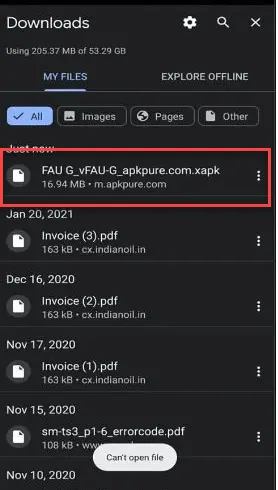
Krok 1) Stažení a instalace ZArchiver Z obchodu Google Play.

Krok 2) Dejte Z.Archioprávnění k přístupu k verzím. Otevřete aplikaci a udělte oprávnění klepnutímping Dovolit.

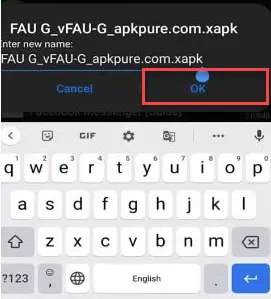
Krok 3) Přejmenujte soubor na .zip. Vyhledejte soubor s chybou, dlouze na něj stiskněte, odstraňte příponu .xapk a na konec přidejte .zip. Klepnutím na OK uložte.
Krok 4) Extract pro převod souborů APK. Vyhledejte přejmenovaný soubor .zip a klepněte na „Extrac„zde“ pro začátek např.tracstahování souborů APK.

Krok 5) Kliknutím nainstalujete. Archiv je nyní k dispozici.tracted a soubor .xapk se převede na soubor APK. Vyhledejte soubor, který začíná na „com.“ a končí na „.apk“, poté jej klepnutím otevřete a nainstalujte.

Jak otevřít APK na iPhone
Soubory APK nejsou určeny pro iPhony, takže je nelze otevřít přímo na zařízení iOS. Máte dvě alternativy:
- Najděte odpovídající aplikaci v Apple App Storu.
- Stáhněte si aplikaci od vývojáře pomocí souboru IPA.
IPA je ekvivalentem APK pro iOS. Soubory IPA jsou psány pro zařízení Apple iOS, jako je iPhone, iPad a iPod Touch, a lze je nalézt pouze v Apple App Storu.
Jak otevřít soubor APK na Windows/ PC
Soubor APK nelze otevřít přímo na Windows protože není ve formátu EXE. Soubory APK však můžete v počítači otevřít pomocí emulátoru.
Emulátorové nástroje, které podporují otevírání souborů APK na PC:
- BlueStacks
- LDPlayer
- Android Studio
- Nox Player
Můžete si také prohlédnout náš seznam Nejlepší Android Emulátory.
Otevírání souborů APK bez emulátoru
Soubory APK lze otevřít na PC pomocí emulátoru, jako je BlueStacks, ale stahování a nastavení takových nástrojů může být náročné a může zpomalit váš počítač. Existují i další způsoby, jak otevřít soubory APK bez emulátorových nástrojů:
- S Android x86.
- S rozšířením pro Chrome Android emulátor (APK online).
Jak otevřít soubory APK na Macu
Stejně jako iOS, macOS není určen k otevírání souborů APK. Nástroj ARC Welder však může pomoci. ARC Welder je rozšíření pro Chrome používané k testování Android aplikace v Chromu. Pokud máte v Chromu nainstalované rozšíření, můžete otevřít soubor APK na macOS.
Emulátorové nástroje, které podporují otevírání souborů APK na macOS:
Nástroje pro otevírání souborů APK
Soubory APK nelze samostatně otevřít v žádném jiném operačním systému než Android. Windows a počítače Mac tyto soubory nemohou dekódovat, takže k jejich otevření a spuštění potřebujete další nástroje. Níže uvedený software umožňuje uživatelům otevírat, upravovat a prohlížet Android Soubory balíčku.
1) BlueStacks
Nejlepší pro povolit Android aplikace spouštěné na PC a macOS. BlueStacks je jedním z nejoblíbenějších emulátorů Windows a macOS protože se snadno instaluje a používá. Platforma má přes 300 milionů uživatelů.

Funkce:
- Přesouvání souborů mezi BlueStacks a Windows prostřednictvím sdílené složky.
- Sync aplikace mezi Windows aplikaci a váš telefon prostřednictvím služby Cloud Connect.
- Snadná instalace a použití.
- Moc nepoužívá RAM.
2) LDPlayer
Nejlepší pro pomocí virtualizační technologie pro přístup k Android operační systém v počítači. LDPlayer je jedním z nejrychlejších Android k dispozici emulátory, které uživatelům umožňují vyzkoušet Android na PC bez obav z hardwarových omezení.

Funkce:
- Instalace metodou drag-and-drop.
- Mapa klávesping a podporu myši pro hraní her z klávesnice.
- Jednoduché a čisté rozhraní.
- Hladký herní zážitek.
- Více profilů a mapa klávesping nástroje.
3) WinRAR
Nejlepší pro multimediálních souborů díky své schopnosti vybrat pro každý soubor nejlepší metodu komprese. WinRAR je snadno použitelný nástroj pro otevírání souborů APK. ExtracTor rychle komprimuje velké soubory a je oblíbený u více než 500 milionů uživatelů.

Funkce:
- Další funkce, které pomáhají organizovat archivy.
- Mezi nejrychlejší dostupné nástroje.
- Podporuje téměř všechny kompresní formáty.
- Šetří místo na disku, náklady na přenos a pracovní čas.
- Rozděluje archivy do svazků uložených na různých discích.
4) WinZip
Nejlepší pro šifrování na úrovni banky a zmenšení velikosti e-mailových příloh. WinZip snadno se používá a jeho rychlost a efektivita při vybalování Android Soubory Package Kit ho činí populárním. WinZip můžete přistupovat k souborům na vašem počítači a vzdáleně v sítích a cloudech, jako například Google Drive, OneDrive, a Dropbox.

Funkce:
- Podporuje téměř všechny formáty souborů.
- Efektivní komprese, ideální pro zmenšení velikosti e-mailových příloh.
- Silné šifrování pro ochranu souborů.
5) Google Android SDK
Nejlepší pro jeho sada nástrojů pro stavbu Android aplikace. Android Studio je efektivní nástroj pro psaní aplikací a je oblíbený mezi Android vývojářům. Obsahuje grafické rozhraní, které emuluje prostředí handheldu a umožňuje vývojářům testovat a ladit kód.

Funkce:
- Vizuální editor rozvržení pro drag and dropping Prvky uživatelského rozhraní.
- Code šablony, které umožňují kodérům pracovat rychleji.
- Analyzátor APK souborů, který porovnává dvě aplikace APK a jejich změny velikosti v různých verzích.
- Google Cloud Integrace platformy a GitHubu pro import kódu a publikování projektů.
Odkaz: https://developer.android.com/studio
6) 7-Zip
Nejlepší pro ochrana souborů díky samovypínacímutracschopnost tingu a silné šifrování. 7-Zip je bezplatný software s otevřeným zdrojovým kódem používaný ke kompresi a archivaci dat. Seskupuje soubory do jednoho archivu a zmenšuje jejich velikost pro rychlý přenos.

Funkce:
- Podporuje mnoho hlavních formátů souborů.
- Archivní formát 7z má vyšší kompresní poměr než .zip.
- Silné šifrování pro ochranu souborů.
- Windows Integrace shellu.
- Sebevyšovánítracschopnosti.
- Výkonný správce souborů a verze pro příkazový řádek.
- K dispozici v 87 jazycích.
Odkaz: https://www.7-zip.org/
Odstraňování problémů s otevíráním souborů APK
Existuje mnoho důvodů, proč se soubor APK nemusí otevřít. Níže jsou uvedeny běžné problémy a jejich řešení.
Pro instalaci balíčku použijte aplikaci: Některé soubory APK se dodávají v balíčcích a vyžadují instalační program, například Split APKs Installer. Soubory s příponami APKM, XAPK a APKS nejsou běžné soubory APK a vyžadují specializovaný instalační program.
Proveďte čistou instalaci, neaktualizujte: Aktualizace na novější verzi ne vždy funguje. Zkuste odinstalovat původní aplikaci a provést čistou instalaci, místo abyste ji přepsali.
Udělej si pokoj: Nedostatek místa může bránit spuštění aplikace. Zajistěte dostatek úložného prostoru následujícím způsobem:
- Pro média, jako je hudba, videa a fotografie, použijte SD kartu.
- Použijte Google Photos pro cloudové zálohy.
- Použijte Google Drive nebo jinou cloudovou službu třetí strany.
- Vymazat data z aplikací.
- Odinstalujte nepoužívané aplikace.
Ujistěte se, že soubor není poškozen: Některé soubory APK třetích stran jsou poškozené nebo nebezpečné a nespustí se. Vždy je stahujte ze známých a důvěryhodných webů, jako je APK Mirror, které aplikace před publikováním kontrolují.
Povolit instalaci z neznámých zdrojů: Pro otevření neoficiálních souborů APK musíte povolit instalace třetích stran.
