
Jak načíst smazané textové zprávy na Android a iPhone
 Milo Kaspian
Každý mobilní telefon má aplikaci pro zasílání zpráv, která vám umožňuje posílat SMS a MMS. Aplikace SMS na většině telefonů vám neumožňuje obnovit smazané zprávy. Na rozdíl od sociálních aplikací u těchto programů nenajdete možnost archivace nebo zálohování. Jakmile je zpráva smazána, nikdo ji nemůže vrátit zpět.
Oba Android a iOS tento problém vyřešily v posledních aktualizacích. Aplikace pro zasílání zpráv Google je zapnutá Android nyní má archivní složku. Mobilní společnosti jako Samsung však místo toho zahrnují svou vlastní aplikaci. Uživatelé těchto značek proto stále čelí problému. V tomto tutoriálu získáte nejlepší opravy pro načtení smazaných textových zpráv na iPhone a Android. Přečtěte si více ...

Jak obnovit smazané textové zprávy na Android a iPhone
Podívejte se na způsoby, jak obnovit aplikace smazaných zpráv Android a iPhone:
Metoda 1: Použití nástroje třetí strany k načtení odstraněných konverzací
Dalším způsobem, jak obnovit smazané zprávy, je použití nástrojů třetích stran. Na trhu je k dispozici několik možností, ale nalezení spolehlivého nástroje vyžaduje čas a úsilí. Tady jsou dva nejlepší nástroje pro obnovu které slibují služby nejvyšší kvality:
1) Dr.Fone
Nejlepší způsob, jak obnovit smazané zprávy
Dr.Fone od Wondershare je kompletní balíček. Umožní vám stát se mobilním mistrem bez technických znalostí. Jakýkoli problém můžete vyřešit v několika jednoduchých krocích. Obnova nedávno smazaných zpráv je také možná pomocí Dr.Fone. Software funguje dobře s oběma Android a iOS. Můžete si jej stáhnout na Windows a Mac PC.
Zde jsou kroky k obnovení smazaných zpráv pomocí Dr.Fone:
Krok 1) Ke stažení Dr.Fone Data Recovery software z webu.

Krok 2) Spusťte program a jdi Obnova dat pod Toolbox.

Krok 3) Vyberte zařízení operační systém a připojte svůj Android, iPhonenebo iPad do počítače.

Krok 4) Vyberte Obnovte data ze zařízení iOS volba.
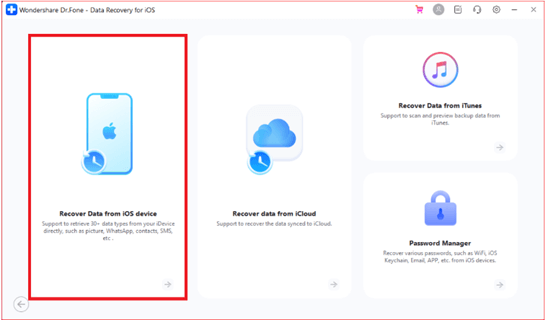
Krok 5) Zde zkontrolujte Zpráva a přílohy box.

Poznámka: Můžete také obnovit další soubory. Stačí vybrat typ souboru a stisknout tlačítko Spustit skenování.
Krok 6) Revvidět obnovené zprávy a uložit je na Přístroj or PC.
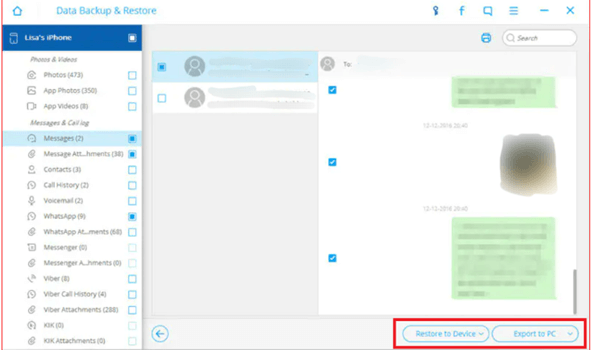
Stáhněte si zdarma
2) PhoneRescue
Nejlepší nástroj pro obnovu textových zpráv
Ať už jste ztratili důležité zprávy na svém iPhonu, nebo Android přístroj, PhoneRescue je jedním z nejspolehlivějších nástrojů, jak je přivést zpět. Nabízí specializované verze pro iOS i Androida funguje napříč širokou škálou verzí systémů – včetně nejnovějších verzí. PhoneRescue vyniká svou schopností obnovit smazané zprávy i bez zálohy a obnovit je přímo do vašeho zařízení v několika krocích.
Zde jsou kroky k obnovení smazaných zpráv pomocí PhoneRescue:
Krok 1) Stáhněte si a nainstalujte si PhoneRescue pro iOS nebo PhoneRescue pro Android program na vašem počítači.

Krok 2) Připojte iPhone k počítači pomocí kabelu USB, vyberte možnost Obnovit ze zařízení iOS a poté klikněte na šipku doprava pro pokračování.

Krok 3) Vyberte kategorii Zprávy a kliknutím na OK naskenujte pouze smazané zprávy na vašem iPhonu.

Krok 4) Náhled a obnovení smazaných textových konverzací. Po dokončení skenování se konverzace zobrazí níže. Vyberte ty, které chcete obnovit, a poté klikněte na Do počítače nebo Do zařízení, abyste je obnovili do počítače nebo iPhonu.

Stáhněte si zdarma
Metoda 2: Načtení zpráv z Archijsem na Android
Archivní složka v aplikaci pro zasílání zpráv Google pomáhá udržovat vaši doručenou poštu čistou. Umožňuje vám odstranit chat ze seznamu, ale nesmaže jej úplně. Můžete se na něj spolehnout při obnově omylem smazaných SMS zpráv.
Postupujte podle pokynů pro obnovení smazaných textových zpráv Android:
Krok 1) Vstoupit Aplikace Zprávy s ikonou modré chatovací bubliny.

Krok 2) Klikněte na tři řádky v pravém horním rohu.

Krok 3) Přejděte na Archisložka ved.
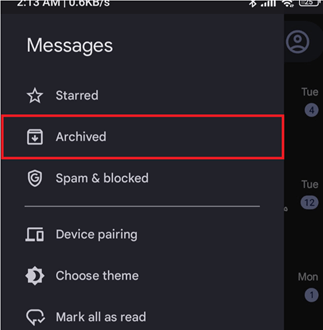
Krok 4) Podržte povídání chcete se zotavit.

Krok 5) Klepněte na Zrušit archivaci ikona nahoře.

Zobrazí se zpráva o nearchivované konverzaci. Vrátí se do vaší doručené pošty a zobrazí se na základě časového razítka.

Metoda 3: Obnovení ze složky Koš na Samsungu
Jako jedna z předních elektronických značek má Samsung významný podíl na mobilním trhu. Korejský gigant je také známý jako OEM (original equipment Manufacturer). Kromě hardwarové výbavy používá Samsung v telefonech svůj vlastní vzhled uživatelského rozhraní. Proto nedostanete Androidvýchozí aplikace Zprávy Google na jeho chytrých zařízeních.
Naštěstí existuje možnost obnovení zpráv v aplikaci zpráv Samsung. I nadále můžete chat obnovit, když jej úmyslně nebo neúmyslně smažete. Než se dozvíte o obnově, musíte vědět, že zprávy ve složce koše zůstávají pouze 30 dní. Poté z vašeho zařízení trvale zmizí.
Chcete-li obnovit smazané textové zprávy z koše, postupujte takto:
Krok 1) Otevřete aplikace pro zasílání zpráv z vašeho Zařízení Samsung a hit tři tečky.

Krok 2) Vybrat Koš z rozbalovací nabídky.

Krok 3) Klepněte na Změnit v horní části.
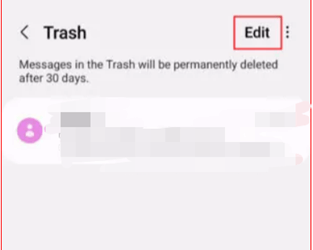
Krok 4) Vybrat konverzace a klepněte na tlačítko Obnovit dole.

Metoda 4: Obnovte texty ze zálohy Google Android
Zálohování telefonu pomocí Googlu vás ochrání před ztrátou dat. Ať už o svá data přijdete úmyslně nebo kvůli nějaké chybě, obnovte vše touto metodou. Google Drive je nejlepší pro obnovení smazaných textových zpráv na Android bez aplikace. Bude to však fungovat pouze v případě, že budete zařízení často zálohovat.
Protože proces zahrnuje resetování zařízení, měli byste se ujistit, že má zálohu všech vašich zpráv. Níže naleznete průvodce krok za krokem, jak zkontrolovat a obnovit zálohu zařízení.
Kontrola Google Drive:
Krok 1) Získat přístup Google Drive na tvé Android telefon.
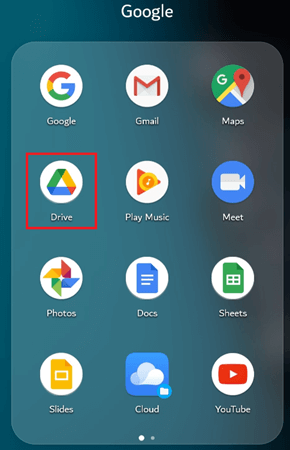
Krok 2) Udeřil Tři řádky v pravém horním rohu.

Krok 3) Přejděte na Zálohy sekce.
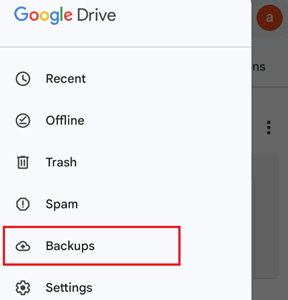
Krok 4) Pod Toto zařízení, uvidíte svůj telefon. Klepněte na svůj mobilní jméno.

Krok 5) Lokalizovat SMS a ujistěte se, že je aktuální. Jakmile budete mít jistotu, pokračuj a Obnovení továrního nastavení.
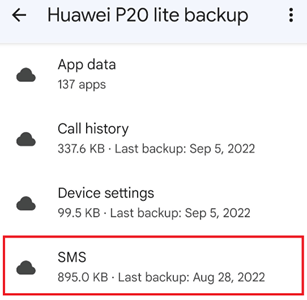
Obnovit zálohu:
Krok 1) Spustit Nastavení app na vašem Android telefon.

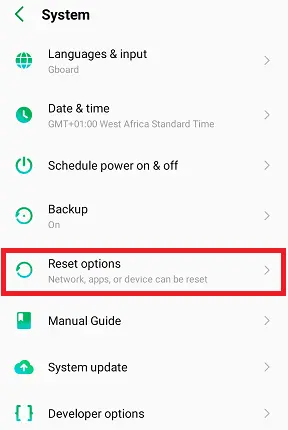
Krok 2) Přejděte a přejděte na Systém.
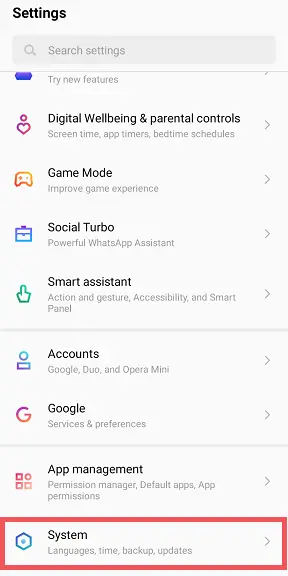
Krok 3) Klikněte na resetovat sekce.
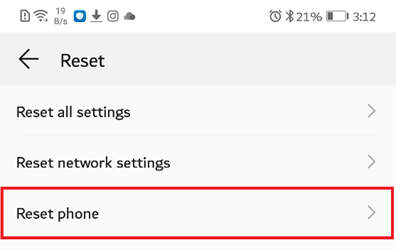
Krok 4) Přejděte na Resetujte telefon volba.
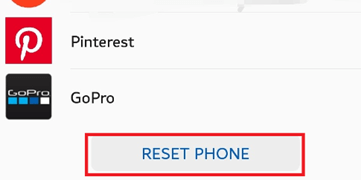
Krok 5) Udeř Resetovat telefon tlačítko pro zahájení procesu.
Metoda 5: Obnovení z Zobrazit naposledy smazané na iPhone
S aktualizací iOS 16 představil Apple funkci obnovení zpráv v aplikaci Zprávy. Uživatelé iPhone mohou obnovit smazané chaty do 30 až 40 dnů. Poté budou zprávy trvale smazány ze zařízení.
Zde jsou kroky k zobrazení smazaných zpráv na iPhone:
Krok 1) Otevřete iPhone Zprávy app.
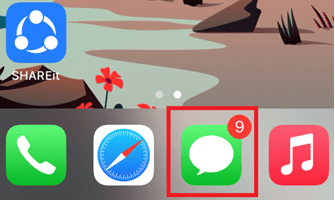
Poznámka: Ujistěte se, že jste na domovské stránce. Pokud jste v chatu, stiskněte Zpět pro přechod na seznam.
Krok 2) Udeřil Změnit vlevo nahoře a vyberte Zobrazit nedávno smazané.
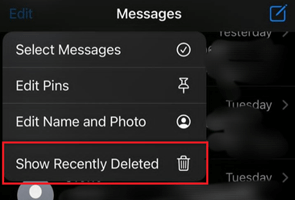
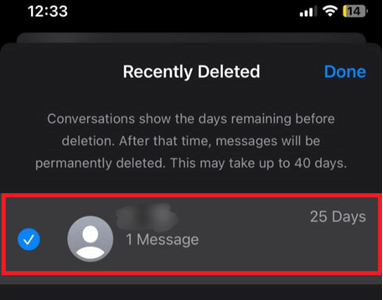
Krok 3) Zkontrolovat povídání chcete obnovit. Udeřil Zotavit se dole.
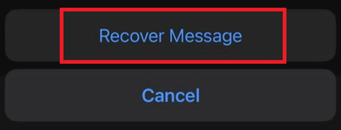
Krok 4) Klepněte na Obnovit zprávu .
Metoda 6: Obnovení odstraněných textových zpráv z iCloud Zálohování
Uživatelé modelů iPhone starších než iPhone 8 aktualizaci iOS 16 neobdrželi. Nemohou proto využívat nejnovější funkce, včetně aplikace Zobrazit naposledy smazané v aplikaci Zprávy. V tom případě se můžete spolehnout iCloud zálohování
Tuto techniku můžete také použít, pokud uplynulo 40 dní a zprávy byly ze zařízení trvale smazány. Před resetováním zařízení se však ujistěte iCloud má zálohu vašich zpráv.
Zaškrtněte políčko Zálohování zapnuto iCloud:
Krok 1) Otevřená Nastavení na iPhonu nebo iPadu.

Krok 2) Zasáhni Apple ID profilová fotka nahoře.

Krok 3) Přejděte na iCloud sekce.

Krok 4) Přejděte dolů a zkontrolujte přepínač vedle Zprávy.

Poznámka: Jakmile se ujistíte, že barva přepínače je zelená, můžete obnovit smazané zprávy z iCloud.
Obnovit iCloud Záloha:
Krok 1) Přejít Nastavení > Apple ID > iCloud > iCloud Zálohování.

Krok 2) Udeřil Zálohujte nyní a nechte proces dokončit. To vám také umožní obnovit nedávno smazané zprávy na vašem iPhone.

Krok 3) Vraťte se na Domů z Nastavení app a přejděte na obecně.

Krok 4) Přejděte dolů a přejděte na Přeneste nebo resetujte iPhone.

Krok 5) Klepněte na Vymazat veškerý obsah a nastavení Karta.

Krok 6) klikněte Pokračovat a zadejte mobil kód.

Poznámka: Může začít nahrávat data do iCloud. Můžete to přeskočit, protože jste již zálohovali.
Krok 7) Zadejte Apple ID heslo pro vypnutí aktivačního kódu.

Krok 8) vybrat Smazat iPhone začít restartovat.

Když se váš iPhone restartuje, navrhne vám obnovení zálohy. Můžete postupovat podle pokynů a vašich iCloud pověření.
Metoda 7: Načtení textových zpráv pro iPhone pomocí iTunes
Uživatelé iPhone mohou obnovit smazané textové zprávy bez iCloud zálohování iTunes je další dostupná možnost, která vám umožní zálohovat vaše data. Pomocí této metody můžete získat své zprávy zpět, kdykoli budete chtít.
Zde jsou kroky k obnovení smazaných zpráv na iPhone pomocí iTunes:
Krok 1) Připojte svůj iPhone do počítače a Spusťte iTunes Program.

Krok 2) Udeřil Zálohujte nyní pro aktualizaci starých souborů.

Krok 3) Klepněte na tlačítko Obnovit Zálohu .

Může se objevit dialogové okno s žádostí o vypnutí funkce Najít. Postupujte podle pokynů na obrazovce a začněte obnovovat smazané texty.
Metoda 8: Získejte odstraněné texty zpět od vašeho operátora
A konečně, pokud pro vás žádné z výše uvedených řešení nefunguje, obraťte se na svého poskytovatele služeb pro smazané zprávy. Není nutné, aby váš operátor ukládal vaše data, ale zkusit to nebude vyžadovat mnoho úsilí. Zavolejte do péče o zákazníky a požádejte je o pomoc. Možná budete muset poskytnout nějaké dokumenty pro ověření. Tento proces může být časově náročný, ale je to efektivní řešení.
Bonusový tip: Vyhněte se trvalé ztrátě textových zpráv
Přestože daná řešení zajišťují, že nikdy neztratíte zprávy, dodržujte tato opatření pro pohodlí v budoucnu.
- Místo mazání zpráv Archije.
- Vždy zálohujte své textové zprávy Google Drive, iCloudnebo iTunes.
- Používejte aplikace třetích stran pro zprávy, abyste zajistili ochranu dat.
