
jak na to Reverse Vyhledávání obrázků na iPhone (5 metod)
 Katherine Youngová
RevVyhledávání obrázků na iPhonu je nutnost vidět a komplexní řešení pro ověření, zda jsou fotografie, snímky obrazovky nebo obrázky ze sociálních médií originální a zda je s nimi bezpečné pracovat. Mnoho lidí se spoléhá na rychlé, neověřené metody a nakonec dosáhnou zavádějících výsledků nebo se dokonce stanou obětí online podvodů. Používání nesprávných nástrojů může skrýt klíčové informace, vrátit falešné zdroje a vytvořit falešný pocit bezpečí. To může vést k vážným problémům, jako je zneužití identity nebo sdílení falešného obsahu. Se správným důvěryhodné a dobře prozkoumané techniky, můžete odhalit autentický původ obrázků, zachovat soukromí a s jistotou činit informovaná rozhodnutí. profesionální a přitom jednoduché přístup, podložený důvěryhodnými a aktuálními doporučeními, zajišťuje, že každé vyhledávání zůstane přesné, transparentní a bezpečné pro všechny uživatele.

Social Catfish je nástroj pro zpětné vyhledávání obrázků, který vám umožní bezpečně procházet sociální sítě a online seznamky. Pomáhá uživatelům ověřit totožnost lidí, se kterými se setkávají online, což je skvělé pro ochranu před sumcem.
Po utrácení přes 100 hodin testování 15 metod a 20 nástrojů, Mám pečlivě vybrané nejúčinnější možnosti. Tato příručka, podložené poctivými poznatky a ověřenými zkušenostmi, poskytuje transparentní, profesionální poradenství na které se můžete spolehnout při každém vyhledávání obrázků.
Metody Reverse Image Search na iPhone
Metoda 1: Použití aplikací třetích stran
RevVyhledávání obrázků se stává mnohem výkonnějším díky specializovaným aplikacím třetích stran. Z vlastních zkušeností jsem zjistil, že tyto platformy jdou nad rámec základních shod a skenují sociální média, skryté databáze a dokonce i metadata. Praktickým příkladem je novinář, který vyšetřoval, zda je virální protestní fotografie originální nebo pozměněná; aplikace třetích stran pomohly ověřit původní kontext před publikací.
1) Social Catfish
Zjistil jsem, Social Catfish vysoce efektivní pro odhalování skrytých sociálních identit prostřednictvím obrázků. Jeho pokročilé rozpoznávání obličeje prohledává miliony databází a propojuje fotografie s online profily, minulými aktivitami a dokonce i možnými markery podvodu. Například orgány činné v trestním řízení jej úspěšně použily k potvrzení odcizených profilových obrázků v případech romantických podvodů. Jeho reporting je podrobný a schopnost křížové kontroly identit ho činí obzvláště cenným pro jednotlivce i organizace.
✓ Najděte fotografie chráněné autorským právem
✓ Ověřte si, že někdo, koho jste potkali online, je skutečně skutečný
✓ Traczabij starého přítele nebo starou lásku
✓ Zkušební verze zdarma: 3denní zkušební verze za 6.87 $
Návod krok za krokem pro obrácené vyhledávání obrázků pomocí Social Catfish na iPhone:
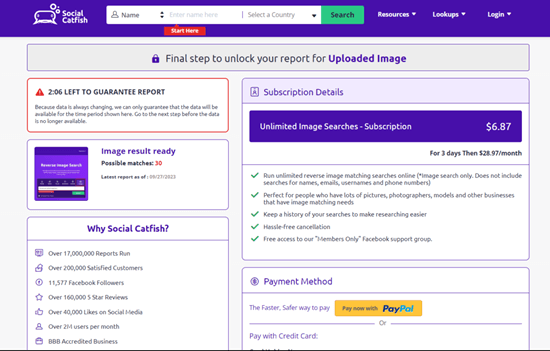
Krok 1) Klikněte na záložku vyhledávání „Obrázek“, nahrajte obrázek pomocí možnosti „Procházet a nahrajte obrázek sem“ a klikněte na „Hledat“.

Krok 2) Chcete-li získat přístup k podrobné zprávě, můžete vyzkoušet 3denní placená zkušební verze za 6.87 $.
Výzvy a zmírnění:
Zprávy lze uzamknout za placeným přístupem. Začněte se zkušební verzí a nahrajte obrázek v nejvyšší možné kvalitě, abyste maximalizovali výsledky.
3denní zkušební verze za 6.87 $
2) TinEye
Z mé zkušenosti, TinEye je spolehlivá platforma pro identifikaci přesných nebo upravených kopií obrázků na webu. Vyniká v detekci úprav, jako je oříznutíping nebo změna velikosti. Vhodným případem použití je, když chce fotograf zjistit, kde byl jeho vodoznak nelegálně znovu použit. TinEye pomáhá lokalizovat každou instanci a zajišťuje ochranu autorských práv. Jeho jednoduchost a přístup zaměřený na soukromí z něj činí důvěryhodnou volbu.

Návod krok za krokem pro obrácené vyhledávání obrázků pomocí TinEye na iPhone:
Zde jsou kroky k použití TinEye pro zpětné vyhledávání obrázků:
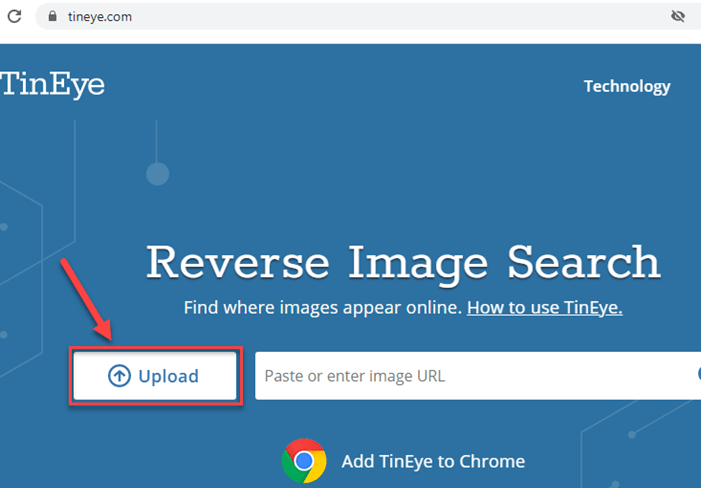
Krok 1) Navštivte TinEye a kliknutím na tlačítko „Nahrát“ na levé straně vyhledávacího pole procházejte a vyberte obrázek uložený na ploše. Případně můžete vložit adresu URL obrázku do vyhledávacího pole.
Krok 2) Po nahrání obrázku nebo vložení adresy URL TinEye zobrazí související vyhledávání, různé velikosti obrázků a webové stránky obsahující stejný obrázek, což vám umožní prozkoumat výsledky.

Výzvy a zmírnění:
TinEyeDatabáze nemusí obsahovat novější nahrané obrázky. Zvyšte přesnost testováním různých velikostí obrázků nebo jejich kombinací s jinými nástroji.
Odkaz: https://tineye.com

Spokeo je zpětný vyhledávač obrázků pro vyhledávání informací o lidech. Jeho jednoduché uživatelské rozhraní zjednodušuje vyhledávání dat a pomáhá vám získat náhled na informace, které nejsou snadno dostupné.
Metoda 2: Použití Google Images
Google Images zůstává jedním z nejspolehlivějších nástrojů pro rychlé a přesné ověřování obrázků. Často ho používám při posuzování fotografií produktů online nebo ověřování digitálního obsahu před publikací. Například jeden online nakupující se jednou vyhnul potenciálnímu podvodu tím, že… tracpřevod podezřelého obrázku produktu zpět na generickou fotografii z fotobanky – čímž se prokáže jeho neautentické zjištění. Jeho intuitivní rozhraní a robustní indexování z něj činí ideálního pro detekci duplikátů, ověřování originality nebo identifikaci zdrojových webových stránek. Ať už jde o žurnalistiku, elektronický obchod nebo každodenní zvědavost, Google Images nabízí rychlý a spolehlivý způsob, jak odhalit původ obrázků.

Zde jsou kroky k provedení zpětného vyhledávání obrázků na vašem zařízení iPhone pomocí Google Images:
Krok 1) Otevřete Google.com na iPadu/iPhonu.

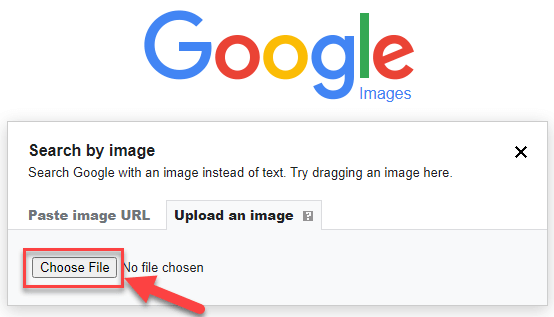
Krok 2) Nahrajte požadovaný obrázek ze svého iPhone kliknutím na ikonu fotoaparátu.
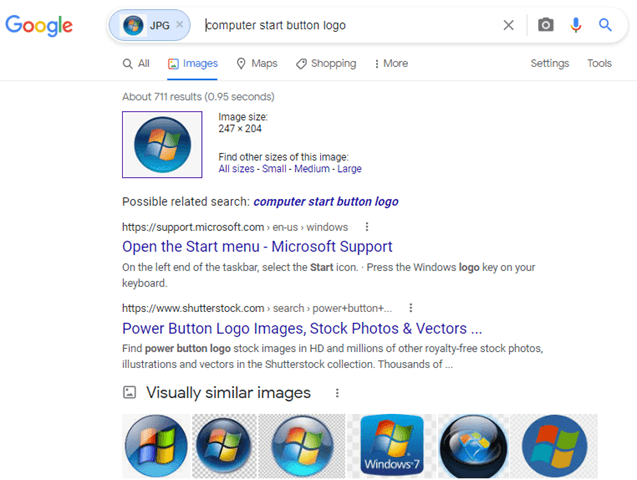
Krok 3) Google Images zobrazí výsledek spolu s možností zobrazit online zdroj obrázku.
Výzvy a zmírnění:
Některé výsledky mohou být omezeny z důvodu nastavení soukromí. Upravit oříznutím.ping nebo změnou velikosti obrázku, případně vylepšením pomocí popisných klíčových slov pro zvýšení přesnosti.
Odkaz: https://images.google.com/
Metoda 3: Použití Bing Visual Search
Bing Visual Search nabízí překvapivě silnou alternativu pro identifikaci neznámých nebo specializovaných obrázků. Osobně jsem zjistil, že je efektivní pro tracpůvod uměleckých děl nebo designového obsahu. V jednom případě digitální kurátor použil Bing k ověření, zda virální obraz na sociálních sítích patří známému umělci – ano, a odhalil tak původní stránku galerie. Díky detailní detekci vizuální podobnosti a kontextovým datům… Bing Visual Search slouží výzkumníkům, tvůrcům obsahu a profesionálům, kteří chtějí rychle potvrdit originalitu nebo atribuci.

Zde jsou kroky k provedení zpětného vyhledávání obrázků pomocí Bing Visual Search:
Krok 1) Otevřete Edge/Safari a navštivte bing.com/visualsearch.
Krok 2) Klepněte na ikonu fotoaparátu, vyberte obrázek a poté klikněte na „Nahrát obrázek“.

Krok 3) Bing Visual Search začne analyzovat obrázek a poté vytvoří výsledky vyhledávání. Výsledek bude obsahovat obrázky, které jsou vizuálně podobné obrázku použitému pro vyhledávání. Poskytne také informace o stránkách, odkud byly tyto obrázky získány, zda byly upraveny, jsou originálními obrázky atd.

Výzvy a zmírnění:
Bing někdy přehlédne vzácné nebo specializované obrázky. Pokud se to stane, porovnejte výsledky s Googlem nebo Yandex pro širší rozsah vyhledávání.
Odkaz: https://www.bing.com/images/feed
Metoda 4: Použití Google Lens
Google Lens usnadňuje zpětné vyhledávání obrázků na iPhonu a proměňuje každodenní zvědavost v okamžitý objev. Často ji používám při identifikaci neznámých produktů nebo míst na svých fotografiích. Například cestovatel, který se snaží identifikovat orientační bod na fotografii z dovolené, může okamžitě najít jeho název a podrobnosti pomocí Lensu. Aplikace propojuje vizuální data s rozsáhlou databází Google a poskytuje tak informace, související zdroje a informace o obchodech.ping nebo reference polohy – to vše v několika klepnutích. Je to všestranná metoda pro rychlou a přesnou identifikaci na cestách.

Pojďme se podívat na postup krok za krokem:
Krok 1) Nahrajte obrázek do Google Lens přejděte na lens.google.com a klepněte naping ikona fotoaparátu v mobilním prohlížeči. Obrázek může být cokoli: snímek obrazovky, obrázek z webové stránky nebo aplikace nebo obrázek z vašeho telefonu.

Krok 2) Klepnutím na kteroukoli část obrázku můžete vyhledat konkrétní oblast nebo můžete vyhledat celý obrázek. Výsledky se zobrazí ve spodní části.

Výzvy a zmírnění:
Výsledky silně závisí na jasnosti obrazu. Ujistěte se, že je obraz dobře osvětlený a má vysoké rozlišení, a pro dosažení co největší přesnosti jej upřesněte výběrem konkrétní oblasti.
Odkaz: https://lens.google/#device
Metoda 5: Yandex Image Hledat
Yandex Image Vyhledávání je vynikající volbou pro nalezení vizuálně podobných obrázků, které se nemusí objevit v západních vyhledávačích. Hodně jsem ho používal při zkoumání původu obrázků v neanglickém obsahu. Například jeden designér jednou identifikoval ruský zdrojový web uměleckého díla pomocí Yandex, který se neobjevil na Googlu ani na Bingu. Jeho algoritmus klade důraz na rozpoznávání obličejů a vzorů, což ho činí cenným pro hloubkové vizuální srovnání. Navzdory svému unikátnímu rozhraní je obzvláště užitečný pro výzkumníky nebo badatele, kteří hledají širší výsledky napříč regiony.

Zde jsou kroky k provedení procesu:
Krok 1) Na svém iPhonu otevřete Yandex prohlížeč. V případě, že tento prohlížeč nemáte nainstalovaný v telefonu, je snadno dostupný ke stažení v Apple Store.
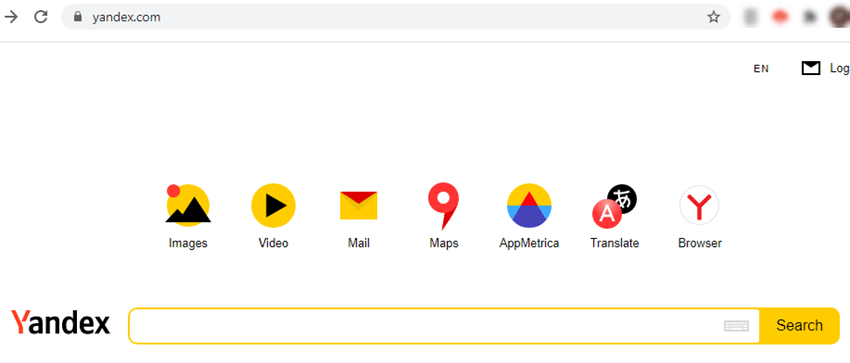
Krok 2) Na vyhledávací liště najdete ikonu fotoaparátu. Klepnutím na něj vyberte a nahrajte obrázek z telefonu. Yandex bude analyzovat obrázek a hledat obrázky, které jsou si vizuálně podobné. Zobrazí také stránky, kde se obrázky objevily online.

Výzvy a zmírnění:
YandexRozvržení se může zpočátku zdát méně intuitivní. Věnujte čas prozkoumání jeho filtrů a možností náhledu, abyste zlepšili přesnost a pochopení.
Odkaz: https://yandex.com/images/
Je možné obrátit vyhledávání obrázků na snímku obrazovky?
Ano, můžete pořídit snímek obrazovky na svém iPhone a poté jej zpětně prohledat z iPhone. S pomocí Google Lens, můžete jednoduše nahrát snímek obrazovky a provést vyhledávání. Kromě toho jsem také použil nástroje jako Social Catfish a Bing Visual Search pro provedení zpětného vyhledávání obrázků pro snímek obrazovky pořízený z mého iPhone.
Jaké jsou etické a soukromoprávní obavy? Reverse vyhledávání obrázků?
Reverse nástroje pro vyhledávání obrázků se musí zaměřit na transparentnost, bezpečnost a souhlas uživatele, aby bylo zachováno soukromí dané osoby. Pro ochranu před neoprávněným přístupem je nutné používat zabezpečené servery spolu se šifrováním úrovně 3.
Při provádění zpětného vyhledávání osob se etické aspekty stávají nesmírně důležitým faktorem, který je třeba zvážit. Je třeba zajistit, aby data o obličeji nebyla používána ke sledování ani profilování. Pro zajištění bezpečné a etické budoucnosti pokročilé technologie zpětného vyhledávání obrázků je nutné vytvořit dokonalou rovnováhu mezi výhodami a ochranou soukromí.
Jaká je budoucnost reverzního vyhledávání obrázků?
S pokrokem technologií prochází koncept zpětného vyhledávání obrázků určitou transformací. Vývojáři kladou důraz na zlepšení přesnosti rozpoznávání obrázků. Pomocí umělé inteligence a konceptů hlubokého učení se snaží vylepšit postupy zpětného vyhledávání obrázků i pro obrázky s nízkým rozlišením. Reverse face search koncepty se používají k identifikaci lidí pomocí mobilní kamery. Probíhající výzkum slibuje revolutionizovat průmyslová odvětví a uvolnit sílu vizuálních informací.
Nejčastější dotazy
Závěr
Před závěrem bych čtenářům rád doporučil, aby vyzkoušeli Google Images pro zpětné vyhledávání obrázků. Je to bezplatný nástroj a většinou poskytuje autentické výsledky. Pokud však chcete mít pro obrázek komplexnější zprávu, zvažte použití Social Catfish, což vytváří mnoho dalších informací spojených s obrázkem.
Social Catfish je nástroj pro zpětné vyhledávání obrázků, který vám umožní bezpečně procházet sociální sítě a online seznamky. Pomáhá uživatelům ověřit totožnost lidí, se kterými se setkávají online, což je skvělé pro ochranu před sumcem.
