
Jak přestat sdílet polohu, aniž by o tom věděli
 Oliver Jones
Sdílení polohy může být mocnou funkcí, která nám usnadňuje život. Pomáhá s navigací, udržovánímping aktualizace vašich blízkých a dokonce i nalezení ztraceného telefonu. Použití nesprávného nastavení nebo nespolehlivých nástrojů však může ohrozit vaše soukromí a bezpečnost. Neopatrné sdílení polohy může ve skutečnosti vystavit vás stalkingu, nežádoucímu trackrále nebo dokonce krádeže identity. Mnoho uživatelů se domnívá, že jsou v bezpečí, jen aby zjistili, že jejich pohyb je odhalen, když to nejméně čekají. Nesprávné metody skrývání polohy mohou také vytvářet falešnou sebedůvěru, takže digitální trackteré ostatní stále dokáží odhalit. Naproti tomu pečlivě vybrané metody a důvěryhodné nástroje poskytují skutečnou ochranu a zajišťují, že zůstanete ve spojení, kdykoli chcete, a neviditelní, když to potřebujete.
Poté, co jsem strávil více než 120 hodin zkoumáním 15 metod a 20 osvědčených nástrojů, jsem pečlivě vybral ta nejúčinnější řešení. Tato příručka nabízí nezaujatý, dobře prozkoumaný a důvěryhodný rozbor, podložený ověřenými kroky, které vám pomohou činit bezpečná rozhodnutí. Přečtěte si více ...

iToolab AnyGo je všestranný nástroj, který uživatelům umožňuje snadno změnit svou GPS polohu na zařízeních iOS. Tento nástroj také nabízí intuitivní rozhraní pro falešné určení polohy a simulaci pohybu, čímž vylepšuje váš digitální zážitek.
Metody zastavení sdílení polohy
Zde jsou některé z nejlepších metod, které jsem použil k ukončení sdílení své polohy.
Metoda 1: Použití nastavení telefonu
Vypnutí sdílení polohy v nastavení telefonu je nejjednodušší způsob, jak si zachovat soukromí. Z mé zkušenosti se přímé ovládání nastavení zdá být posilující, protože přináší okamžité výsledky bez nutnosti spoléhat se na jiné aplikace. Běžným případem použití je, když se profesionál účastní důvěrné obchodní schůzky a chce se ujistit, že jeho poloha nebude neúmyslně sdílena. Jak iPhone, tak Android Zařízení poskytují jednoduché přepínače pro rychlé vypnutí služeb určování polohy.
Zmínil jsem kroky pro iPhone a Android smartphony samostatně, abyste přestali sdílet polohu telefonu pomocí nastavení telefonu.
iPhone
Zde jsou kroky pro vypnutí služeb určování polohy:
Krok 1) Přejděte do Nastavení> Soukromí> Služby určování polohy.
Krok 2) Toggle mimo Služby určování polohy. Zabrání aplikacím v přístupu k vaší poloze.
Android
Chcete-li přestat sdílet svou polohu, postupujte podle níže uvedených kroků Android:
Krok 1) Otevřete Nastavení > Poloha.
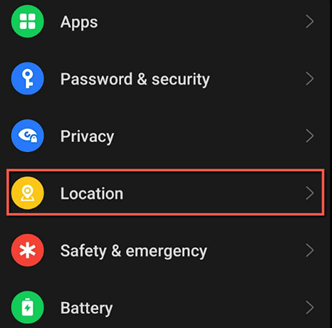
Krok 2) Toggle off Použít polohu.

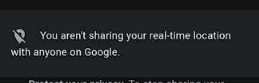
Krok 3) Otevřete Mapy Google, přejděte do svého profilu a klepněte na osobu, se kterou nechcete sdílet svou polohu.
Metoda 2: Ke změně polohy použijte spoofery GPS
Někdy vypnutí polohy nestačí, zvláště když ji aplikace vyžadují k fungování. Zjistil jsem, že GPS spoofery jsou extrémně užitečné pro vytváření kontrolované digitální stopy, aniž by odhalily můj skutečný pobyt. Například hráč, který chce mít přístup k herním událostem založeným na poloze v zahraničí, se na tyto nástroje může spolehnout. Zde jsou dvě účinné možnosti:
1) iToolab AnyGo
objevil jsem iToolab AnyGo aby byl efektivní jak pro běžné, tak pro pokročilé potřeby. Umožňuje vám teleportovat se na jakékoli místo na světě a dokonce simulovat pohyb v reálném světě. Jednou jsem ho použil k demonstraci aktivity založené na trase tracKing pro dílnu a fungoval bez problémů. Jeho intuitivní ovládací panel a podpora více zařízení ho činí praktickým pro hráče, firmy i uživatele, kteří dbají na soukromí.
Nastavení vlastních tras: Ano
Funguje se sociálními aplikacemi: Ano
Falšování polohy v reálném čase: Ano
Pravidla pro vrácení peněz: 30denní záruka vrácení peněz
Funkce:
- Spoofing umístění: Jediným kliknutím jsem mohl snadno změnit svou polohu GPS kdekoli na světě. To mi umožnilo zfalšovat mou GPS polohu přibližně 15 zařízení současně.
- Simulovat pohyb: iToolab mi dokázal vytvořit vlastní trasy, které simulovaly můj pohyb. Bylo to docela užitečné při hraní her jako Pokémon Go a při používání Google Fit.
- Podpora více zařízení: Můžete ovládat polohu GPS více zařízení iOS současně, což je ideální pro správu několika účtů nebo zařízení současně.
- Historické záznamy: Mohl jsem ukládat a spravovat dříve použitá místa a trasy. To umožnilo rychlý přístup pro opakované použití bez nutnosti překonfigurování.
- Uživatelsky přívětivé rozhraní: Intuitivní rozhraní zajišťuje bezproblémový zážitek i pro ty, kteří mají omezené odborné znalosti. Ať už jej používáte pro hraní her, sociální sítě nebo soukromí, iToolab AnyGo zjednoduší váš proces správy polohy.
Proces krok za krokem
Chcete-li přestat sdílet polohu telefonu, postupujte podle těchto kroků iToolab AnyGo aniž by ostatní věděli:
Krok 1) instalovat iToolab AnyGo v počítači.
Krok 2) Otevřená iToolab AnyGo a připojte svůj iPhone k počítači přes USB.
Krok 3) Klikněte na „Start“. iToolab AnyGo. Vyhledejte a vyberte požadovanou falešnou polohu na mapě a poté kliknutím na „Go“ změňte polohu svého iPhone.
Krok 4) V případě potřeby použijte k simulaci pohybu „Dvoubodovou trasu“ nebo „Vícebodovou trasu“.
Krok 5) Otevřete na svém iPhone aplikaci založenou na poloze a potvrďte nové umístění. Vaše poloha se nyní zobrazí jako nastavená iToolab AnyGo, účinně zastavitping sdílení polohy bez vědomí ostatních.
30denní záruka vrácení peněz
2) iMyFone AnyTo
iMyFone AnyTo je další silná možnost, kterou jsem osobně otestoval. Podporuje obojí Android a iOS, které nabízejí režim teleportace, simulaci joysticku a historické záznamy pro rychlé opětovné použití. Například cestovatel, který chce prozkoumat obchod specifický pro danou lokalituping Aplikace s předstihem by mohly pomocí tohoto nástroje simulovat pobyt v jiné zemi. Jeho design je vhodný i pro uživatele s malými technickými znalostmi.

Funkce:
- Režim více bodů: Multi-spot Mode vám umožňuje vybrat více režimů a určit různé režimy rychlosti pro přizpůsobení GPS trackrál. Zahrnuje také režim dvou bodů, který mi pomohl naplánovat trasy a dokonce označit počáteční a koncové body na mapě.
- joystick: Umožnilo mi to vytvářet vlastní trasy a replikovat pohyb po skutečných silnicích. Tato funkce mi vylepšila zážitek z přístupu k AR hrám a fitness aplikacím, které vyžadovaly… trackrál, moje poloha.
- Kompatibilita: Mohl jsem ovládat GPS polohu více iOS zařízení současně. Podporuje obojí Android a zařízení iOS, včetně iOS 17 a Android 14.
- Historické záznamy: Aplikace ukládá a spravuje mé dříve používané polohy a trasy. Umožnilo mi to využít tato místa při mimořádných situacích z historických záznamů.
- Uživatelsky přívětivé rozhraní: Rozhraní bylo pro mě snadné spravovat, a to i s omezenými technickými znalostmi. Zjednodušilo mi to správu polohy pro hraní her, sociální média a soukromí.
Proces krok za krokem
Chcete-li ukončit sdílení polohy v telefonu pomocí Spooferu iMyFone AnyTo GPS Location Changer, aniž by o tom ostatní věděli, postupujte takto:
Krok 1) Stáhněte a nainstalujte iMyFone AnyTo Spoofer GPS Location Changer z webu iMyFone AnyTo.
Krok 2) Otevřete software a připojte svůj iPhone k počítači přes USB.
Krok 3) Klikněte na „Začít“, vyberte „Režim teleportu“, vyhledejte požadované místo a klikněte na „Přesunout“.
Krok 4) Vyberte „Dvoubodový režim“ nebo „Vícebodový režim“ pro simulaci pohybu v případě potřeby.
Krok 5) Otevřete na svém iPhonu aplikaci založenou na poloze a potvrďte novou polohu. Vaše poloha se nyní zobrazí jako ta nastavená v aplikaci iMyFone AnyTo GPS Location Changer Spoofer, čímž se efektivně zastaví…ping sdílení polohy bez vědomí ostatních.
30denní záruka vrácení peněz
Metoda 3: Použijte režim Letadlo
Rychlé řešení pro zastaveníping Sdílení polohy aktivuje režim Letadlo. Tuto metodu jsem používal při cestování letadlem a zjistil jsem, že slouží i jako ochrana soukromí. Například někdo, kdo se účastní soukromého setkání, může preferovat dočasné vypnutí všech signálů, aby se vyhnul digitálnímu narušení. Tato metoda je jednoduchá, ale účinná, pokud chcete mít okamžitou kontrolu.
V iPhone
Krok 1) Pokud používáte iPhone X nebo novější, do ovládacího centra se dostanete z pravého horního rohu obrazovky. Pokud ale používáte starší verzi než iPhone X, ovládací centrum...ping je třeba to udělat odspodu.
Krok 2) Klepněte na ikonu Režim letadlo (vypadá jako letadlo). Vypne bezdrátové připojení, a tím zastavíping sdílení polohy.
On Android
Krok 1) Jednoduše otevřete panel Rychlá nastavení a přejetím prstem dolů z horní části obrazovky otevřete panel Rychlá nastavení.
Krok 2) Klepněte na ikonu Režim v letadle. Tím vypnete všechna bezdrátová připojení a zastavíte sdílení polohy.

Upozornění:
Jakmile v telefonu povolíte režim Letadlo, všechny komunikační služby budou odpojeny. Aktivita celulární sítě, jako je Wi-Fi, přístup k internetu, hovory a zprávy, budou zastaveny.
Metoda 4: Zakažte přístup k určité aplikaci
Omezení přístupu jednotlivých aplikací k vaší poloze je cílenější než úplné vypnutí. Často to doporučuji uživatelům, kteří chtějí mít kontrolu nad soukromím, aniž by narušili základní služby. Praktickým scénářem je student, který během prázdnin omezí přístup aplikacím pro rozvoz jídla k jejich poloze, aby aktivita jeho účtu zůstala soukromá. Chcete-li zastavit sdílení polohy telefonu omezením přístupu konkrétních aplikací, postupujte takto:
V iPhone
Proces 1: Prostřednictvím Nastavení
Krok 1) Otevřete Nastavení
Krok 2) Přejděte do Nastavení> Soukromí> Služby určování polohy.
Proces 2: Správa přístupu aplikací
Krok 1) Procházejte seznam aplikací.
Krok 2) Klepněte na aplikaci, pro kterou chcete změnit přístup k poloze.
Krok 3) Výběrem možnosti Nikdy omezíte přístup k poloze pro danou aplikaci úplně. Můžete také vybrat Při používání aplikace pokud chcete, aby aplikace měla přístup k vaší poloze, pouze když je otevřená.
On Android
Přes Nastavení
Krok 1) Přejděte do Nastavení > Aplikace > Správa aplikací.
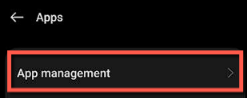
Krok 2) Přejděte do aplikace pro elektronický obchod nebo dojíždění, která při otevření zjevně používá vaši polohu, jako např Amazon, Uber, eBay atd.
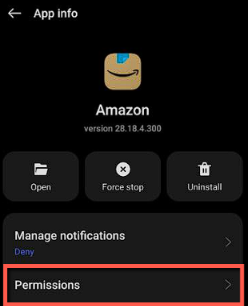
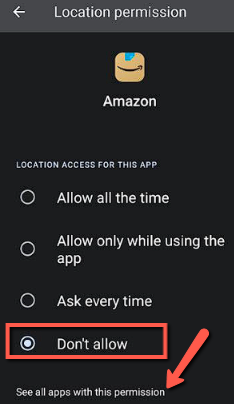
Krok 3) Zvolte „Nepovolit“ pro automatické omezení přístupu k poloze pro danou aplikaci nebo vyberte Povolit pouze při používání aplikace pro podmíněný přístup. Poté můžete klepnout na „Zobrazit všechny aplikace s tímto oprávněním“ a změnit nastavení polohy pro všechny.
Metoda 5: Ukončete sdílení polohy s konkrétními lidmi
Považuji za rozumnější přestat sdílet polohu s jednotlivci, než ji úplně zakázat. Uživatel může například dočasně přestat sdílet svou polohu během přípravy překvapivé oslavy. Tím je zajištěno soukromí, aniž by došlo ke ztrátě přístupu k užitečným aplikacím. Zde je návod, jak můžete přestat sdílet svou polohu s vybraným počtem lidí.
iPhone
K zastavení sdílení polohy s konkrétními lidmi na mém iPhone používám následující kroky:
Krok 1) Otevřete Najít My a klepněte na kartu Lidé.
Krok 2) Vyberte kontakt a klepněte na Zastavit sdílení mé polohy.
Android
Abych zabránil nechtěným lidem v přístupu k podrobnostem o mé poloze, používám následující kroky:
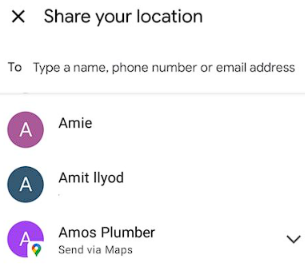
Krok 1) Otevřete Mapy Google > Klepněte na svůj obrázek vpravo nahoře.

Krok 2) Sdílení polohy > Vyberte telefonní číslo, u kterého chcete ukončit sdílení polohy, a klikněte na Zastavit. Zde jsem přestal sdílet svou polohu s následujícími kontakty.
Metoda 6: Zakažte funkci Najít můj telefon
Zakázání funkce „Najít“ může také zastavit určování polohy trackrál, ale je to metoda, kterou používám opatrně. Hodí se to při přípravě zařízení k dalšímu prodeji, kdy se ujistíte, že nikdo nemůže tracPoté to uložte. Tato možnost je také užitečná při nastavování sekundárního zařízení pro osobní použití. Chcete-li zakázat nastavení funkce Najít telefon na iPhonu, můžete použít následující kroky:
Krok 1) Otevřete Nastavení > klepněte na své Apple ID > Najít.
Krok 2) Toggle off Share My Location.
Zde jsou kroky k deaktivaci funkce Najít moje zařízení na Android telefon:
Krok 1) Otevřete Nastavení > Zabezpečení > Najít moje zařízení.
Krok 2) Toggle vypnout možnost Najít moje zařízení.
Metoda 7: Upravte sdílení polohy
Někdy je nejlepší rovnováha spíše úprava než úplné vypnutí sdílení polohy. Upravil jsem nastavení tak, abych povolil pouze vybrané aplikace, když potřebuji soukromí i funkčnost. Například dojíždějící může povolit polohu pro navigační aplikace, ale zakázat ji pro sociální média. Tato flexibilita vám umožňuje mít situaci pod kontrolou. Zde jsou způsoby, jak upravit sdílení polohy na vašem iPhonu nebo... Android přístroj:
Krok 1) Otevřete Nastavení > Poloha.
Krok 2) Toggle Zapněte nebo vypněte přepínač „Use location“.
Krok 3) Klepnutím na „Oprávnění aplikace“ nebo „Oprávnění na úrovni aplikace“ upravíte, které aplikace mají přístup k vaší poloze. Poté můžete nastavit jednotlivá oprávnění jako „Povolit vždy“, „Povolit pouze při používání aplikace“ nebo „Odmítnout“.
Nastavení polohy můžete upravit také pomocí Poloha Google
Krok 1) Přejděte na „Pokročilé“ a klepněte na „Přesnost polohy Google“, abyste zlepšili přesnost polohy pomocí Wi-Fi, Bluetooth a mobilních sítí.
Krok 2) Klepnutím na „Historie polohy Google“ zobrazíte nebo spravujete svou historii polohy. Můžete jej zapnout nebo vypnout a spravovat zařízení spojená s vaším účtem.
Zde jsou kroky pro úpravu sdílení polohy na iPhone pomocí nastavení soukromí:
Krok 1) Nastavení> Soukromí> Služby určování polohy.
Krok 2) Toggle Zapněte nebo vypněte „Lokalizační služby“.
Technologická omezení sdílení polohy
Následující technologická omezení ovlivňují spolehlivost a efektivitu služeb založených na poloze.
- Přesnost GPS může být ovlivněna překážkami signálu, jako jsou budovy a povětrnostní podmínky, což vede k nepřesným umístěním.
- Dalším problémem je spotřeba baterie, protože nepřetržité používání GPS rychle vybíjí energii zařízení.
- Obavy o soukromí vznikají z potenciálního neoprávněného přístupu a zneužití údajů o poloze.
- Problémy s kompatibilitou mezi různými zařízeními a platformami mohou navíc bránit bezproblémovému sdílení polohy.
Efektivita aplikací třetích stran při skrytí sdílení polohy
Aplikace třetích stran mohou zfalšovat data GPS, aby skryly polohu a zajistily vyšší soukromí a zabezpečení. Tyto aplikace pomáhají zachovat soukromí, aniž by zcela deaktivovaly služby určování polohy.
Jejich účinnost se však liší v závislosti na kvalitě aplikace a kompatibilitě zařízení. Některé aplikace mohou opusťte digitální tracnebo být detekovány jinými službami, což ohrožuje soukromí.
Občas může skrytí vaší polohy omezit určitým aplikacím dosažení jejich nejvyššího potenciálu, jako jsou aplikace pro rozvoz jídla, taxi služby, platformy elektronického obchodu atd. časté používání spooferů polohy může porušovat podmínky služby pro některé aplikace.
Zůstaňte v soukromí, když vás najdou v nouzi
Chcete-li, aby byla poloha vašeho telefonu soukromá a přitom zůstali aktivní v nouzových situacích, používejte aplikace pro falšování polohy, vypněte sdílení polohy pro konkrétní aplikace a povolte nouzové nastavení SOS.
To zajišťuje soukromí bez ohrožení bezpečnosti. Umožňuje záchranným složkám lokalizovat vás, zatímco...ping vaše poloha v reálném čase skrytá před ostatními.
Nejčastější dotazy
Závěr
Věřím, že soukromí je právo, které bychom všichni měli aktivně chránit. Moderní chytré telefony nám dávají flexibilitu ve správě sdílení polohy, ale skutečný rozdíl spočívá v nástrojích, jako je iToolab AnyGoPřišlo mi to praktické, protože mi to umožňuje diskrétně ovládat, jak a kde se moje poloha zobrazuje. Na rozdíl od pouhého přepínání nastavení toto řešení přidává další vrstvu jistoty. Správa soukromí se méně zaměřuje na omezení a více na svobodu. Podle mého názoru jsou nové a aktualizované možnosti, jako je tato, důležité, protože se přizpůsobují měnícím se potřebám. Pro mě stojí za to vždy upřednostnit rovnováhu mezi bezpečností a pohodlím.
