
Jak se integrovat UFT(QTP) s ALM (centrem kvality)
 Thomas Hamilton
- ALM umožňuje integraci s dalšími produkty HP, jako například HP UFT a Hp Load Runner.
- HP UFT je funkční automatizační nástroj, který podporuje automatizaci aplikací pro Windows i webových aplikací. Podporuje také řadu technologií, jako například .NET, Java, Siebel, SAP atd.
- V této části se dozvíme, jak řídit UFT skripty z ALM. Skládá se z různých konfigurací a kroků.
- Předpokladem pro tento modul je, že jak ALM, tak UFT muselo být nainstalováno.
Následuje plán, který je třeba dodržovat, abyste mohli běžet UFT testy pomocí ALM

Část A – Instalace doplňku
Krok 1) Přejděte na vstupní stránku ALM (http://localhost:8181/qcbin/) a vyberte 'Nástroje', jak je uvedeno níže.

Krok 2) Je třeba kliknout na stránku Add-in a odkaz „HP ALM connectivity“.

Krok 3) Klikněte na odkaz „Stáhnout připojení HP ALM“ a soubor exe se stáhne do určeného umístění.

Krok 4) Klikněte pravým tlačítkem na stažený soubor a 'Spustit jako správce'.

Krok 5) Nebude nutné, aby uživatel procházel žádným průvodcem instalací, pokud UFT je předinstalován. Uživatel obdrží pouze stav instalace, jak je uvedeno níže.

Část B – Připojení UFT a ALM
Krok 1) Otevřená UFT a všimnete si přítomnosti ALM jako jedné z nabídek, jak je znázorněno níže.

Krok 2) Procházejte nabídku ALM a vyberte připojení ALM.

Krok 3) Otevře se dialogové okno připojení ALM.
- Zadejte adresu URL serveru ALM
- Zadejte uživatelské jméno
- Zadejte heslo a klikněte na 'Připojit'

Krok 4) Po úspěšném ověření se stáhnou soubory ALM, protože navazujeme spojení mezi ALM a UFT poprvé.

Krok 5) Dialogové okno připojení ALM čeká, až uživatel vybere doménu a projekt.
- Vyberte Doména
- Vyberte projekt
- Klikněte na 'Přihlásit'

Krok 6) Dialogové okno připojení ALM zobrazuje stav.
- Připojeno k serveru a uvádí podrobnosti o adrese serveru a uživatelském jménu.
- Připojeno k projektu a uvádí podrobnosti o projektu.
- Klikněte na 'Zavřít'

Část C – Uložení skriptu do ALM
- Pojďme si vysvětlit různé komponenty, které jsou potřebné k provedení UFT Skript.
- Hlavní skript ovladače – Vstupní bod pro cokoli UFT Skript s příponou .mts.
- Knihovna – Příslušné soubory skriptů/funkcí, které mohou mít příponu (.vbs) nebo (.qfl).
- Úložiště objektů – Obvykle se přirozeně jedná o úložiště sdílených objektů a má příponu .tsr.
- Datová tabulka – Používá se pro parametrizaci testů. Obvykle soubor Excel.
Poznámka: Smyslem této kapitoly je porozumět ALM a UFT integrace a NE naučit se psát UFT skripty.

Krok 1) Prvním krokem je uložení hlavního skriptu ovladače do ALM z UFTPřejděte do nabídky „Soubor“ a vyberte „Nový test“, jak je znázorněno níže.

Krok 2) Otevře se dialogové okno Nový test.
- Vyberte typ testu.
- Zadejte název testu.
- Musíme zvolit umístění jako ALM (ve výchozím nastavení by se zobrazovalo UFT (místo instalace). Klikněte na tlačítko „Procházet“.

Krok 3) Otevře se dialogové okno „Vybrat umístění“.
- Zvolte záložku 'ALM Test Plan'.
- Double Klikněte na tlačítko "Funkční' pro otevření jejích podsložek.

Krok 4) Otevře se dialogové okno „Vybrat umístění“ s podsložkami „Funkční' Složka.
- Double Klikněte na tlačítko "Automatizace složka.
- Klikněte na 'Vybrat'.
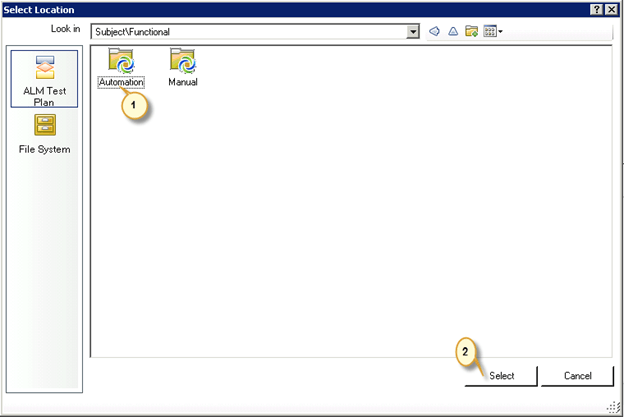
Krok 5) Uživateli se zobrazí dialogové okno „Nový test“.
- S vybraným testovacím místem ukazujícím na ALM.
- Klikněte na 'Vytvořit'.

Krok 6) Nyní ověřte, zda se test úspěšně vytvořil přihlášením do ALM.
Přejděte na modul „Testovací plán“.
- Všimnete si, že testovací skript 'GuruSoubor „99_Bank_Auto“ je vytvořen ve složce „Automatizace“.
- Na kartě s podrobnostmi také zjistíme, že typ testu je uzamčen jako „QUICKTEST_TEST“, což znamená, že se jedná o UFT skripty.

Krok 7)Nyní začněte s vývojemping Scénář v UFT a uložte skript, ke kterému lze přistupovat v ALM výběrem karty „Testovací skript“ vytvořeného testu.

Krok 8) Dalším krokem je uložení souborů souvisejících knihoven funkcí v modulu 'test resources' ALM, které by byly automaticky vyzvednuty během provádění.
Pro tento skript máme k vytvořenému testovacímu skriptu přidruženy dvě knihovny funkcí, z nichž jedna obsahuje všechny funkce související s aplikací a jedna obsahuje funkci, která uživatelům pomůže vygenerovat výstupní textový výsledný soubor.

Krok 9) Potřebujeme uložit soubory souvisejících knihoven v ALM pod 'testovací prostředky'.
- Klikněte na tlačítko 'Nový zdroj'
- Otevře se dialogové okno 'Nový zdroj'
- Zadejte název knihovny funkcí
- Vyberte typ jako „Knihovna funkcí“
- Klikněte na „OK“

Krok 10) Vytvořený testovací prostředek se uživateli zobrazí, jak je uvedeno níže.

Krok 11) Nyní musíme nahrát .vbs do vytvořeného testovacího prostředku.
- Klikněte na 'Prohlížeč zdrojů'
- Klikněte na 'Nahrát soubor'

Krok 12) Otevře se dialogové okno pro nahrání souboru.
- Vyberte cestu, kde je umístěn soubor .vbs
- Vyberte soubor, který se má nahrát.
- Klikněte na 'Otevřít'.

Krok 13) Po úspěšném nahrání ALM zobrazí stav uživateli. Klikněte na 'OK'.

Krok 14) Nahraný testovací zdroj lze zobrazit pomocí „Prohlížeče zdrojů“.

Krok 15) Opakováním kroků 8 až 14 nahrajte jeden další funkční soubor spojený s testem. Po nahrání souboru 'generateresult.vbs' by se prohlížeč zdrojů zobrazil tak, jak je uvedeno níže.

Krok 16) Nyní musíme nahrát příslušné soubory 'Object Repository' do modulu 'test resources', podobně jako jsme nahráli knihovny funkcí.
- Klikněte na modul 'Nový zdroj'
- Otevře se okno modulu 'Nový zdroj'.
- Zadejte název testovacího prostředku.
- Vyberte typ souboru jako 'Object Repository'.
- Klikněte na „OK“

Krok 17) Testovací prostředek se vytvoří, jak je uvedeno níže. Nyní musí uživatel nahrát soubor úložiště.
- Klikněte na kartu Prohlížeč zdrojů.
- Klikněte na tlačítko 'Nahrát soubor'.

Krok 18) Nyní nahrajte soubor úložiště sdílených objektů.
- Vyberte soubor, kde byl uložen.
- Klikněte na tlačítko 'Otevřít'.

Krok 19) Po úspěšném nahrání ALM zobrazí stav uživateli. Klikněte na 'OK'.

Krok 20) Testovací zdroj lze zobrazit přímo z ALM, jak je znázorněno níže.

Krok 21) Poslední testovací zdroj, který musíme nahrát, je list „Test Data“, který obsahuje parametrizovaný test.
Pro účely ukázky jsme zautomatizovali 4 testovací případy. Navržená testovací data jsou uvedena níže. Nyní musíme totéž nahrát do ALM.

Krok 22) Vytvořte nový zdroj s názvem 'TestData' a vyberte typ jako 'test Resource' a vyberte 'OK'

Krok 23) Jak je vysvětleno v kroku 17 až 19, nahrajte soubor s testovacími daty Excel a po úspěšném nahrání se zobrazí vytvořená „testovací data“, jak je znázorněno níže.

Část D – Nastavení v UFT
Krok 1) Máme všechny související soubory načtené do ALM, musíme zajistit, aby automatizační skript vyzvedl soubor knihovny, OR a datový soubor z ALM. Pojďme pochopit, jak dynamicky přidružit knihovny funkcí k testovacímu skriptu z ALM.

Krok 2) Úložiště objektů je také nutné vyzvednout na kartě 'Test Resources' v ALM. Podívejme se, jak dynamicky načítat úložiště objektů za běhu.

Krok 3) Testovací data je nutné importovat do „globálního“ listu UFTAbychom to provedli, měli bychom se před pokusem o přístup k parametrům uvedeným v datové tabulce ujistit, že máme následující kód.

Krok 4) Měli bychom zajistit, aby ostatní produkty HP mohly interagovat s UFTChcete-li provést stejný postup, přejděte na „Nástroje“ -> „Možnosti“, jak je znázorněno níže.

Krok 5) Otevře se dialogové okno Možnosti.
- Vyberte "Testování GUITab.
- Vyberte „Testovací běhy“
- Povolit „Povolit ostatním produktům HP spouštět testy a komponenty“
- Klikněte na „OK“

Část E – Spouštění skriptů v ALM
Krok 1) Vytvořte testovací sadu v modulu 'Test Lab' pro spuštění. Pojďme vytvořit „Novou složku“ pro automatizovanou testovací sadu.
- Vyberte modul 'Test Lab'
- Vyberte složku, pod kterou chceme vytvořit novou složku
- Klikněte na ikonu Nová složka
- Zadejte název složky
- Klepněte na tlačítko OK.

Krok 2) Nová složka bude vytvořena, jak je uvedeno níže:

Krok 3) Nyní musíme vytvořit testovací sadu pod vytvořenou složkou.
- Vyberte složku
- Klikněte na tlačítko „Nová testovací sada“.
- Zadejte název testovací sady
- Klikněte na 'OK'

Krok 4) Stejně jako manuální testy je po vytvoření testovací sady potřeba přidat testovací instance Testovací plán strom.
- Vyberte vytvořenou testovací sadu
- Klikněte na tlačítko „Vybrat testy“. Otevře se strom testovacího plánu.
- Vyberte test
- Klikněte na tlačítko '<='

Krok 5) Přidaný test by se zobrazil, jak je uvedeno níže.
- Přidaný test automaticky zobrazí typ testu jako 'QUICKTEST_TEST'.
- Kliknutím na tlačítko 'Spustit' spustíte spuštění.

Krok 5) Otevře se dialogové okno automatického testovacího běhu. Pojďme pochopit všechny dostupné funkce v tomto okně.
- Spustit všechny – Umožňuje nám kompletně provést testovací sadu.
- Běh – Umožňuje nám spustit pouze vybranou testovací instanci.
- Spustit všechny testy lokálně – Test bude zahájen v místním hostiteli. Pokud má uživatel možnost zadat název hostitele, na kterém mají být testy provedeny.
- Povolit protokol – Během testovacího běhu vytvoří soubor protokolu provedení. Chcete-li zobrazit protokol spuštění po provedení textu, vyberte 'Zobrazit provedení' z 'Běh' menu stejného dialogu.
Kliknutím na 'Spustit' spustíte test.

Krok 6) UFT bude spuštěn na pozadí během provádění skriptu. Stav běhu se zobrazí po dokončení testu, jak je znázorněno níže. Zavřete okno.

Část F – Analýza výsledků
Krok 1) Prováděcí mřížka se uživateli zobrazí zpět po zavření dialogu 'Automatic Runner'.
- S aktualizovaným stavem provádění testu.
- Vestavěné UFT Zkušební protokol je dostupný kliknutím na tlačítko „Spustit protokol“.
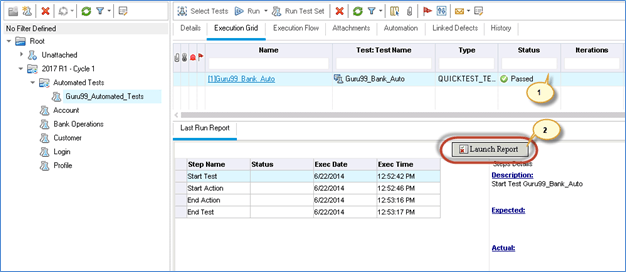
Krok 2) Vestavěné UFT Uživateli se zobrazí zkušební protokol.

Krok 3) Podrobné výsledky jsou přístupné pomocí modulu 'Testovací běhy'. Stejně jako u manuálních testů zobrazuje podrobný výsledek všechny informace.

Krok 4) Test také vygeneruje textový soubor s výsledky, který je přístupný ze sekce příloh. Textový soubor je generován skriptem (testovací rámec), který je NENÍ vestavěná zpráva o UFTPro přístup k němu proveďte následující:
- Vyberte 'Run ID'.
- Otevře se dialogové okno „Spustit podrobnosti“.
- Přejděte do sekce 'Přílohy'.
- Výsledný soubor bude uživatelům k dispozici ke stažení. Double klikněte na textový soubor.

Krok 5) Soubor s textovým výsledkem se otevře v poznámkovém bloku. Výsledný soubor se zobrazí, jak je uvedeno níže.

stáhněte UFT automatizační skript použitý v tomto tutoriálu
Video zapnuto QTP integrace s Quality Center
klikněte zde pokud video není přístupné
Poznámky: -
- Quality Center poskytuje mnoho funkcí, jako je kopírování testovacích kroků, odesílání skriptů e-mailem ke kontrole, přidávání příloh atd. pro usnadnění rychlejšího vývoje testovacích případů.
- Skript můžete vytvořit v automatizačních nástrojích, jako je QTP a Loadrunner a poté je nahrajte a uložte v Centru kvality
- Můžete také přímo převést ruční testovací skript v Quality Center na automatický skript.
