
Testovací laboratoř v HP ALM (Centrum kvality)
 Thomas Hamilton
- Po dokončení návrhu testu proběhne provedení testu pomocí modulu Test Lab.
- Jeden běžný termín, se kterým se v HP ALM setkáte v modulu Test Set testovací laboratoře. Pokud vaše mysl spouští obrazy nějaké sbírky nebo sady, máte pravdu. Test Set je ve skutečnosti sbírka testovacích případů, které hodláme provést.
- Testovací případy z Testovací plán modul jsou volány do modulu Test Lab.
- Změny provedené v testovacích případech v modulu Test Lab nemají vliv na nadřazené testovací případy v modulu Test Plan Module. Můžete volně experimentovat. Odtud název Test Lab!
- Je lepší dát testovací sadě stejný název jako modulu, aby všechny testy v modulu byly obsaženy ve stejné testovací sadě, což by bylo snadné provést. track.
- Každá složka testovací sady je přiřazena ke konkrétnímu cyklu. To umožňuje uživatelům seskupit testy, které budou provedeny v určitém cyklu.
- Tento modul také pomáhá uživateli track průběh cyklu při provádění testů.
- Modul Test Lab se skládá z následujících funkcí a dovolte nám podrobně porozumět každé z nich.

Jak vytvořit testovací sadu
Krok 1) Prvním krokem je vytvoření kořenové složky jako kontejneru pro testovací sady. Můžeme ji pojmenovat v souladu s verzí a cyklem, aby bylo snadné ji track.
- Přejděte na modul 'Test Lab' na kartě 'Testování'
- Vytvořte novou složku kliknutím na ikonu 'Nová složka'.
- Otevře se dialogové okno 'New Test Set Folder'. Zadejte název složky jako „2017 R1 – Cyklus 1“.
- Klikněte na 'OK'

Krok 2) Složka Test Run by byla vytvořena, jak je znázorněno níže.

Krok 3) Vyberte vytvořenou složku a přiřaďte k ní 'Cycle', což znamená, že pro cyklus 1 by měla být provedena celá testovací sada.

Krok 4) Zadejte název testovací sady a klikněte na 'OK'
Poznámka: Target Pole cyklu je deaktivováno, protože cílový cyklus je vybrán na úrovni složky (2017 R1 – Cyklus 1).

Krok 5) Po vytvoření testovací sady musíme vybrat testy a přidat je do testovací sady.
- Vyberte testovací sadu.
- Přejděte na 'Execution Grid'.
- Klikněte na tlačítko „Vybrat testy“. Otevře se strom testovacího plánu.
- Vyberte testy, které se mají pro tento cyklus provést.
- Klikněte na tlačítko '<='. To přesune/vytáhne testovací případy z testovacího plánu do testovací laboratoře.

Krok 6) Po přidání testů ze stromu testovacího plánu se uživateli zobrazí všechny konfigurační parametry vybraných testů. Uživatel může upravit konfiguraci před jejím přidáním do testovací laboratoře.
Poznámka: Uživatel nemá žádnou kontrolu nad výběrem konfigurace testu v testovací laboratoři. Celá konfigurace bude tedy standardně přidána do testovací sady. V případě, že jedna z vybraných konfigurací NENÍ součástí cyklu, po přidání testů odstraňte z testovací laboratoře.
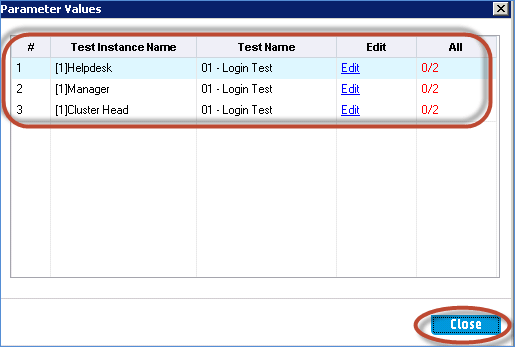
Krok 7) Po výběru konfigurací se vybrané testy přidají do testovací sady. V tomto případě jsme vybrali všechny tři konfigurace; proto můžeme najít tři instance '01- Login Test'.

Krok 8) Opakováním výše uvedených kroků vytvořte další sady testů a vyberte všechny relevantní testy plánované pro tento cyklus. Po vytvoření celé testovací sady bude struktura testovací sady vypadat následovně:

Krok 9) Další důležitou záložkou, které musíme porozumět, je „Flow Execution Flow“. Vyberte 'Execution Flow Tab', která zobrazuje pořadí, ve kterém by se testy zobrazovaly během provádění. Uživatelé mohou také změnit exekuční příkaz pomocí této záložky, která bude řešena v samostatné části tohoto modulu.

Jak provádět testy
Krok 1) Vytvořené testovací sady jsou nyní připraveny k provedení. Testy lze provést pomocí dvou možností.
- Spusťte testovací sadu – Tato možnost umožňuje uživateli provést všechny testy ve vybrané testovací sadě.
- Běh – Tato možnost pomáhá uživateli provést pouze vybraný test.

Krok 2) Spusťte celou testovací sadu modulu Login výběrem možnosti „Spustit testovací sadu“. Po kliknutí na „Spustit testovací sadu“ se uživateli zobrazí dvě možnosti.
- Ruční běžec (výchozí) – Pořadí testů zobrazených během provádění bude stejné jako pořadí, které je zobrazeno v mřížce testovací sady.
- Automatický běžec – Pořadí testů zobrazených během provádění bude zobrazeno jako pořadí nastavené na kartě toku provádění.
Pokračujme výchozí možností.

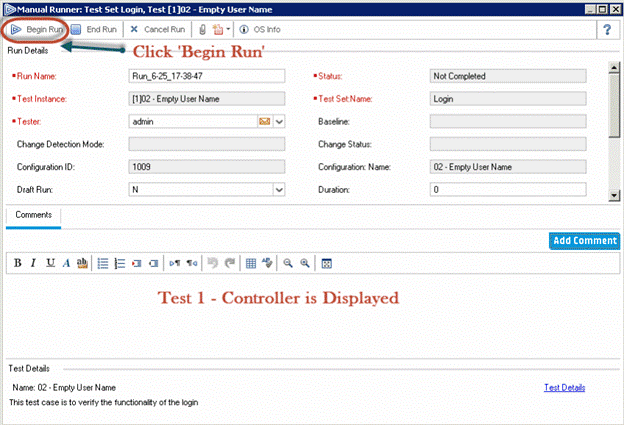
Krok 3) Uživateli se zobrazí Ruční testovací běžec. V tomto dialogu pochopíme důležité funkce.
- Začněte běhat – Pomáhá nastartovat provádění
- Ukončit běh – Ukončí aktuální provádění a zavře ruční zaváděcí zařízení.
- Zrušit běh – Zruší provádění aktuálních testů.
- Přílohy – Pomáhá nám připojit snímek obrazovky/jakékoli další informace související s provedením tohoto testu
- Nová vada – Po kliknutí na něj se otevře dialog nové vady, pomocí kterého a Přeběhnout lze zveřejnit.
- Informace o OS – Poskytuje informace o operačním systému, ve kterém jsou testy prováděny.
- Název spuštění – Jedinečné časové razítko, pomocí kterého mohou být výsledky testu analyzovány později.
Klikněte na 'Zahájit běh'.

Krok 4) Uživateli se zobrazí ruční testovací běžec s ovládacími prvky testu a kroky. Pojďme pochopit funkce dostupné v tomto dialogu testovacího běhu.
 |
Přidejte krok během doby provádění testu. |
 |
Odstraňte krok během doby provádění testu. |
 |
Pass Selected |
 |
Selhání Vybráno |
 |
Zobrazuje parametr pro vybraný testovací krok |
 |
Umožňuje uživateli zachytit snímek obrazovky a přidat přílohy během běhu. |
 |
Umožňuje uživateli přidat defekt během běhu. |
 |
Zobrazuje uživateli kompaktní pohled na testovací běžec |
 |
Ukončete provádění |
- Krok Numbers vytvořené ve fázi návrhu testu
- Description vybraného kroku.
-
Očekávaný výsledek zvoleného kroku.


Krok 5) Poté se uživateli zobrazí další test v testovací sadě. Opakujte krok 3 a krok 4 pro provedení testu a odpovídajícím způsobem označte stav.
Jak vytvořit plán testovacího provozu
Testeři mohou řídit provádění testu pomocí záložky „Flow Execution Flow“. Testeři mohou také určit datum a čas pro provedení konkrétní testovací instance. Můžeme také naplánovat test na základě výsledků jiné zadané testovací instance v Execution Flow.
Nyní pochopíme, jak naplánovat testovací tok v HP-ALM.
Krok 1) V modulu Test Lab vyberte záložku „Execution Flow“.

Krok 2) Double klikněte na konkrétní test, podle kterého je potřeba rozvrh nastavit. „Test Run Schedule“ by se zobrazilo, jak je uvedeno níže. Můžeme si všimnout, že neexistují žádné podmínky spuštění, které byly nastaveny ve výchozím nastavení.

Krok 3) Chcete-li přidat podmínku provedení, klikněte na ikonu „+“, jak je znázorněno níže.

Krok 4) Otevře se dialogové okno Nová podmínka provedení.
- Vyberte test z rozbalovací nabídky test. Zobrazí se všechny testy v testovací sadě
- Vyberte podmínku. Může trvat buď 'Passed' nebo 'Finished'.
-
Klikněte na tlačítko OK.


Krok 5) Zobrazí se plán zkušebního provozu s přidanými podmínkami provádění.
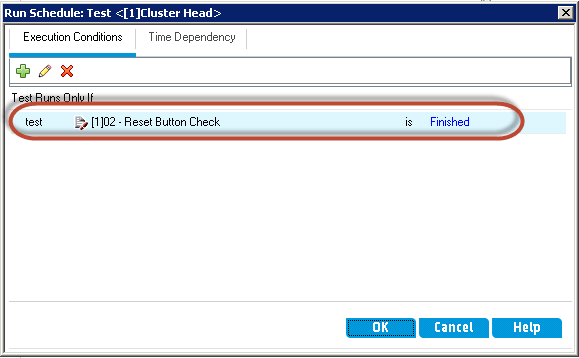
Krok 6) Průběh provádění se automaticky zarovná, jak je znázorněno níže. Podle níže zobrazeného průtoku test 'Cluster Head' se provede pouze po dokončení kontroly '02 – Reset Button Check'.

Krok 7) Nyní pochopíme, jak mohou testeři určit datum a čas v toku provádění pro provedení konkrétního testu. Je užitečnější, když testeři vědí o připravenosti konkrétní funkce nebo pro plánování automatických testů.
Řekněme, že přihlašovací profil manažera by byl připraven až po určitém datu. Testeři tedy mohou provést totéž zadáním podmínek v 'Flow provedení'.
Double Klikněte na test, pro který je třeba nastavit kritéria toku provádění.

Krok 8) Teď,
- Přejděte na modul „Časová závislost“.
- Vyberte „Spustit v určený čas“
- Zadejte datum, kdy chcete provést
- Zadejte čas, kdy chcete provést test
- Klikněte na 'OK'.

Krok 9) Karta toku provádění bude znovu zarovnána, jak je znázorněno níže. Tento druh plánování je velmi užitečný pro automatizované testy, které se řídí stejnými kroky.
Poznámka: Pokud nastane naplánované datum a čas, ALM automaticky spustí testy. Hodí se pro automatický test, protože test by byl proveden bez jakéhokoli ručního zásahu. Předpokladem pro automatické spouštění testů je, že hostitel by měl být připraven (neměl by být vypnutý nebo uzamčený) a měl by být ve stavu pro spuštění testu. Pokud se jedná o ruční test, nebude to mít žádný účinek.

Jak analyzovat výsledek testu
Krok 1) Po provedení testu mohou testeři zobrazit výsledky v modulu „Testovací běhy“. Obsahuje výsledky běhů testovací instance a běhu testovací sady.
- Přejděte na „Testovací běhy“ na kartě „Testování“ a otevře se okno, jak je znázorněno níže:
- Run Name je jedinečná hodnota generovaná pro každé z těchto provedení testu.
- 'Stav' ukazuje konečný stav provádění testu.
Podrobný výsledek lze zobrazit kliknutím na 'Run ID'.

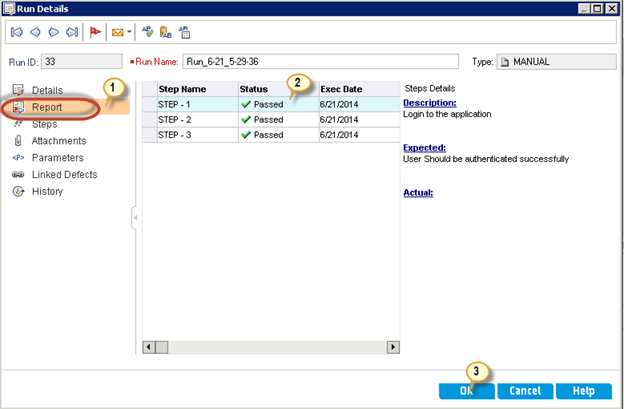
Krok 2) Otevře se dialogové okno Podrobnosti běhu a uživatel bude moci zobrazit podrobný výsledek.
- Přejděte na záložku 'Report' v okně 'Run Details'.
- Testeři mohou zkontrolovat stav každého z těchto testovacích kroků.
- Klepnutím na 'OK' zavřete dialogové okno.
Video na Test Lab
klikněte zde pokud video není přístupné
body k zapamatování:
- Budete používat Zkušební laboratoř modul v QualityCenter k provedení vašich testovacích případů
- Než začnete s prováděním, musíte vytvořit „Strom testovací sady“
- Chcete-li vytvořit strom testovací sady, musíte nejprve vytvořit „složku testovací sady“
- Dále přidáte „Testy“ vytvořené v modulu Test Plan Module do složky Test Set.
- Složka testovací sady spolu s přidanými testy se nazývá strom testovací sady (protože vypadá jako stromová struktura).
- Testovací sady mohou zahrnovat ruční i automatizovaný test.
- Můžete zahrnout stejný test do různých testovacích sad nebo přidat více instancí testu do stejné testovací sady.
- Quality Center také poskytuje plánování, kde můžete zadat datum a čas provedení vašich testovacích sad.
