
Jak opravit chybu „Instagram nelze načíst aktivitu“ v roce 2026
 Noah Robinson
Instagram se stal nejpopulárnější platformou pro sdílení fotografií a videí po jeho převzetí Facebookem. Každý měsíc tuto platformu sociálních médií aktivně používá více než miliarda lidí. Nicméně, stejně jako jakýkoli jiný web nebo aplikace, mohou uživatelé Instagramu někdy čelit problémům. Jedním z těchto problémů je „Instagram nemohl načíst aktivitu“chyba. Dochází k tomu, když se pokusíte otevřít kartu aktivity ve svém profilu. Chyby aktivity se mohou objevit z jakéhokoli důvodu.
Běžné příčiny této chyby jsou poškozená mobilní mezipaměť, zastaralý software, omezené využití dat, pomalý internet a problémy se serverem Instagram. Tento problém lze vyřešit různými způsoby. Pokud se snažíte najít řešení, v tomto článku najdete nejlepší způsoby, jak opravit chybu Instagram nemohl načíst aktivitu.
Jak opravit chybu Nelze načíst aktivitu Instagramu
Následují podrobné procesy, jak opravit chybu Instagram nemohl načíst aktivitu.
Metoda 1: Aktualizujte nebo přeinstalujte aplikaci Instagram, abyste opravili problém s aktivitou
Aplikace Instagram ve vašem smartphonu může mít aktualizaci, kterou je třeba nainstalovat. Zastaralá verze může začít způsobovat závady a chyby; proto je nutné získat nejnovější verzi. Starý software může také způsobit, že vaše zařízení bude zranitelné vůči malwaru a narušení dat.
Když však otevřete obchod s aplikacemi, můžete si uvědomit, že již používáte nejnovější vydání. V takovém případě nejprve smažte a poté znovu nainstalujte aplikaci.
Zde jsou kroky k aktualizaci aplikace Instagram k vyřešení chyby aktivity:
Krok 1) Otevřená App Store na tvé smartphone.

Krok 2) vstoupit instagramu v Vyhledávání bar Nahoře.

Krok 3) Vyhledejte aplikace a klepněte na tlačítko aktualizovat .

Poznámka: Pokud je místo Aktualizovat tlačítko Otevřít, aktualizovanou verzi již máte. Poté zkuste aplikaci přeinstalovat.
Zde jsou kroky k přeinstalaci aplikace Instagram k vyřešení problému s aktivitou:
Krok 1) Otevřená instagramu v obchodě s aplikacemi. Udeř Odinstalovat Tlačítko na vymazat ο aplikace z Vašeho přání telefon.

Krok 2) Klepněte na instalovat tlačítko pro přeinstalaci Instagramu.
Metoda 2: Odhlaste se a znovu se přihlaste ke svému účtu Instagram
Závady na Instagramu by se daly vyřešit odhlášením z účtu a opětovným přihlášením. Pomůže vám obnovit aplikaci a zbavit se problémů.
Zde jsou kroky k odhlášení a přihlášení k účtu Instagram:
Krok 1) Otevřená instagramu na tvé Android or iOS zařízení.

Krok 2) Klepněte na své profilový obrázek na spodní pravý roh.

Krok 3) Klikněte na Tři řádky v vpravo nahoře roh.

Krok 4) Klepněte na Nastavení možnost z nabídky lest.

Krok 5) Pak přejděte dolů na spodní a stiskněte odhlášení volba.

Poznámka: Pokud jste přihlášeni k více účtům ve stejné aplikaci, postupujte podle všech kroků níže. V opačném případě přejděte k poslednímu kroku.
Krok 6) Přejít Nastavení v návaznosti na instrukce nastíněné výše.
Krok 7) Přejděte dolů a hit „Přidat nebo přepnout účty“ volba.

Krok 8) vybrat Přidat účet a klepněte na tlačítko Přihlaste se ke stávajícímu účtu .

Krok 9) Klikněte na Přepnout účty v dolní části.

Krok 10) zadejte e-mail a heslo pro opětovné přihlášení.

Metoda 3: Jak vymazat poškozenou mezipaměť a vynutit zastavení aplikace Instagram (Android)
Mezipaměť mobilní aplikace by se mohla poškodit Android telefony a způsobit problémy s aplikací. Vynucení zastavení je také součástí této opravy a může problém vyřešit.
Zde jsou kroky k vymazání mezipaměti aplikace Instagram a vynucení zastavení:
Krok 1) Rozbalte Nastavení z vašeho Android zařízení.

Krok 2) Vyhledejte aplikace možnost a klepněte na tlačítko na něm.
A poté otevřete seznamu aplikací.

Krok 3) Hledat instagramu v Vyhledávání bar a klepněte na tlačítko na něm.

Krok 4) Přejít na Skladování možnost (Znění se může lišit v závislosti na vašem zařízení).

Krok 5) Najít VYČISTIT MEZIPAMĚŤ a zasáhla to.

Krok 6) Po odstranění ο Cache. Vraťte se k předchozí stránka. Stiskněte tlačítko Force Stop.

Krok 7) Potvrďte vaše akce, pokud a přichází výzva nahoru.

Metoda 4: Odinstalujte jakoukoli aplikaci připojenou k Instagramu
Existuje několik aplikací, které můžete připojit ke svému Instagramu. Tyto aplikace by mohly způsobit problémy, jako je nemožnost načíst aktivity na Instagramu. Můžete mít stahovač obrázků nebo aplikace třetích stran, které vám umožňují plánovat příspěvky a spravovat váš účet Instagram. Odinstalace těchto aplikací by mohla odstranit jakékoli závady nebo pády hlavní aplikace Instagram.
Zde jsou kroky k odinstalaci jakékoli aplikace připojené k Instagramu:
Krok 1) Vyhledejte aplikace to by mohlo být spojený tvému instagramu app.

Krok 2) Stiskněte aplikace a vybrat ο Odinstalovat možnost z zásuvka.

Krok 3) klikněte OK na potvrdit vaše akce.

Metoda 5: Přepněte na profesionální typ účtu Instagram
Přechod na profesionální účet Instagram může nejen vyřešit chybu, ale také nabídnout řadu výhod. Pokud zapnutí profesionálního účtu problém nevyřeší, můžete se vždy vrátit ke standardnímu profilu.
Zde je postup, jak zapnout profesionální profil Instagram a načíst zdroj aktivity:
Krok 1) Klikněte na ikonu aplikace Instagram zahájit to na tvé smartphone.

Krok 2) Přejít Nastavení by klepněte na tlačítkoping ο Tři řádky v vpravo nahoře roh.
Krok 3) Vyhledejte Možnost účtu a otevřít to.

Krok 4) Scrollovat dolů a hit Přepněte na profesionální účet.

Poznámka: Ukáže vám všechny výhody profesionálního profilu. Kliknutím na Pokračovat se dostanete k nastavení účtu.
Metoda 6: Vytvořte nový účet Instagram
Pokud vás Instagram nahlásí, může to mít za následek trvalý zákaz a nemožnost používat váš účet. Vytvoření nového účtu Instagram je jedinou možností, která zde zbývá. I když vám bude dočasně zakázán přístup na Instagram, mít druhý účet vám pomůže vyhnout se tomu, abyste nepřišli o nic důležitého.
Zde jsou kroky k vytvoření nového profilu na Instagramu pro načtení zdroje aktivity:
Krok 1) přejděte na Nastavení z vašeho instagramu app.

Krok 2) Přejděte dolů a stiskněte Přidejte nebo přepněte účty volba.

Krok 3) Klepněte na Přidat účet s + ikona.

Krok 4) Vybrat Vytvořit nový účet volba.

Poznámka: Pomocí svého jména, ID a hesla si vytvořte nový profil na Instagramu.
Metoda 7: Vypněte a zapněte nastavení oznámení
Aplikace Instagram vám posílá oznámení na mobil, ale když na ně kliknete, může vás přesměrovat na stránku Aktivita se nepodařilo načíst. V takovém případě může tento problém vyřešit restartování nastavení oznámení v telefonu a aplikaci.
Zde jsou kroky k restartování nastavení oznámení aplikace Instagram:
Krok 1) Otevřená instagramu nastavení ve vaší aplikaci. A klikněte na Oznámení volba.

Krok 2) Hit na přepínat vedle Pozastavit vše k jeho aktivaci.

Poznámka: Nechte oznámení nějakou dobu pozastavené. Zatímco budete čekat, restartujte upozornění ze systémových nastavení.
Zde jsou kroky, jak vypnout a zapnout oznámení Instagramu z mobilního nastavení:
Krok 1) Přejít na Sekce aplikací v Systém Nastavení.
Krok 2) Získat přístup seznam aplikací a hledat instagramu.

Krok 3) Vyhledejte Oznámení možnost a cvaknutí na něm.

Krok 4) Klepněte na přepínat vedle Povolit oznámení zakázat to.

Poznámka: Nechte obě nastavení oznámení vypnutá po dobu 10–15 minut. Jakmile je znovu zapnete, zkontrolujte, zda se aktivita nepodařilo načíst, problém je vyřešen.
Metoda 8: Zkontrolujte OperaAktualizace systému
Zastaralé operační systém může také způsobit problémy pro váš mobilní telefon. Je rozumné neustále kontrolovat aktualizace nebo povolit automatickou instalaci.
Zde jsou kroky ke kontrole aktualizace OS na vašem iOS nebo Android přístroj:
Krok 1) Na vaší iPhone, rozšířit ο Nastavení app.
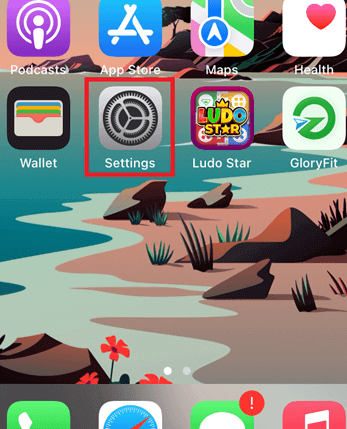
Krok 2) Najděte a klikněte na obecně záložka Nastavení.

Krok 3) Klikněte na Aktualizace softwaru volba.

Krok 4) V případě, že aktualizovat is dostupný, klikněte na download a instalovat. Také se ujistěte, že Automatické aktualizace jsou povoleny.

Metoda 9: Zkontrolujte a vypněte omezení aplikací
iPhone a Android mají funkce, které vám umožňují omezit používání jakékoli aplikace v telefonu. Možná jste zapnuli omezení aplikací pro Instagram, což způsobuje chyby.
Zde jsou kroky ke kontrole a vypnutí omezení aplikací:
Krok 1) Vstoupit Čas na obrazovce v Nastavení.

Krok 2) Najděte a otevřete Omezení obsahu a soukromí.

Krok 3) Udeř přepínat na AutoCruitment LLC („Společnost“ nebo „My“ nebo „AutoCruitment“) respektuje ochranu vašeho soukromí a je odhodlaná ho dodržováním těchto zásad chránit. Tyto zásady popisují typy informací, které můžeme shromažďovat od vás nebo které vy můžete poskytnout, když navštívíte webové stránky a zšedi to abyste jej vypnuli.

Metoda 10: Obnovte heslo a přihlášení k Instagramu
Obnovení hesla Instagramu může vyřešit mnoho problémů. Chyba nenačítání zdroje aktivity na Instagramu může také nastat, když se změní vaše heslo a jste přihlášeni pomocí starého hesla.
Zde jsou kroky k obnovení hesla Instagramu a přihlášení:
Krok 1) Otevřete Bezpečnost v sekci instagramu Nastavení.

Krok 2) Klepněte na heslo na AutoCruitment LLC („Společnost“ nebo „My“ nebo „AutoCruitment“) respektuje ochranu vašeho soukromí a je odhodlaná ho dodržováním těchto zásad chránit. Tyto zásady popisují typy informací, které můžeme shromažďovat od vás nebo které vy můžete poskytnout, když navštívíte webové stránky z lest.

Krok 3) zadejte Aktuální heslo a nové heslo dvakrát.

Poznámka: Pokud si nepamatujete aktuální heslo. Klepnutím na „Zapomněli jste heslo“ jej resetujte prostřednictvím e-mailu.
Metoda 11: Neomezené využití dat pro Instagram (ANDROID)
Funkce pro ukládání dat Android operační systém zastaví běh aplikací na pozadí, když se nepoužívají. V některých aplikacích může tato funkce vést k chybám. V důsledku toho byste měli zaručit, že Instagram má neomezený přístup k datům.
Zde jsou kroky, jak aplikaci Instagram povolit neomezené využití dat:
Krok 1) Otevřená Nastavení systému na tvé Android zařízení.
Krok 2) Hledat Neomezený přístup k datům v Nastavení.

Krok 3) Lokalizovat instagramu a klepněte na něj přepínat na umožnit to.

Metoda 12: Zapněte a vypněte stav aktivity Instagramu
Instagram nelze načíst Chyba aktivity může vyžadovat restartování nastavení stavu aktivity v aplikaci. Opraví každou závadu způsobující tento problém.
Zde jsou kroky k deaktivaci a povolení stavu aktivity na Instagramu:
Krok 1) Přejít Nastavení Instagramu kohoutkemping ο Tři rovnoběžné čáry.
Krok 2) Přejděte na Ochrana osobních údajů sekce.

Krok 3) Přejděte dolů a klepněte na tlačítko on Stav aktivity.

Krok 4) Udeř Zobrazit stav aktivity přepínač. Restart ο aplikace a znovu jej zapněte.

Metoda 13: Požádejte o pomoc podporu Instagramu
I po vyzkoušení všech těchto metod, pokud problém přetrvává, měli byste vyhledat pomoc od Instagramu. Instagram vám umožňuje nahlásit jakýkoli problém s vaší mobilní aplikací. Tuto funkci můžete použít k nahlášení chyby aktivity Instagram nelze načíst.
Zde jsou kroky, jak nahlásit problém s aktivitou Instagramu:
Krok 1) Najít ο Pomoc volba v instagramu aplikace Nastavení a klepněte na tlačítko na něm.

Krok 2) Tady to máš více možností. Pomoc můžete získat tím, že půjdete na Nahlásit problém or Centrum nápovědy.

Krok 3) Když klepnete Nahlásit problém, požádá vás o to odešlete svou žádost.

Krok 4) Přejít na chybová stránka a třást. Klepněte na Nahlásit problém na vyskakovacím okně.

Krok 5) Povolit přístup k kompletní protokoly a diagnostika.

Krok 6) Napište všechny podrobnosti z chyba a hit odeslat.

Další řešení pro opravu chyby aktivity načítání Instagramu
Řešení 1: Zkontrolujte připojení telefonu k internetu
Pro dobrou uživatelskou zkušenost je vyžadováno stabilní připojení k internetu. Pomalé nebo přerušované připojení může neustále narušovat online aktivity. Z tohoto důvodu může také nastat aktivita na Instagramu, nikoli chyba načítání. Měli byste zkontrolovat připojení WiFi nebo mobilní síť. Můžete zapnout a vypnout režim v letadle, restartovat router a připojit jej zpět k telefonu.
Řešení 2: Počkejte, až se server Instagram obnoví.
I když technologický gigant Meta podporuje Instagram, značná zátěž by mohla srazit jejich servery. Když zaznamenáte chybu Instagram nemůže načíst aktivitu v aplikaci Instagram, počkejte, než se zotaví. Pokud to však trvá déle, můžete zkontrolovat Twitter nebo Google, abyste se ujistili, že nejste sami.
Řešení 3: Restartujte telefon nebo aplikaci Instagram.
Restartování zařízení může vyřešit závažné problémy. Instagram se může začít načítat pomalu nebo vykazovat chyby. Tyto problémy vznikají z důvodu poškozených dočasných dat v energeticky závislé paměti. Restartování smartphonu tato data vymaže a aplikaci umožní bezproblémový chod. Vymazání RAM po zavření aplikace může chyba „Nelze načíst aktivitu“ na Instagramu zmizet.
Řešení 4: Zjistěte, zda byly vaše akce zablokovány
Instagram má přísné zásady proti porušování svých podmínek. Je možné, že jste porušili kterékoli z těchto předpisů, což vedlo k tomu, že Instagram nemohl načíst chybu aktivity. Instagram může poslat upozornění, že akce je blokována. Pokud však takové upozornění nevidíte, můžete počkat, protože tato omezení jsou obvykle dočasná, nebo můžete také kontaktovat Instagram.
Řešení 5: Přihlaste se do svého profilu Instagram pomocí jiného zařízení
Dalším rychlým řešením chyby aktivity, kterou Instagram nemohl načíst, je jednoduchá změna zařízení. Pokud se ke svému profilu přihlásíte na jiném zařízení, pomůže vám to určit, zda je problém ve vašem zařízení nebo ve vašem účtu. Tento proces vyžaduje, abyste se odhlásili z aktuálního zařízení a otevřeli jej na jiném mobilu nebo počítači.
Co chyba „Nelze načíst aktivitu“ ve skutečnosti znamená
Když Instagram na kartě se srdíčkem nebo oznámeními zobrazuje zprávu „Nelze načíst aktivitu“, klient vám říká, že se mu nepodařilo načíst váš kanál nedávných oznámení ze serverů Meta. V mém testování na více sítích je tato chyba téměř vždy způsobena krátkodobým problémem s připojením nebo mezipamětí, nikoli zablokovaným účtem nebo ztraceným seznamem sledujících.
Tato zpráva se obvykle objeví po slabém signálu, aktualizaci aplikace, omezení dat na pozadí nebo incidentu na straně metadat. Protože to vypadá alarmujícím způsobem, mnoho uživatelů předpokládá, že jejich účet byl nahlášen, ale kanál se obvykle obnoví po čistém restartu aplikace, novém přihlášení nebo přepnutí mezi Wi-Fi a mobilními daty.
Jak opravit chybu na iPhonu krok za krokem
Na iPhonu postupuji stejně, kdykoli se karta Aktivita nenačte. Tyto kroky jsou seřazeny od nejméně rušivých po nejvíce, abyste problém vyřešili s minimálními ztrátami nastavení.
- TogglZapínání a vypínání režimu Letadlo z Ovládacího centra. Tím se aktualizuje síťový zásobník a často se řeší dočasné výpadky v mobilních sítích.
- Přepínejte mezi Wi-Fi a mobilními daty. Pokud se problém týká vašeho Wi-Fi routeru, mobilní data okamžitě načtou kanál aktivit.
- Vynucení zavření Instagramu: přejeďte prstem odspodu nahoru a odstraňte kartu Instagramu z obrazovky, poté aplikaci znovu otevřete.
- Zkontrolujte Nastavení, Obecné, Aktualizace softwaru, zda nejsou k dispozici nějaké čekající aktualizace pro iOS. Zastaralé verze iOS nemusí dokázat vyjednat nejnovější konfiguraci TLS Instagramu.
- Aktualizujte Instagram z App Storu. Zastaralý klient je velmi častou příčinou zasekávání karty Aktivita.
- Vymažte data Instagramu smazáním a opětovnou instalací aplikace. Váš účet, uložené příspěvky a sledující se ukládají na straně serveru, takže se ztratí pouze mezipaměť.
- Odhlaste se z Instagramu, restartujte iPhone a znovu se přihlaste. Tím se vám znovu vydá token relace.
- Jako poslední krok resetujte nastavení sítě v Nastavení, Obecné, Přenos nebo Obnovit iPhone. Počítejte s tím, že budete muset znovu zadat hesla k Wi-Fi.
Většina uživatelů obnoví kartu Aktivita v kroku 2 nebo 3. Pokud kroky 1 až 8 problém nevyřeší, pravděpodobně se jedná o incident na straně Meta, proto před dalším řešením problémů zkontrolujte DownDetector.
Jak opravit chybu na Android Krok za krokem
On AndroidModel mezipaměti a oprávnění je flexibilnější než v systému iOS, takže existuje několik dalších možností. Toto je sekvence, kterou používám na testovacích zařízeních.
- Stáhněte dolů panel oznámení a zapínáním a vypínáním režimu Letadlo obnovte mobilní data.
- Přepněte mezi Wi-Fi a mobilními daty nebo zkuste jiný přístupový bod Wi-Fi.
- Vynucené zastavení Instagramu: Nastavení, Aplikace, Instagram, Vynucené zastavení. Znovu otevřete aplikaci.
- Vymazat mezipaměť Instagramu: Nastavení, Aplikace, Instagram, Úložiště, Vymazat mezipaměť. Tím se zachová vaše přihlašovací údaje, ale smaže se lokální vyrovnávací paměť kanálu.
- Pokud vymazání mezipaměti nepomohlo, vyberte na stejné obrazovce možnost Vymazat úložiště. Budete odhlášeni, ale váš účet na serverech Meta zůstane zachován.
- Aktualizujte Instagram z Google Play. Starší verze někdy mají problém s nasazením nových serverových API v Meta.
- Zkontrolujte, zda jsou na obrazovce s informacemi o aplikaci povolena data na pozadí pro Instagram a zda Optimalizace baterie aplikaci agresivně neukončuje.
- Pokud problém přetrvává, znovu nainstalujte Instagram. Před opětovným přihlášením restartujte zařízení.
Pokud vše ostatní selže, vyzkoušejte druhý instagramový účet na stejném telefonu. Pokud tam záložka Aktivita funguje, váš účet pravděpodobně narazil na dočasný limit počtu načítání, nikoli na chybu klienta.
Závěr
Pokud se vám na Instagramu zobrazuje zpráva „Nelze načíst aktivitu“, nejlepším prvním krokem je obvykle ten nejjednodušší: obnovit síť, aktualizovat aplikaci a odhlásit se a znovu se přihlásit. Také bych doporučil keeping Instagram je aktuální v App Storu nebo Google Play, protože Meta pravidelně vydává opravy pro tuto konkrétní kartu. Vyhněte se nástrojům třetích stran pro „obnovení účtu“, které vyžadují vaše přihlášení, protože se téměř vždy jedná o phishingové stránky, které se živí uživateli hledajícími tuto chybu. Pokud problém přetrvává u více uživatelů najednou, dejte Meta nějaký čas, než to zkusíte znovu.
