
Mapapings v Informatice: Vytvořit, Komponenty, Parametr, Proměnná
 David Carter
Co je to mapaping?
Mapaping je kolekce zdrojových a cílových objektů propojených sadou transformací. Tyto transformace se skládají ze sady pravidel, která definují tok dat a způsob načítání dat do cílů.
Mapaping se skládá z následující sady objektů
- Definice zdroje – Definice zdroje definuje strukturu a charakteristiku zdroje, jeho základní datové typy, typ zdroje dat atd.
- Proměna – Transformační objekty definují, jak jsou zdrojová data transformována, a během procesu lze použít různé funkce.
- Target Definice - Target definice definuje konečný cíl, kam budou data načtena.
- – Odkazy spojují definici zdroje s různými transformacemi a cílovými tabulkami. Definuje, jak data proudí od zdroje k cíli a transformace.
Proč potřebujete mapuping?
Mapaping je objekt v systému Informatica, pomocí kterého můžete definovat, jak se zdrojová data upraví před dosažením cílového objektu. Například pokud máte jméno zaměstnance jako „Bill Clinton“ ve vašem zdrojovém systému a v cílovém systému je požadavkem mít jméno zaměstnance ve formátu „Clinton Bill„Takové operace lze navrhnout na mapěping úroveň. V zásadě řečeno, co se zdrojovými daty děláte, je definováno na mapěping úroveň.
Mapaping je základní objekt Informatica, s jehož pomocí můžeme definovat detaily transformace dat a charakteristiky zdrojového/cílového objektu. Mapapingnám pomáhají definovat transformaci dat na úrovni jednotlivých sloupců pro každý řádek. I v jedné mapěping Můžete zpracovat více zdrojů a cílů.
Součásti mapyping
Základní komponenty mapyping jsou
- Zdrojové tabulky
- Mapaping parametry a proměnné
- Target Objekty
- Mapaping transformace
Existují různé objekty, které tvoří mapupingMapaping může sestávat zdrojů, cílů, mapyping parametry a proměnné, mapplety, různé transformace a uživatelem definované funkce.
- Mapaping ZdrojMapaping Zdroje jsou objekty, ze kterých načítáte zdrojová data. Může se jednat o databázovou tabulku, plochý soubor, zdroj XML nebo COBOL zdroj souboru
- Mapaping cílová: Mapaping Cíl je náš cílový objekt, kam se načtou finální zpracovaná data. Mapaping Cílem může být relační tabulka databáze, plochý soubor nebo soubor XML. Zdroje a cíle jsou povinné v jakékoli mapě.ping, jejich typ se může lišit
- Mapaping Parametry a proměnnéMapaping Parametry a proměnné vám pomohou vytvořit dočasné proměnné objekty, které vám pomohou definovat a ukládat dočasné hodnoty během mapování.ping zpracování dat. Mapaping Parametry a proměnné jsou volitelné uživatelem definované datové typy, které lze vytvořit pro mapuping a lze na ně odkazovat a aktualizovat je pro konkrétní požadavek. Dozvíme se více o mapěping parametry a proměnné v této sekci
- MappletyJsou to objekty, které se skládají ze sady transformací, zdroje nebo cílů. Mapplety se obvykle vytvářejí za účelem opětovného využití existující funkcionality sady transformací. Lze je použít v libovolném počtu map.pings.
Co je mapa fázeping?
Mapa jevištěping je mapaping , kde vytváříme repliku zdrojové tabulky. Například v produkčním systému, pokud máte tabulku „employee“, můžete ve schématu ETL vytvořit identickou tabulku „employee_stage“.
Mít tabulku místní fáze nabízí různé výhody, jako je výpadek výroby, neovlivní váš systém ETL, protože máte vlastní tabulku „employee_stage“ namísto odkazování na tabulku „zaměstnanců“ výroby. V produkčním systému mohou být další operace a procesy, které ovlivňují výkon. Pokud však máte replikační pracovní tabulku, budou k ní přistupovat pouze procesy ETL. To nabízí výkonnostní výhody.
Mapa na pódiupings,
- Zdroj a Target tabulky mají stejnou strukturu
- Data v cílové tabulce jsou replikou dat zdrojové tabulky resp
- Data ve fázi (cílové) tabulce jsou podmnožinou zdrojových dat.
Pokud například vaše zdrojová tabulka obsahuje podrobnosti o zaměstnancích oddělení 10, 20, 30 a 40. Pracovní tabulkou může být tabulka obsahující pouze záznamy zaměstnanců oddělení 10 a 30.
Účelem vytváření fázových tabulek v Datovém skladu je zefektivnit proces transformace dat načítáním pouze těch dat, která jsou pro nás relevantní a také minimalizovat závislost ETL/Data Warehouse na operačním systému reálného času.
Jak vytvořit mapuping
V tomto cvičení vytvoříme mapu scényping, kde zdrojem bude „prázdná tabulka“ a cílem bude „prázdná tabulka“.

Konvence pojmenování – mapaping Názvy tabulek začínají předponou 'm_', za níž následují názvy zdrojové a cílové tabulky oddělené podtržítkem.
Příklad – pokud načítáte tabulku emp_target z tabulky emp, pak mapping Název může být 'm_emp_emp_target'.
Krok 1) Spouštěcí mapaping návrhář
- Otevřete nástroj Informatica Designer Tool
- Klikněte na mapuping Ikona návrháře pro spuštění mapyping návrhář

Krok 2)V mapěping návrhář
- Klikněte na mapupingMenu
- Vyberte možnost Vytvořit
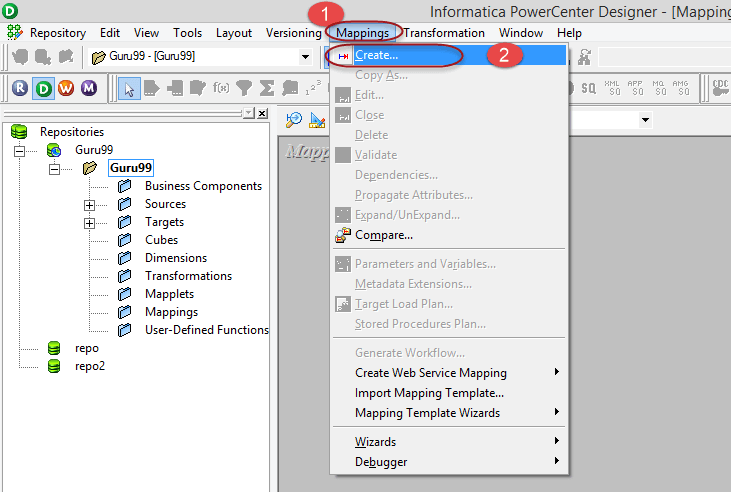
Krok 3) Zadejte mapuping název jako 'm_emp_emp_target' a klikněte na tlačítko OK.

Mapaping bude vytvořeno a uvedeno pod mapoupings složka.

Mapaping musí mít alespoň zdroj a cíl, přidáte zdroje a cíle na mapuping.
Krok 4) V tomto kroku budeme,
- Ve složce zdrojů vyberte zdrojovou tabulku „emp“.
- Přetáhněte tabulku „emp“ do mapyping návrhář.

Na mapěping návrháře, zobrazí se importovaná zdrojová tabulka.
Hodnocení – Při importu jakékoli relační (databázové) tabulky v mapěping, bude také vytvořen další objekt typu kvalifikátor zdroje. Tato transformace kvalifikátoru zdroje je nezbytná a pomáhá integrační službě Informatica identifikovat zdrojovou databázovou tabulku a její vlastnosti. Kdykoli importujete zdrojovou tabulku, bude také vytvořena transformace kvalifikátoru zdroje. Nikdy byste neměli mazat objekt kvalifikátoru zdroje v mapě.ping.

Krok 5) V tomto kroku budeme,
- Vyberte zdrojovou tabulku „emp_target“. Targets složka.
- Přetáhněte tabulku „emp_target“ do mapyping návrhář

Na mapěping návrháře, bude importována a zobrazena „cílová tabulka“.

Pro správu zobrazovaného prostoru můžete tyto objekty na mapě ikonizovatping.
Krok 6)Klikněte pravým tlačítkem myši kdekoli na mapěping prázdný pracovní prostor návrháře a vyberte možnost – Uspořádat vše ikonické.

Po výběru možnosti „Uspořádat vše ikonické“ bude pracovní plocha vypadat takto.

Krok 7) In Informatika, Navrhujeme s prouděním zleva doprava. Zdrojové tabulky by tedy měly být na levé straně a cílové tabulky napravo. Chcete-li uspořádat tabulky v našem pracovním prostoru, vyberte tabulku „emp_target“ a přetáhněte ji na pravou stranu tabulky emp.

Po tomto přeuspořádání bude pracovní prostor vypadat takto.

Hodnocení – Pravidelně používejte zkratku „ctrl+s“ k uložení změn do úložiště.
Krok 8) Nyní máte ve své mapě zdrojové a cílové tabulky.ping, ale mapaping ještě není dokončena. Zdrojová a cílová tabulka by měly být propojeny, aby se dokončila mapaping.
Chcete-li propojit zdroj a cíle
Double kliknutím na tabulku SQ_EMP a tabulku EMP_TARGET změníte jejich zobrazení z ikonického na grafický.
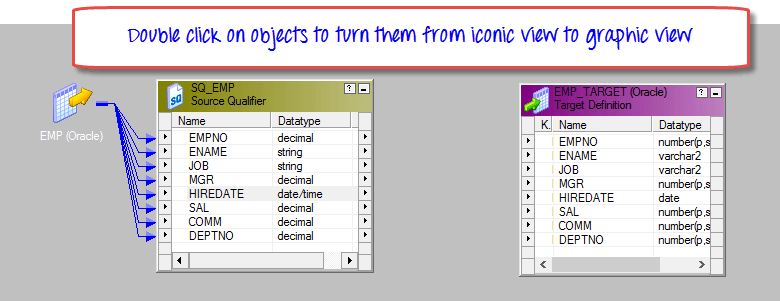
Krok 9) Klikněte pravým tlačítkem myši na mapuping pracovní prostor návrháře a vyberte možnost „Automatické propojení“ podle názvu.

Krok 10) Chcete-li propojit zdroj s cílovou tabulkou
- Vyberte Sloupce zdrojové tabulky.
- Přetáhněte sloupce do cílové tabulky.

Zdroj a Target tabulky budou propojeny a ze zdrojové do cílové tabulky se objeví spojovací šipky.

Hodnocení – Zde jste propojili všechny zdrojové sloupce s příslušným sloupcem cílové tabulky. To znamená, že pro každý načtený zdrojový záznam se načtou všechny sloupce cíle. Pokud chcete vyloučit některý konkrétní sloupec z načítání, klikněte na odkaz na tento sloupec a stiskněte klávesu delete na klávesnici. Odkaz bude odstraněn a cílový sloupec se nenačte.
Krok 11) Pro uložení změn v mapě použijte klávesovou zkratku „ctrl+s“pingVe výstupním okně můžete vidět zprávu mapy.ping validace/parsování. Potvrzuje, že vaše mapaping je platné. Vedle mapy bude také dočasně zelená značka fajfky.ping jméno na mapěping strom složek s uvedením mapyping je úspěšně provedeno.

Na mapěpingMůže existovat požadavek, kdy musíme předat proměnnou mapěping nebo může nastat scénář, kdy potřebujeme vypočítat dočasné proměnné a dále je uložit pro další spuštění mapypingPro tyto účely vytváříme mapuping parametry a proměnné.
Mapaping Parametry a proměnné
Jako každý programovací jazyk má Informatica svůj vlastní způsob definování parametrů a proměnných. Ale na rozdíl od jiných programovacích jazyků Informatica není jazyk založený na kódu. Chcete-li vytvořit parametry a proměnné v Informatica, musíte postupovat podle předdefinované syntaxe a navigace.
Rozdíl mezi parametry a proměnnými –
| Mapaping parametry | Mapaping Proměnné |
|---|---|
| Mapaping parametry jsou datové typy, jejichž hodnota po přiřazení zůstává v celé mapě konstantní.ping běh. Like, pokud jste vytvořili mapuping parametr deptno=20, pak bude hodnota 20 konstantní pro celou mapuping spustit. Parametr, ať už bude odkazován kdekoli, vždy vrátí hodnotu 20 pro danou instanci mapy.ping běh. Pro novou mapuping Například lze hodnotu parametru předefinovat. | Mapaping proměnné jsou objekty, na které se lze odkazovat v celé mapěping spustit (pro přístup k jejich hodnotám) a jejich hodnoty lze znovu přiřadit. Například mapaping Proměnnou total_salary lze použít v mapěpinga jeho hodnotu lze aktualizovat na základě platů. |
Mapaping parametry a proměnné jsou specifické pro mapuping pouze. Nelze je odkazovat na jinou mapuping.
Jak vytvořit mapuping Parametr
Když vytváříte mapuping parametr, během provádění mapyping Integrační služba hledá přiřazenou hodnotu. Tyto hodnoty lze přiřadit následujícím místům.
- Uvnitř souboru parametrů
- V přiřazení proměnných před relací
- Počáteční hodnota v úložišti
- Výchozí hodnota přiřazená při vytváření proměnné
Krok 1) Vytvořit mapuping parametr - Na mapěping návrhář,
- Vyberte mapupingmenu
- Vyberte nabídku parametrů a proměnných

Krok 2) Na další obrazovce
- Klikněte na nabídku přidat novou proměnnou
- Z rozbalovací nabídky vyberte typ jako parametr
- Zadejte název parametru jako $$Deptno
- Zadejte počáteční hodnotu 10
- Vyberte tlačítko OK

Nyní jste vytvořili mapuping parametr deptno s počáteční přiřazenou hodnotou 10 a na tento parametr se lze odkazovat uvnitř mapyping.
Jak vytvořit mapuping Proměnlivý
Krok 1) Na mapěping návrhář
- Vyberte mapupingmenu
- Vyberte nabídku parametrů a proměnných

Krok 2) Na další obrazovce
- Klikněte na nabídku přidat novou proměnnou
- Z rozbalovací nabídky vyberte typ jako proměnnou
- Zadejte název proměnné jako $$TotalSalary
- Vyberte DataType jako desítkové
- Zadejte počáteční hodnotu 0
- Vyberte tlačítko OK

Tím se vytvoří mapaping proměnná.
Hodnocení – mapaping Názvy parametrů a proměnných vždy začínají znakem $$.
Shrnutí
MapapingV Informatice jsou důležité pro porovnání zdrojová data s cílem podle požadavků projektu. Diskutovali jsme o mapě fází.pinga koncept mapyping Proměnné a parametry.
