
Znalec a Jenkins Integrace s Selenium konzultace
 Krishna Rungta
Co je to Jenkins in Selenium?
Jenkins je přední open-source nástroj pro kontinuální integraci vyvinutý laboratoří Hudson. Je multiplatformní a lze jej použít na Windows, Linux, Mac OS a Solaris prostředí. Jenkins je napsáno v Java. Jenkinovo hlavní použití je sledovat jakoukoli úlohu, kterou může být SVN checkout, cron nebo stav jakékoli aplikace. Spouští předem nakonfigurované akce, když se v úlohách vyskytne určitý krok.
Důležité vlastnosti Jenkins
- Podpora změn: Jenkins generuje seznam všech změn provedených v repozitářích, jako je SVN.
- Trvalé odkazy: Jenkins poskytuje přímé odkazy na nejnovější nebo neúspěšné sestavení, které lze použít pro snadnou komunikaci
- Instalace: Jenkins Snadno se instaluje buď pomocí instalačního souboru (exe), nebo pomocí souboru WAR pro nasazení pomocí aplikačního serveru.
- Integrace e-mailu: Jenkins lze nakonfigurovat tak, aby se obsah se stavem sestavení odesílal e-mailem.
- Snadná konfigurace: Konfigurace různých úloh na Jenkins je lehké.
- TestNG test: Jenkins lze nakonfigurovat pro spuštění sestavení automatizovaného testu na Testng po každém sestavení SVN.
- Více virtuálních počítačů: Jenkins lze nakonfigurovat tak, aby sestavení bylo distribuováno na více počítačů.
- Sestavení projektu: Jenkins dokumentuje podrobnosti o jaru, verzi jaru a mapěping čísla sestavení a JAR.
- Pluginy: 3rd plugin pro párty lze nakonfigurovat v Jenkins používat funkce a další možnosti.
Proč Jenkins a Selenium?
- Běh Selenium testy v Jenkins umožňuje spouštět testy pokaždé, když se váš software změní, a nasadit software do nového prostředí, jakmile testy projdou úspěšně.
- Jenkins můžete naplánovat spuštění testů v konkrétní čas.
- Můžete uložit historii provádění a zkušební zprávy.
- Jenkins podporuje Maven pro sestavování a Testování projekt v neustálé integraci.
V čem je Maven Selenium?
Maven je výkonný nástroj pro správu projektů/sestavení, založený na konceptu POM (Project Object Model), který obsahuje informace o projektu a informace o konfiguraci pro Maven, jako je konstrukční adresář, zdrojový adresář, závislost, testovací zdrojový adresář, cíle, pluginy atd. .
Proč Maven & Jenkins
Selenium WebDriver je skvělý pro automatizaci prohlížeče. Ale při jeho použití pro testování a vytváření testovacího rámce se cítí nedostatečně. Integrace Maven s Selenium poskytuje následující výhody
Apache Maven poskytuje podporu pro řízení celého životního cyklu testovacího projektu.
- Maven se používá k definování struktury projektu, závislostí, sestavení a správy testů.
- Pomocí pom.xml(Maven) můžete nakonfigurovat závislosti potřebné pro vytváření testování a spouštění kódu.
- Maven automaticky stahuje potřebné soubory z úložiště při sestavování projektu.
Jak nainstalovat Maven a používat jej s TestNG Selenium
Zde jsou kroky k instalaci Maven a použití s TestNG Selenium
Pro tento tutoriál použijeme Eclipse (Juno) IDE pro Java Vývojáři k nastavení Selenium Projekt WebDriver. Navíc potřebujeme přidat plugin m2eclipse Eclipse pro usnadnění procesu sestavení a vytvoření souboru pom.xml.
Pojďme přidat plugin m2eclipse Eclipse s následujícími kroky:
Krok 1) In Eclipse IDE, vyberte Pomoc | Nainstalujte nový software od Eclipse Hlavní menu.
Krok 2) V dialogovém okně Instalovat zadejte adresu URL https://www.eclipse.org/m2e/. Vybrat Pracovat s a m2e plugin, jak je znázorněno na následujícím snímku obrazovky:

Krok 3) Klikněte na další tlačítko a dokončete instalaci.
Konfigurace Eclipse s Mavenem
Když je nainstalován plugin m2e, nyní potřebujeme vytvořit projekt Maven.
Krok 1) In Eclipse IDE, vytvořte nový projekt výběrem Soubor | Nový | Ostatní od Eclipse menu.
Krok 2) Na Nový , vyberte Maven | Projekt Maven a klepněte na tlačítko Další

Krok 3) Na Nový projekt Maven dialogu vyberte Vytvořte jednoduchý projekt a klepněte na tlačítko Další
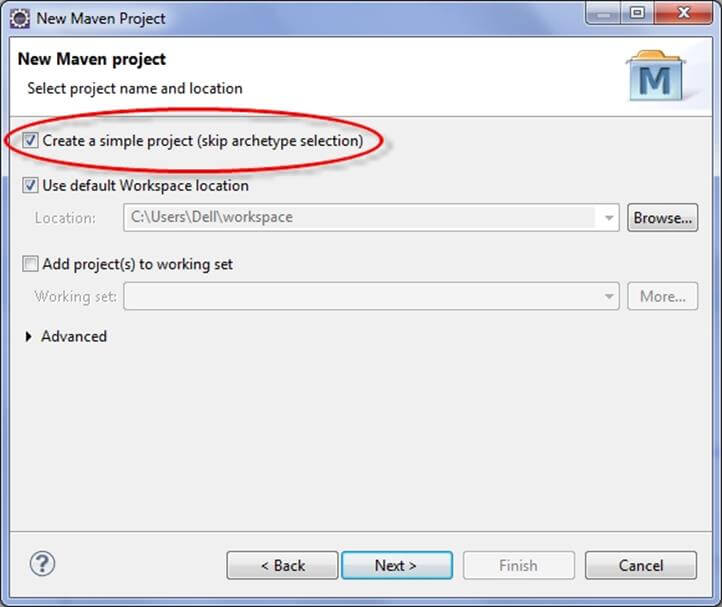
Krok 4) Zadejte WebdriverTest do ID skupiny: a ID artefaktu: a klikněte na Dokončit

Krok 5) Eclipse vytvoří WebdriverTest s následující strukturou:

Krok 6) Klikněte pravým tlačítkem na Systémová knihovna JRE A vyberte položku Nemovitosti z nabídky.

Na Vlastnosti systémové knihovny JRE dialogové okno, ujistěte se Výchozí JRE pracovního prostoru a klepněte na OK

Krok 7). Vybrat pom.xml od Průzkumník projektu..

Soubor pom.xml se otevře v sekci Editor

Krok 8) Přidat Selenium, Maven, TestNG, Junit závislosti na pom.xml v souboru uzel:
	<dependencies>
        <dependency>
             <groupId>junit</groupId>
             <artifactId>junit</artifactId>
             <version>3.8.1</version>
             <scope>test</scope>
        </dependency>
        <dependency>
            <groupId>org.seleniumhq.selenium</groupId>
            <artifactId>selenium-java</artifactId>
            <version>2.45.0</version>
		</dependency>
        <dependency>
            <groupId>org.testng</groupId>
            <artifactId>testng</artifactId>
            <version>6.8.8</version>
            <scope>test</scope>
       </dependency>
</dependencies>
Krok 9) Vytvoř nový TestNG Třída. Zadejte název balíčku jako „příklad“ a „Nový test“ do pole Jméno: textové pole a klikněte na úprava tlačítko, jak je znázorněno na následujícím snímku obrazovky:

Krok 10). Eclipse vytvoří třídu NewTest, jak je znázorněno na následujícím snímku obrazovky:

Krok 11) Přidejte následující kód do Nový test třída:
Tento kód ověří název Guru99 Selenium Strana
package example;

import org.openqa.selenium.By;
import org.openqa.selenium.WebDriver;
import org.openqa.selenium.firefox.FirefoxDriver;
import org.testng.Assert;
import org.testng.annotations.Test;
import org.testng.annotations.BeforeTest;
import org.testng.annotations.AfterTest;
public class NewTest {
	    private WebDriver driver;
		@Test
		public void testEasy() {
			driver.get("https://demo.guru99.com/test/guru99home/");
			String title = driver.getTitle();
			Assert.assertTrue(title.contains("Demo Guru99 Page"));
		}
		@BeforeTest
		public void beforeTest() {
		    driver = new FirefoxDriver();
		}
		@AfterTest
		public void afterTest() {
			driver.quit();
		}
}
Krok 12) Klepněte pravým tlačítkem myši na WebdriverTest a vyberte TestNG | Převést na TestNG.
Eclipse vytvoří testng.xml, který říká, že musíte spustit pouze jeden test s názvem Nový test jak je znázorněno na následujícím snímku obrazovky:

Aktualizujte projekt a ujistěte se, že se soubor zobrazí ve stromu Průzkumník balíčků (klikněte pravým tlačítkem na projekt – Refresh).

Krok 13) Nyní musíte provést test testng.xml.
Takže jděte do Spustit Konfigurace a vytvořit nové spuštění TestNG, vyberte projekt a pole Suita as testng.xml a klepněte na Spustit
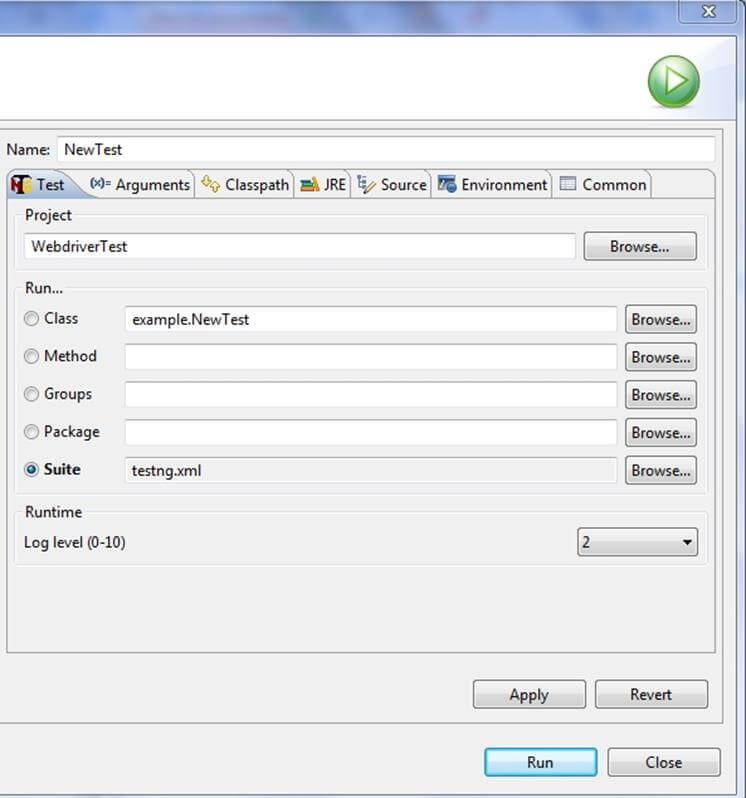
Ujistěte se, že sestavení bylo úspěšně dokončeno.
Krok 14). Navíc musíme přidat
- maven-compiler-plugin
- maven-surefire-plugin
- testng.xml
do pom.xml.
Plugin maven-surefire se používá ke konfiguraci a provádění testů. Zde se plugin používá ke konfiguraci testing.xml pro TestNG testovat a vytvářet testovací zprávy.
Plugin maven-compiler-plugin se používá pro pomoc při kompilaci kódu a použití konkrétní verze JDK pro kompilaci. Přidejte všechny závislosti v následujícím fragmentu kódu do pom.xml v uzel:

Krok 15) K běhu the testy v životním cyklu Maven, klikněte pravým tlačítkem na WebdriverTest a vyberte Běž jako | Mavenův test. Maven provede test z projektu.

Ujistěte se, že sestavení bylo úspěšně dokončeno.
Jak integrovat Jenkins s Selenium webový ovladač
Zde jsou kroky k instalaci Jenkins a nakonfigurujte jej tak, aby spouštěl Maven s TestNg Selenium
Instalace
Krok 1) Přejít http://jenkins-ci.org/ a stáhněte si správný balíček pro váš operační systém. Nainstalujte Jenkins.

Krok 2) Rozbalte Jenkins do určené složky. Spusťte soubor exe, jak je znázorněno na následujícím snímku obrazovky:

Krok 3) In Jenkins NIKDY nastavení klikněte na okno další .

Krok 4) Klikněte na instalovat tlačítko na závěr.

Krok 5) Po dokončení instalace přejděte na Jenkins Dashboard (ve výchozím nastavení http://localhost:8080) v okně prohlížeče.

Krok 6) Klikněte na Nový předmět odkaz na vytvoření úlohy CI.
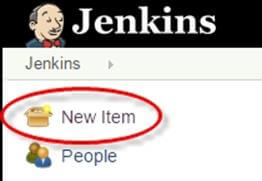
Krok 7) Vyberte přepínač projektu Maven, jak je znázorněno na následujícím snímku obrazovky:

Pomocí sestavení a Projekt Maven volba, Jenkins podporuje tvorbu a testování projektů Maven.
Krok 8) Klikněte na tlačítko OK. Vytvoří se nová úloha s názvem „WebdriverTest“. Jenkins Řídicí panel.

Krok 9) Přejít Řídit Jenkins => Konfigurace systému jak je znázorněno na následujícím snímku obrazovky.

Klikněte na Instalace JDK a nakonfigurujte JDK jako na následujícím snímku obrazovky:

Krok 10) Přejít na Vytvořit sekce nové práce.
- v Kořenový POM do textového pole zadejte úplnou cestu k pom.xml
- V části Cíle a možnosti zadejte „čistý test“

Krok 11) Klikněte na Přihláška .

Krok 12) Na stránce projektu WebdriverTest klikněte na Stavte hned odkaz.
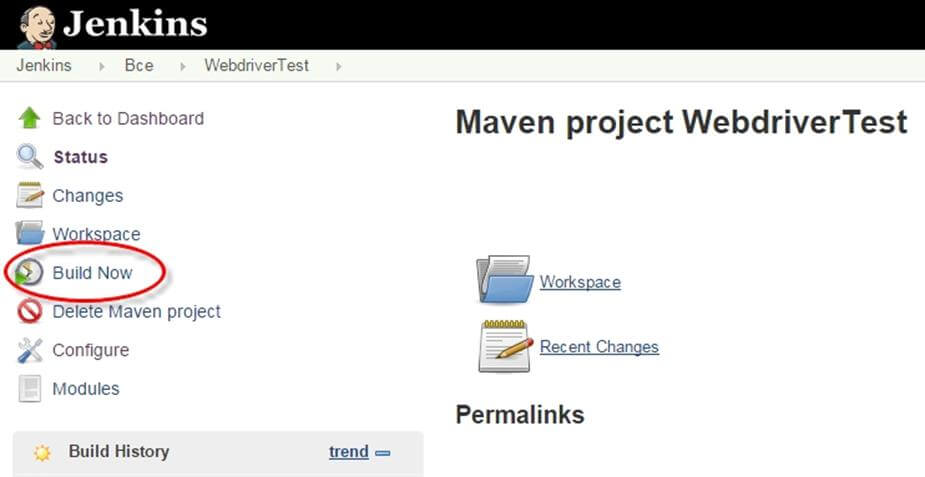
Maven projekt postaví. To pak bude mít TestNG provést testovací případy.
Krok 13) Jakmile je proces sestavení dokončen, v Jenkins Klikněte na ovládací panel WebdriverTest projekt

Krok 14) Stránka projektu WebdriverTest zobrazuje historii sestavení a odkazy na výsledky, jak je znázorněno na následujícím snímku obrazovky:

Krok 15) Kliknutím na odkaz „Nejnovější výsledek testu“ zobrazíte výsledky testu, jak je znázorněno na následujícím snímku obrazovky:

Krok 16). Vyberte konkrétní sestavení a aktuální stav uvidíte kliknutím na „výstup konzoly".

Plánování Jenkins pro automatické provedení.
Plánování sestavení (Selenium Testy) je jednou z důležitých vlastností Jenkins kde automaticky spouští sestavení na základě definovaných kritérií. Jenkins nabízí několik způsobů, jak spustit proces sestavení v konfiguraci Spouštěče sestavení.
Například:
Do textového pole Plán zadejte 0 23 * * *, jak je znázorněno na následujícím snímku obrazovky. Tím se spustí proces sestavení každý den ve 11 hodin

Použití Jenkings bez Mavena
Spuštění čistého skriptu TestNg v Jenkins, zadejte do sestavení následující
D:>java -cp “Pathtolibfolder\lib\*;Pathtobinfolder\bin” org.testng.TestNG testng.xml

- Klikněte na tlačítko Uložit.
- Poznámka: Skutečnou cestu ke složce lib a bin je třeba přidat do výše uvedeného příkazu.
- Po uložení příkazu, Jenkins sestaví projekt v předem definovaném čase a tento příkaz bude spuštěn pomocí TestNG.
- Výsledek bude uložen v souboru HTML vlastní zprávy, který lze odeslat e-mailem s konfigurací Jenkin
- Výstup kódu bude

Výhody použití Jenkins
- Včasné zjištění problému – Chybu lze detekovat v rané fázi vývoje softwaru
- Automatická integrace – integrace všech změn nevyžaduje žádné zvláštní úsilí
- Instalační program – nasaditelný systém dostupný v jakémkoli bodě vývoje
- Záznamy – udržované záznamy sestavení součásti
- Podpora a pluginy: Jedním z důvodů popularity Jenkina je dostupnost podpory velké komunity. K dispozici je také spousta hotových pluginů, které vám pomohou rozšířit jeho funkčnost.
