SAP Přihlášení – GUI Tutorial
 Jessica Blakeová
Co je to SAP Přihlašovací?
SAP Přihlášení se používá k zahájení uživatelské relace v požadovaném SAP Server. To samé SAP Logon pad lze použít k přihlášení do různých SAP ERP prostředí. SAP Logon je software na straně klienta, který obvykle používají konzultanti, vývojáři a koncoví uživatelé
Následující video vás provede různými prvky obrazovky pozorovanými v SAP – grafické uživatelské rozhraní (GUI)
klikněte zde pokud video není přístupné
Jak se přihlásit pomocí SAP Frontend?
Krok 1) Klikněte na SAP přihlašovací PAD
Mít přístup SAP, dvakrát klikněte na SAP přihlašovací PAD.

Krok 2) Zkontrolujte seznam serverů
Zobrazí se vám seznam serverů, ke kterým se můžete právě přihlásit, existuje pouze jeden server. Ale vidíte několik serverů jako jeden pro produkci, jeden pro Testování jeden pro rozvoj.

Krok 3) Klikněte na tlačítko Přihlásit
Vyberte server a klikněte na tlačítko Přihlásit. Na další obrazovce zadejte své uživatelské jméno a heslo. Dostanete se do nabídky snadného přístupu Sapu

Krok 4) Podívejte se na panel nabídek
V horní části uvidíte panel nabídek. Dále uvidíte standardní panel nástrojů, kde máte možnosti Tisk , Uložit hledání , Posouvat atd

Krok 5) Zobrazte nebo udržujte všechna data v SAP
Chcete-li zobrazit nebo udržovat jakákoli data v SAP nebo přístup k jinému obchodnímu procesu potřebujete znát odpovídající transakci. Každá transakce má jedinečný kód.

Například číslo transakce pro uchování dat PA je PA30
Krok 6) Přístup k transakci
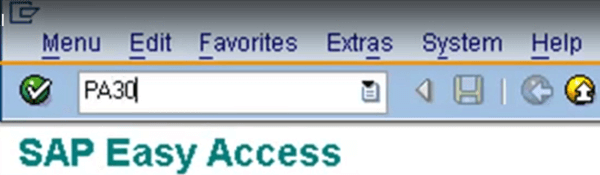
Pro přístup k transakci zadejte do příkazového řádku PA30 a stiskněte Enter. Pokud si všimnete změn záhlaví v souladu s transakcí, jste právě v.
Krok 7) Vraťte se na úvodní obrazovku.
Chcete-li se vrátit na úvodní obrazovku, klikněte na tlačítko Zpět
Případně, pokud si nepamatujete kód transakce, zobrazí se strom se všemi dostupnými transakcemi.
Navigujte ve stromu. Double klikněte na odpovídající transakci. Předpokládejme, že nechcete tolik navigovat, abyste získali přístup k transakci, klikněte na ni pravým tlačítkem a vyberte Přidat k oblíbeným položkám
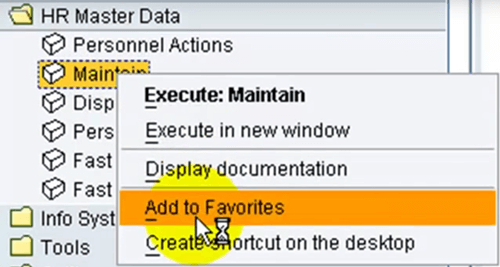
Transakce se přidá do oblíbených. Ve spodní části obrazovky si všimnete Panelu zpráv. Tento bar má tři barvy
- Červené - za chyby
- Žlutá - pro varování
- Zelený - pro úspěch

Pokud na lištu dvakrát kliknete, zobrazí se podrobné informace o zprávě
V dolní části uvidíte různé informace související se systémem, jako je klient nebo program, ve kterém se právě nacházíte.
Chcete-li získat pomoc SAP, vyberte na odpovídajícím prvku obrazovky a stiskněte F1
Předpokládejme, že chci pomoc na příkazovém řádku, stisknutím klávesy F1 se mi zobrazí velmi podrobný dokument nápovědy.
To je vše k SAP GUI
SAP GUI navigace
Když se přihlásíte do SAP nebo otevřete novou relaci – uvidíte následující obrazovku

Podívejme se na různé prvky obrazovky –
SAP uživatelská nabídka
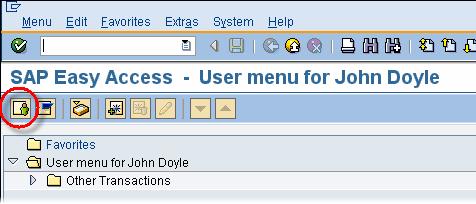
Jedno SAP Uživatelské menu je přizpůsobeno specifickým potřebám uživatele. Zahrnuje všechny transakce relevantní pro uživatele, seskupené do příslušných složek
SAP Nabídka snadného přístupu
Jedno SAP Nabídka snadného přístupu obsahuje všechny transakce nabízené společností SAP, seskupené do složek podle SAP moduly (FI/CO, MM atd.). Není přizpůsoben konkrétním potřebám uživatele

SAP Menu Bar
Jedno SAP Menu Bar ZMĚNY z jedné obrazovky na druhou. Sledujete a cesta menu pro přístup k funkci nebo transakci.

SAP Standardní nástrojová lišta
Jedno SAP Standardní panel nástrojů ano NENÍ změna z jedné transakce na druhou. Můžete použít SAP Standardní panel nástrojů pro provádění různých funkcí.
- Dostupná tlačítka jsou povolena
- Nedostupná tlačítka jsou deaktivována
- V části „Transakce Box“, můžete přímo přistupovat k transakci bez použití SAP Menu zadáním kódu transakce

Obecné ikony a jejich Description
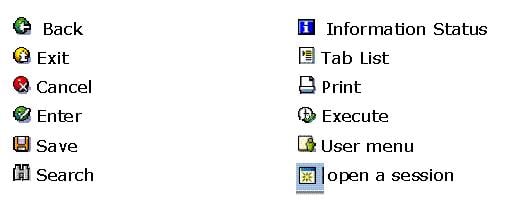
Tip: Můžete otevřít maximálně 6 různých SAP relace najednou
SAP Panel nástrojů aplikace
Jedno SAP Panel nástrojů aplikace ZMĚNY z jedné obrazovky na druhou.

SAP Status Bar
Jedno SAP Stavový řádek ano NENÍ přechod z jedné obrazovky na druhou. Říká vám to KDE jsi v SAP:
- Jaké prostředí používáte (Výroba, Vývoj, Kvalita).
- Ve které relaci se nacházíte (můžete otevřít až 6 relací).
- Jakého klienta používáte.
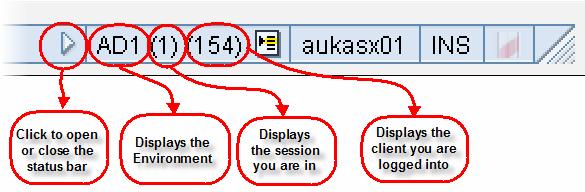
Kliknutím na  tlačítko poskytuje více informací –

SAP Funkční klávesy
Funkční klávesy jsou jen dalším způsobem navigace SAP. Dostupnost funkčních kláves ZMĚNY z jedné obrazovky na druhou Když v transakci kliknete pravým tlačítkem myši, zobrazí se seznam dostupných funkčních kláves

Jak získat POMOC SAP
Při používání častěji než ne SAP budete potřebovat HELP. Můžete přistupovat k vestavěným SAP Funkce nápovědy pro JAKÝKOLI prvek obrazovky (jako textová pole, tlačítka, štítky atd.) pro ŽÁDNÉ SAP Obrazovka V tomto školení budeme předpokládat, že potřebujete pomoc v následující oblasti –

K nápovědě se můžete dostat třemi různými způsoby
- Kliknutím na tlačítko „Nápověda“.

- Klikněte pravým tlačítkem myši a vyberte „Nápověda“.
- Stisknutím tlačítka F1 na klávesnici.

Otevře se obrazovka asistence při výkonu-
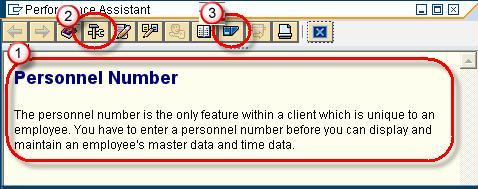
1. Poskytuje vám informace o tom, jak vyplnit konkrétní pole na obrazovce
2. Kliknutím na tlačítko Technické informace získáte informace, jako je název programu, název stolu a další technické podrobnosti, které se občas velmi hodí.
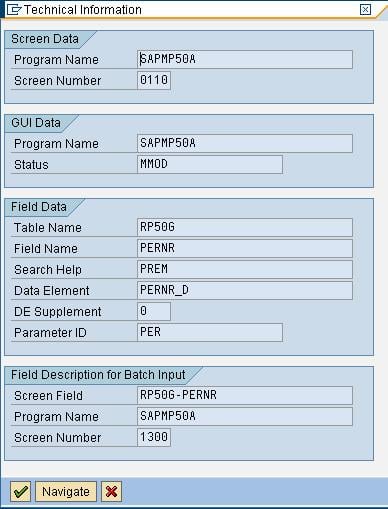
3. Kliknutím na tlačítko portálu získáte přístup k online SAP Knihovna dostupná přes internet.