
8 NEJLEPŠÍCH nástrojů pro snímání obrazovky (2026)
 Henry Cooper

Při dokumentaci digitálních pracovních postupů nebo sdílení technických poznatků je přesnost důležitá. Nástroje pro snímání obrazovky se staly nepostradatelnými pro každého, kdo potřebuje efektivně nahrávat, anotovat nebo sdílet obrazovku svého počítače. Jako tvůrce technologického obsahu s desítkami let zkušeností jsem vytvořil tohoto průvodce, který uživatelům pomůže s orientací. vysoce kvalitní možnosti přizpůsobené pro vzdělávání, spolupráci a podporu. Důležitost bezproblémového sběru dat roste s vývojem hybridní práce a digitálního školení.
Po více než 40 hodinách testování více než 100 řešení pro snímání obrazovky jsem vytvořil toto důvěryhodné, pečlivě zpracovaný Průvodce nejlepším softwarem pro snímání obrazovky. Nabízí hloubkový a nezaujatý pohled na exkluzivní nástroje – bezplatné i komerční – spolu s výhodami a nevýhodami, ověřenými funkcemi a důvěryhodnými radami. Jednou jsem použil prémiový nástroj pro produktovou ukázku a ocenil jsem jeho intuitivní pracovní postup, díky čemuž se stal oblíbeným u profesionálů.
Přečtěte si více ...

Snagit je výkonný nástroj pro snímání obrazovky, který vám umožňuje zachytit statické obrázky a zachytit snímek z videa. Nástroje jsou dodávány se Smart Windows Detekce. Snagit revolutionizoval snímání obrazovky pomocí intuitivních funkcí.
Nejlepší software pro snímání obrazovky: Špičkové nástroje!
| Nástroj pro uchopení obrazovky | Podporované platformy | Zkušební verze | Odkaz |
|---|---|---|---|
???? Snagit |
Windows a Mac | Zkušební dny 14 zdarma | Zjistit více |
 Scenárista |
Mac a Windows | Stažení zdarma | Zjistit více |
 Screenpresso |
Windows | Doživotní bezplatný základní plán | Zjistit více |
 Techsmith Capture |
Windows, Mac a iOS | Doživotní bezplatný základní plán | Zjistit více |
 Adobe Captivate |
Windows, Mac a iOS | 30denní bezplatná zkušební verze (bez kreditní karty) | Zjistit více |
1) Snagit
Snagit mi usnadnilo zachytit přesně to, co jsem potřeboval. Během svého výzkumu jsem vyzkoušel několik nástrojů a Snagit zůstal jedním z nejkonzistentnější výkonyJe to chytré Windows Detekce je užitečná pro zamezení ořezu plodinping chyby. Ihned po pořízení snímku jsem měl přístup k pokročilým možnostem úprav, což je jeden z nejjednodušších způsobů, jak zefektivnit svůj pracovní postup. Tento nástroj pro snímání obrazovky je skvělý pro každého, kdo vytváří prezentace nebo zprávy se zpětnou vazbou. Obchodní konzultanti tuto funkci využívají k poskytování anotovaných snímků obrazovky přímo klientům, což šetří čas strávený dlouhým vysvětlováním.
Možnosti úprav: Text, obrázky a video
Nahrávání videa: Ano
Náhled snímku: Ano
Zkušební verze zdarma: Zkušební dny 15 zdarma
Funkce:
- Snímání posouvání: SnagitFunkce posouvání při zachycování je nezbytností při práci s dlouhými webovými stránkami nebo rozsáhlými dokumenty. Během zachycování se automaticky posouvá, takže vše získáte v jednom, plynulém obrázku – bez nutnosti spojování. Použil jsem ji k archivaci kompletní školicí příručky z prohlížeče a ušetřilo mi to hodiny. Všimnete si, že funguje obzvláště dobře v prohlížečích, jako jsou Chrome a Edge, ale abyste dosáhli nejstabilnějších výsledků, vyzkoušejte ji s různými aplikacemi.
- TogglWebová kamera a obrazovka: Tato funkce umožňuje plynulé přepínání mezi webkamerou a obrazovkou během nahrávání videa. Je to neuvěřitelně užitečné pro tutoriály, webináře nebo jakoukoli jinou situaci, kdy chcete... osobnější dotekPoužíval jsem ho během školení k přepnutí z prezentací s obrázky na osobní komentář. Nástroj umožňuje přizpůsobit polohu a velikost webové kamery, což vašim videoprezentacím dodává elegantní vzhled.
- Anotace obrázků: Snagit nabízí robustní nástroje pro anotaci, které vám umožňují přidávat šipky, text, zvýraznění a razítka přímo na snímky obrazovky. Tyto nástroje pomáhají proměnit základní snímek obrazovky v efektivního vizuálního průvodce. Při testování jsem zjistil, že razítka jsou obzvláště užitečná pro popisky v týmových pokynech. K dispozici je také možnost vytvářet vlastní styly, což je ideální pro zachování konzistence značky ve všech vašich vizuálech.
- Náhled snímku: Díky náhledu snímku si můžete okamžitě prohlédnout svůj snímek, než jej upravíte nebo sdílíte. To pomáhá předejít problémům s kvalitou nebo přehlédnutým prvkům na snímcích obrazovky. Doporučuji si během náhledu chvíli přiblížit obrázek, abyste zachytili rozmazaný text nebo špatně zarovnané prvky. Při používání této funkce jsem si všiml jedné věci, jak mi pomohla. zachytit drobné chyby Během rychlých dokumentačních úkolů bych to minul.
- Integrace sdílení souborů: Snagit přímo se integruje se službami jako Dropbox, OneDrive, a Google Drive, což zefektivňuje pracovní postup. Můžete nahrávat a sdílet obsah, aniž byste museli opustit aplikaci. Propojil jsem to se sdílenou funkcí našeho týmu Box složku, což zrychlilo recenzní cykly. Doporučuji nastavit přednastavené cílové adresy, aby se snížil počet kliknutí a urychlilo doručování na často používané platformy.
- Ořezávání a stříhání videí: Vestavěný editor v Snagit Umožňuje rychle ořezávat nebo vystřihávat části nahraných videí. Je to jednoduchý, ale efektivní způsob, jak vyčistit obsah bez nutnosti samostatného editačního softwaru. Používal jsem ho hojně při přípravě videí zákaznické podpory, kde jsem odstraňoval pauzy a chyby. Doporučuji rozdělit delší nahrávky do kapitol, což udrží publikum v obraze a pomůže s navigací.
- Nástroj pro nahrazení textu: SnagitRozpoznávání textu v aplikaci umožňuje upravovat viditelný text na snímcích obrazovky – ideální pro rychlé opravy. Obrázky s překlepy můžete aktualizovat, aniž byste museli snímek znovu pořizovat. Použil jsem to k lokalizaci úvodní příručky pro různé oblasti pouhým nahrazením textových bloků. Doporučuji dvakrát zkontrolovat shodu písem, aby byl vzhled napříč úpravami konzistenční.
Klady
Nevýhody
Cena:
- Cena: Plány začínají na 39 USD, účtuje se ročně.
- Zkušební verze zdarma: 15denní bezplatná zkušební verze.
15denní zkušební verze zdarma
2) ScreenPal
ScreenPal je spolehlivý a praktický nástroj pro snímání obrazovky, který jsem recenzoval a zahrnul do své recenze nejlepší možnosti pro pořizování snímků obrazovky. Nabídl mi vše, co jsem potřeboval k zachycení oken, oblastí nebo celých obrazovek s naprostou přesností. Zjistil jsem, že úprava snímků obrazovky ihned po pořízení byla... neuvěřitelně užitečné k anotaci bodů nebo rozmazání citlivých informací. Nástroj zajišťuje plynulé posouvání snímku a je skvělý pro každého, kdo připravuje technickou dokumentaci nebo vizuální návody. Ve skutečnosti je to jeden z nejjednodušších nástrojů pro snímání obrazovky, se kterými jsem pracoval, a dosahuje konzistentních a čistých výsledků.
Možnosti úprav: Text, obrázky a video
Nahrávání videa: Ano
Náhled snímku: Ne
Zkušební verze zdarma: Stažení zdarma
Funkce:
- Výběr vlastní oblasti: ScreenPalVlastní výběr oblasti vám dává plnou kontrolu nad tím, co zachytíte. Jednoduše klikněte a táhněte pro výběr libovolné části obrazovky. To je obzvláště užitečné, když chcete vyloučit nepořádek a zaměřte se na klíčové prvkyPři používání této funkce jsem si všiml jedné věci: přesně se přichytává k okrajům okna, což usnadňuje čistý výběr.
- Okamžitá kopie do schránky: Pokaždé, když pořídíte snímek obrazovky, okamžitě se zkopíruje do schránky. Díky tomu jej můžete snadno vkládat do e-mailů, dokumentů nebo chatovacích aplikací bez nutnosti ukládání souboru. Nástroj vám umožňuje přeskočit další krok lokálního ukládání, což zrychluje rychlé pracovní postupy, jako jsou chaty s technickou podporou. Používal jsem ho k poskytování zpětné vazby v reálném čase během návodů k softwaru.
- Funkce rozmazání a zvýraznění: Můžete rozmazat citlivý obsah nebo zvýraznit oblasti, na které chcete, aby se diváci zaměřili. Je to skvělý způsob, jak zachovat soukromí a zároveň zachovat informativní obsah. Použil jsem to během zaškolování klienta k prezentaci navigace v uživatelském rozhraní a zároveň ke skrytí osobních údajů. K dispozici je také možnost upravit neprůhlednost rozmazání, což pomáhá přizpůsobit viditelnost podle potřeby.
- Integrovaný editor obrázků: Jakmile pořídíte snímek obrazovky, ScreenPal Okamžitě otevře vestavěný editor. Můžete ořezávat, měnit velikost, přidávat šipky, text nebo tvary, aniž byste museli otevírat další aplikaci. Nástroje pro anotace se mi zdají intuitivní a responzivní. Doporučuji používat nástroj obdélník s kontrastními barvami, abyste v tutoriálech upozornili na klíčové prvky rozhraní.
- Sekvenční krokové značení: ScreenPal obsahuje nástroj s číslovanými kroky, který diváky provede vícekrokovými procesy. Je ideální pro vytváření softwarových tutoriálů nebo dokumentace. Když jsem vytvářel interní školicí průvodce, ušetřilo mi to čas a pokyny byly srozumitelné. Všimnete si, že automaticky zvyšuje čísla kroků, což vám pomůže zůstat konzistentní i ve složitých pracovních postupech.
- Časované snímky obrazovky: Díky možnosti časovaného snímání můžete nastavit odpočítávání před pořízením snímku obrazovky. To je skvělé pro pořizování snímků obrazovky z rozbalovacích nabídek nebo stavů myší. Používal jsem to při tvorbě školicích materiálů, které zahrnovaly interakce s myší. Doporučuji nastavit 5sekundové zpoždění při práci s vícevrstvými nabídkami – to dává dostatek času na přípravu obrazovky.
- Není vyžadován žádný účet: Můžete začít používat ScreenPal ihned, bez nutnosti registrace nebo přihlašování. Díky tomu je to rychlé a pohodlné, zvláště pokud spěcháte. Ocenil jsem to během workshopu, kdy jsem potřeboval rychle pořídit a anotovat snímky obrazovky na počítači studenta. Snižuje to bariéry a zjednodušuje přístup pro kohokoli.
Klady
Nevýhody
Cena:
- Cena: Stažení zdarma
Stáhněte si zdarma
3) Screenpresso
Screenpresso se stal mým oblíbeným nástrojem pro snímání obrazovky během mého výzkumu nejlepších nástrojů pro snímání obrazovky. Zjistil jsem, že jeho minimalistické rozhraní skrývá překvapivě výkonnou sadu funkcí. Obzvláště se mi líbil vestavěný editor obrázků, který mi pomohl anotovat snímky obrazovky bez nutnosti použití aplikací třetích stran. Je to skvělá volba pro týmy, které vyžadují jasnou komunikaci. Možnost vytvářet uživatelské příručky a exportovat je do PDF z něj dělá... ideální pro dokumentační pracovní postupyHistorie zachycení pracovního prostoru mi ušetřila hodiny přepracování. Je důležité poznamenat, že Screenpresso také podporuje sdílení v cloudu Dropbox a Google Drive bez jakýchkoli potíží.
Možnosti úprav: snímky
Nahrávání videa: Ano
Náhled snímku: Ano
Zkušební verze zdarma: Základní plán Life Time Free
Nosti
- Screenpresso Sdílení v cloudu: Screenpresso Sdílení v cloudu je neuvěřitelně užitečné pro rychlou spolupráci. Snímky obrazovky nebo videozáznamy můžete okamžitě sdílet pomocí odkazu – bez nutnosti registrace. To pomáhá urychlit pracovní postupy, zejména při práci se vzdálenými týmy. Nástroj umožňuje nastavit data vypršení platnosti sdíleného obsahu, což je užitečné, když potřebujete dočasné přístupové odkazy.
- Dokument Generator Nářadí: Dokument Generator Nástroj automaticky zkompiluje vaše anotované snímky obrazovky do čistého, formátovaného PDF. Je ideální pro vytváření uživatelských příruček, interní dokumentace nebo tutoriálů. Tuto funkci jsem použil k vytvoření úvodních materiálů pro SaaS produkt. ušetřené hodiny při ručním formátováníDoporučuji si prohlédnout automaticky generované titulky, aby byly pro nové uživatele srozumitelné.
- Podpora více monitorů: Pokud pracujete s více než jedním monitorem, Screenpresso Zvládá to plynule. Můžete si vybrat, kterou obrazovku nebo oblast chcete zachytit, což je užitečné v přeplněných pracovních prostorech. Často jsem to používal při předvádění softwaru na jedné obrazovce a psaní poznámek na jiné. Při testování této funkce jsem si všiml, že si aplikace pamatuje vaši poslední zónu zachycení pro každý monitor, což šetří čas.
- Režim zpožděného snímání: Režim zpožděného snímání umožňuje nastavit odpočítávání před pořízením snímku obrazovky. To je ideální pro zachycení nabídek při najetí myší, popisků nástrojů nebo dynamických vyskakovacích oken. Použil jsem to k dokumentaci změn uživatelského rozhraní v beta verzi softwaru, kde bylo načasování klíčové. Na obrazovce si všimnete odpočítávání, které vám pomůže připravit uživatelské rozhraní včas.
- Zachytit do schránky nebo souboru: V závislosti na vašem pracovním postupu si můžete zvolit, zda snímek obrazovky zkopírujete přímo do schránky, nebo jej uložíte jako soubor. Tato flexibilita je užitečná v rychlých prostředích. Pro rychlé e-maily nebo Slack zprávy, dávám přednost použití možnosti schránky. Existuje také možnost, která umožňuje definovat výchozí chování – nastavení se vyplatí pro opakující se úkoly.
- Podpora OCR: Screenpresso obsahuje vestavěný nástroj OCR, kterýtractext z pořízených obrázků. Tato funkce není nijak zvlášť propagována, ale skutečně šetří čas při načítání dat z grafů nebo chybových zpráv. Pro lepší přesnost OCR doporučuji používat snímky s vysokým rozlišením, zejména při práci s malými fonty nebo rozmazanými obrázky.
- Správce historie pracovního prostoru: Správce historie pracovního prostoru přehledně uspořádává všechny vaše minulé záznamy. Můžete filtrovat podle projektu, data nebo typu, což usnadňuje…trackrál a úpravy efektivní. Když jsem pracoval na projektu UX auditu, byl to můj hlavní dashboard. Při používání této funkce jsem si všiml, že označování záznamů podle tématu výrazně urychlilo pozdější vyhledávání zdrojů.
Klady
Nevýhody
Cena:
- Cena: Plány začínají na 29.99 $/uživatel jednorázový nákup.
- Zkušební verze zdarma: Doživotní bezplatný základní plán.
Doživotní bezplatný základní plán
4) TechSmith Capture
TechSmith Capture mi nabídl překvapivě spolehlivý způsob, jak rychle pořídit nahrávky a obrázky obrazovky. Během mého hodnocení jsem si všiml, jak efektivní je pro základní úkoly snímání obrazovky. Pomáhá vám zjednodušit komunikaci vizuálního obsahu, zejména když máte omezený čas. Zjistil jsem, že funkce sdílení na screencast eliminuje obvyklé potíže se stahováním a nahráváním. Pokud hledáte lehký nástroj bez pokročilých zbytečností, může vám to pomoci zefektivnit každodenní rutinu. Firemní školitelé stále častěji využívají TechSmith Capture k vytváření interních procesních ukázek, čímž šetří hodiny týdně, které by jinak strávili psaním zdlouhavé dokumentace.
Možnosti úprav: Obrázky a video
Nahrávání videa: Ano
Náhled snímku: Ne
Zkušební verze zdarma: Doživotní bezplatný základní plán
Funkce:
- Jednoduché nástroje pro anotaci: TechSmith Capture nabízí intuitivní nástroje pro tvorbu anotací, které usnadňují a zefektivňují komunikaci. Na snímky obrazovky můžete přidat šipky, text nebo zvýraznění jen několika kliknutími. To je obzvláště užitečné při poskytování vizuálních pokynů nebo zpětné vazby. Při používání této funkce jsem si všiml, že barevně odlišené anotace pomáhají divákům jasně oddělit jednotlivé kroky.
- Sdílení jedním kliknutím: Funkce sdílení jedním kliknutím vám umožňuje nahrát obsah do Screencastu nebo jej uložit lokálně během několika sekund. To zrychluje zpětnou vazbu týmu a udržuje plynulý pracovní postupČasto jsem to používal během recenzí sprintů k rychlému sdílení problémů s uživatelským rozhraním s vývojáři. Nástroj umožňuje okamžitě zkopírovat odkaz pro sdílení, což usnadňuje distribuci.
- Lehká instalace: TechSmith Capture se instaluje rychle a běží hladce, a to i na starších systémech. Jednou jsem ho použil na zálohovacím notebooku s omezenou pamětí RAM a neměl jsem žádné problémy s výkonem. Jeho lehký design je ideální pro uživatele, kteří chtějí jednoduchý nástroj bez zbytečného zahlcení. Doporučuji během používání zavírat aplikace s vysokou spotřebou energie na pozadí, aby byl mimořádně responzivní.
- Bez vodoznaku: Všechny snímky se ukládají bez vodoznaků, což je ideální pro zachování profesionality. Ať už sdílíte materiály klientů nebo zveřejňujete online návody, váš obsah zůstane čistý. To jej odlišuje od mnoha bezplatných nástrojů, které překrývají branding. K dispozici je také možnost, která vám umožňuje ovládat výstupní rozlišení, což pomáhá udržovat vysokou kvalitu.
- Podpora klávesových zkratek: Funkce klávesových zkratek v TechSmith Capture urychluje proces a snižuje jeho rušení.tracSnímky obrazovky můžete spouštět bez přepínání oken nebo použití myši. Na to jsem se spoléhal během testování použitelnosti, kde načasování hrálo klíčovou roli. Doporučuji si přizpůsobit zkratky, abyste se vyhnuli konfliktům s jiným softwarem nebo systémovými příkazy.
- Rychlé spuštění z hlavního panelu: TechSmith Capture si můžete připnout na hlavní panel a okamžitě k němu přistupovat. To se hodí, když se objeví neočekávané okamžiky, které potřebujete rychle zdokumentovat. Často jsem to používal během chybových hlášení. trackrál zachytí chybové stavy v okamžiku, kdy se objeví. Všimnete si, že se spustí téměř okamžitě, což vám ušetří drahocenné sekundy.
- Automatické pojmenování souborů: Zaznamenané soubory jsou automaticky pojmenovány datem a časem, helping Udržujte vše v pořádku. Tento malý detail se stává velkou výhodou při velkoobjemových relacích nebo probíhajících projektech. Použil jsem to při prohlížení hodin uživatelských relací – každý soubor se dal snadno najít. Doporučuji to spárovat se složkami podle projektu, abyste byli ještě lépe organizovaní.
Klady
Nevýhody
Cena:
- Zcela zdarma; Není potřeba žádná kreditní karta.
Doživotní bezplatný základní plán
5) Adobe Captivate
Adobe Captivate má velmi propracovaný způsob zachycení interakcí na obrazovce. Během mého výzkumu jsem zjistil, že jeho schopnost zaznamenávat simulace z jediné relace je obzvláště efektivní. Je to nejlepší způsob, jak rychle vytvářet obsah pro vzdělávání nebo interní školení. Nabídl mi vestavěné možnosti pro vylepšit vizuální podněty a poskytovat kvízy přímo ve videu. Díky tomu byl můj pracovní postup nejen rychlejší, ale i efektivnější. Je to skvělá volba pro každého, kdo hledá nejlepší software pro snímání obrazovky. Vyučující jazyků používají Adobe Captivate vytvořit videocvičení na výslovnost, helpping studenti zlepšují zapojení a přesnost mluveného projevu.
Možnosti úprav: Text, video, typ a velikost písma a obrázek
Nahrávání videa: Ano
Náhled snímku: Ano
Zkušební verze zdarma: 30denní bezplatná zkušební verze (bez kreditní karty)
Funkce:
- Záznam softwarové simulace: Adobe Captivate Umožňuje snadno nahrávat kompletní softwarové simulace. Zachycuje vše – dráhy myši, stisky kláves a systémový zvuk – v jediné relaci. Použil jsem to k vytvoření úvodního modulu pro platformu CRM a shledal jsem přesnost působivou. Při používání této funkce jsem si všiml, že zpomalení pohybu myši během nahrávání zlepšilo jasnost výsledného přehrávání.
- Inteligentní automatické titulky: Tato funkce automaticky generuje textové titulky na základě interakcí uživatelů a aktivity na obrazovce. Je to velká úspora času při tvorbě tutoriálů nebo školicích modulů. Zjistil jsem, že je obzvláště užitečná pro splnění standardů přístupnosti bez nutnosti ručního přepisu. Doporučuji titulky po nahrání zkontrolovat a upravit frázování podle tónu a cílové skupiny.
- Časová osa pokročilých úprav: CaptivateČasová osa úprav je přesná a uživatelsky přívětivá. Můžete spravovat více tracks pro hlasový komentář, video a objekty, podobně jako plnohodnotný video editor. Pracoval jsem na vícejazyčném tutoriálu, kde jsem musel synchronizovat textové překryvy ve třech jazycích, a časová osa to usnadnila. Nástroj umožňuje přiblížit časovou osu pro detailní mikroúpravy, což je užitečné při synchronizaci vyprávění.
- Integrace SCORM a xAPI: Adobe Captivate podporuje přímý export do formátů SCORM a xAPI, což je ideální pro e-learning založený na LMS. Můžete tracinterakce studentů s klíčovým slovem k a metriky dokončení napříč platformami. Použil jsem to při zavádění firemního školení a mohl jsem sledovat pokrok v Moodlu bez dalšího nastavování. Existuje také možnost, která vám umožňuje přizpůsobit trackritéria King, jako jsou zobrazení snímků nebo výsledky kvízu.
- Vložení aktivního bodu: Můžete vkládat aktivní body, které po kliknutí spustí akce nebo zpětnou vazbu, čímž přidáte interaktivní vrstvu ke statickému obsahu. To je obzvláště užitečné pro učení založené na scénářích. Vytvořil jsem s jeho pomocí modul pro rozhodování a zaznamenal jsem zvýšenou angažovanost. Doporučuji každý aktivní bod na časové ose jasně označit, abyste se při úpravách vyhnuli nejasnostem.
- Přístup k knihovně aktiv: Captivate obsahuje knihovnu opakovaně použitelných prvků – tlačítek, postav, tvarů a ikon. Tyto prvky pomáhají udržovat konzistenci designu a urychlují produkci. Jednou jsem vytvořil celý kurz pouze s použitím vestavěné grafiky a stále vypadal elegantně. Všimnete si, že postavy mají různé pózy a výrazy, což pomáhá vyjádřit emoce v tutoriálech.
- Ovládání zvuku na pozadí: Tato funkce umožňuje přidávat a míchat hudbu na pozadí s hlasovým komentářem pro pohlcující videa. Nástroje pro vyvážení hlasitosti pomáhají udržet řeč srozumitelnou a zároveň vylepšovat atmosféru. Použil jsem to v motivačním tréninkovém videu a hudba opravdu zvedla náladu. Při testování této funkce jsem zjistil, že nastavení zvuku na pozadí, který se mezi scénami objevuje a mizí, zlepšilo celkový plynulý chod videa.
Klady
Nevýhody
Cena:
- Cena: Plány začínají na 33.99 dolarech měsíčně.
- Zkušební verze zdarma: 30denní bezplatná zkušební verze (bez kreditní karty).
30denní zkušební verze zdarma
6) Loom
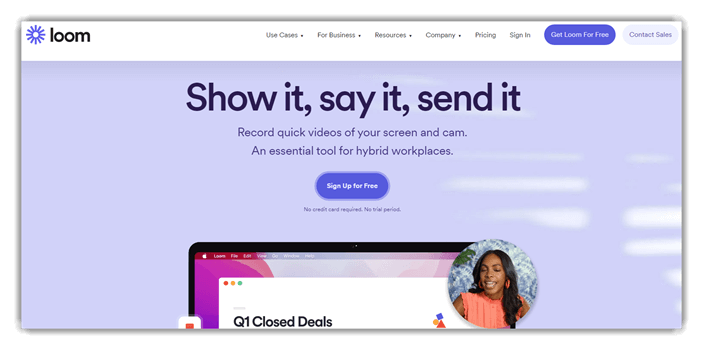
Loom Během mého procesu recenzování nahrávačů obrazovky se ukázal jako překvapivě efektivní nástroj. Nabídl mi praktické a dostupné řešení pro nahrávání průchodů a asynchronní komunikaci. Tento nástroj pro snímání obrazovky jsem testoval jak na interních schůzkách, tak na klientských demonstracích. Rychlost rozhraní a vestavěná bublina kamery dodává osobní dotek že e-maily prostě nemohou. Je dobrý nápad použít Loom pokud chcete zajistit přehlednost, aniž byste museli pořádat živá setkání. Doporučuji to týmům, které pracují napříč časovými pásmy nebo se chtějí vyhnout zbytečnému kalendářovému zmatku.
Funkce:
- Okamžité sdílení videa: Loom umožňuje neuvěřitelně rychlé sdílení nahrávek obrazovky. Jakmile nahrávání ukončíte, vygeneruje se odkaz ke sdílení – žádné stahování ani přílohy. To šetří čas, když se snažíte informovat tým nebo klienta. Doporučuji si uložit záložku. Loom pracovní prostor pro rychlejší přístup k odkazům na videa a aktualizacím.
- Funkce poháněné umělou inteligencí: LoomFunkce umělé inteligence zefektivňují střih videa tím, že odstraňují zbytečná slova a automaticky generují názvy, kapitoly a výzvy k akci. Tyto nástroje mi pomohly při vytváření návodů pro klienty v krátkých termínech. Při používání této funkce jsem si všiml, jak přesně identifikuje a odstraňuje váhání, díky čemuž videa... stručnější.
- Statistiky zapojení diváků: Tato funkce ukazuje, kdo vaše video sledoval, kolik ho sledoval a kde skončil. Je vynikající pro prodejní prezentace a úvodní obsah. Použil jsem ji při optimalizaci tutoriálů pro SaaS produkt a přesně mi ukázala, které části je třeba objasnit. Všimnete si, že tyto poznatky pomohou vylepšit budoucí videa pro lepší srozumitelnost a dopad.
- Vlastní branding: Loom umožňuje vám přizpůsobit videa vaším logem, miniaturami značek a dokonce i pozadím specifickým pro vaši společnost. To zvyšuje profesionalitu vašeho obsahu, zejména při jednání s klienty. K dispozici je také možnost uložit si přednastavení značky, abyste nemuseli nastavení pokaždé opakovat.
- Správa videotéky: Správa více videí je snazší díky štítkům, složkám a oprávněním na úrovni týmu v Loom HQ. Použil jsem to při práci na vzdáleném školicím projektu s více než 40 instruktážními klipy. Pomohlo mi to kategorizovat obsah podle modulů a aktualizovat verze bez zmatku. Doporučuji používat konzistentní konvence pojmenování složek pro zefektivnění spolupráce.
- Nástroje kreslení: Během nahrávání obrazovky můžete použít Loomnástroje pro kreslení, které umožňují podtrhnout nebo zakroužkovat důležité prvky. Díky tomu bude vaše sdělení jasnější a nedojde k nejasnostem. Použil jsem to v produktových ukázkách, abych vývojáře provedl změnami uživatelského rozhraní, a vizuální pomůcky pomohly omezit vzájemné dohady.
- Živé převíjení: LoomFunkce Živé přehrávání vzad umožňuje pozastavit, přetočit a znovu nahrát části videa, aniž byste museli začít znovu. To mi ušetřilo hodiny během procházení aktualizace dokumentace. Chyby můžete opravovat v reálném čase a přitom zachovat plynulost. Při testování této funkce jsem ji shledal obzvláště užitečnou při nahrávání v jednom záběru pro manažerské aktualizace.
Klady
Nevýhody
Cena:
- Cena: Plány začínají na 15 USD/uživatel/měsíc.
- Zkušební verze zdarma: Doživotní bezplatný základní plán.
Odkaz ke stažení: https://www.loom.com/
7) ShareX
ShareX je spolehlivý nástroj pro snímání obrazovky, který jsem analyzoval při sestavování tohoto průvodce NEJLEPŠÍMI nástroji pro snímání obrazovky. Při provádění svého hodnocení jsem zjistil, ShareX působivou kombinací jednoduchosti a možností. Pomůže vám převzít kontrolu nad každou akcí se snímkem obrazovky – ať už sdílíte na FTP, upravujete za chodu nebo archivujete pro pozdější použití. Skvělá volba pro uživatele, kteří preferují flexibilita bez nadýmání. Mějte na paměti, že ShareX integruje se s mnoha cloudovými službami pro okamžité sdílení, což přidává obrovskou hodnotu. Případová studie: Týmy technické podpory často zavádějí ShareX zachytit průchody problémů, což zvýší rychlost a srozumitelnost řešení problémů.

Funkce:
- Nahrávání GIFů: ShareX Umožňuje nahrát část obrazovky a uložit ji jako animovaný GIF, což je skvělé pro tutoriály nebo náhledy produktů. Často jsem ho používal k vytváření krátkých hlášení o chybách nebo demonstrací uživatelského rozhraní pro vývojářské týmy. Je nenáročný a rychle se exportuje. Při používání této funkce jsem si všiml, že nastavení pevné oblasti předem usnadňuje zachycení opakovatelných úkolů.
- Rozsáhlé možnosti nahrávání: S více než 80 podporovanými destinacemi, ShareX nabízí bezkonkurenční flexibilitu pro nahrávání obsahu. Soubory můžete odesílat do Google Drive, Imgur, Dropbox, FTP servery nebo dokonce váš vlastní koncový bod. To se mi hodilo při práci napříč interními i klientskými platformami. Doporučuji nastavit cílové profily pro každého klienta, abyste se vyhnuli nejasnostem během nahrávání.
- Zkracování URL a QR kódy Code Generace: Po nahrání, ShareX může automaticky zkrátit URL adresu a vygenerovat QR kód pro váš obsah. Toto je obzvlášť šikovný při sdílení přes mobilní zařízení nebo osobně. Jednou jsem to použil ke sdílení diagramů projektů během workshopu – nikdo nemusel psát dlouhé odkazy. Nástroj vám umožňuje vybrat si mezi několika službami pro zkracování odkazů, jako například Bitly nebo TinyURL pro větší flexibilitu.
- Výběr barev a pravítko: Tyto vestavěné designové nástroje jsou vynikající pro práci s uživatelským rozhraním a front-endové úlohy. Výběr barev umožňuje získat přesné hexadecimální nebo RGB kódy z libovolného pixelu. Pravítko pomáhá s rozestupy, což usnadňuje udržování zarovnání v maketách. Doporučuji je používat společně při vytváření designových systémů nebo zarovnávání prvků napříč velikostmi obrazovky.
- Nahrávání do schránky: Jedna z nejrychlejších funkcí v ShareX je nahrávání do schránky. Můžete zkopírovat obrázek nebo text a stisknutím jediné klávesové zkratky se okamžitě nahraje. To bylo neuvěřitelně užitečné během schůzek sprintů, kdy jsem potřeboval sdílet úryvky kódu nebo makety za chodu. Odstraňuje to zbytečné kroky, udržujeping hladké pracovní postupy.
- Sledovat složky: Můžete nakonfigurovat ShareX sledovat konkrétní složky a automaticky nahrávat nové soubory. To je ideální pro týmy, které generují datové zdroje s konvencemi pojmenování nebo automatizačními skripty. Jednou jsem to nastavil se složkou, kam se ukládaly exporty z Photoshopu, a každý soubor byl sdílen během několika sekund. Existuje také možnost, která umožňuje aplikovat akce po nahrání, jako je kopírování odkazů nebo spouštění webhooků.
- Nástroj Inteligentní guma: ShareX obsahuje překvapivě pokročilou inteligentní gumu, která propojuje nežádoucí prvky s pozadím snímku obrazovky. Používal jsem ji při úpravě citlivých detailů z reportů před jejich sdílením. Je to mnohem čistší než použití rozmazání nebo černých rámečků. Všimnete si, že to funguje nejlépe na plochém nebo jednobarevném pozadí, takže si podle toho naplánujte své snímky.
Klady
Nevýhody
Cena:
- Nástroj ke stažení zdarma.
Download link: https://getsharex.com/
8) Mangový rekordér
Mango Recorder nabídl pozoruhodnou rovnováhu mezi snadnou použitelností a výkonnými funkcemi, když jsem ho testoval pro svůj článek o NEJLEPŠÍCH nástrojích pro snímání obrazovky. Po zachycení oblasti obrazovky nebo regionu jsem měl přístup ke všem nástrojům pro úpravy. Je skvělý pro ty, kteří chtějí něco... lehký, ale schopnýBěhem svého výzkumu jsem si také všiml, jak dobře integruje rychlé anotace do pracovního postupu. Nezapomeňte si prohlédnout jeho nástroje pro textová pole a šipky – jsou skvělé pro vizuální prvky pro školení nebo podpůrný obsah. Školitelé tuto funkci používají k anotaci kroků na obrazovce pro zaškolování nových zaměstnanců, čímž zkracují dobu školení téměř o polovinu.

Funkce:
- Snadné nahrávání obrazovky: Mango Recorder vám umožní snadno a bez námahy pořizovat snímky obrazovky. Ať už nahráváte prezentaci, schůzku nebo živý průvodce, rozhraní je dostatečně intuitivní, aby s ním mohl začít kdokoli bez zdlouhavého učení. Používal jsem ho během vzdálených demonstrací produktů a nevyžadoval žádné problémy s nastavením. Nástroj umožňuje nahrávat konkrétní okna nebo celé obrazovky, takže se snadno soustředíte a zkracuje se doba potřebná k následné úpravě.
- Okamžité sdílení: Sdílení nahrávek s kolegy nebo klienty je bezproblémové. Po zastaveníping nahrávku, získáte přímý odkaz, který můžete okamžitě sdílet – žádné stahování, žádné starosti. To je ideální pro rychlé zpětné vazby. Při testování této funkce jsem si všiml, kolik času jsem ušetřil přeskočenímping nahrávání souborů na externí platformy, jako např. Google Drive or Dropbox.
- Vysoce kvalitní výstup: Jasnost nahrávek skutečně vyniká. Videa jsou ostrá, takže se hodí pro cokoli od rychlých hlášení chyb až po propracované tutoriály pro klienty. Jednou jsem nahrál technický tutoriál, který vyžadoval detailní zpracování textu, a Mango Recorder... jasně zachoval každý pixelK dispozici je také možnost upravit nastavení rozlišení, pokud chcete vyvážit velikost souboru s vizuální věrností.
- Vizuální pokyny: Mango Recorder vám umožňuje vysvětlit věci vizuálně, což je mnohem efektivnější než písemné kroky. To je obzvláště užitečné pro zaškolování a školení. Používal jsem ho pro interní dokumentaci, kde by samotná slova způsobila zmatek. Doporučuji během nahrávání používat nástroj pro anotace – pomáhá zdůraznit klíčové akce v reálném čase.
- Více případů použití: Zjistil jsem, že Mango Recorder je dostatečně flexibilní pro mnoho pracovních postupů – zákaznickou podporu, zaškolování a dokonce i návody na software. Přizpůsobí se, ať už ukazujete klientovi novou funkci nebo školíte nového člena týmu. Po vyzkoušení jiných nástrojů, jako je Loom a Screencast-O-Matic, všestrannost Manga působí více připraveně na podnikání a méně zaměřeně na spotřebitele.
- Zabezpečené úložiště: Mango Recorder zajišťuje, že vaše nahrávky jsou uloženy s zabezpečením na podnikové úrovni. To je zásadní pro citlivý obsah, jako jsou interní standardní operační postupy nebo důvěrné schůzky. Jednou jsem pracoval na prohlídce shody s předpisy pro klienty a cítil jsem se jistý, že data nikdy neopustila bezpečné prostředí Manga. Všimnete si, že řízení přístupu lze spravovat na granulární úrovni, což je skvělé pro týmy s velkým důrazem na dodržování předpisů.
- Nástroj pro úsporu času: Nahrávání prezentace na obrazovce často nahrazuje psaní dlouhé dokumentace. Mango Recorder zjednodušuje přenos znalostí tím, že zachytí celý obraz během několika minut. Místo vytváření dlouhých PDF s návodem krok za krokem nyní posílám pouze video. Při používání této funkce jsem si všiml jedné věci: i krátká videa mohou… výrazně omezit opakující se otázky od členů týmu.
Klady
Nevýhody
Cena:
- Cena: Tarify začínají na 99 dolarech měsíčně ročně.
- Zkušební verze zdarma: Doživotní bezplatný základní plán.
Download link: https://workplace.mangoapps.com/mango-recorder
Jak pořídit snímek obrazovky na PC?
Pomocí následujících triků můžete na svém počítači pořídit snímek obrazovky:
- 1) Stiskněte PrtSc a otevřete nástroj Malování. Poté stiskněte Ctrl + V nebo klikněte na Vložit v levé horní části nástroje a uložte jej. Tím se celá obrazovka vloží do nástroje malování.
- 2) Stiskněte Alt + PrtSc a otevřete nástroj Malování, stiskněte Ctrl + V nebo klikněte na Vložit vlevo nahoře v nástroji a uložte jej. Tím vložíte aktivní okno do nástroje malování.
- 3) Pro média Windows Klíč + Shift + Sa obrazovka ztmavne a ukazatel se změní. Nyní můžete přetáhnout a vybrat část obrazovky, kterou chcete zachytit, a otevřít nástroj Malování, stisknout Ctrl + V nebo kliknout na Vložit vlevo nahoře v nástroji a uložit jej.
- 4) Pro média Windows klíč + PrtSc. Tím se celá obrazovka uloží jako soubor obrázku, který najdete v podsložce „Screenshots“ ve složce „Pictures“.
Jak jsme vybrali NEJLEPŠÍ nástroje pro snímání obrazovky?

At Guru99, klademe důraz na důvěryhodnost tím, že poskytujeme přesné, objektivní a relevantní informace. Náš tým odborníků testoval více než 40 nástrojů pro snímání obrazovky během více než 100 hodin, což zajišťuje, že náš průvodce nejlepším softwarem pro snímání obrazovky je důkladný a nezaujatý. Obsah zdůrazňuje bezplatná i placená řešení a nabízí vhled do funkcí, použitelnosti, výhod a nevýhod. Efektivní nástroje pro snímání obrazovky musí poskytovat rychlost, přehlednost a flexibilita, a proto jsme každý z nich hodnotili z hlediska výkonu, zabezpečení a spokojenosti uživatelů v různých případech použití. Při hodnocení nástroje na základě výkonu, snadnosti použití, spolehlivosti, podpory a zpětné vazby od uživatelů se zaměřujeme na následující faktory.
- Výkonnost: Vybrali jsme na základě toho, jak rychle jednotlivé nástroje zachycují snímky obrazovky bez zpoždění nebo zamrznutí.
- Snadné použití: Náš tým se postaral o to, aby se do užšího výběru dostaly nástroje s intuitivním rozvržením a bezproblémovým nastavením pro všechny uživatele.
- Funkce úprav: Odborníci v našem týmu vybrali nástroje na základě všestranných možností označování, rozmazávání a anotací.
- Možnosti sdílení: Upřednostnili jsme nástroje, které vám umožní okamžitě a snadno sdílet soubory napříč různými platformami.
- Zabezpečení a soukromí: Vybrali jsme si na základě nástrojů, které nabízejí bezpečné zpracování dat a šifrování během snímání a ukládání.
- Kompatibilita zařízení: Náš tým vybral možnosti optimalizované pro efektivitu napříč Windows, macOSa mobilní prostředí.
Verdikt:
V této recenzi jste se seznámili s některými z nejlepších nástrojů pro snímání obrazovky. Všechny mají své výhody a omezení. Abych vám pomohl s konečným rozhodnutím, vytvořil jsem tento verdikt.
- SnagitPokud si ceníte bezproblémové úpravy a inteligentních možností snímání, je to vynikající volba. Vyniká v dokumentaci díky posouvacímu snímání a okamžitému sdílení prostřednictvím cloudových služeb.
- ScreenPalCenově výhodná a uživatelsky přívětivá varianta s působivými funkcemi OCR a anotací. Je to špičková volba pro profesionály spravující webový obsah nebo prezentace.
- ScreenpressoIdeální pro ty, kteří hledají lehký, ale robustní zážitek se skvělými možnostmi exportu a bezpečnou integrací do cloudu.
Snagit je výkonný nástroj pro snímání obrazovky, který vám umožňuje zachytit statické obrázky a zachytit snímek z videa. Nástroje jsou dodávány se Smart Windows Detekce. Snagit revolutionizoval snímání obrazovky pomocí intuitivních funkcí.
