
Jak zrychlit svůj notebook: 8 jednoduchých kroků
 Lucas Bennett
Notebook je nejpokročilejší hardware dostupný v technickém průmyslu. Na konci roku 50 si jej koupilo více než 2020 milionů lidí na celém světě. Přestože výkon a přenosnost notebooku mohou přechytračit rychlost počítače a pevný disk, časem se stále zahltí spoustou věcí, což se stává hlavním důvodem snížení jeho plynulosti.
Mnoho odborníků by doporučilo upgrade vašeho notebooku na Windows 10 nebo nákup čerstvého, což není špatná volba. Pokud však chcete spravovat svůj počítač ekonomicky, některé malé hacky by měly velký rozdíl v jeho výkonu.
Některé"Windows boost-up stories“ jsou založeny na vypnutí nejintegrálnějších funkcí operačního systému, jako jsou vizuální animace a snížení jasu, což může zlepšit funkčnost, ale snížit luxus používání notebooku. To však není dobrý nápad. Abychom překonali překážky optimálního výkonu, pojďme nejprve pochopit, co brzdí rychlost vašich notebooků. Přečtěte si více ...

Total AV je jednou z bezpečných antivirových aplikací. Využívá robustní antivirovou éru a nabízí praktický a skvělý ochranný balíček pro zvýšení výkonu notebooku.
Odstraňte tvrdohlavé aplikace/programy
Pokud se váš notebook zpomaluje, jednou z nejpřímějších oprav je zavřít co nejvíce programů. Některé programy však nadále běží na pozadí, i když je zavřete. Tyto programy mohou spotřebovávat váš výpočetní výkon a způsobit zpomalení vašeho notebooku.
Například, "Adobe Acrobat DC“ je jednou z takových aplikací, která přetrvává ve svém provozu i po zavření, čímž se snižuje životnost baterie a výkon notebooku.
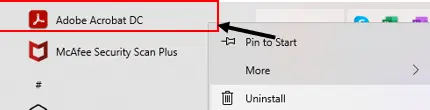
Proto je velmi důležité tyto programy řešit, ale „jak to můžeme udělat“?
Jak identifikovat aplikace, které zpomalují systém bez ztráty Windows
Krok 1) Vyberte Správce úloh a stisknutím kláves „Ctrl + Alt + Delete“ na klávesnici otevřete vyskakovací okno.
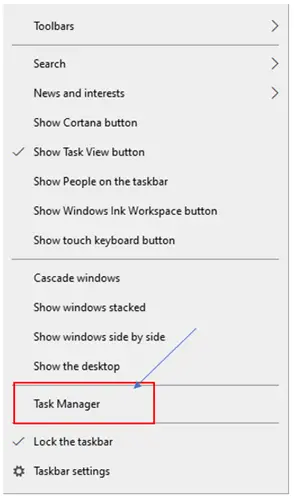
Krok 2) Poté v levém dolním rohu klikněte Více informací odkud můžete identifikovat programy, které rozptylují paměť vašeho notebooku, CPU a další zdroje.
a) Například na níže uvedeném snímku obrazovky odpovídá nejvyšší hodnota paměti (571.6 MB) „Google Chrome“, což ukazuje jeho příspěvek ke zpomalení notebooku.

b) Ve druhém můžete vidět stav spotřeby „Velmi vysoké“ odpovídající Microsoft slovo. Což znamená, že MS word využívá maximální výkon vašeho notebooku při snižování jeho plynulosti.

Krok 3) Program můžete zavřít (Google Chrome a Microsoft word) běžící na pozadí výběrem daného programu a kliknutím na „Ukončit úlohu“. volba. Tímto aktem bude provoz prozatím přerušen.
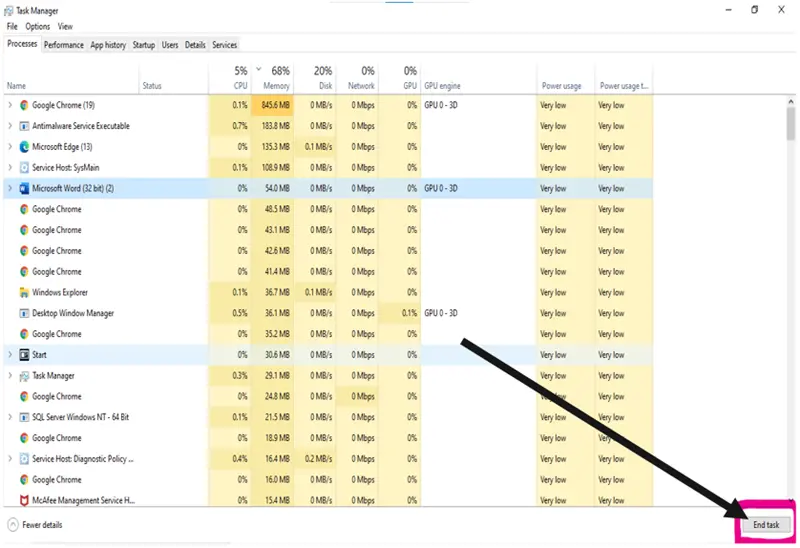
Poznámka: Některé programy mohou pracovat na pozadí, které je nutné pro správné fungování vašeho notebooku. Než se tedy rozhodnete vynutit zastavení softwaru, ujistěte se, že tomu rozumíte.
Aktualizujte svůj Operasystém
Pokud jste svůj operační systém (OS) nějakou dobu neaktualizovali, možná přicházíte o nové opravy ovladačů a softwaru. Může zpomalit váš notebook a učinit vás zranitelnými vůči bezpečnostním chybám, které používají hackeři k infikování vašeho počítače.
Windows obvykle vydává důležité aktualizace funkcí dvakrát ročně; záplaty pro posílení bezpečnosti a řešení chyb jsou na druhou stranu vydávány každý měsíc. Pokud váš notebook pracuje pomaleji než obvykle, zkontrolujte, zda je váš systém aktuální.
Jak aktualizovat Operating systému
Krok 1) Výběrem ikony Nastavení otevřete okna funkcí.

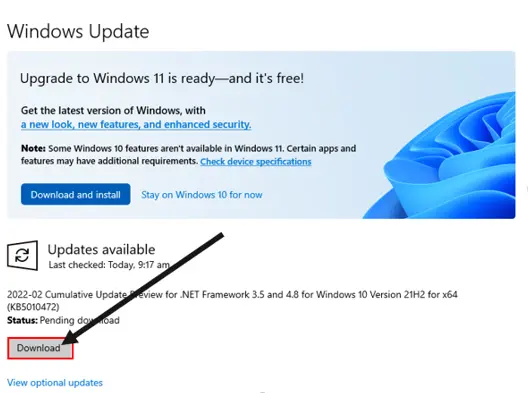
Krok 2) Dále se rozhodněte pro aktualizaci a zabezpečení, které povede na postranní kartu.

Krok 3) Klikněte na ikonu lupy Na vyhledávací liště a napište update pro kontrolu, zda váš operační systém vyžaduje aktualizaci.
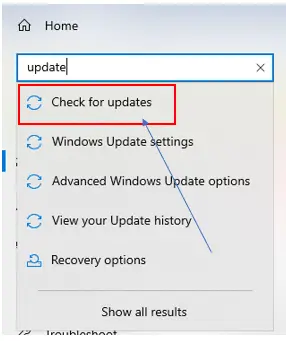
Krok 4) Jakmile najdete nejnovější aktualizaci, klikněte na „Stáhnout“.
Odstraňte přetížení spouštěcích programů
Při prvním spuštění počítače může být otevřeno příliš mnoho nepotřebných programů. Některé z těchto programů budou při spouštění počítače žádat o povolení ke spuštění, aby vás povzbudily k častějšímu používání.
Na druhou stranu se některé programy spouštějí automaticky při každém zapnutí počítače, aniž byste si kdy vyžádali povolení, což sníží rychlost načítání mnoha nezbytných operací.
Jak identifikovat spuštění, které zpomaluje systém bez ztráty Windows
Přejděte na kartu spouštění v okně Správce úloh a zjistěte, které programy se mají spouštět při spuštění notebooku. Zde se zobrazuje název aplikace, stav a vliv spuštění.
Zde jsou kroky k identifikaci problémů s pomalým spouštěním:
Krok 1) Klikněte pravým tlačítkem na „NAME“, vyberte „Dopad při spuštění“ a „CPU při spuštění“.
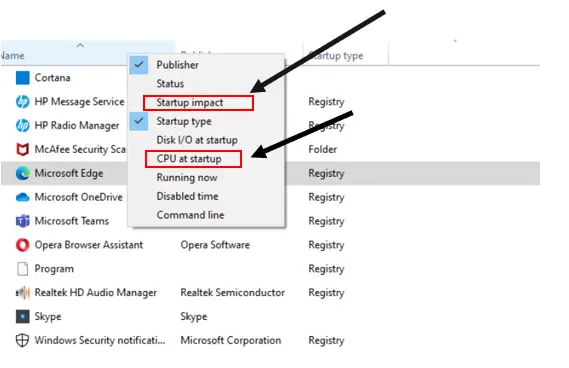
Krok 2) Jakmile se dvě karty otevřou, zjistěte, který program má při spouštění nejvyšší hodnotu „dopadu při spuštění“ a „CPU při spuštění“.
a) V tomto případě má „Skutečný hráč s reálnými časy“ hodnotu „VYSOKÁ“. dopad spouštění a spouštěcí hodnota „822 MS“. Takže jeho deaktivací bude k dispozici značné množství paměti RAM notebooku pro plynulý provoz.

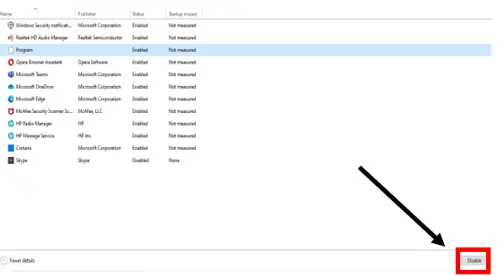
Krok 3) V pravém dolním rohu okna vyberte program (Real player with Real Times) a klikněte na Disable.
Poznámka:
a) Zbytečné programy s nízkým dopadem lze zakázat, aby se šetřila životnost baterie; je však volitelná.
b) Za druhé, řízení můžete také urychlit ukončením všech programů před vypnutím počítače. Tímto způsobem se při spuštění notebooku nebudou pokoušet spustit žádné aplikace.
Odstraňte malware, který zpomaluje notebook
Kdykoli aplikace nebo součást operačního systému selže při plnění zamýšlené role, projeví se nevýrazným výkonem a selháním notebooku. Musíte zkontrolovat, zda jsou pády ještě častější. Odkazuje na přítomnost malwarových virů, kterých si váš software nevšiml. Škodlivé hrozby, jako je spyware a počítačové viry, mohou sledovat vaši aktivitu, manipulovat s vašimi daty a krást osobní soubory.

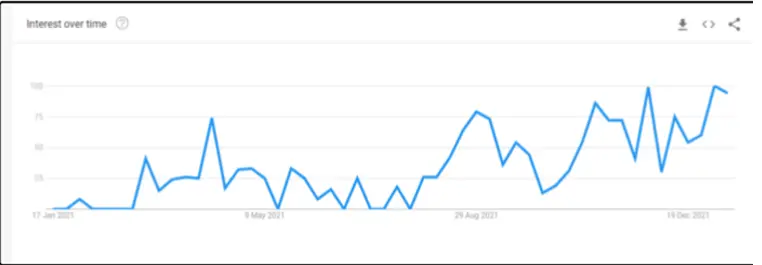
„V roce 2021 průzkum dospěl k závěru, že více než 14 % notebooků v Evropě bylo napadeno malwarem. S zahrnutím 5.04 % mobilních zařízení“.
Neočekávané chování, pomalý výpočet, nadměrné množství vyskakovacích oken a časté pády mohou být příznaky malwaru. Pokud tedy čelíte některému z výše uvedených příznaků, můžete mít napadení malwarem. Malware, který je v provozu, může zabrat značné množství paměti s náhodným přístupem na vašem notebooku a ponechat tak málo zdrojů pro jiné originální aplikace. To může mít za následek vysoký pomalý výkon klíčových programů, jako je váš internetový prohlížeč nebo operační systém, s pomalým výkonem notebooku.
Například základní malware se neustále množí a infikuje celý disk. Pokud je primární jednotkou notebooku pevný disk, režie spojená s diskovými vstupy a výstupy výrazně ovlivní výkon kvůli nárůstu latence odezvy.
Notebook běžící na SSD by naopak výkon neovlivnil. Čím je však virus složitější a náročnější na zdroje, vzniká větší šance na zlehčení statistik konfigurace počítače.
Příkladem jsou těžaři kryptoměn, software DDOS, který promění počítač v zotročenou osobu při útoku DDOS, a dokonce i ransomware.
I s nejlepším nastavením notebooku se účinky viru DDoS projeví při pokusu o přístup k internetu. Infikovaný počítač odešle PING a ARP požadavky vysokou frekvencí, což snižuje výkon sítě a prohlížení. Stručně řečeno, to by váš notebook vyřadilo z provozu.
Jak identifikovat malware, který pronikl do vašeho notebooku
Během vašich každodenních počítačových aktivit, jako je návštěva webové stránky, kliknutí na e-mail nebo uložení obrázku, se malware rychle vplíží do vašeho počítače a rozmnoží se.
Například níže uvedené „NEZABEZPEČENÉ“ stránky jsou jedním centrálním centrem malwarových virů. Provozovatel by proto měl být při jeho návštěvě opatrný a bylo by lepší, kdyby se těmto stránkám vyhýbal.

Jakmile se malware stabilizuje množením na různých místech hardwaru vašeho notebooku, připojí se ke všem souborům a programům, což má za následek přerušení výkonu a operací počítače.
Nespoléhejte na svůj stroj.
Zatímco malware převezme kontrolu nad notebookem, nikdy byste neměli důvěřovat žádné aplikaci nebo osobním souborům, abyste zabezpečili svá data. Je to proto, že hackeři mohou pomocí malwaru získat přístup k aplikacím nebo souborům, aby ukradli vaše hesla, smazali osobní data nebo unikli vaše důvěrné informace. Nejlepší možností je nahrát svá data do Google Drive, která zajišťuje serverům ochranu vašeho soukromí.
Rychlé kontroly, abyste se vyhnuli malwarovému viru
Existuje několik základních kroků, které můžete udělat hned, abyste zabránili další infekci malware, zlepšili výkon notebooku a zabránili častým haváriím notebooku:
- Pravidelně aktualizujte svůj hardware.
- Zvyšte zabezpečení svého prohlížeče.
- Vyhněte se návštěvě pochybných webových stránek.
- Software stahujte pouze z renomovaných webových stránek. Před stažením bezplatného softwaru nebo aplikací pro sdílení souborů je pečlivě zhodnoťte.
- Použijte následující bezpečný e-mailový protokol:
Krok 1) Otevírejte e-maily od neznámých odesílatelů opatrně.
Krok 2) Co nejdříve smažte všechny texty, které považujete za spam.
Používejte skryté typy mezipaměti úložiště
Odstranění Windows Mezipaměť úložiště
Krok 1) Otevřete „Spustit“ klepnutím Windows+R na klávesnici pro odstranění Windows Uložit mezipaměť. Zobrazí se dialogové okno „Spustit“. Do textového pole vedle „Otevřít“ zadejte WSReset.exe a klikněte na „OK“.

Hodnocení: Když jej vyberete, objeví se tmavé okno. Nemáte jinou možnost, než chvíli počkat, než dojde k vymazání mezipaměti. Mezipaměť se vymaže, když zavřete okno, a Windows Obchod běží automaticky.

Vymažte mezipaměť dočasných internetových souborů pomocí vyčištění disku
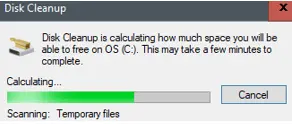
Krok 1) Do pole zadejte „Vyčištění disku“. Windows vyhledávacího pole v levém dolním rohu pracovní plochy vymažete mezipaměť dočasných souborů.

Krok 2) Z výsledků vyhledávání vyberte software „Disk Clean-up“. Windows.

Poznámka: Při přístupu k nástroji pro vyčištění disku spočítá, kolik místa můžete uvolnit na jednotce operačního systému (C:), nyní se zobrazí nástroj Vyčištění disku pro OS (C:). Posuňte kurzor dolů a vyberte zaškrtávací políčko „Dočasné soubory“. Můžete také odstranit soubory z jiných složek, jako je „Koš“ nebo „Stažené soubory“.
Krok 3) Poté, co se rozhodnete, co chcete odstranit, klikněte na „Vyčistit systémové soubory“. Jakmile okno vypočítá úložný prostor, který má být vyčištěn v kole, vrátí vás zpět na stejnou stránku.
a) Jakmile vyberete ikony nepotřebných souborů, které je třeba smazat podruhé, klikněte na „OK“.
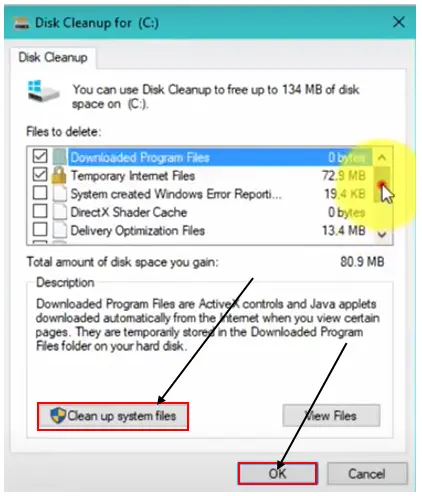
Krok 4) Zobrazí se vyskakovací okno pro potvrzení, zda chcete data trvale odstranit; vyberte „Smazat soubory“. Nástroj Clean-up během minuty odstraní z vašeho notebooku všechny nepotřebné soubory. Jakmile je disk plný, tyto nepotřebné soubory jsou automaticky odstraněny pomocí funkce Configure storage sense. Takže toto je jeden způsob, jak vyčistit svůj notebook.

Vymažte mezipaměť umístění
Krok 1) Chcete-li vyčistit mezipaměť umístění, klikněte na symbol okna a vyberte „ikonu ozubeného kola“, čímž otevřete nastavení systému Windows.
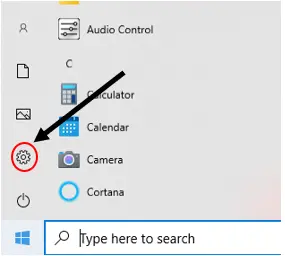
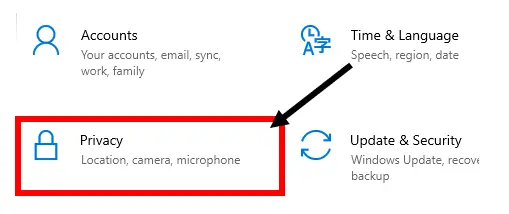
Krok 2) Jakmile se zobrazí okno „Nastavení“, přejděte dolů do části „Soukromí“ a klikněte na ni. Nyní byste měli být v nastavení v části „Soukromí“.
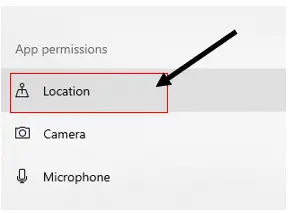
Krok 3) Vyberte „Umístění“ v části „Oprávnění aplikace“ v levém okně.
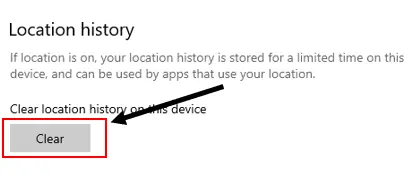
Krok 4) Přejděte dolů, dokud v dalším okně nenajdete skupinu „Historie polohy“. Klikněte na „Vymazat“ v části „Vymazat historii polohy na tomto zařízení“. Tento akt odstraní veškerou nevyřízenou mezipaměť v historii polohy. Takže to může upevnit váš notebook.
Odeberte Flashing Laptops BIOS
Basic Input/Output System (BIOS) je počítačový program obvykle uložený v EPROM a je využíván CPU k dokončení spouštěcích procedur při spuštění počítače. Po nějaké době je však potřeba jej Flashnout. Uvidíme.
Co je potřeba pro flashování BIOSu notebooků?
Některé z důvodů flashování zastaralého systému BIOS jsou následující:
- Umožňuje použití novějšího CPU.
- Umožňuje použití novějších čipů RAM
- Opravuje problémy, které narušují používání vašeho LAPTOPu.
- Z jakéhokoli důvodu došlo k poškození systému BIOS.
- Přidává nové funkce, jako je vylepšené přetaktování, které si přejete.
Poznámka: Při flashování BIOSu vždy zajistěte vhodný zdroj napájení a žádné nebezpečí výpadku napájení během flashování BIOS ROM. Pokud flashujete notebook, nejprve nabijte baterii.
Jak flashovat BIOS notebooků
Následuje nejjednodušší způsob, jak flashovat BIOS notebooku.
Krok 1) Vyhledejte nejnovější soubor aktualizace systému BIOS pro váš počítač.
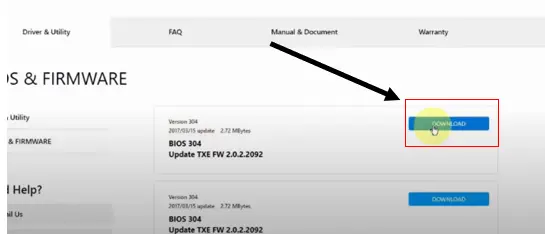
Poznámka: Stažený BIOS by měl být kompatibilní se značkou notebooku; v tomto případě jsme použili soubor BIOS „notebooky ASUS“.

Krok 2) Jakmile je soubor BIOS stažen, zkopírujte jej na disk.
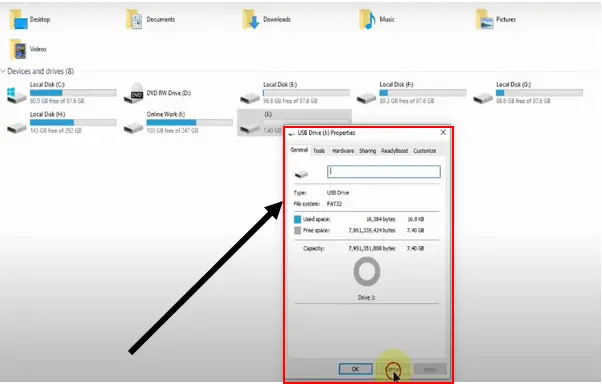
Poznámka: Jednotka Pen by měla být ve formátu „FAT32“. U jednotek s jiným formátem, jako je „NTFS“, je nutné jej převést na formát „FAT32“.
Nyní restartujte notebook a zároveň klepněte naping klávesu „Escape“, která povede k otevření modrého okna.
Krok 3) Po vyskakovacím okně modrého okna.
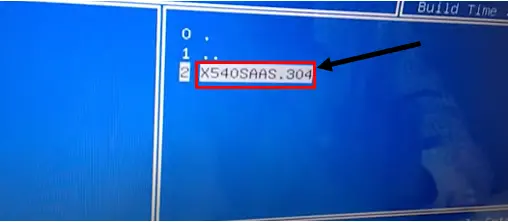
1. Vyberte možnost „FSO“ v levém prostředním rohu. Po jeho výběru stiskněte na klávesnici levou šipku a vyberte „ASUS. Bios”
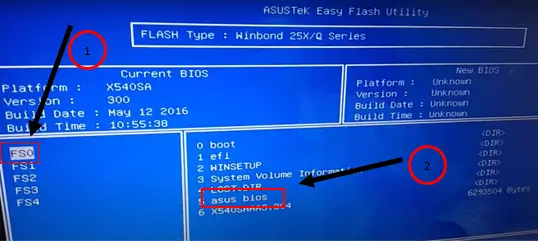
2. Vyberte soubor BIOS, který jste zkopírovali na jednotku Pen, a stiskněte klávesu Enter.
3. Klepnutím na tlačítko aktualizace spusťte proces
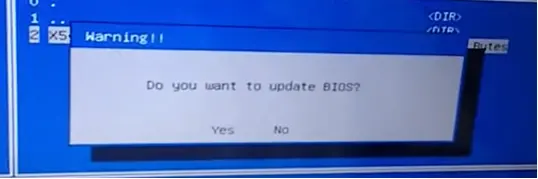
Poznámka: Dokončení může trvat 5 až 10 minut, poté se váš notebook restartuje a ukončí flash. To zrychlí váš notebook.

Jak uspat nepoužívané aplikace Windows 10
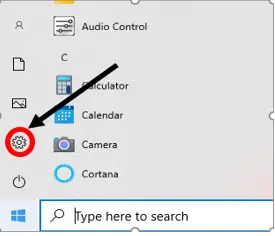
Krok 1) Otevřete nabídku Start a kliknutím na ikonu ozubeného kola v levém dolním rohu přejděte do nastavení počítače.
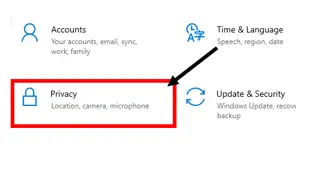
Krok 2) V Nastavení vyhledejte možnost „Soukromí“ a vyberte ji.
Krok 3) Přejděte dolů na levou stranu obrazovky, dokud v dalším okně neuvidíte „Aplikace na pozadí“. Stačí na něj kliknout.
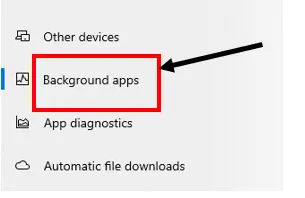
Krok 4) Nyní můžete provést dvě věci: Chcete-li všechny aplikace na pozadí uspat, klikněte na tlačítko zapnutí/vypnutí nahoře.

Poznámka: Případně můžete procházet seznam aplikací a ukládat programy, které příliš často nepoužíváte, do spánku jeden po druhém. To je konec. Zakázané programy budou zrušeny. I když je otevřete, stále se obvykle spouštějí (i když mírně pomaleji), ale nezpomalí výkon vašeho počítače, když je nepoužíváte.
Pro optimalizaci notebooku použijte Antivirus
Antivirový software bojuje proti zjištěným hrozbám prostřednictvím podpisů nebo podezřelého chování. Jeho konečným cílem je neutralizovat škodlivé útoky, které zpomalují výkon notebooku, mažou důvěrná data, snižují prostoje zařízení nebo přinášejí jiné negativní výstupy.
Existuje stará myšlenka, že antivirus postupně zpomaluje váš počítač o 50 %. I když to mohlo být, jakmile to bylo skutečné, není to realita. Váš antivirus však může ovlivnit obecnou rychlost vašeho nástroje. Je to frustrující, když vybavíte svůj počítač ochrannými nástroji, a pak se rychlost prudce strhne.
Seznam klíčových typů loggerů se značně rozrostl a databáze balíčků AV se staly masivními.
Mnoho lidí si přesto myslí, že instalace antiviru postupně vyřadí jejich notebook, ale pokud si svůj bezpečnostní software vyberete moudře, nestane se tak. Jedním z důvodů zpomalení notebooku je to, že je nainstalováno příliš mnoho aplikací a balíčků, z nichž polovinu lze stěží použít nebo vůbec.
Mnoho z těchto aplikací je přitom částečně načteno Windows se začaly vyvíjet rychleji. Jednotlivě nemusí být malé odložení, které každý z nich způsobí, podstatné; kumulativní efekt však může být frustrující.
CELKOVÝ AV Malware Removal Tool
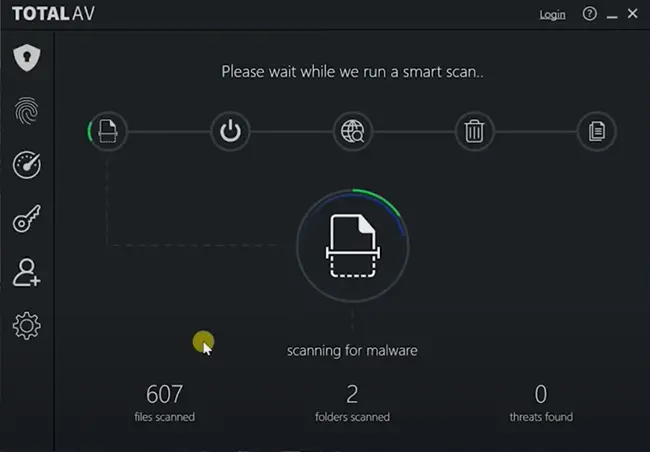
TotalAV je jednou z bezpečných antivirových aplikací. Využívá robustní antivirovou éru a nabízí praktický a skvělý ochranný balíček pro zvýšení výkonu notebooku. K dispozici je oříznutý bezplatný model, který obsahuje jádro antivirového jádra, a prémiový model, který zahrnuje zabezpečení v reálném čase před viry, adwarem, ransomwarem a různými druhy malwaru.
Funguje to následujícím způsobem:
1. CLOUDOVÉ SKENOVÁNÍ
Tato funkce prohledá strojní zařízení a rozhodne se, zda ponechat spuštěné programy na pozadí nebo je zakázat.
2. ČIŠTĚNÍ PROHLÍŽEČE
Když se přihlásíme na jakoukoli webovou stránku, webová stránka používá soubory cookie uložené v protokolu a jiné webové stránky používají tyto soubory cookie k poskytování lepší reklamy uživateli.
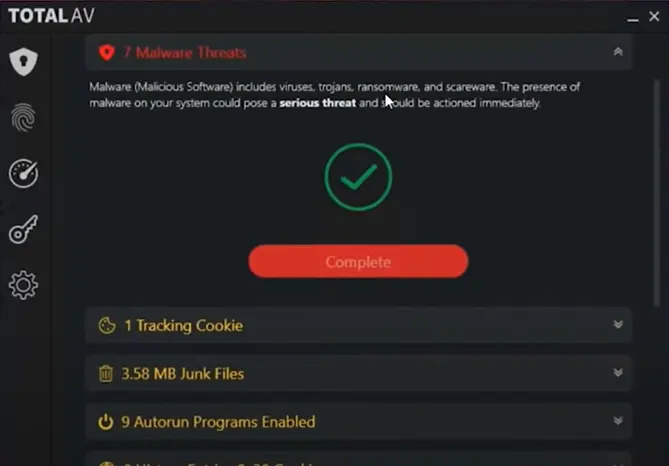
Total AV odstraní tyto soubory cookie, aby zajistila bezpečnost spolu s uvolněným prostorem.
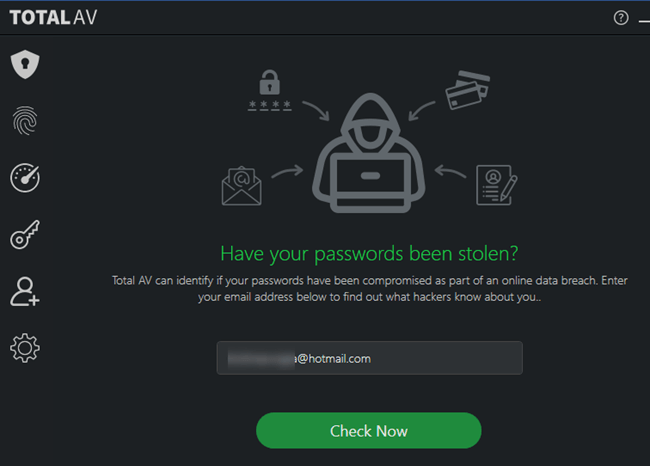
3. KONTROLA PORUŠENÍ ÚDAJŮ
Tato funkce umožňuje uživateli chránit se před přístupem k webovým stránkám, které mohou ovlivnit kybernetickou bezpečnost, jako je například únik dat.
4.WEBOVÝ ŠTÍT
Webový štít nabízí funkci pro deaktivaci škodlivých webových stránek pro uživatele.

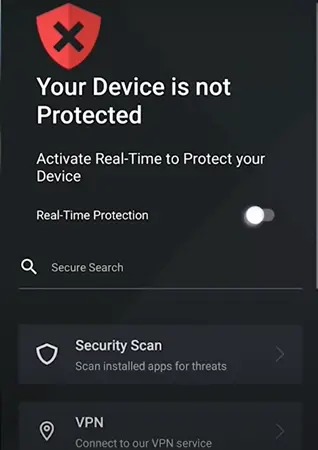
5.MOBILNÍ OCHRANA
Tato funkce umožňuje uživatelům zamknout některé aplikace, které nechtějí, aby jejich děti otevíraly.
6. OSTATNÍ VLASTNOSTI
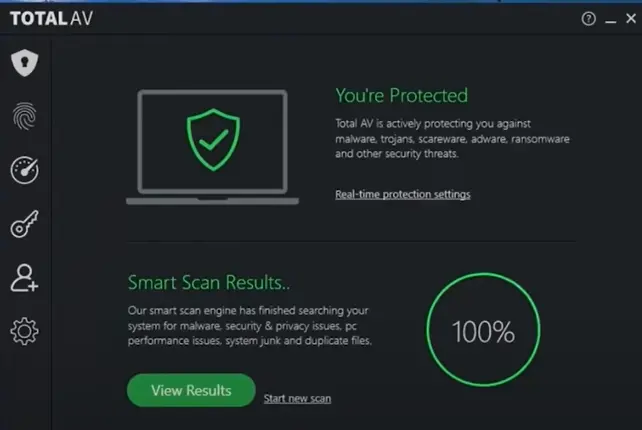
Cennou funkcí je chytré skenování. Skenuje rutinní antivirovou kontrolu, aby analyzoval a detekoval jakýkoli malware v počítači a učinil rozhodnutí, jak mu čelit.
Stažení zdarma
Kupte si zcela nový stroj
Stojí za to prozkoumat tuto možnost, i když by to mělo být považováno za poslední možnost. Nákup nového notebooku samozřejmě není lehkovážný nákup. To může být poměrně drahé. Pokud však již platíte za poplatky za údržbu více, než byste chtěli, může být nákup nového zařízení lepší a finančně udržitelnější.
Většina gadgetů má totiž minimálně rok záruky, což naznačuje, že některé závady, jako je vadný hardware nebo nefunkčnost operačního systému, budou opravitelné.
Pokud chcete nový notebook, měli byste provést průzkum. Je ideální čas přehodnotit vaše hardwarové požadavky, ať už profesionální nebo osobní, a jakékoli další funkce, které byste chtěli ve svém novém zařízení vidět.
Po loňském přechodu na práci na dálku mnoho výrobců přepracovalo své nabídky tak, že jejich gadgety lépe vyhovovaly současným pracovním podmínkám. Společnost HP například představila novou řadu domácích kancelářských notebooků „postavených tak, aby umožňovala hybridní pracovní nastavení a rozšiřovala osobní kreativní studia“.
Nákup nového zařízení je také výbornou příležitostí přemýšlet nad rámec škatulky. Bylo by pro vás PC výhodnější? A co tablet nebo zařízení 2 v 1? Nyní je ten správný čas zvážit všechny své možnosti.
Nejčastější dotazy
Total AV je jednou z bezpečných antivirových aplikací. Využívá robustní antivirovou éru a nabízí praktický a skvělý ochranný balíček pro zvýšení výkonu notebooku.
