
Jak používat Quick Test Professional IDE?
 Thomas Hamilton
Tento kurz představuje IDE Quick Test Professional
zahájit UFT
Spuštění HP QTPV nabídce Start
Vyberte Programy > Složka Quick Test Professional > Quick Test Professional nebo dvakrát klikněte na HP UFT ikona

Správce doplňků
První spuštění Micro Focusu UFTse Správce doplňků otevře se dialogové okno.
Zobrazí seznam všech nainstalovaných doplňků. Můžete vybrat doplněk, který chcete načíst pro test, a kliknout na tlačítko „OK“. Později můžete doplněk přidat nebo odebrat. QTP spuštěno. Prozatím se držte výchozího nastavení a pokračujte dál.

Doporučení vyberete pouze doplňky požadované pro váš konkrétní Testování relace. Protože se občas různé doplňky vzájemně ruší, což zhoršuje identifikaci objektů a QTPvýkon. QTP si zapamatuje načtené doplňky, aby při příštím otevření QTP Doplňky, které jste vybrali v předchozí relaci, jsou vybrány ve výchozím nastavení. Také pokud nechcete, aby se toto dialogové okno otevřelo při příštím spuštění QTP Zrušte zaškrtnutí políčka Zobrazit při spuštění. Klikněte na OK.
Úvodní stránka
Jedno Úvodní stránka popisuje nové funkce v aktuální verzi včetně odkazů na další informace o těchto funkcích. Poskytuje také odkazy na Process Guidance, nástroj, který nabízí osvědčené postupy pro práci s ním QTP. Dokument můžete otevřít ze seznamu naposledy použitých souborů nebo můžete kliknout na tlačítka v okně Vítejte! oblast pro otevírání nových nebo stávajících dokumentů.

Následují důležité součásti IDE
- Menu bar
- Okno Vlastnosti
- Karta Dokument
- Průzkumník řešení
- Karta Toolbox
- Karta Výstup
- Aktivní obrazovka
- Karta Data
Jestli nechceš QTP zobrazit úvodní stránku při dalším otevření QTPzaškrtněte políčko „Nezobrazovat okno úvodní stránky při spuštění“. Pokud vyberete tuto možnost, úvodní stránka se pro aktuální QTP relaci, jakmile otevřete jinou QTP dokument. Chcete-li znovu zobrazit úvodní stránku, vyberte Zobrazit > Začátek
Průzkumník řešení
Jedno Průzkumník řešení je hierarchický strom všech akcí a testů v aktuálním testu s jejich referencemi, událostmi a toky.

Přes Knihovna funkcí, můžete vytvořit kód nebo funkci, kterou lze ve vašem testu použít mnohokrát.
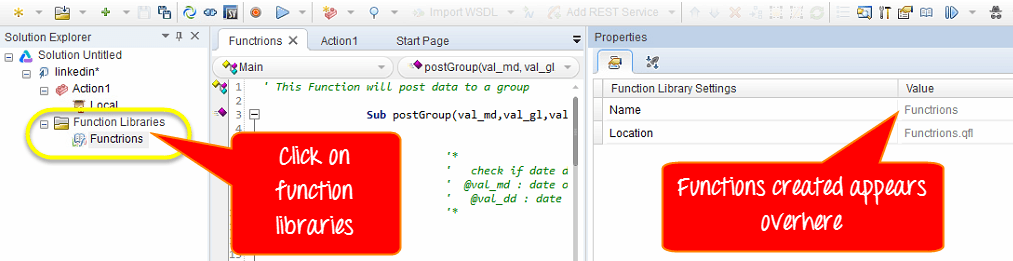
Podrobné informace o funkci se objeví na pravé straně panelu pod panelem „Vlastnosti“.
Tabulka dat
Můžete zadat datum související s vaším testem prostřednictvím karty Data z panelu nabídek ve spodní části okna. Tento panel je stromovou hierarchií zdrojů dat, které lze použít s testem.

"Akce“ poskytuje podrobnosti o testovacím kódu.

<
Chcete-li zobrazit Chyby se kterými se setkáte během vystoupení Testování automatizace, můžete použít chybovou kartu ze spodního panelu.

Přesunout panely IDE
Můžete přesunout QTP okenní tabule podle vašich osobních preferencí.
Řekněme, že chceme přesunout Průzkumníka řešení.
v QTP okna přetáhněte záhlaví Průzkumníka řešení.
Při přetahování panelu se značky zobrazují v aktivním panelu a na každém okraji QTP okno.
Přetáhněte Průzkumník řešení a podržte kurzor nad různými značkami. Zobrazí se stínovaná oblast označující nové umístění panelu. Přesuňme to na začátek. Uvolněte tlačítko myši. Podokno Průzkumníka řešení zapadne na místo a zobrazí se jako nové podokno ve stínované oblasti.

