
SAP InfoSet výukový program: Co je, vytvořit, spojení
 Jessica Blakeová
Infoset je speciální druh Infoprovider, který neukládá data fyzicky. Jinými slovy, Infoset jsou InfoProviders, kteří logicky spojují data a poskytují tato data pro dotazy BI. Infoset shromažďuje data z tabulek InfoProviders použitých k jeho sestavení. Infoset popisuje zdroje dat, které jsou definovány jako pravidlo spojení na objektech Datastore, Info-objektech nebo standardních InfoCubes.
Kdy použít Infosets?
- Chcete-li připojit požadovaná data ze základních InfoProviders
- Povolit BEx Reporting na objektu DataStore bez zapnutí indikátoru BEx Reporting
- Vyhodnotit časové závislosti
- Chcete-li vytvořit vlastní spojení a levé vnější spojení
Co jsou spojení InfoSet?
DSO (Objekty úložiště dat) a/nebo InfoObjects (charakteristiky s kmenovými daty) jsou propojeny v InfoSet pomocí podmínek spojení. Spojená data z InfoSets jsou dostupná pro přístup z Business Explorer Queries. InfoSets vám umožňuje hlásit několik poskytovatelů informací (Infokostky, objekty úložiště dat, hlavní data InfoObjects), ale neobsahují žádná data. S aktivovanými Infosets můžete definovat dotazy v sadě BI.
Spojení jsou rozdělena do čtyř kategorií:
- Vnitřní spojení
- Levý vnější spoj
- Dočasné spojení
- Vlastní připojení
Vnitřní spojení:Záznam může být ve vybrané sadě výsledků pouze v případě, že jsou záznamy v obou spojených tabulkách.
Pokud má tabulka 2 odpovídající záznamy z tabulky 1, porovnáním klíčového pole (EMPNO v níže uvedeném příkladu) budou součástí sady výsledků pouze tyto záznamy. Výsledná sada by měla pole tabulky 1 a tabulky 2 vyplněná z odpovídajících polí.
Příklad:
Levý stůl (tabulka 1)
| EMPNO | PŘÍJMENÍ |
| 000020 | THOMPSON |
| 000250 | SMITH |
| 000100 | SPENCER |
Pravý stůl (tabulka 2)
| EMPNO | PROJNO |
| 000020 | AD3112 |
| 000100 | OP2010 |
| 000150 | PL2100 |
Výsledek vnitřního spojení
| EMPNO | PŘÍJMENÍ | PROJNO |
| 000020 | THOMPSON | AD3112 |
| 000100 | SPENCER | OP2010 |
Levý vnější spoj: Pokud má tabulka 2 odpovídající záznamy z tabulky 1, porovnáním klíčového pole (EMPNO v níže uvedeném příkladu) by tyto záznamy byly součástí sady výsledků. Výsledná sada by měla pole tabulky 1 a tabulky 2 vyplněná z odpovídajících polí.
Pokud tabulka 2 nemá ve srovnání s tabulkou 1 žádný odpovídající záznam, jsou tyto záznamy z tabulky 1 také součástí sady výsledků (pole patřící do tabulky 2 budou mít počáteční hodnoty). To je znázorněno na příkladu níže.
Levý stůl (tabulka 1)
| EMPNO | PŘÍJMENÍ |
| 000020 | THOMPSON |
| 000250 | SMITH |
| 000100 | SPENCER |
Pravý stůl (tabulka 2)
| EMPNO | PROJNO |
| 000020 | AD3112 |
| 000100 | OP2010 |
| 000150 | PL2100 |
Výsledek levého vnějšího spojení
| EMPNO | PŘÍJMENÍ | PROJNO |
| 000020 | THOMPSON | AD3112 |
| 000250 | SMITH | |
| 000100 | SPENCER | OP2010 |
Dočasné připojení: Spojení se nazývá dočasné, pokud je alespoň jeden člen časově závislý.
Vlastní připojení: Stejný objekt je spojen dohromady.
Jak vytvořit Infoset?
Krok 1)
- Přejít na Transakce Code 1 RSA
- Klikněte na tlačítko „OK“.

Krok 2)
- Přejděte na kartu „InfoProvider“
- Klepněte pravým tlačítkem myši na informační oblast az kontextové nabídky vyberte možnost „Vytvořit sadu informací“.
Transakční RSISET lze také přímo použít k vytvoření InfoSet.

Když je Info Set Builder vyvolán poprvé, zobrazí se dvě níže uvedené možnosti režimu zobrazení jako
- Síť (řízení toku dat)
- Strom (Tree Control).
Zobrazení sítě je přehlednější.
Zobrazení stromu lze číst pomocí čtečky obrazovky a je vhodné pro zrakově postižené uživatele.
Toto nastavení můžete kdykoli změnit pomocí cesty nabídky Nastavení -> Zobrazení.
Krok 3)
- Zadejte technický název
- Description
- v Začněte s poskytovatelem informací Určete, kterého poskytovatele informací chcete použít k zahájení definování sady informací. Vyberte jeden z typů objektů, které vám systém nabízí:
- Objekt úložiště dat
- Informační objekt
- Standardní informační kostka
- Vyberte objekt.
Pokud chcete vybrat informační objekt, musí to být charakteristika s kmenovými daty. Systém vám poskytne odpovídající nápovědu k zadávání.
- Zvolte tlačítko Pokračovat.
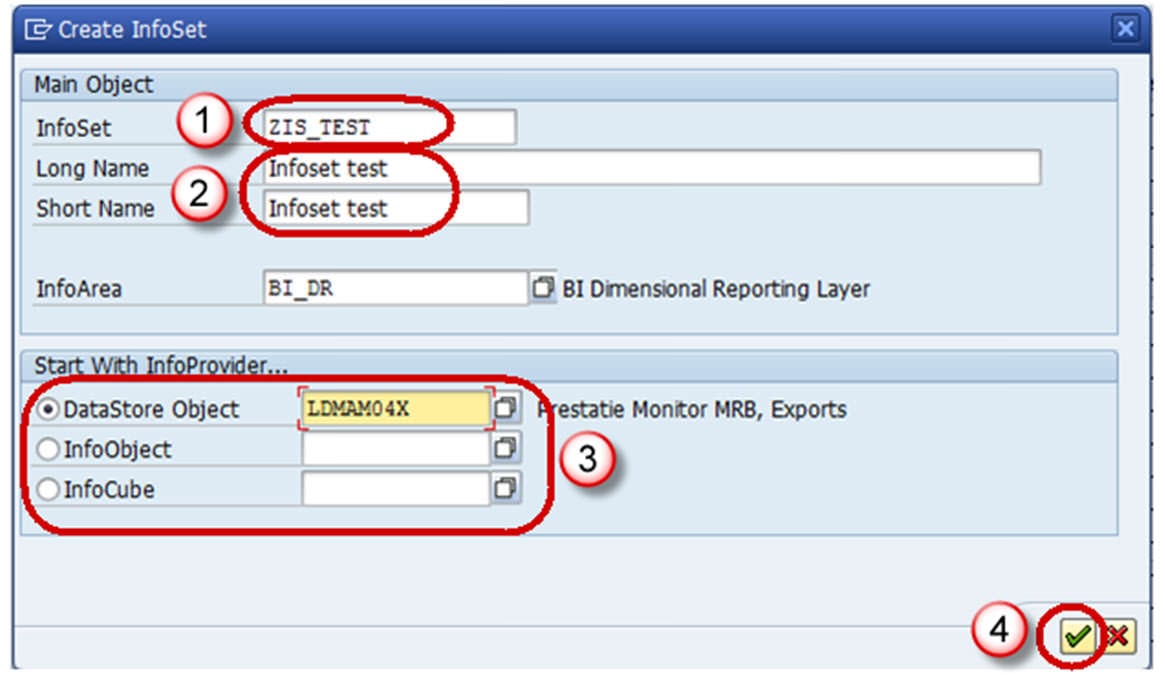
Krok 4) Jedno Změnit sadu informací Objeví se obrazovka.

Krok 5) Vyberte níže zobrazené tlačítko vložit poskytovatele informací a vyberte poskytovatele informací, se kterým se mají data spojit.

Krok 6)
- Zadejte název PDS.
- Klikněte na tlačítko Pokračovat.

Zobrazí se níže uvedená obrazovka se 2 vybranými poskytovateli informací.

Krok 7) Aktivujte sadu Info kliknutím na tlačítko aktivovat.

