
9 NEJLEPŠÍ Wireshark Alternativy pro Windows (2026)
 Oliver Jones

Wireshark je známý nástroj pro monitorování sítě a řešení problémů s WiFi. Nicméně, s Wireshark můžete získat informace pouze ze sítě, ale neposílat shromážděná data. Navíc jeho analyzátory nezachycovat čas paketům trvalo, než dosáhly svého cíle, a někdy jeho SPAN port na přepínači nepošle všechny pakety do analyzátoru.
Po věnování 100 + hodiny k výzkumu jsem vyhodnotil/a 40+ Nejlepší Wireshark Alternativy for Windows, pečlivě vybírá nejlepší možnosti s bezplatnými a placenými verzemi. Moje profesionální a nezaujatá recenze nabízí komplexní podrobnosti o jejich funkcích, výhodách, nevýhodách a cenách. Tento dobře prozkoumaný průvodce vám může pomoci najít tajemství výměny WiresharkNezapomeňte si přečíst celý článek, abyste se dozvěděli o těchto věcech. ověřené a důvěryhodné alternativy. Přečtěte si více ...

OpManagerMonitorování DPI zjednodušuje detekci problémů s výkonem a ukazuje, zda je problém na straně sítě nebo aplikace. OpManager zajišťuje monitorování šířky pásma v reálném čase. Nabízí hloubkové a kritické zprávy o provozu k identifikaci problémů dříve, než mohou ovlivnit koncové uživatele.
Nejlepší alternativy k Wireshark (Mac, Windows, Linux)
| Jméno | KLÍČOVÉ VLASTNOSTI | integrace | Platformy | Zkušební verze | Odkaz |
|---|---|---|---|---|---|
 ???? OpManager |
2000+ metrik, DPI, monitorování serveru | API, SNMP, Teams | Windows, Linux | 30denní zkušební verze zdarma | Zjistit více |
 ???? Site24x7 |
Automatické vyhledávání, podpora více dodavatelů | 450+ integrací | Windows, Mac, Linux a iOS | 30denní zkušební verze zdarma | Zjistit více |
 Netflow Analyzer |
Analýza NetFlow, monitorování šířky pásma | SNMP, NetFlow, sFlow, IPFIX | Windows, Linux | 30denní zkušební verze zdarma | Zjistit více |
 PRTG monitor |
Vlastní mapy, upozornění v reálném čase | REST, SNMP, MQTT | Windows, macOS, iOS a Android | 30denní zkušební verze zdarma | Zjistit více |
 Kontrola hlubokých paketů |
DPI, NetPath, klasifikace provozu | SolarWinds, SNMP | Windows | 30denní zkušební verze zdarma | Zjistit více |
1) OpManager
OpManager zjednodušuje správu sítě zobrazením všech komponent infrastruktury na jedné obrazovce. Zjistil jsem, že monitorování DPI umožňuje rychle odhalit a vyřešit problémy s výkonem. Pomáhá vám zjistit, zda je problém způsoben sítí nebo aplikací, což šetří čas. Obzvláště se mi líbilo, jak poskytuje jasnost při řešení problémů.
Jeho monitorování šířky pásma založené na DPI zobrazuje data o zdroji, cíli a aplikaci. To vám umožňuje identifikovat aplikace s nejvyšší spotřebou šířky pásma. OpManagerSchopnosti 's jako nástroje pro monitorování šířky pásma mohou být posíleny přidáním Netflow Analyzer.
Podporovaná platforma: Windows,Linux, iOS a Android
Velikost firmy: Malé až velké podniky
Rozvinutí: On-premise
Zkušební verze zdarma: 30denní zkušební verze zdarma
Funkce:
- Monitorování v reálném čase: Tato funkce umožňuje zobrazit aktuální síťové metriky a okamžitě detekovat neobvyklou aktivitu, jako jsou například přetížení dat nebo výpadky zařízení. Na rozdíl od ručního zachycování paketů v Wireshark, zobrazuje širší ukazatele stavu v reálném čase. Při testování této funkce jsem si všiml, že si můžete nastavit intervaly obnovování již od 1 minuty pro vysoce citlivá prostředí. To nám dalo výhodu v řešení problémů dříve, než si jich uživatelé vůbec všimnou.
- Analýza sítě: OpManager poskytuje kompletní přehled o výkonu vaší sítě s hlubokými informacemi o latenci, využití šířky pásma a chybovosti. Použil jsem to k řešení problému s MPLS propojením ve dvou kancelářích a pomohlo to během několika minut zúžit příčinu. Všimnete si, že integrace NetFlow s touto funkcí odhaluje skryté zátěže šířky pásma. Je to mnohem škálovatelnější než spoléhat se pouze na... Wireshark zachycení paketů.
- Automatické vyhledávání zařízení: Tato funkce prohledala naši podsíť a identifikovala přes 200 zařízení, a úhledně je kategorizoval podle typu bez ručního označování. Ušetřil hodiny ručního zadávání během nedávné aktualizace kancelářské sítě. Nástroj umožňuje naplánovat tyto kontroly pro automatickou aktualizaci inventáře, což udržuje vaši topologii přesnou. Ve srovnání s Wireshark, je to plug-and-play a nevyžaduje neustálou analýzu paketů.
- Mapa sítěping: OpManager generuje intuitivní, interaktivní topologické mapy, které pomáhají vizualizovat, jak jsou zařízení připojena a kudy proudí provoz. To mi bylo obzvláště užitečné během auditu klienta, kde jsem potřeboval prezentovat jasný obraz o datových trasách. Na rozdíl od WiresharkDíky zobrazení s velkým množstvím paketů tato mapa poskytuje jasnější představu o dynamice sítě. K dispozici je také možnost, která umožňuje přetahovat a přizpůsobovat rozvržení tak, aby odráželo fyzickou strukturu kanceláře.
- Dashboardy a vizualizace dat: Získáte centralizovaný přehled všech síťových metrik v přizpůsobitelných dashboardech s drag-and-drop widgety. Bylo osvěžující osvobodit se od výpisů nezpracovaných dat a vlastně zobrazit trendy, jako je využití šířky pásma v časeNavrhuji nastavit oddělené zobrazení pro kritické systémy a pobočkové sítě, aby se zjednodušilo třídění. To přináší přehlednost a pomáhá i lidem, kteří nejsou v síti, rychle pochopit stav věcí.
- Upozornění a oznámení: OpManager Umožňuje definovat prahové hodnoty pro využití CPU, latenci nebo místo na disku a okamžitě odesílá upozornění prostřednictvím vámi preferovaného kanálu. Během víkendového údržbářského okna jsem obdržel SMS o nefunkčním přepínači ještě předtím, než náš NOC zkontroloval protokoly. Takový včasný přehled prostě není možný s... Wireshark pokud aktivně nezachycujete návštěvnost. Doporučuji integrovat s Slack aby týmy mohly reagovat společně v reálném čase.
Klady
Nevýhody
Cena:
- Cena: Vyžádejte si cenovou nabídku od prodeje.
- Zkušební verze zdarma: Zkušební dny 30 zdarma
30denní zkušební verze zdarma
2) Site24x7
Site24x7 je řešení pro monitorování sítě určené pro proaktivní řízeníMěl jsem přístup k nástrojům pro rychlou detekci chyb v síti. Podle mé recenze vám to umožňuje udržovat vaši síť v nejlepším stavu a nabízí vynikající volbu pro ty, kteří potřebují rychlou detekci chyb.
Funkce NetFlow Analyzer vám umožňuje track dopravních proudů založených na technologiích jako NetFlow, J-Flow a sFlow. Funkce Network Configuration Manager (NCM) navíc zjednodušuje správu konfigurace zařízení. Můžete také objevovat a monitorovat Cisco Zařízení Meraki automaticky v rámci vaší organizace Meraki pomocí SNMP nebo REST-API.

Podporovaná platforma: Windows, Linux, iOS a Android
Velikost firmy: Malé až velké podniky
Rozvinutí: Na bázi SaaS
Zkušební verze zdarma: 30denní zkušební verze zdarma
Funkce:
- Analýza provozu NetFlow: Site24x7 podporuje několik technologií pro sledování toku dat, jako jsou NetFlow, sFlow, J-Flow a AppFlow, pro sledování vzorců provozu v reálném čase. Získáte jasný přehled o nejčastějších řečnících, vysoké nároky na šířku pásma a využití specifické pro danou aplikaci. Při řešení problémů s výkyvy doporučuji filtrovat podle protokolu – pomůže vám to rychle izolovat nekritické komunikace. To je mnohem škálovatelnější než spoléhat se na ruční zachycování paketů z Wireshark.
- Správce konfigurace sítě: Automatizace zálohování zařízení a detekce neoprávněných změn pro nás znamenala zásadní změnu. Použil jsem ji během auditu firmwaru napříč různými systémy. Cisco a vybavení Juniper a označovalo zastaralé obrazy, které bych ručně přehlédl. Při používání této funkce jsem si všiml jedné věci, a to, že umožňuje nastavit přístup ke změnám konfigurace na základě rolí, což zlepšuje dodržování předpisů. To jde daleko za rámec Wiresharkreaktivní analýza.
- Cisco Monitorování IPSLA a VoIP: Tato funkce využívá Cisco IPSLA poskytuje přesné metriky výkonu WAN a kvality VoIP hovorů. Jednou jsem ji použil k diagnostice chvění hovorů mezi dvěma pobočkami a přesně určil zpoždění, které je příčinou problému se směrováním u poskytovatele internetových služeb. Poskytuje metriky na úrovni SLA, které... Wireshark není track v reálném čase. Všimnete si toho i zobrazuje skóre MOS pro kvalitu VoIP, což zjednodušuje ověřování SLA.
- Podpora SDN/SD‑WAN a Meraki: Site24x7 funguje dobře s moderními síťovými strukturami, jako je Cisco Meraki, ACI a VMware SD-WAN. Získáte přehledy o stavu na úrovni zařízení a webu, a to i pro virtuální překryvy. K dispozici je také možnost používat API pro vlastní integrace, což usnadňuje korelaci dat aplikací a sítě. To nám pomohlo během zavádění hybridní WAN.
- IPAM s detekcí konfliktů: Tato funkce vám pomůže Udržujte si náskok před konflikty IP adres a špatně nakonfigurované položky DNS neustálým skenováním podsítí. Používal jsem to během rozšiřování kanceláře, kde se překrývalyping Rozsahy DHCP mohly způsobovat výpadky. Viditelnost v reálném čase usnadňuje čištění zastaralých záznamů. Doporučuji synchronizovat toto s protokoly DHCP pro zefektivnění řešení konfliktů.
- Monitorování environmentálních senzorů: Site24x7 jde o krok dál tím, že tracukazatele prostředí, jako je teplota, vlhkost a napětí. Během nedávného incidentu v serverovně mi pomohl odhalit vadnou chladicí jednotku dříve, než byl ovlivněn hardware. Propojuje digitální a fyzické monitorování prostřednictvím jednoho panelu. Nástroj umožňuje nastavit prahové hodnoty specifické pro senzory, takže upozornění se spouštějí pouze tehdy, když je to skutečně potřeba.
Klady
Nevýhody
Cena:
- Cena: Plány začínají na 9 dolarech měsíčně při roční platbě.
- Zkušební verze zdarma: 30denní bezplatná zkušební verze (bez kreditní karty)
30denní bezplatná zkušební verze (bez nutnosti platební karty)
3) Netflow Analyzer
Netflow Analyzer poskytuje komplexní analýzu síťového provozu s využitím technologií monitorování založených na toku dat. Obzvláště jsem ocenil monitorování šířky pásma v reálném čase což umožnilo okamžitě identifikovat vzorce provozu a spotřebu šířky pásma. Pomáhá vám získat hluboký přehled o využití sítě a podle mých zkušeností je to jeden z nejlepších nástrojů pro analýza sítě založená na toku a monitorování bezpečnosti.
Podporovaná platforma: Windows, Linux
Velikost firmy: Malé až velké podniky
Rozvinutí: Cloudově hostované a lokálně
Zkušební verze zdarma: 30denní zkušební verze zdarma
Funkce:
- Podpora víceprotokolového toku: Netflow Analyzer podporuje NetFlow, sFlow, J-Flow, IPFIX a další technologie pro sledování toku dat, které poskytují komplexní přehled o provozu. Můžete sledovat využití šířky pásma, nejčastější hovory a provoz aplikací v různých síťových infrastrukturách. Použil jsem ho k analýze vzorců provozu během špičky a identifikaci úzkých míst v šířce pásma. Doporučuji nakonfigurovat více zdrojů toku dat pro úplné pokrytí sítě a lepší detekci anomálií.
- Analýza provozu v reálném čase: S okamžité sledování provozuNetflow Analyzer poskytuje přehled o výkonu sítě a bezpečnostních hrozbách v reálném čase. Nakonfiguroval jsem upozornění v reálném čase na neobvyklé nárůsty provozu během simulace útoku DDoS. Všimnete si, že řídicí panely v reálném čase pomáhají identifikovat bezpečnostní incidenty v okamžiku, kdy k nim dojde. Tento proaktivní přístup snadno předčí Wiresharkreaktivní analýza paketů v podnikových prostředích.
- Pokročilá bezpečnostní analytika: Nástroj automaticky detekuje bezpečnostní hrozby, jako jsou DDoS útoky, skenování portů a pokusy o únik dat, a to prostřednictvím analýzy toku dat. Jednou jsem ho použil k identifikaci kompromitovaného koncového bodu, který komunikoval s podezřelými externími IP adresami. Poskytuje bezpečnostní informace, které tradiční nástroje pro zachycení paketů přehlížejí. Nástroj umožňuje nastavit vlastní bezpečnostní zásady a dostávat okamžitá upozornění, když dojde k narušení.
- Monitorování využití šířky pásma: Netflow Analyzer tracSpotřeba šířky pásma ks aplikacemi, uživateli a protokoly, helping optimalizovat výkon sítě. Použil jsem to k identifikaci neobchodních aplikací, které spotřebovávají nadměrnou šířku pásma během pracovní doby. Eliminuje to potřebu neustálého sniffingu paketů. Při testování této funkce jsem zjistil, že historické zprávy o šířce pásma odhalily skryté vzorce a trendy užívání.
- Monitorování s ohledem na aplikace: Řešení poskytuje hluboký přehled o výkonu aplikací a vzorcích používání prostřednictvím inteligentní analýzy toku. Monitoroval jsem provoz cloudových aplikací a SaaS, abych zajistil optimální uživatelský zážitek. Bezproblémově se integruje prostřednictvím sběru dat o toku z routerů a přepínačů. K dispozici je také možnost, která umožňuje vytvářet vlastní skupiny aplikací pro lepší kategorizaci a reporting provozu.
- Možnosti forenzní analýzy: Netflow Analyzer nabízí podrobnou forenzní analýzu s ukládáním historických dat o toku dat a pokročilými vyhledávacími funkcemi. Začal jsem se základní analýzou provozu a rozšířil jsem ji na vyšetřování bezpečnostních incidentů. Monitorování založené na toku dat poskytuje lepší škálovatelnost ve srovnání s úplným zachycením paketů. Doporučuji používat zásady uchovávání dat o toku dat, aby se efektivně vyvážily náklady na úložiště s požadavky na vyšetřování.
Klady
Nevýhody
Cena:
- Cena: Vyžádejte si cenovou nabídku od prodeje
- Zkušební verze zdarma: Zkušební dny 30 zdarma
30denní zkušební verze zdarma
4) PRTG monitor
PRTG monitor poskytuje kompletní přehled o vaší IT infrastruktuře díky tracsystémy, zařízení, provoz a aplikace King. Obzvláště jsem ocenil distribuované monitorování což umožnilo dohlížet na sítě na různých místech. Pomáhá vám udržet si kontrolu nad jeho lokální instalací a podle mých zkušeností je to jeden z nejlepších nástrojů pro flexibilní a škálovatelné monitorování.
Podporovaná platforma: Windows, macOS, iOS a Android
Velikost firmy: Malé až velké podniky
Rozvinutí: On-premise, Cloud
Zkušební verze zdarma: 30denní zkušební verze zdarma
Funkce:
- Vícerozhranné řídicí panely: PRTG nabízí drag-and-drop dashboardy, které vám umožňují vytvářet přehledy o výkonu vaší sítě v reálném čase. tracNejčastější řečníci, využití šířky pásma a stav zařízení v jednom panelu. Použil jsem to k zajištění přehledu na úrovni vedoucích pracovníků během událostí s vysokou návštěvností. Doporučuji používat vlastní mapy pro různá oddělení pro zjednodušení řešení problémů. trackrál napříč týmy.
- Monitorování pomocí senzorů: S více než 200 typů senzorůPRTG podporuje hluboký vhled do všeho od SNMP a WMI až po REST API a IP provoz. Během migrace databáze jsem nakonfiguroval senzory pro využití šířky pásma i stav SQL serveru. Všimnete si, že kombinace senzorů REST a SNMP pomáhá propojit vhledy na úrovni aplikací a sítě. Tato flexibilita snadno předčí... Wireshark v měřítku.
- Systém upozornění a oznámení: Můžete definovat prahové hodnoty pro libovolný senzor a upozornění se spustí okamžitě prostřednictvím e-mailu, SMS nebo dokonce webhooků. Jednou jsem nastavil zpětné volání HTTP pro automatické škálování zdrojů AWS, když zatížení CPU překročí limity. Díky tomu se systém do určité míry sám opravil. Nástroj umožňuje nakonfigurovat zpoždění oznámení, abyste se vyhnuli bouřím upozornění během běžné údržby.
- Analýza paketů a toku: PRTG podporuje jak sniffing paketů, tak monitorování založené na NetFlow, což je ideální pro identifikaci zneužití protokolu nebo šířky pásma. Použil jsem to k... tracneočekávaný streamovaný provoz ze zařízení BYOD během zpomalení sítě. Eliminuje potřebu manuálního filtrování paketů. Při testování této funkce jsem zjistil, že kombinace dat o toku s QoS taggingem odhalila skryté úzké hrdlo aplikace.
- Monitorování nezávislé na dodavateli: PRTG funguje ve smíšených prostředích – ať už jde o Windows servery, linuxová zařízení nebo cloudové virtuální počítače. Bezproblémově se integruje prostřednictvím volání SNMP, SSH, WMI nebo API. Monitoroval jsem s ním hybridní nastavení, kde nástroje jako Wireshark nedostatečné pokrytí. Existuje také možnost, která umožňuje automaticky vyhledávat zařízení bez ohledu na dodavatele, což zjednodušuje nasazení.
- Transparentní licencování a bezplatná edice: PRTG nabízí až 100 senzorů zdarma bez časového omezení, což je pro malé týmy nebo laboratoře štědré. S bezplatnou verzí jsem začal během pilotního zavádění a upgradoval jsem až po škálování. Ceny založené na senzorech se také vyhnou překvapením při fakturaci. Doporučuji používat skupiny senzorů, abyste se drželi pod limitem a stále efektivně monitorovali klíčové služby.
Klady
Nevýhody
Cena:
- Cena: Začíná na 179 dolarech placených ročně
- Zkušební verze zdarma: Stáhněte si zdarma
Stáhněte si zdarma
5) Hluboká kontrola paketů
Deep Packet Inspection od SolarWinds nabízí skvělou možnost pro monitorování sítě rychlé vyhledávání zařízení a jejich nasazení do hodiny. Ověřil jsem si jeho schopnost přizpůsobit výkonnostní dashboardy a zobrazení a bylo to velmi užitečné. Také detekuje zpomalení, aby zabránil jejich ovlivnění koncových uživatelů, což z něj činí jednu z nejlepších voleb pro stabilita sítě.
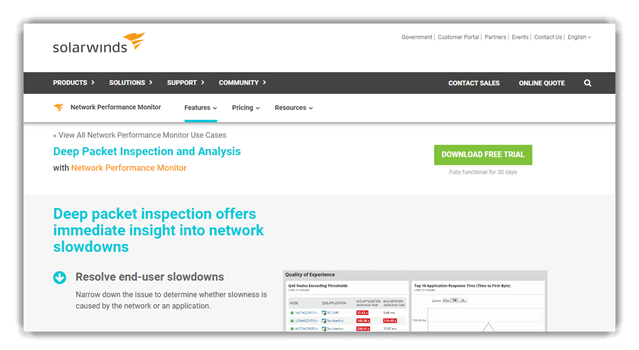
Funkce:
- Automatizovaná klasifikace provozu: Hloubková inspekce paketů (Deep Packet Inspection) automaticky třídí síťový provoz podle protokolu, rizika, využití IP adresy a objemu. Díky tomu se snadněji odhalí neoprávněné aplikace nebo provoz netýkající se firmy, který by mohl obejít základní firewally. Doporučuji ji kombinovat s ovládacími prvky založenými na zásadách, abyste aktivně blokovali kategorie, jako je peer-to-peer nebo stínové využití IT. Funguje to rychleji než manuální hloubkové analýzy. Wireshark.
- Panel pro kontrolu kvality zážitku: Tento vizuální dashboard převádí paketová data do reálných uživatelských zkušeností. Ukazuje, jak aplikace skutečně fungují, na základě jitteru, doby odezvy a ztráty paketů. Použil jsem ho k řešení pomalosti Office 365 a rychle jsem problém spojil s nesprávnou konfigurací DNS. Všimnete si, že zobrazuje špatnou uživatelskou zkušenost, i když systémové metriky vypadají normálně.
- Konfigurovatelná upozornění na DPI: Administrátoři mohou definovat vlastní prahové hodnoty pro indikátory na úrovni paketů, jako jetransmits, latence nebo anomálie protokolu. Jednou jsem nakonfiguroval upozornění tak, aby signalizovala abnormální časy TLS handshake a zaznamenáno selhání obnovení certifikátu dříve, než způsobil výpadky. Nástroj nečeká, až uživatelé nahlásí problémy – vidí je jako první. K dispozici je také možnost, která umožňuje potlačit upozornění během plánovaných výpadků, čímž se snižuje počet falešně pozitivních výsledků.
- Zachycení metadat paketů s nízkou režijní zátěží: Na rozdíl od úplného zachycení paketů se tato funkce zaměřuje na metadata – keeping nízké využití zdrojů bez ztráty analytické hloubky. Nasadil jsem to na zrcadlené porty v produkčním prostředí a viděl jsem méně než 5% využití CPUJe to štíhlejší alternativa k Wireshark pro dlouhodobé monitorování. Při používání této funkce jsem si všiml jedné věci, a to, že ukládá jen tolik kontextu, aby bylo možné jej prošetřit bez obav z dodržování předpisů ohledně datových částí.
- Korelace PerfStacku: Tato funkce překrývá metriky DPI s čítači výkonu v jedné časové ose. Použil jsem ji během problému s Citrixem k propojení zpomalení aplikací se zvýšeným počtem opakovaných přenosů TCP. Tato korelace zúžila hlavní příčinu na port backendového přepínače. Doporučuji uložit záložky uložených zobrazení PerfStack pro opakující se problémy – slouží jako základní reference.
- Vizualizace trasy po jednotlivých úsecích: NetPath vám poskytuje vizuální mapu toho, jak pakety cestují po síti. traclatence, ztráty a rozlišení DNS na každém uzlu. Na to jsem se spoléhal při diagnostice občasných zpoždění přístupu v rámci VPN s více lokalitami. Nástroj umožňuje najet myší na každý hop a zobrazit historický výkon, což pomohlo odhalit náhodná zpomalení na straně poskytovatele internetových služeb.
Klady
Nevýhody
Cena:
- Cena: Vyžádejte si cenovou nabídku od prodeje.
- Zkušební verze zdarma: Zkušební dny 30 zdarma
Download link: https://www.solarwinds.com/network-performance-monitor/use-cases/
6) CloudShark
CloudShark nabízí webovou platformu pro analýzu síťového provozu. Otestoval jsem její schopnosti zachytávání paketů a pomohly mi. rychlejší řešení problémů se sítíNástroj mi usnadnil přetahování snímků do prohlížeče. Z mých zkušeností vyplývá, že jeho pokročilé funkce zvýšená efektivita týmu, a zároveň to snížilo provozní náklady.

Funkce:
- Web-based Wireshark rozhraní: CloudShark přináší Wireshark rozhraní k vašemu prohlížeči, eliminuje potřebu lokálních instalacíJe to obzvláště užitečné pro týmy, které potřebují sdílený přístup k zachyceným paketům, aniž by se musely starat o kompatibilitu operačních systémů. Doporučuji používat řízení přístupu na základě rolí pro správu toho, kdo si může zachycené pakety prohlížet, komentovat nebo k nim přidávat poznámky. To usnadňuje koordinaci ve větších prostředích.
- Integrované upozornění Suricata: Výstrahy Suricata IDS si můžete vizualizovat přímo v zachycených paketech, což usnadňuje detekci hrozeb. Použil jsem to k prošetření hrubou silou provedeného SSH skenování a bez prodlení jsem přešel rovnou k podezřelým paketům. Nástroj umožňuje třídit výstrahy podle závažnosti nebo zdrojové IP adresy, což urychluje třídění. Propojuje informace o hrozbách přímo s vaším pracovním postupem pro pakety.
- Zeekova logaritmická korelace: Tato funkce umožňuje porovnávat protokoly Zeek s daty na úrovni paketů, což během vyšetřování poskytuje silný kontext. Spoléhal jsem se na to, že tracpřípad podezření na únik dat. Souhrny na vysoké úrovni od společnosti Zeek usnadnily bodové anomálie, zatímco paketová data potvrdila podrobnosti. Při používání této funkce jsem si všiml jedné věci, a to, že se lze přepnout z protokolu Zeek přímo do odpovídajícího zobrazení PCAP.
- Sada pokročilých analytických nástrojů: Od VoIP hovorů až po dešifrování SSL a vyhledávání DNS, CloudShark nabízí výkonné nástroje přímo v prohlížeči které eliminují potřebu externích pluginů. Nástroj pro přehrávání RTP jsem testoval během auditu kvality VoIP a snadno jsem odhalil výpadky zvuku. Všimnete si, že automaticky vykresluje SIP žebříkové diagramy, což výrazně šetří čas při ověřování nastavení hovorů.
- Hluboké vyhledávání napříč snímky: DeepSearch od CloudSharku prohledává více PCAP najednou pomocí Wiresharkfiltry zobrazení ve stylu traczachytit specifické vzorce. Jednou jsem ho použil k vyhledání provozu odpovídajícího starému malwarovému podpisu C2, který byl uložen v týdnech archivních dat. Výsledky byly doručeny během několika sekund. Doporučuji označovat záznamy podle incidentu nebo data, aby bylo vyhledávání ve více souborech ještě efektivnější.
- Kontejnerizované nebo lokální nasazení: CloudShark můžete spustit v Dockeru nebo na lokálním serveru, což vám dává plnou kontrolu nad citlivými paketovými daty. Pomáhal jsem s jeho nasazením on-premise pro finančního klienta s přísnými požadavky na dodržování předpisů a dobře se škáloval i bez přístupu k internetu. Existuje také možnost integrace LDAP pro ověřování uživatelů, což zlepšuje připravenost podniku.
Klady
Nevýhody
Cena:
- Cena: Jeho vyvolávací cena je 4,200 XNUMX $ ročně
- Zkušební verze zdarma: Žádost o demo
Download link: https://cloudshark.io/
7) Odbookovaný
Debookee je nejlépe hodnocený Nástroj, který jsem otestoval pro monitorování sítě. Mohl jsem snadno zachytit a sledovat provoz ze zařízení ve stejné podsíti. Umožnil mi zachytit data z mé tiskárny a mobilních zařízení na Macu. bez nutnosti proxyZjistil jsem, že zachycení jedním kliknutím je jednou z hlavních funkcí a nezpůsobuje žádné narušení sítě, což z něj dělá ideální volbu pro monitorování.

Funkce:
- Vyhledávání podsítě LanScan: Debookee LanScan prohledává vaši síť pomocí několika metod, jako jsou ARP, ICMP a SMB, a odhaluje zařízení s MAC adresami a názvy hostitelů. Použil jsem to během živých auditů k... identifikovat podvodná zařízení na hostované Wi-Fi síti. Při testování této funkce jsem si všiml, že zvýrazňuje brány a umožňuje přímo vybrat cíle pro zachycení paketů. To mi ušetřilo spoustu úsilí s filtrováním ve srovnání s Wireshark.
- Analýza protokolů HTTP/DNS/TCP: Tato funkce se automaticky vypnetracklíčové komunikační výměny ts, jako jsou HTTP požadavky nebo DNS dotazy, ve formátu čitelném pro člověka. Pomohlo mi to rychle odladit nefunkční volání API, aniž bych se musel brodit hexadecimálním kódem paketů. Doporučuji filtrovat podle názvu domény nebo HTTP metody – řešení problémů je pak cílenější a méně hlučné. To dramaticky zrychluje pracovní postup.
- Monitorování VoIP (SIP/RTP): Debookee rozpoznává a zaznamenává podrobnosti VoIP hovorů, včetně SIP hlaviček a RTP metrik, v reálném čase. Použil jsem ho k... řešení problémů s trhaným zvukem v nasazení VoIP a zjistil, že hlavní příčinou byly ztráty RTP paketů. Je to obzvláště praktické, protože funguje s kabelovým i bezdrátovým provozem. Všimnete si, že také zobrazuje hodnoty jitteru během aktivních hovorů, což pomáhá včas odhalit špatnou kvalitu hovoru.
- SSL/TLS dešifrování: Debookee dokáže zachytit a dešifrovat SSL provoz z HTTPS, IMAP a dalších zabezpečených protokolů jediným přepínačem. Použil jsem to k ladění chyb ověřování v pracovních postupech OAuth v mobilních aplikacích. Nástroj umožňuje nainstalovat certifikát na cílové zařízení pro dešifrování. bez přerušení sezení-něco Wireshark nedělá to nativně. Je to obrovská výhoda pro vývojáře aplikací.
- Monitorování Wi-Fi rádia: Tato funkce zachycuje provoz standardu 802.11 v režimu monitorování a zobrazuje přístupové body, míru opakování a chyby FCS. Použil jsem ji k diagnostice nestabilní Wi-Fi sítě v coworkingovém prostoru a zjistil jsem nadměrný počet opakování z jednoho přístupového bodu. Statistiky chyb v reálném čase objasnily příčinu chyb. K dispozici je také možnost třídění podle síly signálu, což usnadňuje detekci slabých spojů.
- Aktualizace živého skenování: Debookee dynamicky aktualizuje seznam zařízení, jakmile se objeví noví hostitelé nebo se odpojí během skenování. To mi přišlo obzvláště užitečné, když tracomezit občasné konflikty DHCP. Na rozdíl od statických zachycení odráží změny v okamžiku, kdy k nim dochází. Doporučuji ponechatping Karta LanScan je během auditů otevřená – máte tak neustálý přehled o pohyblivých částech vaší sítě.
Klady
Nevýhody
Cena:
- Cena: Plán začíná na 39.90 $.
- Zkušební verze zdarma: Stažení zdarma
Download link: https://debookee.com/
8) Omnipeek
Omnipeek je tím nejlepším nástrojem analýza a výkon sítěOsobně ho doporučuji pro rychlé nalezení problémů se sítí. Je to jeden z nejjednodušších způsobů, jak skenovat pakety a zjistit, zda neobsahují problémy. změny v přenosové rychlostiNástroj vám také pomáhá porovnávat problémy a snižovat MTTR, což je skvělé pro efektivní správu sítě. Navíc automatizuje vícestupňovou analýzu, takže je ideální pro kontroly šifrovaného i otevřeného provozu.

Funkce:
- Inteligence paketů v reálném čase: Omnipeek dává okamžitá zpětná vazba o dopravních tocích, podrobnosti o paketech a metadata, což značně urychluje odstraňování problémů než ruční procházení zachycených dat. Použil jsem to k diagnostice problému s přenosem souborů a zjistil jsem, žetransmitokamžitě. Nástroj umožňuje korelovat vývojové diagramy s nezpracovanými zobrazeními paketů, což zkracuje dobu vyšetřování. Díky tomu je efektivnější než Wireshark ve vysoce objemných prostředích.
- Podpora kabelového i bezdrátového připojení, VoIP a videa: Ať už pracujete s vysokorychlostním ethernetovým nebo bezdrátovým provozem standardu 802.11, Omnipeek Zvládá to. Testoval jsem VoIP a záznam videa během vzdálené schůzky a rozklad kvality hovoru – včetně jitteru a ztráty paketů – byl naprosto přesný. Podporuje také přehrávání RTP streamů. Všimněte si, že shrnuje multimediální metriky, což pomáhá při plánování kapacity a kontrolách QoS.
- Analytický nástroj expertů: Omnipeek automaticky signalizuje anomálie jako nadměrné opakované přenosy, konflikty DHCP a selhání DNS. Toto upozorňování v reálném čase nás zachránilo během velkého zavádění, když zachytilo duplicitní přiřazení IP adres dříve, než se to dotklo uživatelů. Při používání této funkce jsem si všiml jedné věci: můžete definovat vlastní zásady, které spouštějí upozornění, což vám dává větší kontrolu než... Wiresharkpasivní analýza. Je to jako mít vestavěného síťového analytika.
- Vícesegmentové a vzdálené snímání: Zachytávací enginy můžete nasadit na více míst – pobočku, datové centrum nebo cloud – a spravovat je všechny z jedné konzole. Jednou jsem se připojil ke vzdáleným lokalitám přes WAN připojení, abych řešil problémy s latencí, aniž bych musel vyjíždět. To nám poskytlo plný přehled o paketech z jakéhokoli segmentu. Doporučuji označit každý zachytávací engine podle role nebo umístění – přepínání zobrazení se tak výrazně usnadní.
- Bezdrátové vícekanálové nahrávání: S podporovaným USB WiFi adaptérem, Omnipeek dokáže zachytit provoz na více kanálech najednou. Použil jsem to během auditu BYOD a zjistil jsem rušení napříč několika SSID. Pomáhá vám vyhnout se slepým místům při analýze mobilních problémů. Existuje také možnost, která umožňuje vizualizovat míru opakování na kanál, helpping určit špatný výkon rádiových vln.
- Dashboardy vizualizace založené na toku: OmnipeekPanely zahrnují zobrazení aplikací, mapy partnerů, statistiky hlasu/videa a grafy toku Compass. Ty poskytují strukturovaný pohled na to, jak se data pohybují po sítiPoužil jsem mapu partnerů k odhalení neoprávněného provozu mezi servery typu východ-západ. Doporučuji přizpůsobit řídicí panely pro jednotlivé role – například hlasové týmy se mohou zaměřit na jitter a skóre MOS. Díky tomu je analýza specifičtější pro danou roli a umožňuje praktičtější využití.
Klady
Nevýhody
Cena:
- Cena: Vyžádejte si cenovou nabídku od prodeje.
- Zkušební verze zdarma: Zkušební dny 15 zdarma
Download link: https://www.liveaction.com/products/omnipeek/
9) Ettercap
Ettercap je výkonný síťový monitor nástroj. Během svého výzkumu jsem zjistil, že podporuje aktivní i pasivní kontroly různých síťových protokolů. Je skvělý pro analýzu sítě, protože mi pomáhá kontrolovat hostitele i celkový stav sítěTaké jsem si všiml, že je open-source, což mi umožnilo hlásit chyby a připojit se ke komunitě.

Funkce:
- Čichání živého připojení: Ettercap Zachycuje živý síťový provoz tím, že přepne vaše síťové rozhraní do promiskuitního režimu nebo použije ARP poisoning. Použil jsem ho k prozkoumání šifrovaných i textových protokolů v místní síti LAN bez spoléhání se na zrcadlené porty. Při testování této funkce jsem si všiml jedné věci, a to, že můžete použít filtry k izolaci specifických služeb, jako je Telnet nebo FTP. To snižuje šum a urychluje cílenou analýzu.
- Otrava ARP MITM: Tato funkce vám umožňuje fungovat jako „man-in-the-middle“ (prostředník) a falešně měnit odpovědi ARP mezi dvěma hostiteli. Je vysoce efektivní pro studium komunikace koncových bodů bez narušení služeb. Použil jsem to během laboratorních cvičení ke kontrole požadavků DNS v reálném čase. Doporučuji povolit přesměrování IP adres, aby se zabránilo přerušení spojení během inspekce MITM.
- Vícerežimové sniffing: Ettercap nabízí čtyři režimy sniffingu – založený na IP adrese, založený na MAC adrese, plně duplexní ARP a poloduplexní PublicARP. Každý režim vyhovuje jiným síťovým podmínkám, což je užitečné, pokud není k dispozici zrcadlení přepínačů. Nástroj umožňuje přepínat režimy za chodu, což mi pomohlo rychle se přizpůsobit při analýze segmentovaného provozu VLAN. Ve srovnání s Wireshark, to nabízí větší taktickou flexibilitu.
- Rozbor protokolu: Ettercap Analyzuje širokou škálu protokolů v reálném čase, dokonce i parsuje metadata ze šifrovaných relací, jako jsou SSH1 a HTTPS. Kdysi jsem to použil k identifikaci SSL handshakes v zastaralém šifrovacím nastavení. Úroveň vhledu je hlubší než u standardních snifferů. Všimnete si, že organizuje extracupravená metadata podle typu služby, která zjednodušuje mezisezení trackrál.
- Vložení znaků: Ettercap Může vkládat znaky přímo do aktivních TCP streamů, což umožňuje manipulaci s relacemi v reálném čase. Testoval jsem to v uzavřeném prostředí, abych simuloval manipulaci s HTTP hlavičkami. To nám poskytlo přehled o tom, jak klient-serverová aplikace reagovala na upravené příkazy. Existuje také možnost, která umožňuje simulovat útoky ve stylu slowloris zpožděním toku paketů.
- Filtrování a manipulace s pakety: Díky výkonnému filtrování paketů za běhu, Ettercap může ztratit, změnit nebo nahradit data uprostřed přenosu. Použil jsem ho k nahrazení textu uvnitř nešifrovaných datových částí během testování. Doporučuji nastavit přísná pravidla s kontrolami velikosti datových částí, aby se zabránilo pádům cílových aplikací. Tato úroveň manipulace je ideální pro experimenty s hloubkovými protokoly nebo hodnocení červených týmů.
Klady
Nevýhody
Cena:
- Cena: Stažení zdarma
Download link: https://www.ettercap-project.org/downloads.html
Co je to Wireshark?
Wireshark je populární síťový analyzátor s otevřeným zdrojovým kódem, který se široce používá pro monitorování a řešení problémů s síťovým provozem. Je to jako lupa, která umožňuje správcům sítě sledovat datové pakety, jak cestují sítí. S Wireshark, můžete rychle přesně určit problémy se sítí, jako je latence, ztráta paketů a bezpečnostní zranitelnosti. Co dělá Wireshark Obzvláště užitečné je jeho intuitivní grafické rozhraní, díky kterému je vhodné i pro začátečníky v oblasti síťové analýzy.
Během let mého působení ve správě sítí, Wireshark se důsledně osvědčil jako spolehlivý nástroj pro analýzu síťových protokolů, sběr dat v reálném čase a export podrobných zpráv. Nicméně Wireshark není ideální pro každého. Kvůli rozsáhlým funkcím může být zahlcující a někteří uživatelé preferují jednodušší nástroje nebo software optimalizovaný pro Windows prostředí.
- Hlavní rysy: Živý záznam sítě, detailní analýza paketů, dekódování protokolů, možnosti filtrování a komplexní vizualizace dat.
- Případy užití: Identifikace problémů se sítí, analýza problémů s výkonem a monitorování narušení bezpečnosti.
- Omezení: Strmá křivka učení pro začátečníky, potenciálně nadměrná detailnost u základních úkolů řešení problémů.
Jak jsme vybrali NEJLEPŠÍ Wireshark Alternativy?

At Guru99, zavazujeme se poskytovat přesné, relevantní a objektivní informace. Náš důkladný proces tvorby a kontroly obsahu zajišťuje spolehlivé zdroje pro vaše potřeby. Po věnování 100 + hodiny k výzkumu jsem zhodnotil/a více než 40 z nejlepší Wireshark alternativy for Windows, včetně bezplatné i placené verze. Tato komplexní a nezaujatá recenze pokrývá klíčové funkce, klady, zápory a ceny. Hledání toho nejlepšího Wireshark alternativy vyžaduje pečlivou analýzu funkcí a kompatibility s cílem poskytnout efektivní řešení pro monitorování sítě.
- Sledování v reálném čase: Nástroje pro monitorování sítě by měly poskytovat monitorování a vizualizaci výkonu v reálném čase.
- Náklady na školení: Je důležité zvážit náklady na školení zaměstnanců o tomto nástroji.
- Přizpůsobitelné role: Nástroje by měly být přizpůsobitelné, aby efektivně odpovídaly konkrétním rolím každého uživatele.
- Možnosti zabezpečení: Je důležité posoudit možnosti zabezpečení nabízené poskytovateli softwaru.
- Cena produktu: Ujistěte se, že cena produktu odpovídá vašemu rozpočtu a zároveň nabízí cenné funkce.
- Shoda funkcí: Ujistěte se, že funkce produktu splňují vaše specifické požadavky.
- Softwarová integrace: Pro hladký provoz je žádoucí integrace se softwarem pro správu, jako je ERP.
- Nejlepší fit: Neexistuje žádný univerzální nástroj; vyberte si ten, který nejlépe vyhovuje vašim jedinečným potřebám.
Verdikt
V průběhu let jsem prozkoumal mnoho nástrojů pro monitorování sítě a věřím Wireshark je skvělou volbou pro analýzu paketů. Jeho omezení v zachycování času paketů a analýze dat mě však přiměla hledat alternativy, které nabízejí komplexnější řešení. Pokud hledáte... bezpečná, robustní a přizpůsobitelná alternativa na Wireshark, zkontrolujte můj verdikt níže.
- OpManager: Tento nástroj vyniká svým monitorování v reálném čase, což z něj činí špičkovou volbu pro analýzu šířky pásma. Doporučuji ho pro jeho komplexní přehled o síti a funkce pro identifikaci problémů.
- Site24x7: S působivá podpora více dodavatelů a bezproblémovou integraci, Site24x7 je ideální volbou pro podniky všech velikostí. Jeho funkce automatického zjišťování a lehká povaha z něj činí vynikající řešení pro správu problémů s výkonem sítě.
- Netflow Analyzer: Poskytuje komplexní analýzu síťového provozu s využitím technologií monitorování založených na toku dat. Je to jeden z nejlepších nástrojů pro analýzu sítě a monitorování bezpečnosti na základě toku dat.
Nejčastější dotazy
OpManagerMonitorování DPI zjednodušuje detekci problémů s výkonem a ukazuje, zda je problém na straně sítě nebo aplikace. OpManager zajišťuje monitorování šířky pásma v reálném čase. Nabízí hloubkové a kritické zprávy o provozu k identifikaci problémů dříve, než mohou ovlivnit koncové uživatele.
