
Android Debug Bridge (ADB) Opret forbindelse til enhed via USB, WiFi
 Thomas Hamilton
Hvad er Android Debug Bridge (ADB)?
Android Debug Bridge (ADB) er et kommandolinjeværktøj, der giver dig mulighed for at kommunikere med en enhed. Det bruges til at bygge bro mellem en emulatorinstans (Android enhed) og baggrunden, der kører dæmonprocessen (server). Det hjælper dig med at udføre forskellige handlinger som at installere eller fejlfinde en enhed og køre forskellige kommandoer på en enhed ved at give adgang til en Unix-skal.
Brug af enhver rigtig enhed til mobil automatisering Test har altid været en udfordring for testere. Men, Android tilbyder en håndfuld løsninger til at tilslutte en rigtig enhed over USB (Universal Serial Bus), dvs. Android Debug Bridge (ADB).
USB-fejlfinding og ADB-konfiguration
APPIUM giver en fordel ved at udføre test på rigtige enheder. Men forud for at køre testen, skal vi konfigurere følgende forudsætning.
- USB-fejlretning skal være aktiveret
- ADB konfiguration
- Ønsket kapacitetsopsætning i henhold til hardwareændringerne.
Her vil vi se begge dele, forbinder til emulator såvel som med ægte enhed til test. Se trin nedenfor for at oprette forbindelse til en emulator.
Sådan opretter du forbindelse til en emulator
Pre-Requisite-SDK (Software Development Kit) skal installeres på maskinen. ADB ind Android er pakket med Google's Android SDK (Software Development Kit).
Trin til at aktivere ADB fra SDK Manager.
Trin 1) Åbne Android SDK mappe
Trin 2) Double klik på SDK Manager
Trin 3) Fra listen over alle pakker skal du vælge Værktøjer og markere afkrydsningsfeltet for
- Android SDK-værktøjer og
- Android SDK Platform-værktøjer.

Sådan Connect Android Enhed med ADB (Android Debug Bridge)
Trin 1) Aktiver USB Debugging på din enhed
Aktiver USB-fejlretningsmulighed fra 'Udviklerindstilling' i Android telefon. Tilslut nu din Android enhed til computeren ved hjælp af USB-kabel.

Trin 2) Gå til Android SDK mappe
Åbn den lokale mappe, hvor Android SDK-filer er blevet gemt 'Android SDK >> Platform-tools' f.eks.: C:\android-sdk\platform-tools

Trin 3) Åbn kommandovinduet
Hold inde i mappen Shift + Højreklik menu >> Vælg 'Åbn kommandovindue her' valgmulighed.
Det åbner mappen ved hjælp af kommandoprompten.
Bemærk– du kan også åbne mappestien direkte fra Kør-kommandoen i kommandoprompten.

Dette kommandovindue åbner mappen direkte i kommandopromptvinduet.

Trin 4) Tilslut en ekstern Android enhed
Nu, før du tjekker enheden, skal brugeren tilslutte en ekstern Android enhed (mobiltelefon). Brug enhedens USB-kabelstik til systemet for at tilslutte. Skriv derefter kommando- i ovenstående kommandoprompt
'adb devices' & press Enter
Det vil vise en liste over alle tilsluttede enheder.
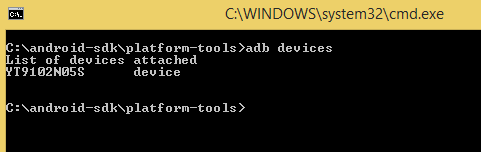
Men forud for dette bør vi tjekke den ADB-server. Kontroller, om den kører som baggrundsproces eller ej. Bare åbn kommandoprompten fra ovennævnte procedure og skriv 'adb' og tryk enter. Det skal vise alle adb's processer, der kører.
Når serveren starter, binder den altid den lokale TCP-port 5037. Alle ADB-klienter lytter til 5037 TCP-porten for at kommunikere med serveranmodning.
Nu kan den kørende ADB-server scanne alle tilsluttede emulator- eller enhedsforekomster ved at scanne porten.
Husk altid, at ADB-dæmonen kører på port med ulige nummer mellem 5555 til 5558.
ADB-dæmonprocessen kører med konsolforbindelse, der erhverver lige nummerport til forbindelse.
For eksempel: Hvis en enkelt enhed er tilsluttet, skal serveren automatisk scanne enheden og oprette forbindelse, men hvis flere enheder eller emulatorer kører, skal brugeren give ADB-forbindelse til enhedens USB-kommandolinjeinstruktion for at oprette forbindelse.
Emulatorforekomsten tilsluttet på port 5557 med ulige nummer har den samme konsol, der kører over port med lige nummer 5556, dvs. Hver kørende enhed har 1 ulige og 1 lige tilsluttet port.
emulator 1: console 5556
emulator 1: adb 5557
emulator 2: console 5554
emulator 2: adb 5555
Kommando til at registrere alle tilsluttede enheder –
<$ adb devices>
emulator-5554 device
emulator-5556 device
emulator-5558 device
Kommando, der registrerer en enkelt enhed fra flere tilsluttede enheder-
<$ adb –s emulator-5554 install Guru99.apk>
Det vil registrere adb-forbindelsen for enhed -5554 og installere applikationen.
Så på denne måde kan brugeren oprette en vellykket forbindelse for at få adgang til ADB USB-forbindelsesforekomster ved hjælp af ADB-kommandoer.
Syntax used to access ADB instances from commands line:
Adb [-d – An adb command when a single USB device is connected
Adb [-e – An adb command when only single emulator is running
Adb devices--- This will print all the list of emulator / devices attached.
Adb version--- List the adb version number.
Adb help---- Print the list of supported commands.
Sådan konfigureres ADB til Wi-Fi-support
Ligesom at konfigurere ADB Connect USB, kan brugeren også konfigurere ADB over wi-fi.
Forudsætning
- Både Android enhed og værtscomputeren skal være forbundet til det samme trådløse netværk og
- Enhedens Bluetooth-indstilling bør deaktiveres.
Trin til at forbinde-
- Tilslut enheden ved hjælp af USB-kabel til værtscomputeren. Bekræft, at USB-fejlretning er aktiveret på enheden.
- Indstil målenheden til at forbinde TCP/IP på port 5555
$ adb tcpip 5555

- Tag nu USB-kablet ud af enheden.
- In Android enhed find IP-adressen fra Indstillinger >> wi-fi-indstilling >> Avanceret >> IP-adresse. Brug det samme Android Debug Bridge IP-adresse for at tilslutte enheden via ADB-tilslut enhedens USB-forbindelse
eg: Network IP address is- 148.100.1.17
$ adb devices
List of devices attached
148.100.1.17:5555 device
Derfor er den endelige konfiguration udført og 'adb' konfigureret med succes over trådløst netværk.
BEMÆRK- Hvis der opstod en forbindelsesfejl, skal du blot nulstille eller afbryde adb-værtsforbindelsen. Brug følgende kommando til det
og igen ADB oprette forbindelse til telefonen fra første trin. Hvis du arbejder med Android enheder og leder efter en emulator, kan du overveje at tjekke dette ud liste over de bedste Android emulatorer til Windows at finde den rigtige løsning til dine behov.
