
Die 10 besten KOSTENLOSEN Live-Streaming-Softwares (2026)
 Hanna Roberts

Sind Ihre Livestreams oft ruckelig, asynchron oder wirken sie unprofessionell, egal wie viel Mühe Sie sich geben? Das passiert meist, wenn Sie minderwertige Livestreaming-Software verwenden, die mitten in der Übertragung abstürzen, die Auflösung einschränken oder frustrierende Verzögerungen verursachen kann. Auch Overlays können dadurch gestört, die Plattformkompatibilität eingeschränkt und die Interaktion beeinträchtigt werden. Solche Probleme schaden mit der Zeit Ihrem Markenimage und dem Vertrauen Ihres Publikums. Mit den richtigen Tools hingegen werden Ihre Streams stabil, gestochen scharf und fesselnd – genau so, wie sie sein sollten.
Ich habe über 160 Stunden in die Recherche und das Testen von mehr als 40 Live-Streaming-Tools investiert, um diesen ausführlichen Leitfaden zu erstellen. Er stellt sieben der besten Optionen vor und basiert auf eigener Erfahrung und sorgfältiger Bewertung. Im Inneren erfahren Sie alles über die wichtigsten Funktionen, Preise sowie die klaren Vor- und Nachteile jedes Tools, um eine fundierte Entscheidung zu treffen. Nehmen Sie sich einen Moment Zeit, den gesamten Artikel zu lesen – er soll Ihnen helfen, intelligenter zu streamen und bessere Ergebnisse zu erzielen. Lese mehr ...
Die besten KOSTENLOSEN Live-Streaming-Softwares: Unsere Top-Empfehlungen!
| Name | Freier Plan | Multi-Streaming | Anzahl der Bildschirmteilnehmer | Unterstützte Plattformen | verbindung |
|---|---|---|---|---|---|
| Restream | Ja | Zwei gleichzeitige Kanäle | Sechs | Microsoft Windows, Mac OS. | Mehr erfahren |
| Stromaufwärts | Ja | Bis zu 10 Plattformen | max. 10 | Browserbasiert (Windows, Mac, Linux, Android, iOS) | Mehr erfahren |
| Flussufer | Ja | Unterstützt (Mehrere Ziele) | max. 10 | Browserbasiert (Windows, Mac, Linux, iOS, Android) | Mehr erfahren |
| StreamYard | Ja | Wird auf der kostenpflichtigen Stufe unterstützt | Sechs | Microsoft Windows, macOSund Linux | Mehr erfahren |
| OBS Studio | Ja | Nicht unterstützt | Diktiert durch die Streaming-Plattform | Microsoft Windows, macOS, Linux. | Mehr erfahren |
" Für viele Optionen, für die es keine kostenlosen Pläne gibt, sind kostenlose Testversionen verfügbar, sodass Sie die Grundfunktionen des Programms ausprobieren können. Sie können dann je nach Ihren Anforderungen entscheiden, ob Sie auf einen der kostenpflichtigen Pläne upgraden möchten."
1) Restream
Restream ist eine leistungsstarke, browserbasierte Live-Streaming-Plattform, die für Kreative entwickelt wurde, die gleichzeitig auf mehreren Plattformen senden möchten. Besonders hilfreich fand ich die Echtzeit-Videokodierung und das adaptive Bitraten-Streaming, als ich meine Inhalte einem breiten Publikum präsentieren wollte. YouTube, Facebook und LinkedIn– und das alles gleichzeitig. Die Möglichkeit, Stream-Keys zu verwalten, Overlays anzupassen und die virtuelle Kameraausgabe direkt über meinen Browser zu steuern, machte meine Streaming-Sessions professionell und reibungslos.
Das integrierte Analyse-Dashboard half mir, das Zuschauerengagement zu messen und zukünftige Sendungen mühelos zu optimieren. integrierte Multiplattform Broadcasting und reibungslose Kompatibilität mit Tools wie OBS Studio, Restream fühlt sich an wie die ideale Wahl für Anfänger und Profis, die ihre Reichweite mit minimalem Aufwand vergrößern möchten.

Merkmale:
- Gastintegration: Mit dieser Funktion können Sie Gäste nahtlos in Ihren Livestream einladen und anzeigen lassen. Ich habe sie für Experteninterviews genutzt, und die Integration verlief beeindruckend reibungslos. Sie fördert dynamische Gespräche und hält die Zuschauer während der gesamten Übertragung bei der Stange.
- Speicherkapazität: Sie können einzelne Videos bis zu 10 GB oder vier Stunden lang, Es bietet eine gute Flexibilität für längere Sessions. Mir gefiel, wie einfach ich frühere Streams aus der Bibliothek wieder aufrufen konnte. Es ist ein ideales System für Kreative, die Inhalte plattformübergreifend wiederverwenden.
- Videoqualität: Restream gewährleistet professionelle Ergebnisse mit Unterstützung für die H.264 (x264) Codec, Die Bildqualität bleibt auch bei 30 oder 60 FPS gestochen scharf. Ich habe einmal eine Gaming-Session mit vielen Bewegungen gestreamt, und die adaptive Bitrate sorgte für eine bemerkenswert stabile Bildwiedergabe ohne Einbrüche.
- Kanalverwaltung: Es ermöglicht Ihnen, nicht nur auf Ihren eigenen Kanälen, sondern gleichzeitig auch auf Gastkanälen zu streamen. Dadurch erhöhen sich Ihre Reichweite und Sichtbarkeit deutlich. Ich empfehle, diese Funktion bei der Zusammenarbeit mit Influencern zu nutzen, um die Markenpräsenz effektiv zu steigern.
- Streaming-Flexibilität: Sie werden die Flexibilität hinsichtlich der Plattformen zu schätzen wissen – von Facebook-Gruppen bis hin zu benutzerdefinierten RTMP-Servern. Ich habe einmal auf die private Plattform eines Kunden gestreamt und war beeindruckt, wie mühelos das funktionierte. Restream Die RTMP-Einrichtung für eine stabile Datenübertragung wurde übernommen.
- Software-Kompatibilität: Es integriert sich nativ in gängige Broadcasting-Tools wie OBS Studio, Elgato und XSplit, wodurch der Bedarf an komplexen Konfigurationen reduziert wird. Ich würde empfehlen, Ihre OBS-Szenen direkt mit zu synchronisieren. Restream um die plattformübergreifende Ausstrahlung zu optimieren und wertvolle Einrichtungszeit zu sparen.
Vorteile
Nachteile
2) Stromaufwärts
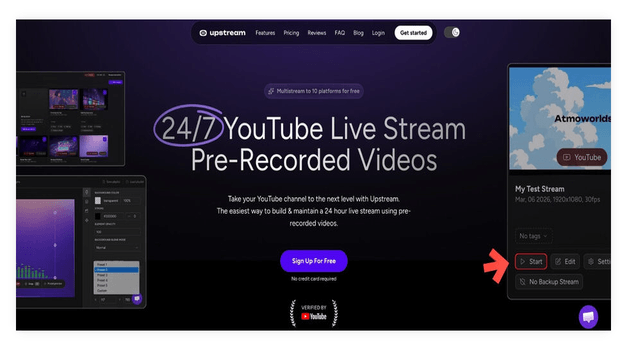
Stromaufwärts ist eine YouTubeEine geprüfte, cloudbasierte Streaming-Software, die sowohl für vorab aufgezeichnete (rund um die Uhr oder nach Zeitplan) als auch für Live-Studio-Sendungen mit Gästen entwickelt wurde. Ich war wirklich beeindruckt, wie sie damit umgeht. Multistreaming auf bis zu 10 Kanäle gleichzeitig Alles aus einem einzigen Stream, ohne meine CPU zu belasten. Der Stream Designer Overlay-Editor gehört zu den besten, die ich je ausprobiert habe – er funktioniert per Drag & Drop und ermöglicht das Einbetten von OBS-Streams, Webseiten, Lauftext und interaktiven Widgets, wodurch man die volle Kontrolle auf dem Bildschirm hat.
Die Einrichtung ist dank eines Schritt-für-Schritt-Assistenten bemerkenswert einfach, und Sie können auch nach dem Live-Start Ihres Streams noch alles anpassen. Am meisten überrascht hat mich, wie Upstream alles abdeckt. vorproduzierte, 24/7- und Live-Studio-Szenarien komplett aus der Cloud. Der Overlay-Editor fühlt sich an wie Canva Bei Live-Streams – man verschiebt die Elemente, ordnet sie übereinander an, und alles funktioniert direkt im Browser.
Merkmale:
- Live-Studio + Gäste: Mit Upstreams Live-Studio lassen sich verschiedene Quellen mischen, vorab aufgezeichnete Playlists mit Live-Inhalten und Gästen kombinieren. Sie können die Sendung komplett übernehmen, indem Sie live gehen, als Overlay-Kommentator auftreten oder Ihr OBS-System per Ingest einbinden. Ich fand diese Flexibilität für dynamische Sendeformate unglaublich nützlich.
- Streaming rund um die Uhr: Upstream unterstützt standardmäßig 24/7-Streaming – Neustarts oder Aktualisierungen sind nicht nötig. Ihre Videoschleifen laufen einfach kontinuierlich. Einige Streams auf den Upstream-Servern laufen bereits seit Jahren, was für die hohe Zuverlässigkeit spricht.
- Stream Designer: Die einfache Drag-and-Drop-Oberfläche ermöglicht das Hinzufügen von Overlays, Grafiken und interaktiven Widgets in Sekundenschnelle. Ich fand, es fühlt sich an wie die Verwendung von Canva Für Live-Streams – intuitiv und unglaublich produktiv für die Erstellung professionell aussehender Sendungen.
- Bearbeitung während der Laufzeit: Du kannst deinen Stream live bearbeiten, ohne ihn zu unterbrechen. Ordne deine Playlist neu an, speichere und veröffentliche neue Inhalte während der Übertragung. Das ist ein echter Gamechanger für Content-Creator, die in langen Sessions flexibel in Echtzeit Inhalte bereitstellen müssen.
- Planung und Automatisierung: Sie können wiederkehrende, vorab aufgezeichnete Streams planen, ohne jeden einzelnen manuell starten zu müssen. Legen Sie Ihren Zeitplan fest, speichern Sie ihn und schalten Sie Ihren Computer aus – die Streams starten und enden automatisch pünktlich. Ich fand es toll, wie unkompliziert das die regelmäßigen Übertragungen machte.
- Separate Audio- und Video-Playlists: Bei Musik- oder Audiostreams können Sie Audio und Video unabhängig voneinander in einer Schleife abspielen. Jede Playlist folgt ihren eigenen Regeln.ping Ihr Stream ist dynamisch und nie eintönig. Sie müssen keine langen Videodateien mit eingebettetem Ton rendern, was Ihnen erhebliche Produktionszeit spart.
Vorteile
Nachteile
3) Flussufer
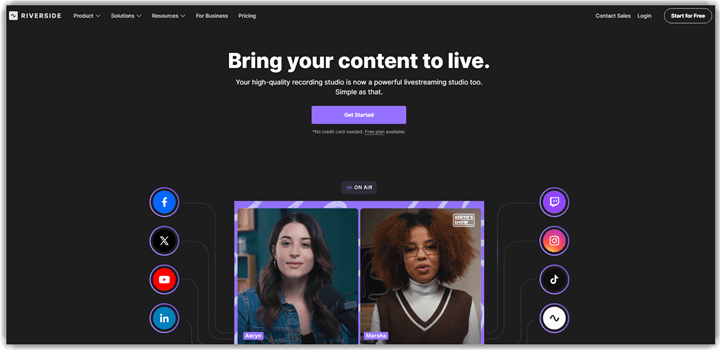
Flussufer ist eine browserbasierte Live-Streaming- und Aufzeichnungsplattform, die Video und Audio in Studioqualität lokal auf dem Gerät jedes Teilnehmers aufzeichnet. Ich fand ihre getrennte track-Aufnahme mit bis zu 4K-Auflösung Ein herausragendes Merkmal für die Produktion professioneller Live-Streams zu sein. Die Plattform unterstützt Multistreaming zu YouTube, Facebook, Twitchund gleichzeitig benutzerdefinierte RTMP-ZieleDamit ist es eine vielseitige Wahl für Content-Ersteller, die eine breite Zielgruppe erreichen müssen.
Am meisten beeindruckte mich, wie Riverside Aufnahme und Streaming in einer einzigen Session nahtlos vereint. Stellen Sie sich eine Live-Podiumsdiskussion mit vier Gästen aus verschiedenen Zeitzonen vor. Riverside zeichnet Audio und Video jedes Teilnehmers lokal in Studioqualität auf und überträgt den Livestream gleichzeitig auf mehrere Plattformen. Nach der Session generieren KI-Tools automatisch Transkripte, Highlight-Clips und Untertitel – das spart stundenlange Nachbearbeitung, die Ihren Content-Workflow normalerweise verlangsamen würde.
Merkmale:
- Lokale Aufnahme in Studioqualität: Riverside zeichnet hochwertiges Audio und Video direkt auf den Geräten der Teilnehmer auf und gewährleistet so eine zuverlässige Ausgabe unabhängig von der Internetqualität. Ich habe dies während einer Sitzung mit einem Gast über eine instabile WLAN-Verbindung getestet, und die Aufnahme war einwandfrei. Dieser lokale Ansatz beseitigt die Puffer- und Komprimierungsprobleme, die die meisten browserbasierten Plattformen plagen.
- Multiplattform-Live-Streaming: Sie können gleichzeitig auf mehreren Plattformen streamen, einschließlich YouTube, Facebook, Twitchund benutzerdefinierten RTMP-Endpunkten. Ich habe dies genutzt, um ein Interview gleichzeitig auf drei Plattformen zu übertragen, ohne jegliche Konfigurationsprobleme. Der Einrichtungsprozess ist im Vergleich zu anderen Multistreaming-Lösungen, die ich getestet habe, bemerkenswert einfach.
- KI-gestützte Bearbeitungstools: Riverside bietet automatische Transkription, Sprechererkennung und KI-gestützte Magic Clips, die aus langen Aufnahmen kurze Inhalte generieren. Besonders beeindruckend fand ich die Magic Clips-Funktion, mit der sich einstündige Interviews in teilbare Social-Media-Beiträge umwandeln lassen. Dadurch verkürzt sich die Zeit zwischen Aufnahme und Veröffentlichung professioneller Inhalte erheblich.
- Bildschirmfreigabe und Präsentationen: Sie können Ihren Bildschirm oder einzelne Anwendungsfenster während Live-Streams und Aufnahmen ganz einfach teilen. Ich nutze diese Funktion häufig, um Software-Tools in Live-Tutorials vorzuführen. Die Integration ist nahtlos, und der Wechsel zwischen Kamera- und Bildschirmfreigabe erfolgt ohne Unterbrechung des Übertragungsablaufs.
- Bis zu 10 Teilnehmer auf dem Bildschirm: Riverside unterstützt Live-Streams mit bis zu 10 Gästen gleichzeitig. Ich habe es für Diskussionsrunden genutzt, und die Layout-Verwaltung sorgt dafür, dass alle Teilnehmer gut sichtbar und übersichtlich dargestellt werden. Diese Kapazität macht es ideal für Podiumsdiskussionen, Teammeetings und große, kollaborative Übertragungen.
- Benutzerdefiniertes Branding und Overlays: Die Plattform ermöglicht es, Logos, individuelle Hintergründe und Marken-Overlays hinzuzufügen, um den Livestream Erscheinungsbild zu personalisieren. Ich fand es toll, wie schnell ich eine professionell wirkende Übertragung mit einheitlichem Branding erstellen konnte. Diese Anpassungsmöglichkeiten helfen Content-Erstellern, ihre visuelle Identität in jeder Session beizubehalten.
Vorteile
Nachteile
4) StreamYard
StreamYard Es macht professionelle Live-Übertragungen bemerkenswert zugänglich, selbst für Nutzer mit minimalem Equipment. Beim Testen war ich wirklich beeindruckt, wie einfach ich direkt aus meinem Browser einen Stream starten und mit Zuschauern auf verschiedenen Plattformen in Kontakt treten konnte. Dank des adaptiven Layout-Managements, der Live-Chat-Integration und der individuellen Branding-Optionen sahen meine Streams professionell und ansprechend aus – ganz ohne externe Tools.
Ich wusste zu schätzen, wie StreamYard Es eignet sich für Stream-Overlays, Szenenübergänge und Echtzeit-Zusammenarbeit. Ideal für Interviews, Webinare oder virtuelle Konferenzen, bei denen reibungslose Kommunikation und Audiomischung unerlässlich sind. Für alle, die ihre Übertragungen mit einfachen, aber leistungsstarken Produktionswerkzeugen aufwerten möchten. StreamYard liefert gleichbleibende Qualität und Zuverlässigkeit.

Merkmale:
- Bildschirmaufzeichnungsfunktion: OBS Studio Bildschirmaufnahmen werden dank der Szenen-für-Szene-Funktion zum Kinderspiel. Tutorials, Gameplay oder Präsentationen lassen sich ohne zusätzliche Software aufzeichnen. Ich habe problemlos Inhalte in mehreren Fenstern aufgenommen, und die Qualität blieb selbst bei längeren Sitzungen hervorragend.
- Plugin- und Erweiterungsunterstützung: OBS Studio Es verfügt über ein umfangreiches Plugin-Ökosystem, das fortschrittliche Overlays, Analysen und Automatisierung ermöglicht. Ich habe ein Stream-Alert-Plugin integriert, um mich über Chat-Interaktionen in Echtzeit benachrichtigen zu lassen – eine großartige Ergänzung für die Publikumsinteraktion.
- Erstellung und Verwaltung von Inhalten: Damit können Sie hochwertige Video- und Audioinhalte direkt von Ihrem Computer aufnehmen, bearbeiten und streamen. Ich habe es in mehreren Live-Sessions verwendet und es lief selbst bei mehreren Eingängen absolut flüssig. Die Bedienung ist intuitiv, sobald man sich an das Layout gewöhnt hat. Ich empfehle, Ihre Szenen im Voraus zu organisieren, um nahtlose Übergänge während Live-Übertragungen zu gewährleisten.
- Teilnehmermanagement: Es ermöglicht Ihnen, die Sichtbarkeit der Teilnehmer basierend auf der Streaming-Plattform und nicht auf der Streaming-Plattform zu verwalten. Interne Beschränkungen. Ich fand dies besonders hilfreich bei der Durchführung gemeinsamer Sitzungen auf Twitch , YouTube Live. Diese Flexibilität gewährleistet ein übersichtliches Bildschirmlayout und sorgt für ein ausgewogenes visuelles Bild während des gesamten Streams.
- Anpassungsoptionen: Über das Einstellungsfeld lassen sich alle Details – von Hotkeys bis hin zu Audiofiltern – problemlos anpassen. Besonders gut gefiel mir dabei, wie detailliert sich jede Quelle und Szene individualisieren lässt. Mit diesem Tool können Sie die Parameter für jedes Gerät separat einstellen, was die präzise Steuerung bei Setups mit mehreren Kameras deutlich verbessert.
- Lokales Video-Hosting: OBS Studio Alle Aufnahmen werden automatisch lokal gespeichert, sodass Sie die volle Kontrolle über Ihr Archiv haben. Mir ist einmal mitten in einer Aufnahme die Internetverbindung abgebrochen, und dank dieser Funktion konnte die Aufnahme reibungslos und ohne Unterbrechungen fortgesetzt werden. Für professionelle Streamer, die Wert auf Zuverlässigkeit und Datenschutz legen, ist dies ein unverzichtbares Sicherheitsmerkmal.
Vorteile
Nachteile
5) OBS Studio
OBS Studio Es sticht als leistungsstarkes Open-Source-Tool für Streamer hervor, die die volle Kontrolle über ihre Produktionsumgebung wünschen. Bei meiner ersten Nutzung war ich erstaunt, wie effizient es Echtzeit-Videocodierung, Audiomischung und … bewältigte. Übergänge zwischen mehreren Szenen– und das alles ohne Abonnementkosten. Dank seiner Flexibilität können Kreative mit diesem Tool alles von Stream-Overlays und Bildschirmaufnahmen bis hin zu benutzerdefiniertem Bitraten-Streaming mit professioneller Präzision konfigurieren.
Die Unterstützung von Browserquellcode und die Ausgabe virtueller Kameras machen OBS Studio ideal zum Streamen auf Plattformen wie Twitch, YouTubeoder Facebook. Mit Aufnahmeoptionen, adaptiven Bitrateneinstellungen und einer aktiven Community, die Plugins anbietet, OBS Studio Ermöglicht es Streamern, qualitativ hochwertige Übertragungen zu erstellen, die mit kostenpflichtigen Alternativen konkurrieren können.

Merkmale:
- Erstellung und Verwaltung von Inhalten: Damit können Sie hochwertige Video- und Audioinhalte direkt von Ihrem Computer aufnehmen, bearbeiten und streamen. Ich habe es in mehreren Live-Sessions verwendet und es lief selbst bei mehreren Eingängen absolut flüssig. Die Bedienung ist intuitiv, sobald man sich an das Layout gewöhnt hat. Ich empfehle, Ihre Szenen im Voraus zu organisieren, um nahtlose Übergänge während Live-Übertragungen zu gewährleisten.
- Teilnehmermanagement: Es ermöglicht Ihnen, die Sichtbarkeit der Teilnehmer basierend auf der Streaming-Plattform und nicht auf der Streaming-Plattform zu verwalten. Interne Beschränkungen. Ich fand dies besonders hilfreich bei der Durchführung gemeinsamer Sitzungen auf Twitch , YouTube Live. Diese Flexibilität gewährleistet ein übersichtliches Bildschirmlayout und sorgt für ein ausgewogenes visuelles Bild während des gesamten Streams.
- Anpassungsoptionen: Über das Einstellungsfeld lassen sich alle Details – von Hotkeys bis hin zu Audiofiltern – problemlos anpassen. Besonders gut gefiel mir dabei, wie detailliert sich jede Quelle und Szene individualisieren lässt. Mit diesem Tool können Sie die Parameter für jedes Gerät separat einstellen, was die präzise Steuerung bei Setups mit mehreren Kameras deutlich verbessert.
- Lokales Video-Hosting: OBS Studio Alle Aufnahmen werden automatisch lokal gespeichert, sodass Sie die volle Kontrolle über Ihr Archiv haben. Mir ist einmal mitten in einer Aufnahme die Internetverbindung abgebrochen, und dank dieser Funktion konnte die Aufnahme reibungslos und ohne Unterbrechungen fortgesetzt werden. Für professionelle Streamer, die Wert auf Zuverlässigkeit und Datenschutz legen, ist dies ein unverzichtbares Sicherheitsmerkmal.
- Bildschirmaufzeichnungsfunktion: OBS Studio Bildschirmaufnahmen werden dank der Szenen-für-Szene-Funktion zum Kinderspiel. Tutorials, Gameplay oder Präsentationen lassen sich ohne zusätzliche Software aufzeichnen. Ich habe problemlos Inhalte in mehreren Fenstern aufgenommen, und die Qualität blieb selbst bei längeren Sitzungen hervorragend.
- Plugin- und Erweiterungsunterstützung: OBS Studio Es verfügt über ein umfangreiches Plugin-Ökosystem, das fortschrittliche Overlays, Analysen und Automatisierung ermöglicht. Ich habe ein Stream-Alert-Plugin integriert, um mich über Chat-Interaktionen in Echtzeit benachrichtigen zu lassen – eine großartige Ergänzung für die Publikumsinteraktion.
Vorteile
Nachteile
Link: https://obsproject.com/
6) Wirecast
Wirecast ist eine professionelle Live-Streaming-Software für Anwender, die Wert auf Produktionsqualität in Broadcast-Qualität legen. Ich war wirklich beeindruckt, wie mühelos sie Echtzeit-Videocodierung und adaptives Bitraten-Streaming bewältigte, selbst mit mehreren Kameraeingängen. Chroma-Keying, animierte Grafiken und Layer-basiertes Compositing halfen mir, einen professionellen Stream in Fernsehqualität zu erstellen – ganz ohne externe Plugins.
Beim Streamen einer Live-Sportveranstaltung erwiesen sich die Sofortwiederholung und die plattformübergreifende Übertragung als unschätzbar wertvoll. Die Möglichkeit, Stream-Overlays zu integrieren und Szenenübergänge nahtlos zu gestalten, machte jede Übertragung visuell dynamisch und produktionsfertig.

Merkmale:
- Quellenerfassung: Mit dieser Funktion können Sie alles von IP-Kameras, Bildschirmfreigaben oder angeschlossenen Geräten wie HDMI- und SDI-Eingängen aufnehmen. Sie ist äußerst flexibel für die Echtzeit-Videocodierung. Ich habe sie für die nahtlose Übertragung von Sportveranstaltungen eingesetzt und dabei ohne Bildaussetzer zwischen mehreren Quellen umgeschaltet. Die Aufnahmequalität ist selbst unter hoher CPU-Last hervorragend.
- Remote-Gastintegration: Sie können entfernte Teilnehmer einladen, indem Sie Wirecast Rendezvous bietet Platz für bis zu sieben Gäste. Es ist äußerst nützlich für Interviews und Live-Podiumsdiskussionen. Ich habe es einmal zur Co-Moderation einer virtuellen Veranstaltung mit mehreren Rednern eingesetzt, und es sorgte während der gesamten Sitzung für eine stabile Synchronisation und klare Audioqualität. Es ist ein großartiges Tool für dynamische, kollaborative Übertragungen.
- Fortschrittliche Compositing-Engine: WirecastDie ebenenbasierte Bildbearbeitung von [Name des Programms] bietet Ihnen volle kreative Kontrolle über Stream-Overlays, Übergänge und Multi-Kamera-Layouts. Ich fand dies besonders hilfreich bei der Erstellung von individuell gestalteten Szenen für Firmenveranstaltungen. Ich empfehle, häufig verwendete Vorlagen zu speichern – das beschleunigt die Produktion und sorgt für ein einheitliches Erscheinungsbild über alle Sessions hinweg.
- Adaptives Bitrate-Streaming: Diese Funktion passt die Streaming-Bitrate intelligent an die Stabilität Ihres Netzwerks an. So wird flüssiges Streaming auch bei plötzlichen Bandbreiteneinbrüchen gewährleistet. Während meiner Tests schwankte meine Verbindung kurzzeitig, aber die Zuschauer bemerkten keinerlei Pufferung. Sie können sich auf die Zuverlässigkeit in Broadcast-Qualität verlassen.
- Chroma-Key: Die Chroma-Key-Funktion arbeitet hervorragend und ermöglicht gestochen scharfe virtuelle Hintergründe mit präziser Kantenerkennung. Ich habe sie für einen Produktlaunch-Stream verwendet, und das virtuelle Set wirkte bemerkenswert professionell. Sie werden feststellen, dass eine gute Beleuchtung die Chroma-Key-Ergebnisse deutlich verbessert – achten Sie daher auf eine gleichmäßige Ausleuchtung, um Schattenwurf zu vermeiden.
- Sofortwiederholung & Anzeigetafel: Das ist ein Juwel für die Sportübertragung. Das Wiederholungssystem ermöglicht sofortige Wiedergabe Die wichtigsten Spielmomente werden mit individuell anpassbaren Anzeigetafelgrafiken hervorgehoben. Bei einem lokalen E-Sport-Turnier war diese Funktion unschätzbar wertvoll, um die entscheidenden Momente zu präsentieren. Sie verleiht Ihren Streams ein authentisches TV-Produktionsgefühl.
Vorteile
Nachteile
7) OneStream
OneStream bietet eine nahtlose Komplettlösung für plattformübergreifendes Broadcasting und vorab aufgezeichnetes Streaming. Mir gefiel besonders, wie es komplexe Setups durch die Integration vereinfachte. Cloud-basierter Speicher Die Browser-Quellcodeunterstützung ist direkt in die Benutzeroberfläche integriert. Das Dashboard für Stream-Planung und -Analyse half mir, das Nutzerengagement zu optimieren und gleichzeitig die Stream-Qualität auf verschiedenen Plattformen aufrechtzuerhalten.
Während einer kürzlich stattgefundenen Produktdemo über mehrere Kanäle habe ich mein vorab aufgezeichnetes Video so geplant, dass es gleichzeitig gestreamt wird auf YouTube und Facebook. adaptives Bitraten-Streaming Die Aufrechterhaltung einer perfekten Synchronisierung über alle Plattformen hinweg unterstrich, wie praktisch und zuverlässig das ist. OneStream Es ist wirklich für Kreative und Profis gleichermaßen geeignet.

Merkmale:
- Multi-Streaming-Funktionen: Sie werden begeistert sein, wie diese Funktion die Echtzeitübertragung über mehrere Plattformen hinweg vereinfacht, wie zum Beispiel YouTubeFacebook und LinkedIn. Damit erreichen Sie gleichzeitig ein breiteres Publikum ohne technische Hürden. Ich habe das bei einer Produkteinführung genutzt – die Verdreifachung des Engagements über alle Kanäle hinweg war beeindruckend.
- Visuelle und akustische Verbesserungen: Mit dieser Funktion können Sie Hintergrundgrafiken, Musik-Overlays und Medienelemente hinzufügen, die die Produktionsqualität Ihres Streams deutlich steigern. Es fühlt sich an, als würden Sie Ihre eigene Live-Show inszenieren und dabei kristallklaren Ton und beeindruckende Bilder für maximale Wirkung auf Ihre Zuschauer kombinieren.
- Cloud-Integrationen: Die Integration mit Cloud-Speicherdiensten wie Google Drive , Dropbox Das spart Zeit. Videos lassen sich direkt importieren, ohne dass Upload-Beschränkungen beachtet werden müssen. Beim Testen fiel mir auf, wie reibungslos große Dateien synchronisiert wurden – ideal für Teams, die häufig Live-Inhalte verarbeiten.
- Bildschirmaufnahme: Mit dieser Funktion können Sie Ihre Live-Sessions aufzeichnen und später wiederverwenden. Sie ist besonders praktisch für Schulungs- oder Werbeinhalte. Ich habe sie genutzt, um nach Webinaren Highlight-Videos zu erstellen – das spart Zeit und Bearbeitungsaufwand.
- Eingebetteter Player: OneStreamDer integrierte Player von ermöglicht Ihnen unkompliziertes Streaming direkt auf Ihrer Website. Marken erhalten so die volle Kontrolle über das Nutzererlebnis und behalten gleichzeitig die Benutzerfreundlichkeit im Blick.ping Sie werden in ihr Ökosystem eingebunden. Sie werden feststellen, dass dies am besten funktioniert, um ein kontinuierliches Zuschauerengagement aufrechtzuerhalten und die Wiedergabezeit zu steigern.
- Anpassung und Branding: Das Tool unterstützt Stream-Overlays, benutzerdefinierte Logos und Wasserzeichen, sodass Sie jede Übertragung an Ihre Markenidentität anpassen können. Es ist ein unverzichtbares Hilfsmittel für Unternehmen, die ihr professionelles Image plattformübergreifend stärken möchten.
Vorteile
Nachteile
Link: https://onestream.live/
8) Lightstream
Lightstream ist ein cloudbasiertes Live-Streaming-Tool, das für Kreative entwickelt wurde, die Wert auf Flexibilität und Einfachheit legen. Mir gefiel besonders, wie die intuitive Benutzeroberfläche mein Stream-Layout und Branding automatisch optimierte, ohne dass eine manuelle Einrichtung nötig war. browserbasierte Bearbeitungswerkzeuge, In Kombination mit Echtzeit-Overlays und Live-Chat-Integration bot dies ein studioähnliches Erlebnis direkt aus meinem Browser heraus.
Während ich Gameplay von meiner Konsole streame, LightstreamDie virtuelle Kameraausgabe und die Cloud-Erfassung von ermöglichten ein müheloses Direktstreaming. Twitch in HD. Das adaptive Design und die Kollaborationsfunktionen sorgten dafür, dass ich in Echtzeit mit meinem Publikum in Verbindung blieb, ohne mir Gedanken über Hardwarebeschränkungen machen zu müssen.

Merkmale:
- Rundfunk für unterwegs: Diese Funktion ermöglicht es Ihnen, sofort von Ihrem iOS-Gerät aus live zu gehen Android Das Gerät benötigt keine zusätzliche Hardware. Ich habe es bei einer Outdoor-Veranstaltung getestet und die Verbindung war hervorragend stabil. Es eignet sich perfekt für mobiles Echtzeit-Streaming.
- Instrumente zur Interaktion mit dem Publikum: Diese Funktion wurde entwickelt, um die Bindung zu den Zuschauern zu stärken und umfasst Analyse- und Interaktions-Widgets, die jede Sendung dynamischer gestalten. Ich habe festgestellt, dass die Verwendung von Bildschirmbenachrichtigungen die Chat-Teilnahme fördert. Sie werden den Unterschied in der Zuschauerbindung fast sofort bemerken.
- Streaming von der Konsole in die Cloud: Lightstream ermöglicht es Spielern, direkt von Xbox oder PlayStation zu streamen. Twitch or YouTube Es wird keine Capture-Karte benötigt. Beim Testen war ich beeindruckt, wie effizient die Cloud-Verarbeitung die Kodierung bewältigte. Es ist eine leistungsstarke Option für Konsolenentwickler, die professionelle Grafikqualität erzielen möchten.
- Einheitliche Plattformkonnektivität: Die Plattform synchronisiert sich reibungslos mit Twitch, Facebook Live und YouTubeEs unterstützt außerdem benutzerdefinierte RTMP-Endpunkte. Ich habe gestreamt Multiplattform-Wohltätigkeit Veranstaltungen lassen sich damit mühelos realisieren. Die nahtlose Integration erweitert die professionelle Reichweite und die Flexibilität der Echtzeit-Videocodierung erheblich.
- Gemeinsame Studiositzungen: Sie können bis zu zehn Live-Gäste in einer Sitzung einladen, was die Funktion ideal für Talkshows, Interviews oder Online-Podiumsdiskussionen macht. Ich habe damit einmal eine landesweite Diskussion moderiert, und die Echtzeit-Synchronisierung funktionierte einwandfrei. Für Community-basierte Streams ist das ein echter Gewinn.
- Integrierte Aufnahmesuite: LightstreamDer integrierte Bildschirmrekorder zeichnet Gameplay, Präsentationen oder Behind-the-Scenes-Sessions direkt auf. Ich nutze ihn oft, um kurze Highlight-Videos für Social Media zu erstellen. Die Aufnahmen werden automatisch mit der Cloud synchronisiert, sodass kein manuelles Übertragen nötig ist.
Vorteile
Nachteile
Link: https://golightstream.com/
9) XSplit
XSplit wurde speziell für Gaming-Enthusiasten und Content-Ersteller entwickelt, die Kontrolle ohne Komplexität wünschen. Beim Testen war ich beeindruckt, wie reibungslos es funktionierte. Echtzeit-Videocodierung und Audiomischung, ohne die Systemleistung zu beeinträchtigen. Dank Unterstützung für adaptives Bitraten-Streaming und dynamische Szenenübergänge wirkte jede Live-Session klar und professionell.
Dank der Stream-Overlays, der Bildschirmaufnahmefunktionen und der Stream-Key-Verwaltung lassen sich Übertragungen mühelos anpassen. Besonders gut gefielen mir die virtuelle Kameraausgabe und die mobile Integration, mit denen ich Übergänge steuern und in Echtzeit mit meinem Publikum interagieren konnte. XSplit schließt die Lücke zwischen professioneller Produktion und benutzerfreundlichem Design für jeden ambitionierten Streamer.

Merkmale:
- Szenenanpassung: Mit dieser Funktion lassen sich mehrere benutzerdefinierte Szenen mit dynamischen Layouts erstellen – ideal für nahtlose Übergänge während Ihrer Übertragung. Sie können Hotkeys zuweisen, um blitzschnell zwischen den Szenen zu wechseln, was besonders bei rasanten Live-Gaming-Sessions praktisch ist. Ich nutze diese Funktion häufig bei der Berichterstattung über E-Sport-Events, und die Übergänge sehen unglaublich professionell aus.
- Plattformintegrationen: Sie können direkt auf Plattformen wie diesen senden. Twitch, YouTubeund Facebook Live mit nativer Integrationsunterstützung. Dadurch entfällt die Notwendigkeit komplizierter Einrichtungsprozesse, was während Live-Sessions viel Zeit spart. Ich empfehle, Ihre Social-Media-Kanäle im Voraus zu verknüpfen, um Live-Übertragungen mit nur einem Klick zu ermöglichen.
- Virtuelle Kameraausgabe: Diese Funktion wandelt Ihren XSplit-Ausgang in eine Kameraquelle für Apps wie z. B. um. Zoom, Google Meetden Microsoft Teams. Es ist eine praktische Option, wenn man bei Webinaren oder virtuellen Veranstaltungen professionelle Videoproduktionen wünscht. Ich habe es für eine Firmenpräsentation verwendet, und der Unterschied in der Bildqualität war sofort erkennbar.
- Stream-Overlays: Der integrierte Overlay-Editor ermöglicht das nahtlose Hinzufügen von Benachrichtigungen, Texten, Spenden-Pop-ups und Widgets. Ich habe ihn verwendet, um während eines Charity-Streams Follower-Benachrichtigungen anzuzeigen, was dem Ganzen eine professionelle und interaktive Note verlieh. Individuelle Branding-Elemente lassen sich problemlos importieren und verleihen Ihrem Stream so eine einzigartige Persönlichkeit.
- Audiomischung: Der intuitive Audiomixer von XSplit ermöglicht die Lautstärkeregelung in Echtzeit und unterstützt mehrere Eingangsquellen wie Spiel, Mikrofon und Hintergrundmusik. Ich passe oft jede einzelne an. tracWährend des Live-Kommentars lässt sich die Tonbalance präzise steuern, um einen optimalen Klang zu gewährleisten. Diese Funktion ermöglicht eine präzise Steuerung und trägt so zur Professionalität bei, insbesondere bei gemeinsamen Übertragungen.
- Analytics-Dashboard: Nutze einfach das tracLeistungskennzahlen für k-Livestreams, wie zum Beispiel Zuschauerengagement, Frameverluste und durchschnittliche Bitrate. Diese Daten helfen Ihnen, Ihre Stream-Einstellungen für zukünftige Sitzungen zu optimieren. Beim Testen erwiesen sich diese Erkenntnisse als unschätzbar wertvoll für die Qualitätsoptimierung und das Verständnis des Zuschauerverhaltens.
Vorteile
Nachteile
Link: https://www.xsplit.com/broadcaster
Funktionsvergleich: Die besten kostenlosen Live-Streaming-Softwares
Die folgende Tabelle dient einem schnellen Vergleich der oben genannten Streaming-Apps:
| Funktion | Restream | Stromaufwärts | Flussufer | StreamYard |
| Multistreaming | ✔️ | ✔️ | ✔️ | ✔️ |
| Browserbasiertes Streaming | ✔️ | ✔️ | ✔️ | ✔️ |
| Benutzerdefinierte RTMP-Unterstützung | ✔️ | ✔️ | ✔️ | ✔️ |
| Overlays & Grafiken | ✔️ | ✔️ | ✔️ | ✔️ |
| Aufnahmeoption | ✔️ | ✔️ | ✔️ | ✔️ |
| Gästeeinladungen | ✔️ | ✔️ | ✔️ | ✔️ |
| Benutzerfreundlich | ✔️ | ✔️ | ✔️ | ✔️ |
Was ist Live-Streaming-Software und wie funktioniert sie?
Live-Streaming-Software sind spezialisierte Tools, mit denen Sie Video- und Audioinhalte in Echtzeit aufnehmen, mischen und auf Online-Plattformen übertragen können. Sie fungieren als Schnittstelle zwischen Kamera, Mikrofon und Streaming-Plattform und ermöglichen Ihnen die Erstellung professioneller Live-Videos mit Grafiken, Overlays und mehreren Quellen. Diese Tools werden von Content-Erstellern, Gamern, Pädagogen und Unternehmen genutzt, um ansprechende, interaktive Live-Streams zu produzieren.tracund das Publikum einbeziehen.
Sie funktionieren, indem sie Ihr Video und Audio in digitale Signale kodieren, diese für eine reibungslose Übertragung komprimieren und den Stream an Plattformen wie … senden. YouTube or Twitch über Streaming-Protokolle wie RTMP oder SRT. Die meisten Softwarelösungen bieten außerdem Optionen für Bildschirmfreigabe, Übergänge und Echtzeitbearbeitung und ermöglichen so die vollständige Kontrolle über das Erscheinungsbild Ihrer Übertragung.
Wie behebt man häufige Probleme von Live-Streaming-Software?
In diesem Abschnitt gebe ich Ihnen die besten Tipps zur Bewältigung häufiger Herausforderungen bei der Verwendung von Live-Streaming-Software:
- Problem: Bei hochauflösenden Live-Übertragungen wird die Videoqualität unscharf oder pixelig.
Lösung: Reduzieren Sie die Bitrate und Auflösung Ihres Streams, um sie an Ihre Internetgeschwindigkeit anzupassen. Testen Sie vorher verschiedene Einstellungen, um eine gleichbleibend hohe Bildqualität zu gewährleisten. - Problem: Nach einigen Minuten Live-Streaming kommt es zu einer Asynchronität zwischen Ton und Bild.
Lösung: Passen Sie den Audio-Synchronisationsversatz in Ihren Streaming-Einstellungen an. Kurze Testaufnahmen vor dem Live-Stream helfen, eine perfekte Lippensynchronisation zu gewährleisten. - Problem: Der Livestream pausiert oder puffert aufgrund instabiler Netzwerkbedingungen häufig.
Lösung: Stellen Sie eine Ethernet-Verbindung anstelle von WLAN her und schließen Sie Hintergrundanwendungen. Ein Netzwerkgeschwindigkeitstest gewährleistet eine stabile Upload-Bandbreite für flüssiges Streaming. - Problem: Frame-Drops verursachen ruckelige Bilder, insbesondere beim Streamen grafikintensiver Inhalte.
Lösung: Verringern Sie die Bildrate oder die Encoderlast. Aktualisieren Sie Ihre GPU-Treiber und stellen Sie sicher, dass keine anderen leistungsintensiven Anwendungen gleichzeitig ausgeführt werden. - Problem: Bei längeren Streaming-Sitzungen überhitzt der Computer, und die Leistung sinkt deutlich.
Lösung: Verbessern Sie die Belüftung durch den Einsatz von Kühlpads oder externen Lüftern. Schließen Sie unnötige Tabs, schränken Sie Multitasking ein und überwachen Sie die CPU-Auslastung während der gesamten Übertragung. - Problem: Zuschauer berichten von störenden Hintergrundgeräuschen, Echo oder Rauschen während Ihres Streams.
Lösung: Aktivieren Sie Rauschunterdrückungsfilter, verwenden Sie ein Mikrofon mit Nierencharakteristik und vermeiden Sie harte Oberflächen in der Nähe. Überprüfen Sie außerdem die Audioqualität kontinuierlich über Kopfhörer. - Problem: Der Livestream bricht unerwartet mitten in der Übertragung ab oder stürzt ab.
Lösung: Aktivieren Sie die automatische Wiederverbindungsfunktion Ihrer Software und überprüfen Sie die Netzwerkstabilität. Kontrollieren Sie regelmäßig die Berechtigungen Ihrer Firewall und Ihres Antivirenprogramms, da diese die Softwareverbindung beeinträchtigen könnten. - Problem: Die Bildschirmaufnahme zeigt einen schwarzen Bildschirm oder zeichnet nicht das richtige Fenster auf.
Lösung: Führen Sie das Programm mit Administratorrechten aus und überprüfen Sie die Berechtigungen für Bildschirmaufnahmen. Die Aktualisierung der Grafiktreiber behebt Kompatibilitätsprobleme in der Regel effizient. - Problem: Die Zuschauer erleben eine erhebliche Verzögerung zwischen den Aktionen in Echtzeit und der Wiedergabe der Sendung.
Lösung: Aktivieren Sie den Streaming-Modus mit niedriger Latenz und reduzieren Sie die Puffergröße. Testen Sie die Latenz vor Live-Sessions, um die Echtzeit-Interaktion und das Zuschauerengagement zu verbessern. - Problem: Während des Streamings werden Grafiken, Texteinblendungen oder Animationen auf dem Bildschirm nicht angezeigt.
Lösung: Ordnen Sie die Ebenen Ihrer Szene neu an, um sicherzustellen, dass die Overlays über den Videoquellen liegen. Verwenden Sie transparente PNG-Dateien und überprüfen Sie die Auflösungskompatibilität für eine optimale Darstellung.
Was ist Multistreaming und warum ist es wichtig?
Multistreaming bedeutet, Ihre Live-Inhalte gleichzeitig auf mehreren Plattformen zu übertragen – zum Beispiel YouTube, Facebook, Twitchund LinkedIn. Tools wie Restream or OneStream Live macht dies nahtlos und ermöglicht es Ihnen, Ihre Zielgruppe ohne zusätzliche Bandbreite oder aufwändige Einrichtung zu erweitern.
Diese Funktion ist für das Markenwachstum unerlässlich, da sie sicherstellt, dass Ihre Inhalte gleichzeitig verschiedene Zielgruppen erreichen. Anstatt mehrere Streams manuell zu steuern, übernimmt Multistreaming-Software die Verteilung und Chat-Integrationen automatisch. So maximieren Sie Ihre Sichtbarkeit, steigern das Engagement und wachsen schneller – ganz ohne mehrere Geräte oder komplexe technische Setups.
Wie haben wir die beste Live-Streaming-Software ausgewählt?
At GuruBei 99 legen wir Wert darauf, fundierte, unabhängige und von Experten getestete Empfehlungen zu liefern. Wir haben über 160 Stunden in die Recherche und das Testen von mehr als 35 Live-Streaming-Tools investiert, um diesen umfassenden Leitfaden zu erstellen. Unsere Analyse, die auf eigener Erfahrung beruht, garantiert, dass jede Empfehlung Qualität, Benutzerfreundlichkeit und Leistung widerspiegelt.
- Einfache Bedienung: Unsere Tester konzentrierten sich auf Tools mit intuitiven Benutzeroberflächen, die sowohl für Anfänger als auch für professionelle Streamer geeignet sind.
- Streaming-Qualität: Wir haben Plattformen priorisiert, die bei Tests unter realen Bedingungen eine gleichbleibende, hochauflösende und verzögerungsfreie Streaming-Leistung liefern.
- Kompatibilität: Unser Forschungsteam bewertete die Softwarekompatibilität über gängige Betriebssysteme, Browser und Streaming-Plattformen hinweg.
- Anpassungsoptionen: Wir haben Tools ausgewählt, die eine einfache Anpassung von Layouts, Overlays und Szenen an die individuellen Branding-Anforderungen ermöglichen.
- Integrationsunterstützung: Die Experten berücksichtigten die nahtlose Integration mit sozialen Medien, Videokonferenz-Apps und Drittanbieter-Plug-ins.
- Preistransparenz: Wir haben die Kostenstrukturen geprüft und sichergestellt, dass jedes in die engere Wahl gekommene Tool eine klare und faire Preisgestaltung bietet, einschließlich kostenloser Versionen.
- Technischer Support: Unsere Tester beurteilten die Reaktionsfähigkeit und Zuverlässigkeit der Kundensupportteams bei der Fehlerbehebung und der Einrichtungsanleitung.
- Sicherheit: Das Team legte Wert auf Tools mit sicheren Streaming-Protokollen und strengen Datenschutzrichtlinien für Benutzerdaten.
- Leistungsstabilität: Wir haben getestet, wie sich jedes Tool unter hoher Streaming-Last verhält, um die Zuverlässigkeit während Live-Übertragungen zu gewährleisten.
- Benutzer-Feedback: Unsere Forschungsgruppe überprüfte verifizierte Nutzererfahrungen und Rückmeldungen aus der Community, um die langfristige Zufriedenheit und Glaubwürdigkeit zu bestätigen.
Urteil
Nach sorgfältiger Analyse und Prüfung aller oben genannten Live-Streaming-Tools kann ich mit Überzeugung sagen, dass sie alle zuverlässig funktionieren und je nach Anwendungsfall deutliche Vorteile bieten. Meine Bewertung umfasste den Vergleich von Benutzerfreundlichkeit, Streaming-Stabilität, Integrationsmöglichkeiten und Funktionsumfang. Alle getesteten Tools überzeugten durch solide Leistung und durchdachtes Design, drei von ihnen stachen jedoch in meiner Analyse besonders hervor.
Flussufer ist meine Empfehlung für Kreative, die Live-Streaming in Studioqualität mit lokaler Aufnahme wünschen. Es ermöglicht die separate Aufnahme von Audio und Video. tracDie Möglichkeit, Aufnahmen mit bis zu 4K-Auflösung zu machen und gleichzeitig auf mehrere Plattformen zu streamen, macht es zu einer ausgezeichneten Wahl für professionelle Content-Ersteller.
- Restream : Ich war wirklich beeindruckt von RestreamDie Mehrkanal-Übertragungsfunktionen und der unkomplizierte Einrichtungsprozess haben mich besonders überzeugt. Es ermöglicht Nutzern, gleichzeitig auf mehreren Plattformen zu streamen, ohne Qualitätseinbußen hinnehmen zu müssen. Meine Analyse ergab außerdem, dass die Integrationen mit OBS und XSplit besonders reibungslos und zeitsparend sind.
- Stromaufwärts : Ich war von Upstreams Cloud-basiertem Ansatz, der vorproduzierte, 24/7- und Live-Studioübertragungen ohne hohe Systemressourcen ermöglicht, wirklich beeindruckt. Besonders hervorzuheben sind der leistungsstarke Stream Designer Overlay-Editor und das nahtlose Multistreaming auf bis zu 10 Kanäle. Meine Analyse bestätigte, dass es eine hervorragende Wahl für Kreative ist, die professionelle Übertragungen komplett im Browser realisieren möchten.
- Flussufer : Es transkribiert Aufnahmen automatisch und generiert Untertitel in über 100 Sprachen. Es verfügt über einen integrierten Teleprompter für Skriptaufnahmen und unterstützt die Bildschirmfreigabe während der Sitzungen.
