
So sehen Sie Ihr Instagram-Passwort, während Sie angemeldet sind
 Liam Hernandez
Instagram-Passwort anzeigen, ohne sich abzumelden!
Geben Sie Ihren Benutzernamen, Ihre E-Mail-Adresse oder Ihre Telefonnummer ein, um das Instagram-Profil anzuzeigen!
„Dieses Tool ist großartig, um Leute online zu finden. Ich kann es nur empfehlen!“
50,000
Profile gefunden
5,000
Zufriedene Benutzer
4.8/5
Durchschnittliche Bewertung
Sie haben Ihr Instagram-Passwort vergessen und können sich nicht bei Ihrem Konto anmelden? Oder Sie möchten sich für eine Weile abmelden, haben aber Bedenken, sich wieder anzumelden, da Sie sich nicht an das Passwort erinnern. Keine Sorge – ich kann Ihnen helfen, es wiederzufinden! Diese Anleitung ist für Benutzer gedacht, die wieder Zugriff auf ihre Konten erhalten oder ihre Passwörter einsehen müssen.

xMobi fungiert als Instagram-Viewer und ermöglicht Benutzern den Zugriff auf Stories und Posts von persönlichen Konten, ohne ihre Identität preiszugeben. Mit der Keylogger-Funktion können Sie jeden Tastenanschlag anzeigen, einschließlich des Instagram-Passworts.
Methoden zum Überprüfen Ihres Passworts auf Instagram, während Sie angemeldet sind
Wenn Sie Ihr Instagram-Passwort vergessen haben, gibt es Möglichkeiten, es abzurufen oder anzuzeigen. Gleichzeitig können Sie mit bestimmten Optionen Ihr Instagram-Passwort als zusätzliche Sicherheitsebene zurücksetzen. Die folgenden Methoden decken diese Bereiche ab und helfen Ihnen, Ihr Passwort auf Instagram mühelos anzuzeigen oder zurückzusetzen:
Methode 1: So überprüfen Sie das Instagram-Passwort auf dem iPhone
Ich musste vor Kurzem mein Instagram-Passwort auf meinem iPhone sehen. Zunächst war das ein Problem, da Instagram Passwörter nicht direkt auf dem Gerät speichert. Ich habe das Problem gelöst, indem ich zu meinen Apple-ID-Einstellungen navigiert habe.
Ich klickte auf „Passwörter und Accounts“, wählte dann „Alle Website-Passwörter anzeigen“ und gab mein Apple-ID-Passwort ein. Dort angekommen fand ich Instagram aufgelistet und tippte darauf, um mein Passwort anzuzeigen. Diese Methode war anfangs etwas knifflig, half mir aber letztendlich, problemlos wieder Zugriff zu erhalten.
Methode 2: Anzeigen des Instagram-Passworts auf Android Geräte
Beim Versuch, mein Instagram-Passwort auf meinem Android Gerät, die ersten Ergebnisse waren nicht positiv. Ich konnte keine direkte Option zum Anzeigen finden, was frustrierend war. Ich habe dieses Problem gelöst, indem ich zu meinem Google-Konto navigierte, wo ich zuvor meine Instagram-Anmeldedaten gespeichert hatte.
Unter „Sicherheit“ wählte ich „Bei anderen Apps anmelden“, scrollte zu Instagram und tippte, um mein Passwort anzuzeigen. Diese Methode erforderte einen Zwei-Faktor-Authentifizierungsschritt, der für zusätzliche Sicherheit sorgte, aber dafür sorgte, dass meine Informationen geschützt blieben.

Spokeo ist eine einzigartige, nicht erkennbare und funktionsreiche Instagram-Spionagesoftware. Sie können innerhalb weniger Sekunden Instagram-Passwörter, Benutzernamen, Bilder und andere Social-Media-Aliase einer Person abrufen.
Methode 3: Instagram-Passwort vom PC/Laptop aus anzeigen
Ich habe versucht, mein Instagram-Passwort anzuzeigen, während ich an meinem PC angemeldet war, aber aus Sicherheitsgründen bietet Instagram keine direkte Möglichkeit, Ihr Passwort anzuzeigen.
Anfangs hatte ich ein Problem, weil ich keine Option zum Anzeigen meines Passworts im Anmeldefeld finden konnte. Um dieses Problem zu lösen, musste ich mein Passwort über den Link „Passwort vergessen?“ zurücksetzen, was eine Verifizierung meines Kontos per E-Mail erforderte. Nach der Zurücksetzung meldete ich mich mit dem neuen Passwort an. Dieser Vorgang war zwar umständlich, stellte aber sicher, dass mein Konto sicher blieb.
Methode 4: Verwenden Sie einen Passwort-Manager
Ich hatte mein Instagram-Passwort zuvor in Lastpass, auf das ich über die Browsererweiterung zugegriffen habe. Nachdem ich mich bei meinem LastPass-Konto angemeldet hatte, navigierte ich zum Abschnitt „Passwörter“ und suchte nach Instagram.
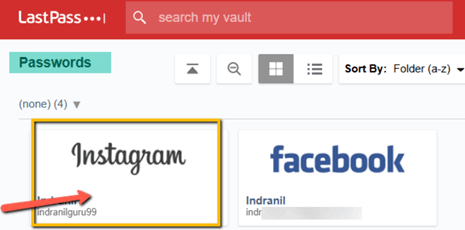
Ich hatte jedoch Probleme, als ich mein Master-Passwort vergessen hatte. Um das Problem zu lösen, nutzte ich die von LastPass bereitgestellten Optionen zur Passwortwiederherstellung, darunter Sicherheitsfragen und Einmalpasswörter zur Wiederherstellung, die an meine E-Mail-Adresse gesendet wurden. Schließlich konnte ich mein Instagram-Passwort erfolgreich abrufen und mich ohne weitere Probleme anmelden.

PeekViewer ist ein zuverlässiges Online-Tool für Benutzer, die gespeicherte Passwörter, einschließlich Instagram, sicher direkt im Browser einsehen möchten. Es ermöglicht Ihnen, Ihre gespeicherten Anmeldeinformationen zu überprüfen und zu verwalten, ohne sie zurücksetzen zu müssen.
Methode 5: E-Mail-Datensätze prüfen
Um mein Instagram-Passwort zu finden, habe ich meine E-Mail-Verzeichnisse überprüft und nach Wiederherstellungs-E-Mails von Instagram gesucht.

Ich hatte jedoch Probleme, weil die E-Mails in meinem Posteingang vergraben waren. Ich löste dieses Problem, indem ich die Suchfunktion mit Schlüsselwörtern wie „Instagram“ und „Passwortwiederherstellung“ verwendete. Nachdem ich die Ergebnisse durchgesehen hatte, fand ich die E-Mail und konnte mein Passwort erfolgreich abrufen.
Methode 6: Zugriff auf das Instagram-Hilfecenter
Als ich mein Passwort vergessen hatte, beschloss ich, den Instagram-Support zu kontaktieren. Ich ging auf die Instagram HilfeCenter Seite, um Hilfe zu suchen. Nachdem ich jedoch auf die Seite navigiert war, war ich verwirrt, weil die Kennwortwiederherstellung nicht erwähnt wurde. Ich musste durch verschiedene Dropdown-Menüs navigieren, was viel Mühe und Zeit kostete, bevor ich die Antwort finden konnte.
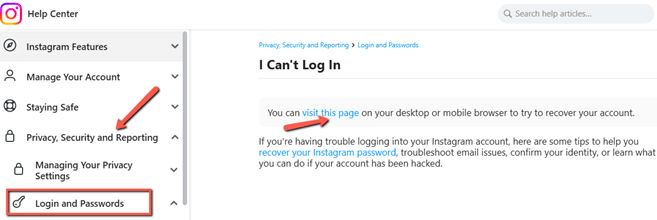
Auf der Hilfeseite klickte ich auf das Dropdown-Menü „Datenschutz, Sicherheit und Berichterstattung“. Von den beiden Optionen, die sich öffneten, klickte ich auf „Anmeldung und Passwörter“. Ich befolgte die Anweisungen, um mein Passwort zurückzusetzen, und alles endete positiv.
Sicherheitstipps nach dem Zurücksetzen des Instagram-Passworts
Nachdem Sie das Passwort Ihres Instagram-Kontos abgerufen haben, müssen Sie zur Erhöhung der Sicherheit diese Sicherheitsmaßnahmen befolgen:
- Ändern Sie Ihr Passwort erneut: Ändern Sie Ihr Passwort sofort in ein sicheres und einzigartiges Passwort, das Buchstaben, Zahlen und Symbole kombiniert.
- RevKontoaktivität anzeigen: Sie müssen Ihre Kontoeinstellungen sorgfältig prüfen, um unbefugte Aktivitäten oder Änderungen zu erkennen.
- E-Mail-Sicherheit aktualisieren: Stellen Sie sicher, dass die mit Ihrem Instagram verknüpfte E-Mail sicher ist. Erwägen Sie auch, das Passwort zu ändern.
- Von anderen Geräten abmelden: Um unbefugten Zugriff zu unterbinden, verwenden Sie in den Einstellungen die Funktion „Von allen anderen Sitzungen abmelden“.
- Vorsicht vor Phishing-Versuchen: Klicken Sie nicht auf verdächtige Links oder Nachrichten, da dies die Sicherheit Ihres Kontos erneut gefährden könnte.
- Überwachen Sie regelmäßig Ihre Kontoeinstellungen: Überprüfen Sie Ihre Kontoeinstellungen regelmäßig auf unbekannte Änderungen oder verknüpfte Konten.
Wie kann ich mein Instagram-Passwort sehen, ohne es zu ändern?
Um Ihr Instagram-Passwort anzuzeigen, ohne es zu ändern, können Sie die folgenden Methoden befolgen:
Im Browser gespeicherte Passwörter:
Wenn Sie Ihr Passwort in einem Browser wie Chrome gespeichert haben oder Firefox, öffnen Sie die Browsereinstellungen, navigieren Sie zum Abschnitt „Passwort“ und suchen Sie nach Instagram. Klicken Sie auf das „Auge“-Symbol, um Ihr Passwort preiszugeben.
Geräteeinstellungen:
- Auf dem iPhone, gehen Sie zu „Einstellungen“ > „Passwörter“, suchen Sie nach Instagram und authentifizieren Sie sich mit Face ID oder Touch ID.
- On Android, greifen Sie auf Ihre Google-Kontoeinstellungen zu, wählen Sie Sicherheit und zeigen Sie gespeicherte Passwörter im Password Manager.
Fehlerbehebung bei Problemen mit dem Abrufen des Instagram-Passworts
Beim Versuch, das Instagram-Passwort abzurufen/zurückzusetzen, können Probleme auftreten. Im Folgenden habe ich die häufigsten Probleme zusammen mit der jeweils bestmöglichen Lösung hervorgehoben:
| Problem | Lösung |
|---|---|
| Falsche E-Mail oder falscher Benutzername: Aufgrund einer falschen E-Mail oder eines falschen Benutzernamens kann keine E-Mail zum Zurücksetzen des Passworts empfangen werden. | Double- Überprüfen Sie E-Mail und Benutzernamen und stellen Sie sicher, dass Rechtschreibung und Formatierung korrekt sind. |
| E-Mail zum Zurücksetzen des Passworts nicht erhalten: Ich erhalte die E-Mail zum Zurücksetzen des Passworts nicht, obwohl die E-Mail-Adresse korrekt ist. | Prüfen Sie Ihren Spam-Ordner, stellen Sie sicher, dass Ihre E-Mail-Adresse bestätigt ist, und versuchen Sie erneut, eine Passwortzurücksetzung anzufordern. |
| Link zum Zurücksetzen abgelaufen: Der Link zum Zurücksetzen des Passworts ist vor der Verwendung abgelaufen. | Fordern Sie eine neue E-Mail zum Zurücksetzen des Passworts an, um einen neuen Link zu erhalten. |
| Konto gesperrt: Das Konto ist aufgrund mehrerer falscher Anmeldeversuche gesperrt. | Warten Sie die angegebene Zeit oder wenden Sie sich an den Instagram-Support, um das Konto zu entsperren. |
Warum Instagram selbst Ihr aktuelles Passwort nicht anzeigen kann (und was Sie stattdessen tun können)
Instagram speichert Nutzerpasswörter in gehashter Form – eine irreversible Transformation, die die Plattform selbst nicht umkehren kann. Dies ist beabsichtigt und entspricht grundlegenden Sicherheitsvorkehrungen für Passwörter: Sollte es zukünftig zu einem Datenleck kommen, das die Nutzerdatenbank offenlegt, erhält der Angreifer Hashes anstelle der Klartextpasswörter. Dadurch wird er gezwungen, aufwändige Knackvorgänge durchzuführen, anstatt sofort Zugriff auf das Konto zu erlangen.
Die Konsequenz für Nutzer ist, dass kein Supportmitarbeiter, kein Admin-Panel und auch keine Funktion wie „Passwort vergessen?“ Ihnen jemals Ihr aktuelles Passwort mitteilen kann; es kann lediglich zurückgesetzt werden. Wenn Sie Ihr aktuelles Passwort wissen möchten, lautet die Antwort nicht „ex“.trac„Sie können es von Instagram herunterladen“, sondern „sehen Sie nach, wo Ihr Gerät es gespeichert hat“. Moderne Browser und Smartphone-Betriebssysteme verfügen über integrierte Passwortmanager (iCloud Dienste wie Keychain, Google Password Manager oder Samsung Pass speichern Ihr Passwort beim Anmelden und können es Ihnen nach einer biometrischen Eingabe oder einem Gerätepasswort wieder anzeigen. Wenn keiner dieser Dienste aktiviert ist und Sie Ihr Passwort vergessen haben, bleibt nur das Zurücksetzen – eine Suche ist nicht möglich.
So setzen Sie Ihr Instagram-Passwort zurück und schützen es über alle Sitzungen hinweg
Ein ordnungsgemäßes Zurücksetzen des Instagram-Passworts dauert etwa fünf Minuten und sperrt dabei alle veralteten oder unberechtigten Sitzungen. Führen Sie diese Schritte aus, wenn Sie Ihr Passwort vergessen haben, vermuten, dass auf Ihr Konto zugegriffen wurde, oder es einfach schon ein Jahr her ist, dass Sie es zuletzt geändert haben.
Schritt eins – Passwort zurücksetzen. Öffne Instagram, tippe auf dem Anmeldebildschirm auf „Passwort vergessen?“ und wähle entweder E-Mail oder Telefon für den Link zum Zurücksetzen. Folge dem Link und erstelle ein neues Passwort mit mindestens 12 Zeichen, das nur für Instagram gilt und in einem Passwort-Manager gespeichert werden muss. Vermeide Passwörter, die du bereits woanders verwendet hast.
Schritt zwei – Melden Sie sich von jeder zweiten Sitzung ab. Unter Einstellungen → Sicherheit → Anmeldeaktivität werden alle aktuell angemeldeten Geräte mit IP-Adresse, Standort und Gerätetyp angezeigt. RevPrüfen Sie die Liste sorgfältig auf unbekannte Geräte und nutzen Sie die Option „Abmelden“ für jede unbekannte Sitzung. Dadurch werden gestohlene Sitzungs-Cookies sofort ungültig.
Schritt drei – Zwei-Faktor-Authentifizierung aktivieren. Einstellungen → Sicherheit → Zwei-Faktor-Authentifizierung → Die Authentifizierungs-App ist die sicherste Option; richten Sie sie mit Authy, 1Password oder Google Authenticator ein. Vermeiden Sie nach Möglichkeit die reine SMS-basierte Zwei-Faktor-Authentifizierung, da diese durch SIM-Swap-Betrug umgangen werden kann.
Schritt vier – eine Backup-Wiederherstellungsmethode hinzufügen. Einstellungen → Sicherheit → Anmeldesicherheit: Hier können Sie Backup-Codes hinzufügen (speichern Sie diese in Ihrem Passwort-Manager) und eine vertrauenswürdige Telefonnummer oder E-Mail-Adresse hinterlegen. So vermeiden Sie die Notwendigkeit einer vollständigen Kontowiederherstellung, falls Ihre primäre 2FA-Methode einmal verloren geht.
Schritt fünf – Überprüfung der verbundenen Apps. Unter Einstellungen → Sicherheit → Apps und Websites werden alle Drittanbieter-Apps angezeigt, die Zugriff auf die Instagram-API haben; widerrufen Sie alle Apps, die Sie nicht aktiv nutzen, insbesondere solche, die vor mehr als einem Jahr hinzugefügt wurden und die Sie nicht wiedererkennen.
Schritt sechs – Überprüfung auf Passwortverletzungen durchführen. Besuchen Sie haveibeenpwned.com, geben Sie Ihre E-Mail-Adresse ein und prüfen Sie, ob Ihre Zugangsdaten von einem bekannten Datenleck betroffen sind. Falls ja, muss sich Ihr neues Instagram-Passwort nachweislich von dem betroffenen Passwort unterscheiden.
Schritt sieben – Speichern Sie das neue Passwort in einem Passwort-Manager. Dies ist die einzige Gewohnheit, die jede zukünftige Frage „Wie kann ich mein Instagram-Passwort überprüfen?“ überflüssig macht; der Passwortmanager füllt sich bei jedem Login automatisch aus und zeigt das Passwort auf Anfrage nach einer biometrischen Überprüfung an.
Integrierte Passwortmanager vs. eigenständige Manager für Social-Media-Logins
Eingebaute Passwortmanager (iCloud Schlüsselbund auf Apple-Geräten, Google Passwort-Manager auf Android und Chrome, Samsung Pass auf Samsung-Geräten) sind kostenlos, eng integriert, synchronisieren sich im gesamten Ökosystem des Herstellers und unterstützen jetzt biometrisches Entsperren, Überwachung von Passwortlecks und Passkeys. Für Nutzer, die innerhalb eines Ökosystems arbeiten, sind die integrierten Optionen für Social-Media-Logins ausreichend. Ihre Einschränkungen liegen in der plattformübergreifenden Kompatibilität (die Keychain-Funktion ist außerhalb von Safari und Apple-Geräten schwach; der Google-Keychain-Manager ist außerhalb von Chrome schwach). Androidund eingeschränkte Weitergabe.
Eigenständige Passwortmanager (1Password, Bitwarden, Dashlane, Proton Pass) kosten zwischen 0 und 60 US-Dollar pro Jahr, funktionieren auf allen Betriebssystemen und Browsern identisch und bieten erweiterte Funktionen wie sichere Dokumentenspeicherung, Notfallkontakte, Familienfreigabe und die Möglichkeit, die Daten selbst zu hosten (Bitwarden). Für alle, die Konten in mehreren Systemen nutzen, für Familien oder kleine Unternehmen lohnt sich der geringe Preis einer eigenständigen Lösung.
Für einen Nutzer, der nur ein Gerät einer Marke verwendet, ist die integrierte Lösung ausreichend.
Fazit
Fazit: Obwohl Instagram Ihnen aus Sicherheitsgründen nicht erlaubt, Ihr Passwort direkt anzuzeigen, können Wiederherstellungsoptionen wie E-Mail oder Telefonnummer dabei helfen, den Zugriff wiederherzustellen. Wenn Sie Ihr Instagram-Passwort überprüfen möchten, sollten Sie einen Passwortmanager oder gespeicherte Anmeldeinformationen in Ihrem Browser verwenden, um es einfach abzurufen. Halten Sie Ihre Wiederherstellungsinformationen immer auf dem neuesten Stand, um zukünftige Probleme zu vermeiden.
