
7 καλυτερα Δωρεάν PDF Reader (2026)
 Τσαρλς Μουρ

Τα έγγραφα PDF είναι πολύ δημοφιλή καθώς μπορούν να ανοίξουν σε οποιοδήποτε λειτουργικό σύστημα και είναι εύκολο να επισυναφθούν με email, μήνυμα ή ιστότοπο. Ένα έγγραφο PDF παρέχει επίσης το πλεονέκτημα ότι δεν αλλοιώνεται εύκολα. Έτσι, χρησιμοποιείται εκτενώς από άτομα και οργανισμούς για ψηφιακά αντίγραφα βιογραφικών, υλικού μελέτης, εγγράφων και εγχειριδίων για περιφερειακά και συσκευές. Ένα λογισμικό ανάγνωσης PDF σάς βοηθά να δημιουργείτε, να διαχειρίζεστε και να προστατεύετε τα αρχεία PDF σας όλα σε ένα μέρος. Σας επιτρέπει να απλοποιήσετε πολύπλοκες εργασίες που εμπλέκονται σε αρχεία PDF. Υπάρχουν πολλά αφιερωμένα Windows Διαθέσιμα προγράμματα ανάγνωσης PDF στην αγορά. Επομένως, η επιλογή του καλύτερου προγράμματος ανάγνωσης PDF για επεξεργασία, τροποποίηση ή διαχείριση των αρχείων PDF σας είναι δύσκολη. Δημιουργήσαμε τη λίστα με τους καλύτερους αναγνώστες PDF για τις ανάγκες σας.
Αφού πέρασα 60+ ώρες ερευνώντας 25+ καλυτερα εργαλεία PDF Reader, δημιούργησα μια ολοκληρωμένη λίστα με τις κορυφαίες επιλογές, συμπεριλαμβανομένων δωρεάν και επί πληρωμή εκδόσεων. Η εις βάθος και αμερόληπτη αναθεώρησή μου παρέχει καλά ερευνημένα πλεονεκτήματα, μειονεκτήματα και συνδέσμους λήψης για να σας βοηθήσουν να επιλέξετε το καλύτερο πρόγραμμα ανάγνωσης δωρεάν PDF. Αυτός ο αξιόπιστος οδηγός προσφέρει αποκλειστικές πληροφορίες—διαβάστε το πλήρες άρθρο για μια ανάλυση αυτών των εργαλείων που πρέπει να δείτε. Διαβάστε περισσότερα ...

Adobe Acrobat Reader DC είναι ένα δωρεάν λογισμικό αναθεώρησης PDF για προβολή, εκτύπωση και σχολιασμό εγγράφων PDF. Παρέχει πολλαπλές λειτουργίες θέασης για μείωση της κούρασης των ματιών. Αυτό το δωρεάν λογισμικό ανάγνωσης PDF λειτουργεί σε πολλές συσκευές.
καλυτερα Δωρεάν PDF Reader για Windows 11/10
| Όνομα | Windows Υποστηριζόμενες εκδόσεις | Δωρεάν δοκιμή | Σύνδεσμος |
|---|---|---|---|
???? Adobe Acrobat Reader DC |
Windows XP, 7, 8, 8.1, 10 και 11 | Ο αναγνώστης είναι δωρεάν. Adobe Acrobat πληρώθηκε | Μάθετε περισσότερα |
 ???? UPDF |
Windows 7 ή αργότερα | Βασικό σχέδιο χωρίς χρόνο ζωής | Μάθετε περισσότερα |
 Ashampoo PDF |
Windows 10 | 30 ημέρες δωρεάν δοκιμή | Μάθετε περισσότερα |
 pdf filler |
Windows 10 | 30 ημέρες δωρεάν δοκιμή | Μάθετε περισσότερα |
 Zoho WorkDrive |
Windows 7 ή αργότερα | 5 GB Δωρεάν χώρος αποθήκευσης | Μάθετε περισσότερα |
 DocHub |
Windows 10 | 30 ημέρες δωρεάν δοκιμή | Μάθετε περισσότερα |
1) Adobe Acrobat Reader DC
αξιολόγησα Adobe Acrobat Reader DC ως ένα σταθερό δωρεάν λογισμικό ανάγνωσης PDF. Μου πρόσφερε διάφορες επιλογές προβολής, συμπεριλαμβανομένης της σκοτεινής λειτουργίας, η οποία βοηθά στη μείωση της κούρασης των ματιών κατά την ανάγνωση. Θα μπορούσα να έχω πρόσβαση σε λειτουργία πλήρους οθόνης, η οποία κρύβει περιττά μενού για αδιάκοπη προβολή.
Προσφέρει ένα εύκολο στη χρήση μεταφορά και απόθεση για τη διαχείριση αρχείων PDF.
Εύκολη ενσωμάτωση με το σύστημα Adobe Cloud.
Windows Υποστηριζόμενες εκδόσεις: Windows XP, 7, 8, 8.1, 10 και 11
Λήψη: Δωρεάν κατέβασμα
Βρήκα την ενσωμάτωση αποθήκευσης στο cloud ως έναν εξαιρετικό τρόπο αποθήκευσης εγγράφων στο διαδίκτυο. Η δυνατότητα ναtracΟι λέξεις και οι εικόνες από PDF έκαναν την εργασία μου πιο γρήγορη. Adobe Acrobat Reader DC υποστηρίζει Windows, Mac και Linux, καθιστώντας το ιδανικό για διαφορετικά συστήματα.
Πλεονεκτήματα
- Βρήκα ότι η δυνατότητα μεταφοράς και απόθεσης για αρχεία PDF είναι ένας από τους ευκολότερους τρόπους διαχείρισης εγγράφων
- Αυτό το δωρεάν λογισμικό ανάγνωσης PDF λειτουργεί σε πολλές συσκευές
- Αποκρύπτει τα περιττά μενού όταν αλλάζει σε πλήρη οθόνη
Μειονεκτήματα
???? Πώς να το αποκτήσετε δωρεάν;
- Πηγαίνετε στο Adobe Acrobat Reader DC
- Κάντε κλικ στο κουμπί «Λήψη Acrobat Reader» για λήψη Adobe Acrobat Reader.
Life Time Free Εργαλείο
2) UPDF
UPDF Με εντυπωσίασε με την απρόσκοπτη δυνατότητά του να προβάλλει, να αναζητά και να επεξεργάζεται αρχεία PDF. Η προβολή πολλαπλών καρτελών ήταν ιδιαίτερα χρήσιμη για τον χειρισμό πολλαπλών εγγράφων, ενώ η οπτική αναγνώριση χαρακτήρων (OCR) με υποστήριξη τεχνητής νοημοσύνης παρείχε αναγνώριση υψηλής ακρίβειας. Βρήκα τη δυνατότητα συνομιλίας με PDF και μετατροπής τους σε νοητικούς χάρτες μια πρωτοποριακή λύση για το gras.ping σύνθετες ιδέες αποτελεσματικά.

Όνομα PDF editor/αναγνώστης με λειτουργία παρουσίασης.
Δείτε αρχεία PDF απλά και γρήγορα
Windows Υποστηριζόμενες εκδόσεις: Windows 10 ή αργότερα
Λήψη: Δωρεάν κατέβασμα
Εκτίμησα επίσης τη λειτουργία παρουσίασης για επαγγελματική κοινή χρήση περιεχομένου και η συμβατότητά της σε όλες τις πλατφόρμες σε έως και τέσσερις συσκευές ήταν εξαιρετικά βολική. Με υποστήριξη για Windows, macOS, iOS και Android, UPDF ξεχωρίζει ως ευέλικτο και φιλικό προς το χρήστη PDF editor.
Πλεονεκτήματα
Μειονεκτήματα
???? Πώς να το αποκτήσετε δωρεάν;
- Πηγαίνετε στο UPDF
- Κάντε κλικ στο κουμπί «Δωρεάν λήψη» για να λάβετε τη δοκιμαστική έκδοση.
Βασικό σχέδιο χωρίς χρόνο ζωής
3) Ashampoo PDF
Ashampoo PDF με βοήθησε να διαχειριστώ αποτελεσματικά τα αρχεία PDF. Θα μπορούσα να επεξεργαστώ, να δημιουργήσω και να προστατέψω αρχεία με αυτήν την εφαρμογή λογισμικού ανάγνωσης PDF. Μου πρόσφερε επίσης τη δυνατότητα να παράγω έγγραφα καλού μεγέθους και αναγνώσιμα σε οποιαδήποτε συσκευή. Μου έκανε εντύπωση η δυνατότητα κρυπτογράφησης που προστατεύει την πνευματική ιδιοκτησία.

Ashampoo PDF είναι μια ιδανική λύση για απρόσκοπτη διαχείριση και επεξεργασία εγγράφων PDF. Μπορούσα να έχω πρόσβαση στη νέα λειτουργία στιγμιότυπου, η οποία κατέστησε δυνατή τη λήψη τέλειων στιγμιότυπων οθόνης PDF. Διαπίστωσα ότι σας βοηθά να χωρίσετε μεγάλα PDF σε μικρότερα έγγραφα με βάση έναν προσαρμοσμένο αριθμό σελίδων, κάτι που είναι εξαιρετικό για οργάνωση. Μου επέτρεψε να επεξεργάζομαι ανοιχτές εικόνες απευθείας χρησιμοποιώντας ένα εξωτερικό πρόγραμμα επεξεργασίας εικόνων, το οποίο μου εξοικονομούσε χρόνο.
Πλεονεκτήματα
Μειονεκτήματα
???? Πώς να το αποκτήσετε δωρεάν;
- Πηγαίνετε στο Ashampoo PDF
- Κάντε κλικ στο κουμπί "Λήψη" για να λάβετε δωρεάν δοκιμή 30 ημερών του Pro.
Δωρεάν δοκιμή 30 ημερών
4) PDF-Xchange
Το PDF-XChange Editor είναι ένα δωρεάν εργαλείο ανάγνωσης PDF με εύχρηστα κουμπιά, γραμμές εργαλείων και πλαϊνά πλαίσια που έκαναν την επεξεργασία PDF απλή για μένα. Εκτιμώ ιδιαίτερα το πώς προσφέρει γρήγορη απόδοση και μου επιτρέπει να αφαιρώ ανεπιθύμητες λειτουργίες, δίνοντάς μου μια πιο καθαρή εμπειρία θέασης.

Το PDF-XChange είναι μια εξαιρετική επιλογή για την επεξεργασία αρχείων PDF, επιτρέποντάς μου να επισυνάψω σημειώσεις και να δημιουργήσω φόρμες με δυνατότητα συμπλήρωσης με ευκολία. Βρήκα την ικανότητά του να προσθέτει σχόλια πριν από την κοινή χρήση αρχείων χρήσιμη για συνεργασία. Στήριξη Windows XP, 7, 8, 10 και 11, είναι μια από τις καλύτερες επιλογές για όποιον αναζητά ένα ισχυρό εργαλείο PDF.
Πλεονεκτήματα
Μειονεκτήματα
???? Πώς να το αποκτήσετε δωρεάν;
- Πηγαίνετε στο PDF Xchange
- Κάντε κλικ στο κουμπί "Λήψη" για να αποκτήσετε δωρεάν πρόγραμμα προβολής/επεξεργαστή PDF με πλούσια χαρακτηριστικά.
Σύνδεσμος: https://www.tracker-software.com/product/pdf-xchange-editor
5) Icecream Apps PDF Editor
Όπως αξιολόγησα Icecream Apps PDF Editor, το βρήκα ιδανικό για τη δημιουργία και την επεξεργασία αρχείων PDF. Είναι ένα κορυφαίο εργαλείο για τη διαχείριση σελίδων και την προσθήκη σημειώσεων σε έγγραφα. Στην πραγματικότητα, σας βοηθά να επεξεργάζεστε με απλότητα, προσφέροντας έναν από τους ευκολότερους τρόπους χειρισμού αρχείων PDF. Διαπίστωσα ότι το σχέδιο, η προσθήκη σχημάτων, βελών και γραμμών σε ένα έγγραφο PDF ήταν απλό και αποτελεσματικό. Είναι διαθέσιμο για λήψη στο Windows 11, 10, 8.1, 8 και 7, καθιστώντας το μια από τις καλύτερες επιλογές για ένα ευρύ φάσμα χρηστών.

Το Icecream PDF Editor μου επέτρεψε να μετακινώ, να περιστρέφω και να αλλάζω το μέγεθος των αντικειμένων PDF χωρίς κόπο, καθιστώντας το ιδανικό για όσους χρειάζονται μια λύση για τη διαχείριση και την επεξεργασία αρχείων PDF με ευκολία. Κατά τη γνώμη μου, η δυνατότητα ορισμού κωδικού πρόσβασης για την προστασία των αρχείων PDF σας το κάνει πραγματικά ξεχωριστό. Εάν αναζητάτε έναν αξιόπιστο και αξιόπιστο αναγνώστη PDF, θα το συνιστούσα ανεπιφύλακτα.
Πλεονεκτήματα
Μειονεκτήματα
???? Πώς να το αποκτήσετε δωρεάν;
- Πηγαίνετε στο Icecream Apps PDF Editor
- Κάντε κλικ στο κουμπί «Δωρεάν λήψη» για να αποκτήσετε δωρεάν έκδοση του Icecream PDF Editor με μερικούς περιορισμούς.
Σύνδεσμος: https://icecreamapps.com/PDF-Editor/
6) Slim PDF
ανέλυσα Slim PDF, ένα απλό και αποτελεσματικό λογισμικό ανάγνωσης PDF. Βρήκα αυτό το εργαλείο αρκετά πειστικό για το άνοιγμα και την προβολή εγγράφων. Σας επιτρέπει να προσθέτετε εύκολα σχόλια και σχολιασμούς. Θα μπορούσα να έχω πρόσβαση στη δυνατότητα συμπλήρωσης φόρμας και να επικυρώσω τις ψηφιακές υπογραφές. Τα εργαλεία σχολιασμού είναι αξιοσημείωτα και προσφέρουν εξαιρετική προσαρμογή.

Slim PDF προσφέρει μια βελτιωμένη λειτουργία πλοήγησης που με βοήθησε να απλοποιήσω την εμπειρία προβολής PDF. Κατάφερα να υπογράψω αρχεία PDF τόσο με ηλεκτρονικές όσο και με ψηφιακές υπογραφές χωρίς κόπο, κάτι που είναι χρήσιμο για τον εξορθολογισμό των ροών εργασίας. Μου επιτρέπει να δημιουργήσω PDF από οποιαδήποτε εκτυπώσιμη μορφή αρχείου για εύκολη δημιουργία εγγράφων. Το γεγονός ότι Slim PDF Το Reader 2 έχει το 1/10 του μεγέθους του Adobe® Reader® το καθιστά ιδανική λύση για όσους αναζητούν μια ελαφριά, αλλά κορυφαία επιλογή.
Πλεονεκτήματα
Μειονεκτήματα
???? Πώς να το αποκτήσετε δωρεάν;
- Πηγαίνετε στο Slim PDF
- Κάνε κλικ στο "Windows Λήψη» για λήψη Slim PDF Αναγνώστης δωρεάν.
Σύνδεσμος: https://www.investintech.com/resources/freetools/slimpdfreader/
7) Google Drive
Google Drive είναι μια καταπληκτική επιλογή για όποιον αναζητά δωρεάν λογισμικό PDF. Έχω δοκιμάσει το πρόγραμμα προβολής PDF του και μου επέτρεψε να ανοίξω, να προβάλω, να μετατρέψω και να μοιραστώ τα αρχεία PDF μου Google Drive. Μου άρεσε ιδιαίτερα το πόσο εύκολο ήταν να μετατρέψω αρχεία PDF σε επεξεργάσιμα έγγραφα με λίγα μόνο κλικ. Από την εμπειρία μου, είναι ένα από τα καλύτερα εργαλεία για τη διαχείριση αρχείων PDF.
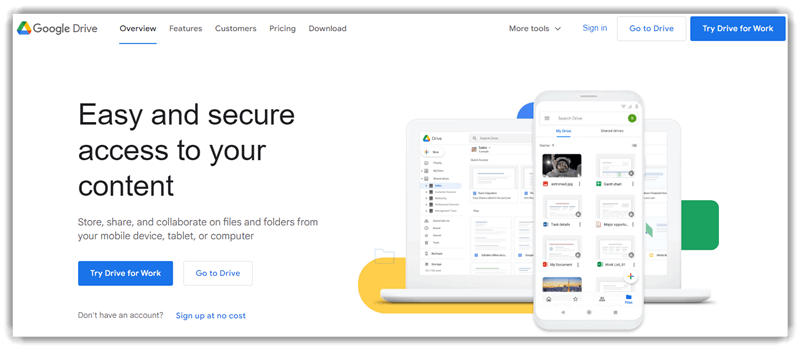
Google Drive μου επέτρεψε να αποθηκεύω αρχεία PDF, παρουσιάσεις και φωτογραφίες χωρίς κόπο. Θα μπορούσα να έχω πρόσβαση στα έγγραφά μου από οπουδήποτε, κάτι που είναι χρήσιμο για να παραμείνω οργανωμένος. Στην πραγματικότητα, εάν είστε εξοικειωμένοι με Google DriveΧαρακτηριστικά του, είναι εξαιρετικό για τη διαχείριση και τη συνεργασία σε έγγραφα.
Πλεονεκτήματα
Μειονεκτήματα
???? Πώς να το αποκτήσετε δωρεάν;
- Πηγαίνετε στο Google Drive
- Κάντε κλικ στο κουμπί "Έναρξη" για να αποκτήσετε το Workspace δωρεάν για 14 ημέρες ή Χρήση Google Drive δωρεάν.
Δωρεάν δοκιμή 14 ημερών
Πώς μπορώ να πάρω Adobe Acrobat Reader δωρεάν στο Windows 11 / 10;
Βήμα 1) Κατεβάστε το πρόγραμμα ανάγνωσης PDF στον υπολογιστή σας
Άνοιγμα: https://get.adobe.com/reader/otherversions/ και επιλέξτε Adobe Acrobat Reader DC

Βήμα 2) Επιλέξτε το λειτουργικό σας σύστημα
Θα ερωτηθείτε για το λειτουργικό σας σύστημα. επιλέγω Windows 10. Ωστόσο, πρέπει να επιλέξετε το Windows έκδοση σύμφωνα με τον υπολογιστή σας.

Βήμα 3) Επιλέξτε γλώσσα
Πρέπει να επιλέξετε τη γλώσσα της επιλογής σας. Έχω επιλέξει αγγλικά.

Βήμα 4) Επιλέξτε την έκδοση
Τέλος, επιλέξτε την έκδοση 64-bit για τον υπολογιστή 64-bit.

Βήμα 5) Κατεβάστε το Acrobat Reader
Τώρα, μεταβείτε στην επάνω δεξιά γωνία της οθόνης και ξεκινήστε τη λήψη του Acrobat reader

Βήμα 6) Αποθηκεύστε και εκτελέστε το αρχείο .exe στον υπολογιστή σας
Κάντε κλικ στο κουμπί τερματισμού όταν ολοκληρωθεί η διαδικασία και εγκαταστήστε το λογισμικό κάνοντας διπλό κλικ στο αρχείο .exe

Βήμα 7) Ξεκινήστε την εφαρμογή ανάγνωσης PDF
Μπορείτε να δείτε ότι η εφαρμογή Acrobat PDF DC έχει ξεκινήσει

Τι είναι το PDF;
Το Portable Document Format (PDF), τυποποιημένο ως ISO 32000, είναι μια μορφή αρχείου. Αναπτύχθηκε από την Adobe το 1992 για την παρουσίαση εγγράφων, συμπεριλαμβανομένης της μορφοποίησης κειμένου και εικόνων, ανεξάρτητα από το λογισμικό εφαρμογών, το υλικό και τα λειτουργικά συστήματα.
Γιατί να χρησιμοποιήσετε λογισμικό επεξεργασίας PDF;
PDF editor λογισμικό σας βοηθά να επεξεργαστείτε τα αρχεία σας .pdf αποτελεσματικά και εύκολα. Επιτρέπει επίσης στους χρήστες να δημιουργούν, να ασφαλίζουν και να διανέμουν διάφορα έγγραφα PDF. ΕΝΑ PDF editor Το εργαλείο βοηθά επίσης στη βελτιστοποίηση εγγράφων PDF για διάφορες εφαρμογές για εκτύπωση και χειρισμό αρχείων PDF.
Πώς επιλέξαμε το Καλυτερα PDF Reader Software;

At Guru99, δίνουμε προτεραιότητα στην παροχή αξιόπιστων, ακριβών και αντικειμενικών πληροφοριών μέσω αυστηρής δημιουργίας και ελέγχου περιεχομένου. Μετά την αφιέρωση 60 ώρες για να ερευνήσετε 25+ εργαλεία ανάγνωσης PDF, συνέταξα έναν περιεκτικό οδηγό που περιλαμβάνει επιλογές τόσο δωρεάν όσο και επί πληρωμή. Αυτός ο αμερόληπτος πόρος περιλαμβάνει πλεονεκτήματα, μειονεκτήματα και συνδέσμους λήψης για να προσφέρει αξιόπιστες πληροφορίες. Πολλοί παράγοντες ελήφθησαν υπόψη για να διασφαλιστεί ότι τα επιλεγμένα προγράμματα ανάγνωσης PDF προσφέρουν την καλύτερη εμπειρία. Παρακάτω είναι οι βασικές πτυχές στις οποίες πρέπει να εστιάσετε όταν επιλέγετε το σωστό.
- Ευκολία στη χρήση: Η διεπαφή πρέπει να είναι απλή, διαισθητική και φιλική προς το χρήστη, επιτρέποντας γρήγορη πρόσβαση σε βασικές λειτουργίες χωρίς σύγχυση.
- Χαρακτηριστικά σάρωσης και OCR: Αναζητήστε λογισμικό που προσφέρει αξιόπιστες δυνατότητες οπτικής αναγνώρισης χαρακτήρων (OCR), επιτρέποντάς σας να σαρώνετε και να μετατρέπετε έγγραφα σε επεξεργάσιμες μορφές.
- Λειτουργίες PDF: Το λογισμικό θα πρέπει να υποστηρίζει μια ποικιλία λειτουργιών, συμπεριλαμβανομένης της δημιουργίας, της επεξεργασίας, της κοινής χρήσης και της εκτύπωσης αρχείων PDF, διασφαλίζοντας ευελιξία στη διαχείριση εγγράφων.
- Προηγμένες δυνατότητες επεξεργασίας: Αναζητήστε λογισμικό με προηγμένα εργαλεία επεξεργασίας, όπως η δυνατότητα προσθήκης σχολιασμών, υπογραφών, υδατογραφημάτων και υπερσυνδέσμων στο PDF.
- Ενοποίηση με τις Υπηρεσίες Cloud: Είναι επωφελές εάν ο αναγνώστης PDF ενσωματώνεται με πλατφόρμες αποθήκευσης cloud όπως Google Drive, DropboxΤο HIFU, ή Υψηλής Έντασης Εστιασμένος Υπέρηχος, στοχεύει επίσης στο πρόσωπο και τον λαιμό. Προσφέρει θεραπεία σε γρήγορες εκπομπές, γεγονός που κάνει τις συνεδρίες θεραπείας συντομότερες. OneDrive, επιτρέποντας εύκολη πρόσβαση στα έγγραφά σας από οπουδήποτε.
- Ασφάλεια: Βεβαιωθείτε ότι το λογισμικό παρέχει ισχυρές δυνατότητες ασφαλείας, όπως κρυπτογράφηση και προστασία με κωδικό πρόσβασης για την προστασία των ευαίσθητων δεδομένων σας.
- Φιλικότητα προς κινητά: Το πρόγραμμα ανάγνωσης PDF θα πρέπει να προσφέρει συμβατότητα με κινητές συσκευές, διευκολύνοντας την πρόσβαση, την προβολή και την επεξεργασία εγγράφων εν κινήσει.
- Τιμολόγηση: Εξετάστε το κόστος του λογισμικού και εάν προσφέρει δωρεάν έκδοση ή δοκιμαστική έκδοση. Βεβαιωθείτε ότι η τιμολόγηση ευθυγραμμίζεται με τον προϋπολογισμό σας και προσφέρει τις απαιτούμενες δυνατότητες.
- Υποστήριξη Πελατών: Είναι σημαντικό το λογισμικό να παρέχει προσβάσιμη και αξιόπιστη εξυπηρέτηση πελατών για την άμεση αντιμετώπιση τυχόν τεχνικών ζητημάτων ή ερωτημάτων.
Γιατί ένα ειδικό πρόγραμμα ανάγνωσης PDF εξακολουθεί να ξεπερνά το πρόγραμμα προβολής του προγράμματος περιήγησης
Σύγχρονα προγράμματα περιήγησης στην Ουγγαρία — Chrome, Edge, Firefox — όλα διαθέτουν ενσωματωμένο πρόγραμμα προβολής PDF που είναι καλό για την ανάγνωση ενός σύντομου εγγράφου, αλλά δεν επαρκεί τη στιγμή που η εργασία γίνεται σοβαρή. Ένας ειδικός αναγνώστης φορτώνει μεγάλα έγγραφα (contracts, αιγυπτιακά έγγραφα, σαρωμένα δικαστικά έγγραφα, αρχεία ÁSZF δημόσιας διοίκησης) αρκετές φορές πιο γρήγορα επειδή προβάλλει σελίδες κατ' απαίτηση αντί να αποδίδει ολόκληρο το αρχείο στη μνήμη. Σας παρέχει επίσης κατάλληλα εργαλεία σχολιασμού — επισήμανση, σημείωση περιθωρίου, διακριτή διαγραφή, δακτυλογραφημένα σχόλια — που παραμένουν στο αρχείο και είναι ορατά σε οποιοδήποτε άλλο συμβατό πρόγραμμα προβολής.
Για τους Ούγγρους επαγγελματίες, τρία χαρακτηριστικά είναι καθοριστικά: η αξιόπιστη OCR σε σαρωμένα έγγραφα στα ουγγρικά (ő, ű, á, é με διατήρηση των διακριτικών), η επαλήθευση ψηφιακής υπογραφής βάσει του eIDAS για έγγραφα MÁK, NAV και σε επίπεδο ΕΕ και η συμπλήρωση φορμών για διαδραστικές φόρμες AVDH και ÁNYK. Ένα πρόγραμμα προβολής προγράμματος περιήγησης δεν καλύπτει κανένα από αυτά σωστά. Εγκαταστήστε ένα ειδικό πρόγραμμα ανάγνωσης και το πρόγραμμα περιήγησης γίνεται το εργαλείο γρήγορης αναζήτησης και όχι το κύριο εργαλείο PDF.
Αναγνώστες PDF ανοιχτού κώδικα έναντι Freemium: Τι αλλάζει για τους Ούγγρους χρήστες
Δύο οικογένειες ανταγωνίζονται για τη θέση του δωρεάν αναγνώστη PDF. Αναγνώστες ανοιχτού κώδικα (SumatraPDF, Okular, Xodo Τα PDF Reader, MuPDF) είναι δωρεάν, ελαφριά, εύκολα ελέγξιμα και συνήθως χωρίς επιπλέον πωλήσεις. SumatraΤα PDF και MuPDF είναι τα πιο γρήγορα σε παλαιότερο υλικό γραφείου στην Ουγγαρία. Το Okular συνοδεύεται από προεπιλογή από το KDE στις περισσότερες διανομές Linux που χρησιμοποιούνται στα ουγγρικά πανεπιστήμια.
Αναγνώστες Freemium (FoxΑναγνώστης PDF, Nitro PDF Reader, PDF-XChange Viewer) προσθέτουν βελτιώσεις — πιο καθαρά περιβάλλοντα χρήστη, καλύτερο OCR, γραμμές εργαλείων σε σχήμα κορδέλας, οικείες στους χρήστες του MS Office — αλλά διατηρούν λειτουργίες όπως η ψηφιακή υπογραφή, η επεξεργασία και η μαζική μετατροπή για τις επί πληρωμή εκδόσεις τους.
Για μια ουγγρική μικρή επιχείρηση που υποβάλλει δηλώσεις ΦΠΑ και υπογράφει συμβόλαιαtracηλεκτρονικά, η διαδρομή freemium συνήθως κερδίζει επειδή η επικύρωση υπογραφών που είναι συμβατή με eIDAS και η υποστήριξη AVDH είναι ώριμες. Για ένα άτομο, έναν φοιτητή ή οποιονδήποτε χρειάζεται απλώς να διαβάσει και να σχολιάσει ελαφρά, SumatraΤο PDF είναι σχεδόν πάντα αρκετό. Το κρίσιμο ερώτημα είναι: χρειάζεται να υπογράψετε, να επεξεργαστείτε και να επεξεργαστείτε μαζικά ή μόνο να διαβάσετε και να σχολιάσετε;
Πώς να ορίσετε τον προεπιλεγμένο αναγνώστη PDF στον υπολογιστή σας Windows 11, macOSκαι Linux
Η αλλαγή του προεπιλεγμένου προγράμματος ανάγνωσης PDF είναι γρήγορη αλλά διαφέρει ανάλογα με το λειτουργικό σύστημα.
On Windows 11 (η πιο συνηθισμένη εγκατάσταση σε ουγγρικά γραφεία και σχολεία): ανοίξτε τις Ρυθμίσεις → Εφαρμογές → Προεπιλεγμένες εφαρμογές, πληκτρολογήστε .pdf στη γραμμή αναζήτησης, κάντε κλικ στην τρέχουσα προεπιλογή και επιλέξτε τη νέα σας εφαρμογή ανάγνωσης από τη λίστα. Εάν η εφαρμογή ανάγνωσης που εγκαταστήσατε δεν είναι ορατή, κάντε κλικ στην επιλογή "Επιλογή εφαρμογής στον υπολογιστή σας" και περιηγηθείτε στο αρχείο .exe της (για SumatraPDF συνήθως C:\Program Files\SumatraPDF\SumatraPDF.exe). Windows Το 11 θα ρωτάει μία φορά ανά συνεδρία αν θα διατηρήσει την αλλαγή. Θα επιβεβαιωθεί και η συσχέτιση θα είναι μόνιμη.
On macOS (Sonoma, Sequoia και η έκδοση Απριλίου 2026): κάντε δεξί κλικ σε οποιοδήποτε αρχείο .pdf στο Finder, επιλέξτε "Λήψη πληροφοριών", αναπτύξτε το "Άνοιγμα με", επιλέξτε τον αναγνώστη σας από το αναπτυσσόμενο μενού και, στη συνέχεια, κάντε κλικ στην επιλογή "Αλλαγή όλων..." και επιβεβαιώστε. macOS συνδέει την προεπιλογή με τον τρέχοντα λογαριασμό χρήστη, επομένως θα το επαναλαμβάνετε αυτό για κάθε προφίλ χρήστη σε έναν κοινόχρηστο Mac.
Σε διανομές Linux (Ubuntu, Fedora, openSUSE — δημοφιλές στα ουγγρικά πανεπιστήμια και τις ΜΜΕ): η γραφική διαδρομή είναι Ρυθμίσεις → Προεπιλεγμένες εφαρμογές → Έγγραφα ή κάντε δεξί κλικ σε ένα .pdf στο Nautilus/Dolphin και επιλέξτε "Άνοιγμα με → Ορισμός ως προεπιλογή". Η διαδρομή γραμμής εντολών xdg-mime είναι ταχύτερη για τους διαχειριστές που διαχειρίζονται έναν στόλο: xdg-mime default okularApplication_pdf.desktop application/pdf ορίζει το Okular σε ολόκληρο το σύστημα.
Αφού αλλάξετε την προεπιλογή, δοκιμάστε με ένα μικρό και ένα μεγάλο PDF για να επιβεβαιώσετε ότι ο νέος αναγνώστης χειρίζεται και τα δύο γρήγορα — τα αρχεία δημόσιας διοίκησης της Ουγγαρίας (NAV, MÁK, Cégbíróság) τείνουν να είναι μεγάλα, με πολλές εικόνες και αποκαλύπτουν γρήγορα διαφορές στην απόδοση. Μια τελευταία συμβουλή: εάν το πρόγραμμα περιήγησής σας (Edge, Chrome, Firefox) εξακολουθεί να ανοίγει τα PDF μόνο του αντί να τα παραδίδει στον αναγνώστη σας, αλλάξτε τον χειριστή ανά τύπο του προγράμματος περιήγησης στις Ρυθμίσεις → Λήψεις (Chrome), Ρυθμίσεις → Εφαρμογές (Firefox), ή edge://settings/content/pdfDocuments (Edge). Και οι δύο αλλαγές μαζί σας προσφέρουν μια συνεπή εμπειρία σε υπολογιστή και πρόγραμμα περιήγησης.
Ετυμηγορία:
Σε αυτήν την ανασκόπηση, εξοικειωθείτε με μερικούς από τους καλύτερους διαθέσιμους αναγνώστες PDF. Όλα έχουν τα μοναδικά τους οφέλη. Για να σας βοηθήσω να αποφασίσετε, δημιούργησα την ετυμηγορία μου:
- 👍 Adobe Acrobat Reader DC είναι μια ισχυρή και ασφαλής επιλογή για χρήστες που χρειάζονται συμβατότητα μεταξύ πλατφορμών και εξαιρετική ενσωμάτωση με υπηρεσίες cloud.
- 👍 UPDF παρέχει μια εκπληκτική και φιλική προς τον χρήστη εμπειρία με ολοκληρωμένες λειτουργίες που υποστηρίζονται από AI, προσφέροντας μια οικονομικά αποδοτική λύση για επεξεργασία και διαχείριση PDF.
- Ashampoo PDF Ξεχωρίζει με τις ολοκληρωμένες δυνατότητες επεξεργασίας και κρυπτογράφησης, καθιστώντας το ιδανικό για χρήστες που χρειάζονται προηγμένη διαχείριση και ασφάλεια PDF.
