
Bill Υλικού (BoM) σε SAP PP
 Ολίβια Τέρνερ
⚡ Έξυπνη Σύνοψη
Bill Υλικού (BoM) σε SAP Το PP είναι μια δομημένη λίστα συστατικών, ποσοτήτων και μονάδων που καθορίζει τον τρόπο κατασκευής ενός τελικού προϊόντος χρησιμοποιώντας συναλλαγές CS01, CS02 και CS03 για δημιουργία, αλλαγή και εμφάνιση.

Τι είναι Bill Υλικού (BOM) και ο Ρόλος του;
A Bill Ο Κατάλογος Υλικού (BOM) είναι μια τυπικά δομημένη λίστα των συστατικών που αποτελούν ένα προϊόν ή ένα συγκρότημα. Η λίστα περιέχει τον αριθμό υλικού κάθε συστατικού, μαζί με την ποσότητα και τη μονάδα μέτρησης.
- Ένα BOM μπορεί να είναι μονοεπίπεδο ή πολυεπίπεδο. Για παράδειγμα, ένα τελικό υλικό περιέχει ημιτελή υλικά, τα οποία με τη σειρά τους περιέχουν πρώτες ύλες στο επόμενο επίπεδο.
- Μπορούν να υπάρχουν πολλαπλοί εναλλακτικοί κατάλογοι προϊόντων (BOM) για το ίδιο προϊόν, ανάλογα με τα μεγέθη παρτίδας, τις ημερομηνίες ισχύος και τις μεθόδους παραγωγής.
- Τα BOM χρησιμοποιούνται στον προγραμματισμό παραγωγής για ημιτελή προϊόντα και στον προγραμματισμό αγορών για πρώτες ύλες.
- Τα BOM τροφοδοτούν τους τυπικούς υπολογισμούς κόστους, συγκεντρώνοντας το κόστος από τις πρώτες ύλες μέσω των ημιτελών συναρμολογήσεων στο τελικό προϊόν.
- Τα BOM υλικών συντηρούνται στη μονάδα PP, ενώ τα BOM εξοπλισμού χρησιμοποιούνται στη Συντήρηση Εγκαταστάσεων (PM).
Πώς να δημιουργήσετε BOM
Βήμα 1) Από το SAP Οθόνη εύκολης πρόσβασης, άνοιγμα συναλλαγής CS01.
- Εισαγάγετε το γονικό υλικό για το οποίο πρέπει να δημιουργηθεί το BOM.
- Μπείτε στο εργοστάσιο Code.
- Εισαγάγετε τη χρήση BOM = "1", το οποίο χρησιμοποιείται για τη δημιουργία ενός BOM παραγωγής.
- Εισαγάγετε την ημερομηνία «Έγκυρη από», η οποία καθορίζει πότε θα ενεργοποιηθεί η Βάση Δεδομένων.

Αφού συμπληρώσετε όλα τα πεδία, κάντε κλικ  ή πατήστε Enter για να μεταβείτε στην επόμενη οθόνη.
Βήμα 2) Στην οθόνη επισκόπησης στοιχείων:
- Εισαγάγετε την κατηγορία αντικειμένου ως "ΜΕΓΑΛΟ" (αντικείμενο αποθέματος). Αυτό μπορεί να είναι ήδη η προεπιλογή.
- Εισαγάγετε τον κωδικό υλικού του στοιχείου στο πεδίο Στοιχείο.
- Εισαγάγετε την απαιτούμενη ποσότητα εξαρτήματος.
- Πατήστε Enter ή κάντε κλικ
 — το σύστημα συμπληρώνει αυτόματα την περιγραφή και τη βασική μονάδα μέτρησης.
 — το σύστημα συμπληρώνει αυτόματα την περιγραφή και τη βασική μονάδα μέτρησης.
Χρήσιμη σημείωση: Για να κάνετε αναζήτηση στο BOM ενός στοιχείου, κάντε διπλό κλικ στο  δείκτης στο Assembly στήλη. Εάν το πλαίσιο δεν είναι επιλεγμένο, το στοιχείο δεν έχει περαιτέρω BOM.
Βήμα 3) Κάντε κλικ στο  εικονίδιο για να ανοίξετε την οθόνη κεφαλίδας BOM, που εμφανίζεται στο επόμενο βήμα.

Βήμα 4) Στην προβολή κεφαλίδας BOM:
- Εισαγάγετε τη βασική ποσότητα του βασικού υλικού. Εάν οριστεί σε 1 ΤΕΑ (για κάθε ένα), οι ποσότητες των εξαρτημάτων περιγράφουν πόσα εξαρτήματα χρειάζονται για την κατασκευή μιας ολοκληρωμένης μονάδας.
- Πατήστε
 για να αποθηκεύσετε το νέο BOM. Το σύστημα εμφανίζει επιβεβαίωση
  στην κάτω αριστερή γωνία.
 για να αποθηκεύσετε το νέο BOM. Το σύστημα εμφανίζει επιβεβαίωση
  στην κάτω αριστερή γωνία.
Πώς να αλλάξετε το BOM
Χρησιμοποιήστε το CS02 κάθε φορά που ενημερώνεται η λίστα των στοιχείων ή οποιαδήποτε ποσότητα στοιχείων στο γονικό υλικό.
Βήμα 1) Από το SAP Οθόνη εύκολης πρόσβασης, άνοιγμα συναλλαγής CS02.
- Εισαγάγετε το γονικό υλικό του οποίου το BOM πρέπει να αλλάξει.
- Μπείτε στο εργοστάσιο Code.
- Εισαγάγετε τη χρήση BOM = "1", που χρησιμοποιείται για τον Πίνακα Υλικών Παραγωγής.
- Εισαγάγετε την ημερομηνία «Ισχύει από» για την αλλαγή.
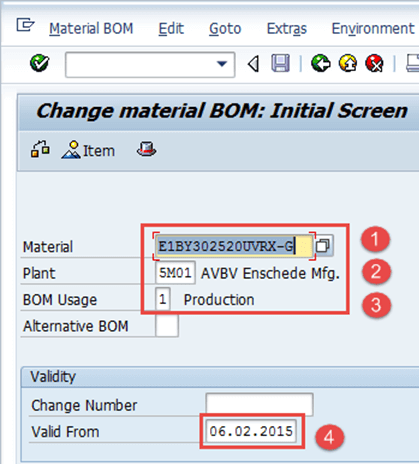
Βήμα 2) Αφού συμπληρώσετε όλα τα πεδία, κάντε κλικ  για μετάβαση στην επόμενη οθόνη.
- Αλλάξτε τον κωδικό ή την ποσότητα του εξαρτήματος όπως απαιτείται.
- Αφού ολοκληρώσετε όλες τις τροποποιήσεις, κάντε κλικ στο για να αποθηκεύσετε το BOM. Το σύστημα εμφανίζει
 στην κάτω αριστερή γωνία.
 για να αποθηκεύσετε το BOM. Το σύστημα εμφανίζει
  στην κάτω αριστερή γωνία.
Πώς να εμφανίσετε το BOM
Βήμα 1) Από το SAP Οθόνη εύκολης πρόσβασης, άνοιγμα συναλλαγής CS03.
- Εισαγάγετε το γονικό υλικό του οποίου το BOM πρέπει να εμφανιστεί.
- Μπείτε στο εργοστάσιο Code.
- Εισαγάγετε τη χρήση BOM = "1", που χρησιμοποιείται για τον Πίνακα Υλικών Παραγωγής.
- Εισαγάγετε την ημερομηνία «Έγκυρο από» για να φιλτράρετε την ενεργή εγγραφή.

Πατήστε  για να προχωρήσετε στην επόμενη οθόνη.
Βήμα 2) Η οθόνη επισκόπησης στοιχείων παραθέτει κάθε συστατικό μαζί με την ποσότητά του.
- Κάντε κλικ στο
 εικονίδιο για να δείτε την κεφαλίδα της BOM.
 εικονίδιο για να δείτε την κεφαλίδα της BOM.
Βήμα 3) Εμφανίζεται τώρα η προβολή κεφαλίδας BOM.
- RevΔείτε την βασική ποσότητα του γονικού προϊόντος και τις ημερομηνίες ισχύος.

Αντιμετώπιση συνηθισμένων προβλημάτων BOM
- Λείπει το κύριο στοιχείο: Εάν ένα υλικό συστατικού δεν υπάρχει, το CS01 αποτυγχάνει. Δημιουργήστε πρώτα το κύριο υλικό και, στη συνέχεια, επιστρέψτε στο BOM.
- Διπλότυπα εναλλακτικά BOM: Εάν υπάρχει ήδη ένα BOM, SAP προειδοποιεί «Δημιουργείται εναλλακτική BOM 2». Αν αγνοήσετε αυτό, δημιουργούνται πλεονάζοντα δεδομένα — χρησιμοποιήστε το CS02 για να αλλάξετε την υπάρχουσα BOM.
- Λάθος χρήση BOM: Μια χρήση διαφορετική από την "1" εξαιρεί το BOM από το MRP παραγωγής. Επαληθεύστε τη χρήση πριν από την αποθήκευση.
