
Κάντε δεξί κλικ και Double Κάντε κλικ στο Selenium
 Krishna Rungta
⚡ Έξυπνη Σύνοψη
Κάντε δεξί κλικ και Double Κάντε κλικ στο Selenium είναι οι ενέργειες του ποντικιού που αυτοματοποιούνται μέσω της κλάσης Actions. Αυτό το σεμινάριο παρουσιάζει και τις δύο λειτουργίες με λειτουργικό Java κώδικα, πραγματικά σενάρια δοκιμών και οι μέθοδοι που τα οδηγούν μέσα Selenium WebDriver.
Κάντε δεξί κλικ μέσα Selenium
Ενέργεια με δεξί κλικ Selenium Το WebDriver γίνεται χρησιμοποιώντας την κλάση Actions. Η λειτουργία ονομάζεται επίσης Context Click. Το προκαθορισμένο contextClick() Η μέθοδος της κλάσης Actions εκτελεί το δεξί κλικ. Παρακάτω είναι η βασική σύνταξη.
Actions actions = new Actions(driver);
WebElement elementLocator = driver.findElement(By.id("ID"));
actions.contextClick(elementLocator).perform();
Πώς να κάνετε δεξί κλικ Selenium
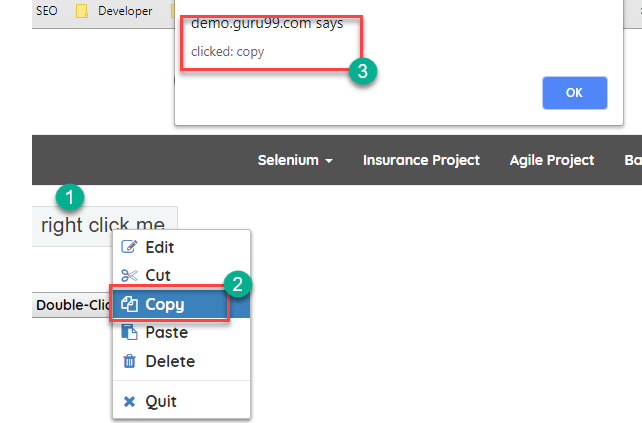
Το παρακάτω σενάριο ξεκινάει ένα Guru99 σελίδα επίδειξης, κάνει δεξί κλικ και επιλέγει μια επιλογή από το μενού περιβάλλοντος που εμφανίζεται.
Σενάριο δοκιμής:
- Εκτόξευση: https://demo.guru99.com/test/simple_context_menu.html
- Κάντε δεξί κλικ στο κουμπί «δεξί κλικ σε εμένα»
- Κάντε κλικ στον σύνδεσμο Επεξεργασία στο εμφανιζόμενο μενού
- Κάντε κλικ στο κουμπί OK στην ειδοποίηση
- Κλείστε το πρόγραμμα περιήγησης
Code:
package test;
import org.openqa.selenium.By;
import org.openqa.selenium.WebDriver;
import org.openqa.selenium.WebElement;
import org.openqa.selenium.chrome.ChromeDriver;
import org.openqa.selenium.interactions.Actions;

public class ContextClick {
    public static void main(String[] args) throws InterruptedException {
        WebDriver driver;
        System.setProperty("webdriver.chrome.driver", "X://chromedriver.exe");
        driver = new ChromeDriver();

        driver.get("https://demo.guru99.com/test/simple_context_menu.html");
        driver.manage().window().maximize();

        Actions action = new Actions(driver);
        WebElement link = driver.findElement(By.cssSelector(".context-menu-one"));
        action.contextClick(link).perform();

        WebElement element = driver.findElement(By.cssSelector(".context-menu-icon-copy"));
        element.click();
    }
}
Αποτέλεσμα: Εμφανίζεται το μενού περιβάλλοντος και επιλέγεται η επιλογή Επεξεργασία.
Double Κάντε κλικ στο Selenium
Ακολουθώντας το ίδιο μοτίβο που βασίζεται σε ενέργειες, Double Κάντε κλικ στο Selenium Το WebDriver χρησιμοποιεί το προκαθορισμένο doubleClick() Η κλάση Actions είναι ο τυπικός βοηθός για σύνθετες λειτουργίες ποντικιού και πληκτρολογίου, όπως δεξί κλικ, μεταφορά και απόθεση και τοποθέτηση του δείκτη του ποντικιού.
Actions actions = new Actions(driver);
WebElement elementLocator = driver.findElement(By.id("ID"));
actions.doubleClick(elementLocator).perform();
Η ροή εκτέλεσης είναι:
- Δημιουργήστε ένα αντικείμενο Actions χρησιμοποιώντας την παρουσία του προγράμματος οδήγησης.
- Εντοπίστε το στοιχείο-στόχο με
findElement. - Καλέστε
doubleClick()και αλυσίδαperform()να εκτελέσει.
πώς να Double Κάντε κλικ στο Selenium
Το επόμενο σενάριο παρουσιάζει ένα πλήρες διπλό κλικ που ενεργοποιεί ένα JavaΕιδοποίηση σεναρίου και επιβεβαιώνεται μέσω προγραμματισμού.
Σενάριο δοκιμής:
- Εκτόξευση: https://demo.guru99.com/test/simple_context_menu.html
- Double κάντε κλικ στο κουμπί «Double-Κάντε κλικ σε εμένα για να δείτε την ειδοποίηση"
- Κάντε κλικ στο κουμπί OK στην ειδοποίηση
Code:
package test;
import org.openqa.selenium.By;
import org.openqa.selenium.WebDriver;
import org.openqa.selenium.WebElement;
import org.openqa.selenium.chrome.ChromeDriver;
import org.openqa.selenium.interactions.Actions;
import org.openqa.selenium.Alert;

public class DoubleClickDemo {
    public static void main(String[] args) throws InterruptedException {
        WebDriver driver;
        System.setProperty("webdriver.chrome.driver", "X://chromedriver.exe");
        driver = new ChromeDriver();

        driver.get("https://demo.guru99.com/test/simple_context_menu.html");
        driver.manage().window().maximize();

        Actions action = new Actions(driver);
        WebElement link = driver.findElement(By.xpath("//button[text()='Double-Click Me To See Alert']"));
        action.doubleClick(link).perform();

        Alert alert = driver.switchTo().alert();
        System.out.println("Alert Text\n" + alert.getText());
        alert.accept();
    }
}
Αποτέλεσμα: Η ειδοποίηση εμφανίζεται και το κείμενο της ειδοποίησης εκτυπώνεται Eclipse κονσόλα.


