
Selenium Firefox Προφίλ: Οδηγός εγκατάστασης
 Krishna Rungta
Selenium Firefox Προφίλ ⬇️
Firefox Το προφίλ είναι η συλλογή ρυθμίσεων, προσαρμογών, πρόσθετων και άλλων ρυθμίσεων εξατομίκευσης που μπορούν να γίνουν στο Firefox Browser. Μπορείτε να προσαρμόσετε Firefox προφίλ που ταιριάζει σε εσάς Selenium απαίτηση αυτοματισμού.
Έτσι, Firefox ή οποιοδήποτε άλλο πρόγραμμα περιήγησης χειρίζεται τις ρυθμίσεις πιστοποιητικών SSL. Έτσι, η αυτοματοποίησή τους έχει πολύ νόημα μαζί με τον κώδικα εκτέλεσης της δοκιμής.
Με λίγα λόγια ένα προφίλ είναι οι προσωπικές ρυθμίσεις ενός χρήστη. Όταν θέλετε να εκτελέσετε έναν αξιόπιστο αυτοματισμό σε α Firefox πρόγραμμα περιήγησης, συνιστάται να δημιουργήσετε ένα ξεχωριστό προφίλ.
Θέση του φακέλου του προφίλ σας στο δίσκο
Firefox Το προφίλ είναι ακριβώς όπως χρησιμοποιούν διαφορετικοί χρήστες Firefox. Firefox αποθηκεύει προσωπικές πληροφορίες όπως σελιδοδείκτες, κωδικούς πρόσβασης και προτιμήσεις χρήστη που μπορούν να επεξεργαστούν, να διαγραφούν ή να δημιουργηθούν χρησιμοποιώντας τη διαχείριση προγράμματος.

Η τοποθεσία του προφίλ είναι η εξής
- Για windows 7 > /AppData/MozillaFirefoxΌνομα_προφίλ.προεπιλογή
- Για Linux > /.mozilla/firefox/profile_name.default/
- Για Mac OS X > ~/Library/ApplicationSupport/Firefox/Profiles/profile_name.default/
Για να τρέξει μια επιτυχημένη Selenium Δοκιμή, α Firefox το προφίλ πρέπει να είναι -
- Εύκολη φόρτωση
- Ρυθμίσεις διακομιστή μεσολάβησης εάν απαιτείται
- Άλλες ρυθμίσεις για τον χρήστη που βασίζονται στις ανάγκες αυτοματισμού
Πώς να ρυθμίσετε Firefox Προφίλ για Selenium Δοκιμές
Ας δούμε βήμα προς βήμα πώς να δημιουργήσετε ένα Firefox προφίλ.
Βήμα 1) Κλείστε το Firefox πρόγραμμα περιήγησης
Στο πρώτο βήμα, Πρώτα από όλα κλείστε το Firefox αν είναι ανοιχτό.
Βήμα 2) Open Run (Windows πλήκτρο + R) και πληκτρολογήστε firefox.exe –p
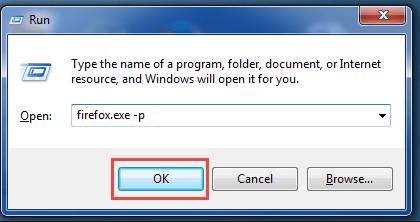
Σημείωση: Εάν δεν ανοίγει, μπορείτε να δοκιμάσετε να χρησιμοποιήσετε την πλήρη διαδρομή που περικλείεται σε εισαγωγικά.
- Στα 32 bit- Windows: “C:Program FilesMozilla Firefox.exe” –σελ
- Στα 64 bit: Windows: “C:Program Files(x86)Mozilla Firefox.exe” –σελ
Βήμα 3) Επιλέξτε προφίλ χρήστη
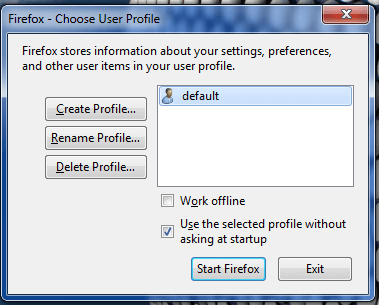
Τώρα, το πλαίσιο διαλόγου θα ανοίξει με όνομα Firefox
Βήμα 4) Δημιουργία προφίλ

Τώρα, επιλέξτε Δημιουργία προφίλ από το παράθυρο και θα ανοίξει ένας οδηγός. Κάντε κλικ στο επόμενο.
Βήμα 5) Δώστε το όνομα του προφίλ σας
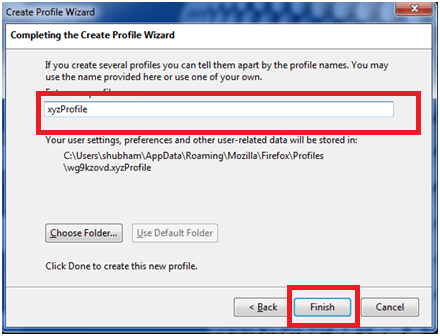
Τώρα το προφίλ σας είναι έτοιμο, μπορείτε να επιλέξετε το προφίλ σας και να το ανοίξετε Firefox.
Θα παρατηρήσετε ότι το νέο Firefox Το παράθυρο δεν θα εμφανίζει κανέναν από τους Σελιδοδείκτες και τα Αγαπημένα σας εικονίδια.
Σημείωση: Το τελευταίο επιλεγμένο προφίλ θα φορτωθεί αυτόματα στο επόμενο Firefox εκτόξευση. Εάν θέλετε να αλλάξετε προφίλ, θα χρειαστεί να κάνετε επανεκκίνηση του διαχειριστή προφίλ.
Σενάριο αυτοματισμού για Selenium
Για πρόσβαση στα πρόσφατα δημιουργημένα Firefox προφίλ μέσα Selenium Δοκιμή λογισμικού προγράμματος οδήγησης Web, πρέπει να χρησιμοποιήσουμε την ενσωματωμένη κλάση προγραμμάτων οδήγησης web «profilesIni» και τη μέθοδο getProfile όπως φαίνεται παρακάτω.
Selenium κωδικός για το προφίλ
Αυτός είναι ένας κώδικας για την υλοποίηση ενός προφίλ, ο οποίος μπορεί να ενσωματωθεί στον κώδικα σεληνίου.
ProfilesIni profile = new ProfilesIni();
// αυτό θα δημιουργήσει ένα αντικείμενο για το Firefox λογαριασμό σας
FirefoxProfile myprofile = profile.getProfile("xyzProfile");
// αυτό θα εκκινήσει το Firefox οδηγός
WebDriver driver = new FirefoxDriver(myprofile)
Ας δούμε την υλοποίηση αυτού του κώδικα στα ακόλουθα παραδείγματα.
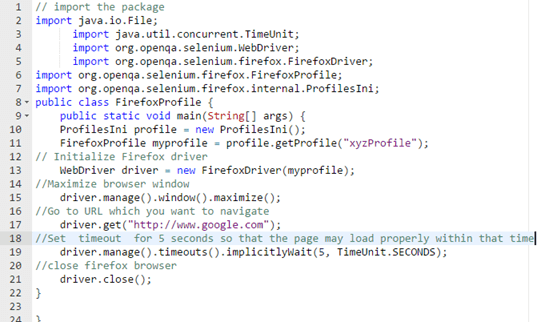
Firefox Παράδειγμα προφίλ 1
// import the package
import java.io.File;
      import java.util.concurrent.TimeUnit;
      import org.openqa.selenium.WebDriver;
      import org.openqa.selenium.firefox.FirefoxDriver;
import org.openqa.selenium.firefox.FirefoxProfile;
import org.openqa.selenium.firefox.internal.ProfilesIni;
public class FirefoxProfile {
 	public static void main(String[] args) {
	ProfilesIni profile = new ProfilesIni();
	FirefoxProfile myprofile = profile.getProfile("xyzProfile");
// Initialize Firefox driver
	WebDriver driver = new FirefoxDriver(myprofile);
//Maximize browser window
	driver.manage().window().maximize();
//Go to URL which you want to navigate
	driver.get("http://www.google.com");
//Set  timeout  for 5 seconds so that the page may load properly within that time
	driver.manage().timeouts().implicitlyWait(5, TimeUnit.SECONDS);
//close firefox browser
	driver.close();
}

}
ΕΞΗΓΗΣΗ ΓΙΑ ΤΟΝ ΚΩΔΙΚΟ:
Παρακάτω είναι η εξήγηση του κώδικα γραμμή προς γραμμή.
- Code γραμμή 2-7: Πρώτα απ 'όλα πρέπει να εισαγάγουμε το πακέτο που απαιτείται για την εκτέλεση του κωδικού σεληνίου.
- Code γραμμή 8: Κάντε μια δημόσια τάξη "FirefoxΠροφίλ."
- Code γραμμή 9: Φτιάξτε ένα αντικείμενο (πρέπει να έχετε βασικές γνώσεις για τις έννοιες ουπς).
- Code γραμμή 10-11: Πρέπει να αρχικοποιήσουμε Firefox προφίλ με αντικείμενο το myprofile .
- Code γραμμή 13: Δημιουργία αντικειμένου για Firefox
- Code γραμμή 15: Μεγιστοποίηση παραθύρου.
- Code γραμμή 17:Driver.get χρησιμοποιήστε για πλοήγηση σε δεδομένη διεύθυνση URL.
- Code γραμμή 19: Το Set timeout χρησιμοποιείται για την αναμονή για κάποιο χρονικό διάστημα, ώστε το πρόγραμμα περιήγησης να φορτώσει τη σελίδα πριν προχωρήσει στην επόμενη σελίδα.
- Code γραμμή 21:Κλείσε Firefox.
Ας δούμε ένα ακόμη παράδειγμα.
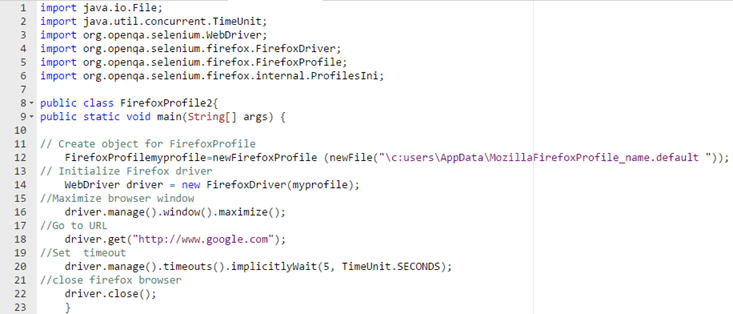
Firefox Παράδειγμα προφίλ 2
import java.io.File;
import java.util.concurrent.TimeUnit;
import org.openqa.selenium.WebDriver;
import org.openqa.selenium.firefox.FirefoxDriver;
import org.openqa.selenium.firefox.FirefoxProfile;
import org.openqa.selenium.firefox.internal.ProfilesIni;

public class FirefoxProfile2{
public static void main(String[] args) {

// Create object for FirefoxProfile
	FirefoxProfilemyprofile=newFirefoxProfile (newFile("\c:users\AppData\MozillaFirefoxProfile_name.default "));
// Initialize Firefox driver
	WebDriver driver = new FirefoxDriver(myprofile);
//Maximize browser window
	driver.manage().window().maximize();
//Go to URL
	driver.get("http://www.google.com");
//Set  timeout
	driver.manage().timeouts().implicitlyWait(5, TimeUnit.SECONDS);
//close firefox browser
	driver.close();
    }
Επεξήγηση για τον κώδικα:
Παρακάτω είναι η εξήγηση του κώδικα γραμμή προς γραμμή.
- Code γραμμή 1-6: Πρώτα απ 'όλα πρέπει να εισαγάγουμε το πακέτο που απαιτείται για την εκτέλεση του κώδικα σεληνίου.
- Code γραμμή 8: Κάντε μια δημόσια τάξη FirefoxΠροφίλ 2 .
- Code γραμμή 12: Κάντε το αντικείμενο του myprofile ανατρέχοντας στην ακριβή διαδρομή .
- Code γραμμή 14: Δημιουργία αντικειμένου για το firefox
- Code γραμμή 16: Μεγιστοποίηση παραθύρου.
- Code γραμμή 18: Χρησιμοποιήστε το Driver.get για πλοήγηση στη συγκεκριμένη διεύθυνση URL.
- Code γραμμή 20: Το Set timeout χρησιμοποιείται για την αναμονή για κάποιο χρονικό διάστημα, ώστε το πρόγραμμα περιήγησης να φορτώσει τη σελίδα πριν προχωρήσει στην επόμενη σελίδα.
- Code γραμμή 22: Κλείσε Firefox.
Περίληψη
- Αυτοματοποίηση Firefox Το προφίλ έχει πολύ νόημα, καθώς χειρίζεται τις ρυθμίσεις πιστοποιητικών SSL.
- Firefox Το προφίλ μπορεί να προσαρμοστεί για να ταιριάζει σε εσάς Selenium απαίτηση αυτοματισμού.
- Firefox Το προφίλ θα πρέπει να είναι τέτοιο ώστε να είναι εύκολο να φορτωθεί και να έχει ορισμένες ρυθμίσεις διακομιστή μεσολάβησης για συγκεκριμένο χρήστη για να εκτελέσετε μια καλή δοκιμή.
- Για πρόσβαση στα πρόσφατα δημιουργημένα Firefox προφίλ μέσα Selenium Δοκιμή λογισμικού προγράμματος οδήγησης Web, πρέπει να χρησιμοποιήσουμε την ενσωματωμένη κλάση προγραμμάτων οδήγησης web «profilesIni» και τη μέθοδο getProfile.
