
Τρόπος λήψης και εγκατάστασης SAP GUI
 Τζέσικα Μπλέικ
⚡ Έξυπνη Σύνοψη
SAP GUI (Γραφική Διεπαφή Χρήστη), που ονομάζεται επίσης SAP Το FrontEnd είναι ο υπολογιστής-πελάτης επιφάνειας εργασίας που χρησιμοποιείται για τη σύνδεση και τη λειτουργία ενός SAP σύστημα. Αυτό το σεμινάριο εξηγεί πώς να κάνετε λήψη SAP Γραφικό περιβάλλον χρήστη (GUI) από το SAP Marketplace και διαμορφώστε μια σύνδεση με ένα SAP διακομιστής ενεργοποιημένος Windows.
Τι είναι SAP GUI;
SAP Το GUI (Γραφικό Περιβάλλον Χρήστη) είναι η εφαρμογή-πελάτης για την επιφάνεια εργασίας που χρησιμοποιείται για την πρόσβαση και τη λειτουργία ενός SAP σύστημα. Συνήθως ονομάζεται SAP FrontEnd επειδή είναι το επίπεδο front-end μέσω του οποίου οι χρήστες συνδέονται σε ένα backend SAP διακομιστή και εκτέλεση συναλλαγών. Πριν μπορέσετε να διαμορφώσετε και να χρησιμοποιήσετε SAP GUI, πρέπει να κατεβάσετε το λογισμικό από το SAP Marketplace και, στη συνέχεια, εγκαταστήστε το και διαμορφώστε το όπως περιγράφεται παρακάτω.
Πως να κατεβάσω SAP GUI
Ακολουθήστε τα παρακάτω βήματα για να κατεβάσετε το SAP Πακέτο εγκατάστασης GUI από το SAP Αγορά.
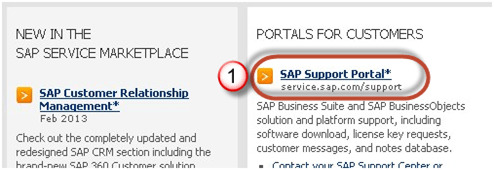
Βήμα 1) Μεταβείτε στο service.sap.com για λήψη SAP Γραφικό περιβάλλον χρήστη για Windows.
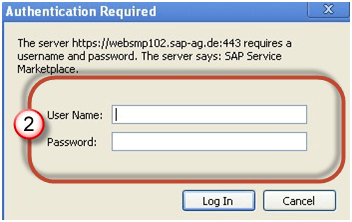
Βήμα 2) Εισαγάγετε τον κωδικό χρήστη S και τον κωδικό πρόσβασης που παρέχονται από SAP.
Βήμα 3) Μεταβείτε στις «Λήψεις λογισμικού».

Βήμα 4) Επιλέξτε «Περιήγηση στον Κατάλογο Λήψεων».

Βήμα 5) Επιλέξτε SAP Στοιχεία Frontend.

Βήμα 6) Επιλέξτε SAP Γραφικό περιβάλλον χρήστη (GUI) για το λειτουργικό σας σύστημα. Σε αυτήν την επίδειξη, επιλέγουμε Windows.

Βήμα 7) Επιλέξτε το πιο πρόσφατο SAP Η έκδοση GUI Core είναι διαθέσιμη στον κατάλογο.
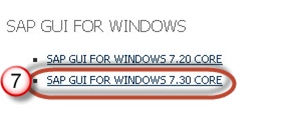
Βήμα 8) Επιλέξτε το πακέτο εγκατάστασης.

Βήμα 9) Επιλέξτε «Προσθήκη» για να το προσθέσετε στο Καλάθι Λήψεων.

Βήμα 10) Ανοίξτε το Καλάθι Λήψεων.

Βήμα 11) Επιλέξτε τη λήψη σας και θα ξεκινήσει.

Πώς να ρυθμίσετε τις παραμέτρους SAP GUI
Μόλις ολοκληρωθεί η λήψη και εγκαταστήσετε το λογισμικό, είναι καιρός να διαμορφώσετε μια σύνδεση με το SAP διακομιστή.
Βήμα 1) Κάντε κλικ στο κουμπί «Νέο» (δημιουργία) όπως φαίνεται παρακάτω.

Βήμα 2) Κάντε κλικ στο κουμπί Επόμενο.

Βήμα 3) Συμπληρώστε τα στοιχεία του διακομιστή.
- Τύπος σύνδεσης: Προσαρμοσμένος διακομιστής εφαρμογών (ένας συγκεκριμένος κεντρικός υπολογιστής).
- Descriptιόν: όνομα της παρουσίας.
- Διακομιστής εφαρμογών: Διεύθυνση IP του απομακρυσμένου διακομιστή εφαρμογών.
- Αριθμός παρουσίας: βρίσκεται σε επίπεδο λειτουργικού συστήματος (Unix). Μεταβείτε στο
/usr/sap/SID/DVEBMGS00— εδώ ο αριθμός παρουσίας είναι 00. - Αναγνωριστικό συστήματος: σύμφωνα με τη ρύθμιση που καθορίσατε κατά την εγκατάσταση.

Βήμα 4) Το σύστημα που δημιουργήθηκε εμφανίζεται στη λίστα, όπως φαίνεται παρακάτω.

Double-κάντε κλικ στην παρουσία για να συνδεθείτε στο SAP διακομιστή.
