
Πώς να εγκαταστήσετε Python on Windows [Pycharm IDE]
 Λόγκαν Γιανγκ
PyCharm είναι ένας επεξεργαστής πολλαπλών πλατφορμών που αναπτύχθηκε από JetBrains. Pycharm παρέχει όλα τα εργαλεία που χρειάζεστε για παραγωγική Python ανάπτυξης.
Παρακάτω είναι τα αναλυτικά βήματα για την εγκατάσταση Python PyCharm
Πώς να εγκαταστήσετε Python IDE
Ακολουθεί μια βήμα προς βήμα διαδικασία σχετικά με τον τρόπο λήψης και εγκατάστασης Python on Windows:
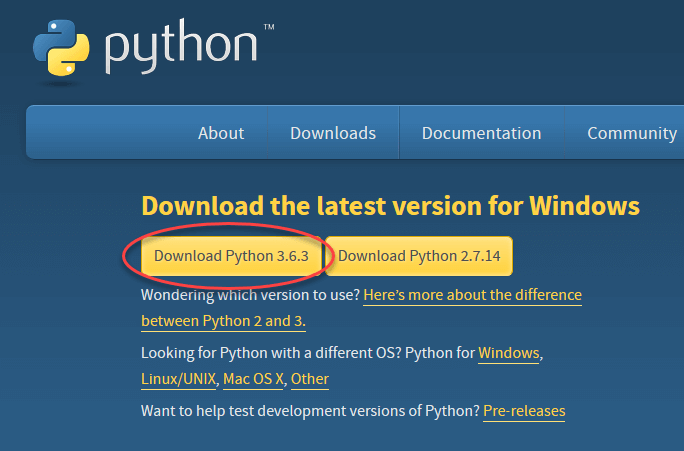
Βήμα 1) Για λήψη και εγκατάσταση Python, επισκεφθείτε την επίσημη ιστοσελίδα της Python https://www.python.org/downloads/ και επιλέξτε την εκδοχή σας. Έχουμε επιλέξει Python εκδοχή 3.6.3
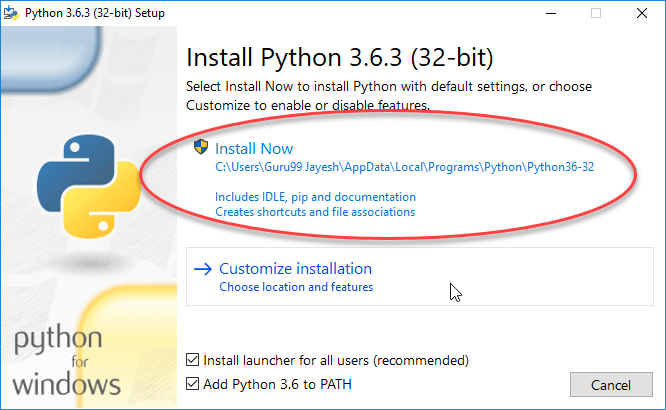
Βήμα 2) Μόλις ολοκληρωθεί η λήψη, εκτελέστε το αρχείο .exe για εγκατάσταση Python. Τώρα κάντε κλικ στο Εγκατάσταση τώρα.
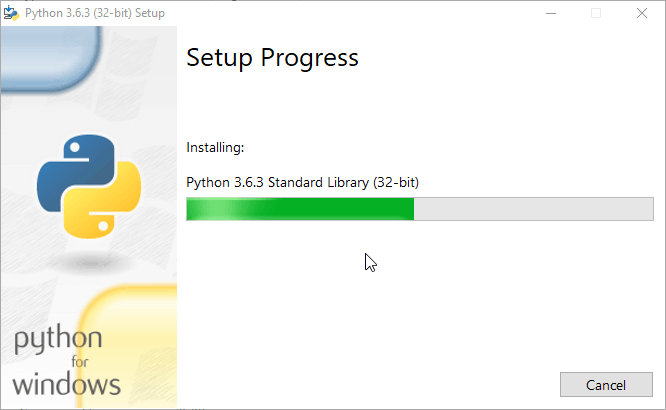
Βήμα 3) Μπορείς να δεις Python εγκατάσταση σε αυτό το σημείο.
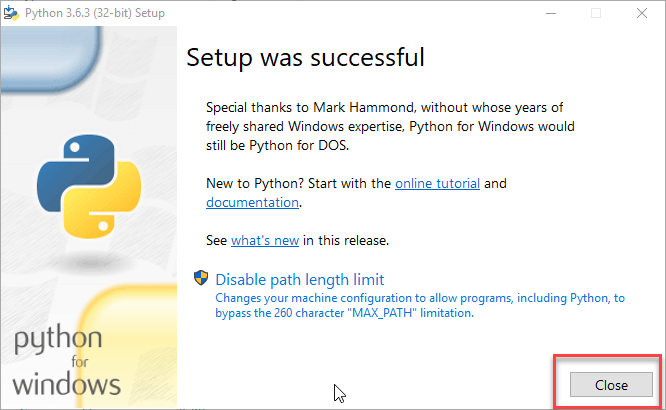
Βήμα 4) Όταν τελειώσει, μπορείτε να δείτε μια οθόνη που λέει ότι η εγκατάσταση ήταν επιτυχής. Τώρα κάντε κλικ στο «Κλείσιμο».
Πώς να εγκαταστήσετε Pycharm
Ακολουθεί μια βήμα προς βήμα διαδικασία για το πώς να κατεβάσετε και να εγκαταστήσετε Pycharm IDE ενεργοποιημένο Windows:
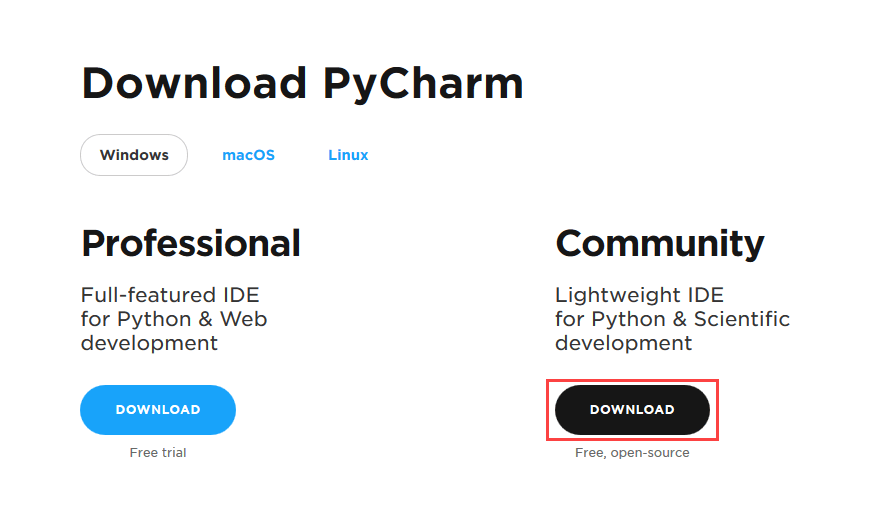
Βήμα 1) Για να κατεβάσετε PyCharm επισκεφθείτε την ιστοσελίδα https://www.jetbrains.com/pycharm/download/ και κάντε κλικ στο σύνδεσμο «ΛΗΨΗ» κάτω από την ενότητα Κοινότητα.
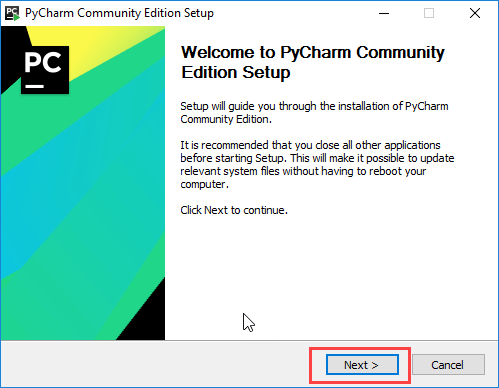
Βήμα 2) Μόλις ολοκληρωθεί η λήψη, εκτελέστε το exe για εγκατάσταση PyCharmΟ οδηγός εγκατάστασης θα πρέπει να έχει ξεκινήσει. Κάντε κλικ στο "Επόμενο".
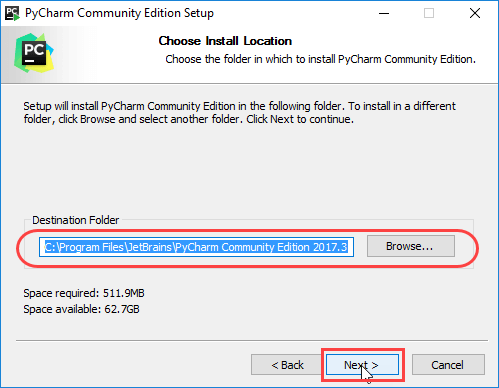
Βήμα 3) Στην επόμενη οθόνη, αλλάξτε τη διαδρομή εγκατάστασης εάν απαιτείται. Κάντε κλικ στο «Επόμενο».
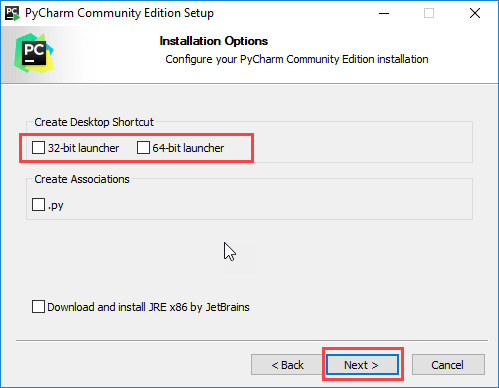
Βήμα 4) Στην επόμενη οθόνη, μπορείτε να δημιουργήσετε μια συντόμευση επιφάνειας εργασίας εάν θέλετε και να κάνετε κλικ στο «Επόμενο».
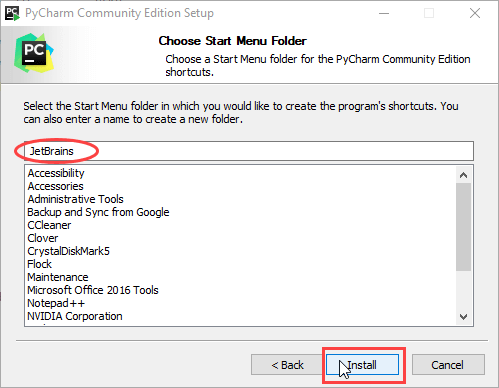
Βήμα 5) Επιλέξτε τον φάκελο του μενού έναρξης. Διατηρήστε επιλεγμένο JetBrains και κάντε κλικ στην επιλογή «Εγκατάσταση».
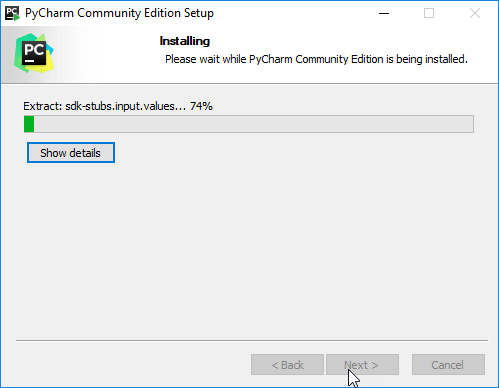
Βήμα 6) Περιμένετε μέχρι να ολοκληρωθεί η εγκατάσταση.
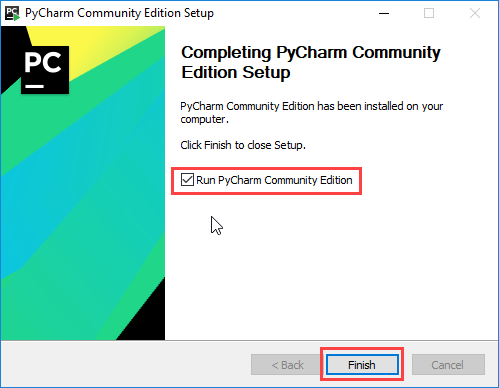
Βήμα 7) Μόλις ολοκληρωθεί η εγκατάσταση, θα πρέπει να εμφανιστεί ένα μήνυμα στην οθόνη που PyCharm είναι εγκατεστημένο. Αν θέλετε να προχωρήσετε και να το εκτελέσετε, κάντε κλικ στο κουμπί «Εκτέλεση» PyCharm "Έκδοση Κοινότητας" πρώτα και κάντε κλικ στο "Τέλος".
Βήμα 8) Αφού κάνετε κλικ στο «Τέλος», θα εμφανιστεί η παρακάτω οθόνη.

