
Πως να ξεκλειδωσεις Android Τηλέφωνο χωρίς κωδικό πρόσβασης: 8 Μέθοδοι
 Liam Hernandez
Μπορεί να είναι εξαιρετικά απογοητευτικό αν βρεθείτε κλειδωμένος έξω από το τηλέφωνό σας. Τα smartphone κρατούν τις περισσότερες πληροφορίες μας και είναι ζωτικής σημασίας για την καθημερινή ζωή. Εάν έχετε ξεχάσει τον κωδικό πρόσβασής σας ή έχετε κληρονομήσει ένα τηλέφωνο χωρίς να γνωρίζετε τον κωδικό πρόσβασης, μπορεί να αναρωτηθείτε αν υπάρχει τρόπος να το ξεκλειδώσετε χωρίς να χρησιμοποιήσετε την καρφίτσα.
Εάν είστε κλειδωμένοι έξω από το δικό σας Android, μάλλον θέλετε να επιστρέψετε το συντομότερο δυνατό. Ωστόσο, η εργασία γύρω από τα δεδομένα και η προστασία των προσωπικών σας δεδομένων μπορεί να είναι δύσκολη χωρίς την κατάλληλη καθοδήγηση.
Υπάρχουν πολλές πιθανές μέθοδοι για να ξεκλειδώσετε μια συσκευή τηλεφώνου Android χωρίς κωδικό πρόσβασης. Ωστόσο, κάθε μία από αυτές τις μεθόδους απαιτεί λίγη δουλειά και επιμονή. Διαβάστε περισσότερα ...

Ένα από τα πιο εύκολα και αποτελεσματικά εργαλεία για ξεκλείδωμα Android ο κωδικός του τηλεφώνου είναι iToolab UnlockGo (Android). Υποστηρίζει ξεκλείδωμα διαφόρων Android κλειδώματα οθόνης, συμπεριλαμβανομένου του κωδικού πρόσβασης, του PIN, του μοτίβου, του δακτυλικού αποτυπώματος και της αναγνώρισης προσώπου.
Τι πρέπει να γνωρίζετε πριν ξεκλειδώσετε το Android Τηλέφωνο Επικοινωνίας
Πριν επιχειρήσετε οποιαδήποτε μέθοδο ξεκλειδώματος, κατανοήστε τι κάνει κάθε προσέγγιση στα δεδομένα σας. Οι περισσότερες μέθοδοι που παρακάμπτουν την οθόνη κλειδώματος χωρίς τον αρχικό κωδικό πρόσβασης θα διαγράψουν όλα τα δεδομένα στη συσκευή σας, συμπεριλαμβανομένων φωτογραφιών, μηνυμάτων και δεδομένων εφαρμογών. Μόνο λίγες μέθοδοι διατηρούν τα αρχεία σας.
Βασικά σημεία που πρέπει να ληφθούν υπόψη:
- Κίνδυνος απώλειας δεδομένων — Μέθοδοι επαναφοράς εργοστασιακών ρυθμίσεων, απομακρυσμένη διαγραφή της συσκευής Google Find My Device και τα περισσότερα εργαλεία τρίτων κατασκευαστών διαγράφουν πλήρως το τηλέφωνό σας
- Απαίτηση Λογαριασμού Google — Μετά από επαναφορά εργοστασιακών ρυθμίσεων, AndroidΗ Προστασία Επαναφοράς Εργοστασιακών Ρυθμίσεων (FRP) απαιτεί να συνδεθείτε με τον Λογαριασμό Google που είχε συνδεθεί προηγουμένως με τη συσκευή.
- Samsung έναντι άλλων εμπορικών σημάτων — Τα τηλέφωνα Samsung προσφέρουν πρόσθετες επιλογές μέσω του SmartThings Find και του Samsung Account που δεν διαθέτουν άλλοι κατασκευαστές
- Android η έκδοση έχει σημασία — Ορισμένες μέθοδοι λειτουργούν μόνο σε συγκεκριμένα Android εκδόσεις. Η ανάκτηση Λογαριασμού Google μέσω της οθόνης κλειδώματος καταργήθηκε μετά Android 4.4
Εάν δημιουργήθηκε πρόσφατα αντίγραφο ασφαλείας του τηλεφώνου σας στο Google Drive ή το Samsung Cloud, η απώλεια δεδομένων από επαναφορά εργοστασιακών ρυθμίσεων είναι ανακτήσιμη μετά το ξεκλείδωμα.
Μέθοδος 1: Ξεκλειδώστε τον ξεχασμένο κωδικό πρόσβασης Android Τηλέφωνα που χρησιμοποιούν το iToolab UnlockGO
Ένα από τα πιο εύκολα και αποτελεσματικά εργαλεία για ξεκλείδωμα Android κωδικός τηλεφώνου είναι iToolab UnlockGo (Android). Υποστηρίζει ξεκλείδωμα διαφόρων Android κλειδώματα οθόνης, συμπεριλαμβανομένου του κωδικού πρόσβασης, του PIN, του μοτίβου, του δακτυλικού αποτυπώματος και της αναγνώρισης προσώπου. Είναι συμβατό με περισσότερα από 6000 μοντέλα συσκευών, συμπεριλαμβανομένων των Samsung, LG, Google, Huawei, Motorola κ.λπ. Επιπλέον, το εργαλείο μπορεί να αφαιρέσει τον κωδικό κλειδώματος οθόνης από συσκευές Samsung με ένα απλό κλικ.
Υποστηριζόμενα μοντέλα συσκευών: Samsung, LG, Motorola, Sony, Google Pixel, Xiaomi και άλλα
Σύμφωνος Android εκδόσεις: Android 5-13
Δωρεάν δοκιμή: Εγγύηση επιστροφής χρημάτων ανά ημέρα 30
Εδώ είναι τα βήματα για να ξεκλειδώσετε Android κλείδωμα οθόνης με iToolab UnlockGo (Android). Θα πάρουμε τη συσκευή Samsung ως παράδειγμα.
Βήμα 1) Εκτελέστε το πρόγραμμα μετά την εγκατάσταση. Επιλέξτε «Remove Screen Locks» – «Unlock Screen Lock» από την κύρια διεπαφή.

Βήμα 2) Επιλέξτε «Κατάργηση κλειδωμάτων οθόνης από τη Samsung με ένα κλικ» και συνδέστε τη συσκευή Samsung στον υπολογιστή.

Βήμα 3) Μόλις τελειώσετε, οι πληροφορίες της συσκευής σας θα εμφανιστούν στην οθόνη. Κάντε κλικ στο «Ξεκλείδωμα» για να συνεχίσετε.

Βήμα 4) UnlockGo (Android) θα ξεκινήσει το ξεκλείδωμα της συσκευής Samsung. Λίγα δευτερόλεπτα αργότερα, η συσκευή Samsung θα επανεκκινηθεί και θα έχετε πρόσβαση στην αρχική οθόνη χωρίς κωδικό πρόσβασης.

Σημείωση: iToolab UnlockGo (Android) είναι ένα ισχυρό ξεκλείδωμα. Εκτός από τα κλείδωμα οθόνης, μπορεί επίσης να αφαιρέσει το κλείδωμα Google FRP από συσκευές Samsung/Xiaomi/Redmi/vivo/OPPO χωρίς κωδικό πρόσβασης.
Εγγύηση επιστροφής χρημάτων ανά ημέρα 30
Μέθοδος 2: Ξεκλείδωμα Android Κωδικός πρόσβασης τηλεφώνου χωρίς επαναφορά εργοστασιακών ρυθμίσεων με χρήση EaseUS MobiUnlock
Άλλος ένας ισχυρός Android εργαλείο ξεκλειδώματος που αξίζει να αναφερθεί είναι EaseUS MobiUnlock για AndroidΕίναι μια ολοκληρωμένη λύση που έχει σχεδιαστεί για να αφαιρεί τα κλειδώματα οθόνης και να παρακάμπτει το FRP σε ένα ευρύ φάσμα Android συσκευές. Είτε έχετε ξεχάσει τον κωδικό PIN, το μοτίβο ή τον κωδικό πρόσβασής σας—είτε έχετε αγοράσει ένα μεταχειρισμένο τηλέφωνο που είναι ακόμα κλειδωμένο—EaseUS MobiUnlock κάνει τη διαδικασία ξεκλειδώματος απλή και ασφαλή.
Υποστηρίζει μεγάλες μάρκες όπως Samsung, Xiaomi, Huawei, OPPO, vivo, LG, Google Pixel, Realme και άλλες. Ένα ξεχωριστό χαρακτηριστικό είναι ότι μπορεί να ξεκλειδώσει ορισμένα παλαιότερα μοντέλα Samsung χωρίς να διαγράψει τα δεδομένα σας, κάτι που είναι σωτήριο όταν τα αρχεία σας βρίσκονται ακόμα στο τηλέφωνο.

Υποστηριζόμενα μοντέλα συσκευών: Samsung, Huawei, LG, Xiaomi, κ.λπ.
Σύμφωνος Android εκδόσεις: Android 2.0 να Android 13.0.
Jailbreak εντός εφαρμογής: Οχι
Δωρεάν δοκιμή: Ημέρα 30 Εγγύηση επιστροφής χρημάτων
Τώρα, ας δούμε πώς EaseUS MobiUnlock μπορεί να ξεκλειδώσει ένα τηλέφωνο Samsung χωρίς να χάσει δεδομένα.
Βήμα 1) Κατεβάστε και εγκαταστήστε EaseUS MobiUnlock για Android στον υπολογιστή σας (συμβατό και με τα δύο) Windows και Mac). Μόλις εγκατασταθεί, ανοίξτε το λογισμικό και κάντε κλικ στην επιλογή «Κατάργηση κλειδώματος οθόνης χωρίς απώλεια δεδομένων» για τα υποστηριζόμενα μοντέλα Samsung.

Βήμα 2) Συνδέστε το κλειδωμένο τηλέφωνο Samsung στον υπολογιστή μέσω USB. Στη συνέχεια, επιλέξτε τη μάρκα, το όνομα και το μοντέλο της συσκευής σας από το αναπτυσσόμενο μενού.
Βήμα 3) Το εργαλείο θα ξεκινήσει αυτόματα τη λήψη ενός αντίστοιχου πακέτου υλικολογισμικού/δεδομένων για τη συσκευή σας. Αυτό το πακέτο απαιτείται για την ασφαλή αφαίρεση της κλειδαριάς χωρίς να επηρεαστούν τα δεδομένα του τηλεφώνου.
Βήμα 4) Θέστε το τηλέφωνο Samsung σε λειτουργία λήψης ακολουθώντας τις οδηγίες στην οθόνη. EaseUS MobiUnlock παρέχει έναν οπτικό οδηγό βήμα προς βήμα, επομένως δεν απαιτούνται τεχνικές δεξιότητες.
Βήμα 5) Μόλις η συσκευή σας εισέλθει σε λειτουργία λήψης, το εργαλείο θα ξεκινήσει την κατάργηση του κλειδώματος οθόνης. Μετά από λίγα λεπτά, θα ανακτήσετε την πρόσβαση στο τηλέφωνό σας—χωρίς να χρειάζεστε κωδικό πρόσβασης και χωρίς να χάσετε κανένα από τα δεδομένα σας (για τα υποστηριζόμενα μοντέλα).
Σημείωση: EaseUS MobiUnlock Παρέχει επίσης μια επιλογή παράκαμψης Samsung FRP για χρήστες που έχουν κλειδωθεί εκτός των συσκευών τους λόγω επαλήθευσης λογαριασμού Google. Είναι ιδιαίτερα χρήσιμη για μεταχειρισμένα τηλέφωνα και επαγγελματική χρήση. Εάν εργάζεστε σε επισκευές τηλεφώνων ή μεταπωλείτε τηλέφωνα, αυτό το εργαλείο είναι απαραίτητο για την εργαλειοθήκη σας.
Εγγύηση επιστροφής χρημάτων ανά ημέρα 30
Μέθοδος 3: Ξεκλείδωμα Android Κλείδωμα οθόνης με χρήση προηγμένης λειτουργίας Χρήση Dr.Fone
Αν και η δωρεάν μέθοδος πιθανότατα θα λειτουργήσει για ένα κλειδωμένο τηλέφωνο Android, ενδέχεται να μην λειτουργεί σε πιο προηγμένη ασφάλεια τηλεφώνου. Εάν διαθέτετε ένα πάσο αποτυπώματος ή ασφάλεια δύο βημάτων για το άνοιγμα του τηλεφώνου σας, θα πρέπει να κάνετε αναβάθμιση στο Advanced Dr.Fone τρόπος.

Υποστηριζόμενα μοντέλα συσκευών: Samsung, Xiaomi, Redmi, Oppo, Realme, Vivo
Σύμφωνος Android εκδόσεις: Android OS 2.1 ή μεταγενέστερη έκδοση
Jailbreak εντός εφαρμογής: Οχι
Δωρεάν δοκιμή: Κατεβάστε δωρεάν
Εδώ είναι τα βήματα για να ξεκλειδώσετε Android οθόνη κλειδώματος χρησιμοποιώντας Dr.Fone:
Βήμα 1) Ανοίξτε το πρόγραμμα και επιλέξτε "Ξεκλείδωμα οθόνης".
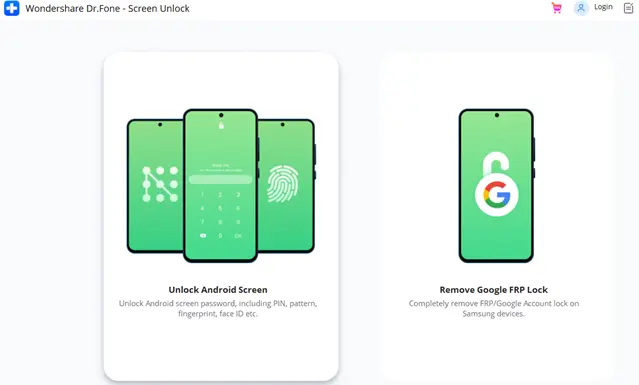
Βήμα 2) Επιλογή σας Android μάρκα και μοντέλο από τη λίστα υποστηριζόμενων συσκευών.
Βήμα 3) Βάλτε το τηλέφωνό σας σε "Λειτουργία ανάκτησης". Για να γινει αυτο:
- Απενεργοποιήστε τη συσκευή σας, αλλά διατηρήστε τη συνδεδεμένη στον υπολογιστή σας.
- Κρατήστε πατημένα τα κουμπιά αύξησης της έντασης ήχου, αρχικής οθόνης και λειτουργίας ταυτόχρονα.
- Όταν εμφανιστεί το λογότυπο του Device Manufacture, αφήστε τα κουμπιά.
- Επιλέξτε «Επόμενο» για να συνεχίσετε τη διαδικασία.
Βήμα 4) Στη συνέχεια, πατήστε το κουμπί έντασης για να πραγματοποιήσετε επαναφορά εργοστασιακών ρυθμίσεων και επιλέξτε το κουμπί λειτουργίας για επιβεβαίωση
Βήμα 5) Επιλέξτε "Σκουπίστε το διαμέρισμα προσωρινής μνήμης"
Βήμα 6) Επιλέξτε και επιβεβαιώστε "Ναι"
Βήμα 7) Επιλέξτε την επιλογή «Επανεκκίνηση συστήματος τώρα» και πατήστε το κουμπί λειτουργίας για επιβεβαίωση.
Η συσκευή σας θα επανεκκινηθεί τώρα και θα έχετε πρόσβαση στο τηλέφωνο χωρίς να χρειάζεστε κωδικό πρόσβασης.
Σημείωση: Με άδεια ενός έτους, μπορείτε να ξεκλειδώσετε την πλήρη Android εργαλειοθήκη και χρησιμοποιήστε το για να μεταφέρετε δεδομένα από το ένα τηλέφωνο στο άλλο, να ξεκλειδώσετε το τηλέφωνό σας και να διορθώσετε τυχόν προβλήματα λογισμικού που μπορεί να έχει.
Μπορείτε επίσης να αγοράσετε μια αέναη άδεια για έως και πέντε συσκευές.
Κατεβάστε δωρεάν
Μέθοδος 4: Πώς να ξεκλειδώσετε Android Κωδικός τηλεφώνου με χρήση του Λογαριασμού σας Google
Εάν δεν θέλετε να χρησιμοποιήσετε μια εξωτερική υπηρεσία, μπορείτε να προσπαθήσετε να ξεκλειδώσετε το τηλέφωνό σας χρησιμοποιώντας το συνδεδεμένο Google λογαριασμός. Κατά τη ρύθμιση της συσκευής σας Android, πιθανότατα χρησιμοποιείτε τη διεύθυνση email σας για πρόσβαση στο Google Play και σε άλλες εφαρμογές.
Αν και αυτό το σύστημα δεν λειτουργεί εάν δεν έχετε πρόσβαση στον λογαριασμό email σας, είναι ο ευκολότερος τρόπος για να επαναφέρετε τον κωδικό PIN και να επιστρέψετε στον Android τηλέφωνο.
Η αλλαγή του κωδικού πρόσβασης μέσω του λογαριασμού email σας είναι σχετικά απλή.
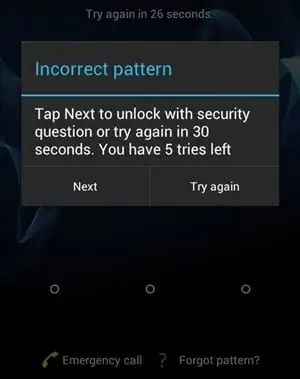
Βήμα 1) Πατήστε "Ξέχασα τον κωδικό πρόσβασης" στο κάτω μέρος της οθόνης κλειδώματος που θα σας οδηγήσει σε μια σελίδα όπου μπορείτε να εισαγάγετε τις πληροφορίες του λογαριασμού σας στο Google.
Βήμα 2) Android θα σας στείλει ένα email με τις πληροφορίες.
Βήμα 3) Ακολουθήστε τις οδηγίες που δίνονται στο email για να αποκτήσετε πρόσβαση στη συσκευή σας και να επαναφέρετε τον κωδικό πρόσβασής σας.

Το ADSelfService Plus προσφέρει επαναφορές κωδικών πρόσβασης αυτοεξυπηρέτησης και ξεκλείδωμα λογαριασμών, MFA για συνδέσεις εφαρμογών τερματικού και cloud, υπενθυμίσεις λήξης κωδικού πρόσβασης, πρόγραμμα επιβολής πολιτικής κωδικού πρόσβασης, ενημέρωση καταλόγου αυτοεξυπηρέτησης, συγχρονιστή κωδικού πρόσβασης πολλαπλών πλατφορμών και SSO για εφαρμογές cloud.
Μέθοδος 5: Χρησιμοποιήστε το Android Διαχείριση Συσκευών
Αν και Android Η διαχείριση συσκευών χρησιμοποιείται γενικά για την προστασία των χρηστών από διαρροές δεδομένων και κλεμμένα τηλέφωνα, μπορεί επίσης να διαγράψει και να επαναφέρει ένα κλειδωμένο τηλέφωνο. Μπορείτε να εξετάσετε αυτήν τη μέθοδο εάν χάσατε το τηλέφωνό σας ή θέλετε να βεβαιωθείτε ότι είναι κλειδωμένο όταν δεν το έχετε.
Ωστόσο, μπορείτε επίσης να χρησιμοποιήσετε τη διαχείριση συσκευών για να διαγράψετε τα δεδομένα του τηλεφώνου σας, επαναφέροντάς τα ουσιαστικά και επιτρέποντας σε έναν νέο χρήστη να ορίσει έναν κωδικό πρόσβασης. Μπορεί να είναι η τελευταία λύση, αλλά λειτουργεί για να σας οδηγήσει στο τηλέφωνο.
προειδοποίηση: αυτή η μέθοδος θα διαγράψει τα δεδομένα από το τηλέφωνό σας. Εάν είστε συνδεδεμένοι στην Google, δοκιμάστε να επαναφέρετε τον κωδικό πρόσβασης μέσω του Gmail πρώτα λογαριασμό.
Βήμα 1) Βεβαιωθείτε ότι είστε συνδεδεμένοι στο Google.
Βήμα 2) Πηγαίνετε στο https://www.google.com/android/find
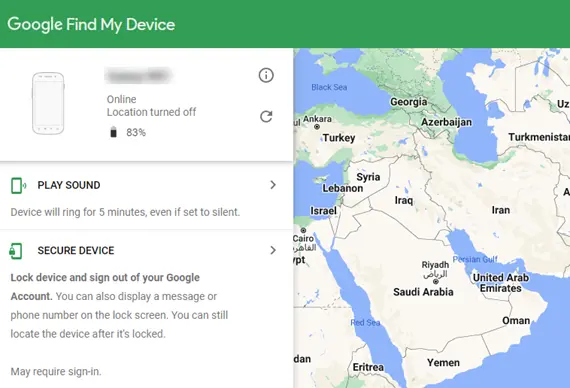
Βήμα 3) Ακολουθήστε τις οδηγίες στην οθόνη για να βρείτε, να κλειδώσετε ή να διαγράψετε το τηλέφωνό σας.

Σημείωση: Για να βρείτε, να κλειδώσετε ή να διαγράψετε απομακρυσμένα τα δεδομένα του τηλεφώνου σας, το τηλέφωνό σας πρέπει να είναι ενεργοποιημένο, συνδεδεμένο στο Διαδίκτυο και να έχει ενεργοποιημένες τις ρυθμίσεις τοποθεσίας. Ωστόσο, εάν λείπει ένας από αυτούς τους παράγοντες, η απομακρυσμένη διαγραφή ή κλείδωμα δεν θα λειτουργήσει.
Πως να ξεκλειδωσεις Android Τηλέφωνο που χρησιμοποιεί Smart Lock
Εάν έχετε διαμορφώσει το Smart Lock (ονομάζεται επίσης Extend Unlock σε νεότερες εκδόσεις) Android εκδόσεις) πριν κλειδωθεί, το τηλέφωνό σας ενδέχεται να παρακάμπτει ήδη την οθόνη κλειδώματος υπό ορισμένες συνθήκες. Το Smart Lock διατηρεί το τηλέφωνό σας ξεκλείδωτο όταν ανιχνεύει αξιόπιστα περιβάλλοντα.
Αξιόπιστες συσκευές
Το Smart Lock μπορεί να διατηρήσει το τηλέφωνό σας ξεκλείδωτο όταν είναι συνδεδεμένο σε μια συγκεκριμένη συσκευή Bluetooth, όπως ένα smartwatch, ένα στερεοφωνικό αυτοκινήτου ή ασύρματα ακουστικά. Εάν έχετε συνδέσει προηγουμένως μια αξιόπιστη συσκευή, απλώς συνδεθείτε σε αυτήν. Το τηλέφωνό σας θα παραμείνει ξεκλείδωτο για όσο διάστημα η σύνδεση Bluetooth παραμένει ενεργή. Περπατήστε εντός της εμβέλειας της συζευγμένης συσκευής και η οθόνη κλειδώματος θα παρακαμφθεί αυτόματα.
Αξιόπιστα μέρη
Αυτή η λειτουργία χρησιμοποιεί GPS για να διατηρεί το τηλέφωνό σας ξεκλείδωτο σε καθορισμένες τοποθεσίες, όπως το σπίτι ή το γραφείο σας. Εάν ορίσετε αξιόπιστες τοποθεσίες πριν από το κλείδωμα, μεταβείτε φυσικά σε αυτήν την τοποθεσία. Το τηλέφωνό σας θα εντοπίσει τις συντεταγμένες GPS και θα καταργήσει την απαίτηση κλειδώματος οθόνης. Λάβετε υπόψη ότι η ακρίβεια του GPS μπορεί να διαφέρει, επομένως ίσως χρειαστεί να μετακινηθείτε ελαφρώς εντός της αξιόπιστης ζώνης.
Εντός σώματος ανίχνευσης
Η ανίχνευση On-body διατηρεί το τηλέφωνό σας ξεκλείδωτο όσο το μεταφέρετε. Ωστόσο, αυτό λειτουργεί μόνο εάν το τηλέφωνο ήταν ήδη ξεκλείδωτο πριν ξεκινήσετε να το μεταφέρετε. Δεν μπορεί να σας βοηθήσει να παρακάμψετε μια υπάρχουσα οθόνη κλειδώματος, καθώς το τηλέφωνο πρέπει πρώτα να ξεκλειδωθεί για να ενεργοποιηθεί αυτή η λειτουργία.
Το Smart Lock έχει περιορισμούς. Αφαιρέθηκε ή μετονομάστηκε το Android 15 σε ορισμένες συσκευές και η Google σταδιακά καταργεί ορισμένες λειτουργίες του Smart Lock. Ελέγξτε τις ρυθμίσεις του τηλεφώνου σας στην ενότητα Ασφάλεια > Έξυπνο κλείδωμα ή Ασφάλεια > Επέκταση ξεκλειδώματος για να επαληθεύσετε ποιες επιλογές ήταν ενεργές πριν από το κλείδωμα.
Μέθοδος 6: Χρησιμοποιήστε ένα εφεδρικό PIN για να ξεκλειδώσετε τον κωδικό πρόσβασής σας Android Τηλέφωνο Επικοινωνίας
Κάποια Samsung Android τα τηλέφωνα έχουν την επιλογή για εφεδρικό PIN. Εάν το έχετε ορίσει και θυμάστε το αντίγραφο ασφαλείας σας, μπορείτε να μπείτε στο τηλέφωνό σας όταν ο κύριος κωδικός πρόσβασης δεν λειτουργεί. Ωστόσο, μπορείτε να χρησιμοποιήσετε αυτήν τη μέθοδο μόνο εάν την έχετε ήδη ρυθμίσει στο τηλέφωνό σας.
Ένα εφεδρικό PIN χρησιμοποιείται γενικά για τηλέφωνα με αναγνώριση δακτυλικών αποτυπωμάτων ή προσώπου. Είναι ωραίο να αφήνεις άλλους να μπουν στο τηλέφωνό σου χωρίς να βρίσκεσαι εκεί ή να μπαίνεις μέσα σου αν δεν λειτουργούν οι μηχανικοί.
Δείτε πώς μπορείτε να χρησιμοποιήσετε ένα εφεδρικό PIN:
Βήμα 1) Εισαγάγετε τη μέθοδο του κύριου κωδικού πρόσβασης (είναι εντάξει αν είναι λάθος).
Βήμα 2) Κάντε κλικ στο "εφεδρικό PIN" στο κάτω μέρος της οθόνης.
Βήμα 3) Εισαγάγετε το εφεδρικό PIN σας.
Σημείωση: Αυτό θα πρέπει να ξεκλειδώσει Android αμέσως. Μπορείτε να αλλάξετε τον κωδικό πρόσβασής σας χρησιμοποιώντας το εφεδρικό PIN ή τον λογαριασμό σας Google. Ωστόσο, αυτή η μέθοδος δεν λειτουργεί εάν δεν έχετε δημιουργήσει ένα εφεδρικό PIN ή δεν το θυμάστε.
Μέθοδος 7: Ξεκλείδωμα Android Μοτίβο τηλεφώνου χωρίς επαναφορά εργοστασιακών ρυθμίσεων με χρήση ADB

Android Γέφυρα εντοπισμού σφαλμάτων (ADB) σας επιτρέπει να συνδέσετε το τηλέφωνό σας στον υπολογιστή σας, ώστε να μπορείτε να το ελέγχετε με καλώδιο USB. Με τη ρύθμιση ADB και λίγη γνώση κωδικοποίησης, μπορείτε να επαναφέρετε, να αποθηκεύσετε ή να ξεκλειδώσετε το κινητό σας τηλέφωνο από τον υπολογιστή σας.
Αυτή η μέθοδος λειτουργεί καλά, αλλά μόνο εάν έχετε εγκαταστήσει προηγουμένως το ADB στον υπολογιστή και το τηλέφωνό σας. Ωστόσο, θα αφαιρέσει την ασφαλή έξυπνη οθόνη κλειδώματος από το τηλέφωνο και θα σας επιτρέψει να επιστρέψετε στον υπολογιστή σας.
Εδώ είναι τα βήματα για να ξεμπλοκάρετε το Android Μοτίβο τηλεφώνου χωρίς επαναφορά εργοστασιακών ρυθμίσεων με χρήση ADB:
Βήμα 1) Συνδέστε το τηλέφωνό σας στον υπολογιστή σας.
Βήμα 2) Ανοίξτε το ADB στον υπολογιστή σας.
Βήμα 3) Ανοίξτε ένα παράθυρο γραμμής εντολών.

Βήμα 4) Εισαγάγετε "κέλυφος ADB rm /data /system /gesture.key"
Βήμα 5) Κάντε επανεκκίνηση του τηλεφώνου σας. Η ασφαλής οθόνη κλειδώματος θα πρέπει να έχει φύγει.
Μέθοδος 8: Πώς να ξεκλειδώσετε Android Τηλέφωνο με χρήση του Find My Mobile
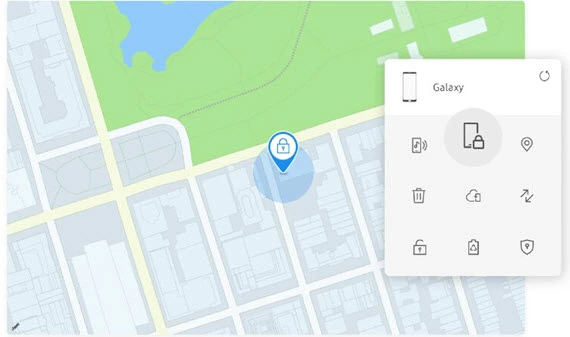
Εάν έχετε ένα παλιό τηλέφωνο Samsung ή ένα παλαιότερο Android λειτουργία της συσκευής Android 7.1.1 ή χαμηλότερη, μπορείτε να ξεκλειδώσετε το τηλέφωνό σας με την επιλογή Find My Mobile στο Google.
Αυτή η μέθοδος λειτουργεί επειδή επαναφέρει τον κωδικό πρόσβασής σας χωρίς να μπει στο τηλέφωνο. Θα μπορείτε να χρησιμοποιείτε αυτόν τον νέο κωδικό πρόσβασης και να έχετε τακτική πρόσβαση στο τηλέφωνό σας. Ωστόσο, λόγω των αυξημένων μέτρων ασφαλείας του, δεν λειτουργεί σε νεότερα λειτουργικά συστήματα ή τηλέφωνα.
Εδώ είναι τα βήματα για να ξεκλειδώσετε Android Τηλέφωνο χρησιμοποιώντας το Find My Mobile:
Βήμα 1) Μεταβείτε στο "Find my android" σε άλλη συσκευή ή υπολογιστή.
Βήμα 2) Συνδεθείτε στον συνδεδεμένο λογαριασμό Google και επιλέξτε τη συσκευή που θέλετε να ξεκλειδώσετε.

Βήμα 3) Υπάρχουν τρεις επιλογές: Κουδούνισμα, Κλείδωμα ή Διαγραφή. Επιλέξτε "κλείδωμα".
Βήμα 4) Όταν σας ζητηθεί, εισαγάγετε έναν νέο κωδικό πρόσβασης και επιβεβαιώστε τον.
Βήμα 5) Χρησιμοποιήστε αυτόν τον νέο κωδικό πρόσβασης για να ξεκλειδώσετε το τηλέφωνό σας.
Σημείωση: Ωστόσο, αν θέλετε να ξεκλειδώσετε Android τηλέφωνο χρησιμοποιώντας το Find My Mobile, πρέπει να είναι συνδεδεμένο σε λογαριασμό google.
Μέθοδος 9: Χρήση της ρύθμισης Factory Recovery
Είναι ιδανικό για ξεκλείδωμα κλειδωμένου τηλεφώνου χωρίς επαναφορά εργοστασιακών ρυθμίσεων. Ωστόσο, αυτό δεν είναι πάντα δυνατό και μπορεί να είναι περίπλοκο. Εάν έχετε δοκιμάσει όλες αυτές τις μεθόδους, μπορείτε να επαναφέρετε πλήρως τα δεδομένα του τηλεφώνου σας.
Η επαναφορά δεδομένων είναι ένα μεγάλο βήμα, αλλά ξεκλειδώνει το τηλέφωνο και σας επιτρέπει να συνδεθείτε ξανά. Όταν το κάνετε αυτό, οτιδήποτε δεν έχετε δημιουργήσει αντίγραφα ασφαλείας θα χαθεί, αλλά αν έχετε δημιουργήσει πρόσφατα αντίγραφα ασφαλείας των δεδομένων και των επαφών σας, θα πρέπει να μπορείτε να τα ανακτήσετε πλήρως.
Ακολουθούν τα βήματα για την επαναφορά εργοστασιακών ρυθμίσεων Android τηλέφωνο:
Βήμα 1) Απενεργοποιήστε το τηλέφωνο.
Βήμα 2) Πατήστε τα κουμπιά έντασης και λειτουργίας έως ότου Android Εμφανίζεται το μενού ανάκτησης.
Βήμα 3) Επιλέξτε "Διαγραφή δεδομένων/Επαναφορά εργοστασιακών ρυθμίσεων"
Βήμα 4) Όταν σας ζητηθεί, επιλέξτε "ναι".
Σημείωση: Μετά από αυτό, το τηλέφωνο θα επαναφερθεί πλήρως και θα πρέπει να ρυθμίσετε ξανά τα πάντα. Ωστόσο, θα έχετε πρόσβαση στο τηλέφωνο.
Πώς να αποτρέψετε το να κλειδωθείτε έξω από το σπίτι σας Android Τηλέφωνο Επικοινωνίας
Η λήψη προληπτικών μέτρων τώρα σας γλιτώνει από το άγχος και την πιθανή απώλεια δεδομένων που θα προκληθεί από ένα μελλοντικό κλείδωμα. Ρυθμίστε αυτές τις δικλείδες ασφαλείας στο Android συσκευή.
Ενεργοποίηση βιομετρικού ελέγχου ταυτότητας
Καταχωρίστε τα δεδομένα δακτυλικού αποτυπώματος ή προσώπου σας ως εφεδρική μέθοδο ξεκλειδώματος μαζί με το PIN ή τον κωδικό πρόσβασής σας. Ο βιομετρικός έλεγχος ταυτότητας σάς επιτρέπει να παρακάμψετε την οθόνη κλειδώματος ακόμα και αν ξεχάσετε τα διαπιστευτήριά σας που βασίζονται σε κείμενο. Οι περισσότεροι Android Τα τηλέφωνα υποστηρίζουν τουλάχιστον σάρωση δακτυλικών αποτυπωμάτων, ενώ οι νεότερες συσκευές προσφέρουν επίσης αναγνώριση προσώπου.
Ρύθμιση της Εύρεσης Συσκευής Google
Βεβαιωθείτε ότι η λειτουργία "Εύρεση συσκευής Google" είναι ενεργοποιημένη στις ρυθμίσεις του τηλεφώνου σας. Αυτό σας δίνει τη δυνατότητα να ξεκλειδώνετε, να εντοπίζετε ή να διαγράφετε τα δεδομένα του τηλεφώνου σας από απόσταση από οποιοδήποτε πρόγραμμα περιήγησης στη διεύθυνση google.com/android/find. Χωρίς να είναι ενεργοποιημένη εκ των προτέρων, η επιλογή απομακρυσμένου ξεκλειδώματος δεν θα είναι διαθέσιμη όταν τη χρειάζεστε.
Χρησιμοποιήστε έναν Διαχειριστή κωδικών πρόσβασης
Αποθηκεύστε το PIN ή τον κωδικό πρόσβασης του τηλεφώνου σας σε μια εφαρμογή διαχείρισης κωδικών πρόσβασης σε άλλη συσκευή ή υπολογιστή. Αυτό δημιουργεί ένα αξιόπιστο αντίγραφο ασφαλείας στο οποίο μπορείτε να ανατρέξετε σε περίπτωση που ξεχάσετε τα διαπιστευτήρια της οθόνης κλειδώματος. Αποφύγετε να γράφετε κωδικούς πρόσβασης σε χαρτί ή σε μη κρυπτογραφημένες σημειώσεις.
Ενεργοποίηση Αυτόματων Αντιγράφων Ασφαλείας Cloud
Ενεργοποιήστε το Google Backup στις Ρυθμίσεις > Σύστημα > Αντίγραφα ασφαλείας. Αυτό αποθηκεύει αυτόματα τα δεδομένα της εφαρμογής σας, το ιστορικό κλήσεων, τις επαφές, τις ρυθμίσεις της συσκευής και τα μηνύματα SMS. Google DriveΑκόμα κι αν χρειαστεί να επαναφέρετε τις εργοστασιακές ρυθμίσεις του τηλεφώνου σας, μπορείτε να επαναφέρετε τα περισσότερα δεδομένα σας κατά την αρχική διαδικασία εγκατάστασης.
Ρύθμιση παραμέτρων έξυπνου κλειδώματος
Ρυθμίστε τουλάχιστον μία αξιόπιστη συσκευή ή ένα αξιόπιστο μέρος στις ρυθμίσεις του Smart Lock. Αυτό παρέχει μια εφεδρική μέθοδο για πρόσβαση στο τηλέφωνό σας σε περίπτωση που ξεχάσετε τον κωδικό πρόσβασής σας ενώ βρίσκεστε στο σπίτι ή είστε συνδεδεμένοι στα κανονικά αξεσουάρ Bluetooth που χρησιμοποιείτε.
Περίληψη
- Μπορείτε να ανακτήσετε την πρόσβαση στο κλειδωμένο σας Android τηλέφωνο χρησιμοποιώντας διάφορες μεθόδους.
- Dr.Fone'S Η προηγμένη μέθοδος ξεκλειδώματος οθόνης θα σας βοηθήσει να επαναφέρετε τις εργοστασιακές ρυθμίσεις σας Android συσκευή και παράκαμψη ελέγχου ταυτότητας 2 παραγόντων.
- Μπορείτε να χρησιμοποιήσετε τον συνδεδεμένο λογαριασμό σας Google για να ξεκλειδώσετε το τηλέφωνό σας χωρίς κωδικό πρόσβασης.
- The Android Η Διαχείριση Συσκευών μπορεί να σας βοηθήσει να διαγράψετε ή να επαναφέρετε ένα κλειδωμένο τηλέφωνο.
- Εάν η συσκευή σας υποστηρίζει μια επιλογή εφεδρικού PIN, μπορείτε να χρησιμοποιήσετε αυτήν τη μέθοδο για να αποκτήσετε πρόσβαση σε ένα κλειδωμένο τηλέφωνο.
- Android Το Debug Bridge (ADB) μπορεί να σας βοηθήσει να επαναφέρετε, να αποθηκεύσετε ή να ξεκλειδώσετε το δικό σας Android συσκευή από τον υπολογιστή σας.
- Για ένα Android συσκευή που λειτουργεί Android 7.1.1 ή παλαιότερη έκδοση, μπορείτε να ξεκλειδώσετε το τηλέφωνο με την επιλογή "Find My Mobile" στο Google.
- Μπορείτε να επαναφέρετε πλήρως το δικό σας Android τηλέφωνο χρησιμοποιώντας τη μέθοδο Factory Recovery.
Ένα από τα πιο εύκολα και αποτελεσματικά εργαλεία για ξεκλείδωμα Android ο κωδικός του τηλεφώνου είναι iToolab UnlockGo (Android). Υποστηρίζει ξεκλείδωμα διαφόρων Android κλειδώματα οθόνης, συμπεριλαμβανομένου του κωδικού πρόσβασης, του PIN, του μοτίβου, του δακτυλικού αποτυπώματος και της αναγνώρισης προσώπου.
