
Πώς να ενσωματωθεί UFT(QTP) με ALM (Κέντρο Ποιότητας)
 Τόμας Χάμιλτον
- Το ALM επιτρέπει την ενσωμάτωση με άλλα προϊόντα της HP, όπως το HP UFT και Hp Load Runner.
- HP UFT είναι ένα εργαλείο λειτουργικού αυτοματισμού που υποστηρίζει την αυτοματοποίηση εφαρμογών που βασίζονται τόσο σε Windows όσο και σε web. Υποστηρίζει επίσης πολλαπλές τεχνολογίες όπως .NET, Java, Σίμπελ, SAP και ούτω καθεξής
- Σε αυτήν την ενότητα θα κατανοήσουμε πώς να οδηγούμε UFT σενάρια από το ALM. Αποτελείται από διάφορες διαμορφώσεις και βήματα.
- Προαπαιτούμενο για αυτό το μάθημα είναι τόσο η ALM όσο και η UFT πρέπει να έχει εγκατασταθεί.
Ακολουθεί ο οδικός χάρτης που πρέπει να ακολουθήσει κανείς για να λειτουργήσει UFT δοκιμές χρησιμοποιώντας ALM

Μέρος Α – Εγκατάσταση πρόσθετου
Βήμα 1) Μεταβείτε στη σελίδα προορισμού ALM (http://localhost:8181/qcbin/) και επιλέξτε «Εργαλεία» όπως φαίνεται παρακάτω.

Βήμα 2) Θα πρέπει να κάνετε κλικ στη σελίδα πρόσθετου και στον σύνδεσμο «Συνδεσιμότητα HP ALM».

Βήμα 3) Κάντε κλικ στο σύνδεσμο «Λήψη σύνδεσης HP ALM» και θα γίνει λήψη του αρχείου exe στην καθορισμένη θέση.

Βήμα 4) Κάντε δεξί κλικ στο ληφθέν αρχείο και «Εκτέλεση ως διαχειριστής».

Βήμα 5) Δεν θα υπάρχει κάποιος οδηγός εγκατάστασης από τον οποίο θα πρέπει να περάσει ο χρήστης εάν UFT είναι προεγκατεστημένο. Ο χρήστης λαμβάνει μόνο την κατάσταση εγκατάστασης όπως φαίνεται παρακάτω.

Μέρος Β – Σύνδεση UFT και ALM
Βήμα 1) Ανοικτό UFT και θα παρατηρήσετε την παρουσία του ALM ως ένα από τα μενού όπως φαίνεται παρακάτω.

Βήμα 2) Πλοηγηθείτε στο μενού ALM και επιλέξτε Σύνδεση ALM.

Βήμα 3) Ανοίγει ο διάλογος σύνδεσης ALM.
- Εισαγάγετε τη διεύθυνση URL του διακομιστή ALM
- Εισαγάγετε το Όνομα χρήστη
- Εισαγάγετε τον κωδικό πρόσβασης και κάντε κλικ στο «Σύνδεση»

Βήμα 4) Μετά την επιτυχή επαλήθευση, τα αρχεία ALM θα ληφθούν καθώς δημιουργούμε σύνδεση μεταξύ ALM και UFT για πρώτη φορά.

Βήμα 5) Το παράθυρο διαλόγου σύνδεσης ALM περιμένει να επιλέξει ο χρήστης τον τομέα και το έργο.
- Επιλέξτε Τομέας
- Επιλέξτε το έργο
- Κάντε κλικ στο «Σύνδεση»

Βήμα 6) Το παράθυρο διαλόγου σύνδεσης ALM εμφανίζει την κατάσταση.
- Συνδέεται στον διακομιστή και παραθέτει τις λεπτομέρειες σχετικά με τη διεύθυνση διακομιστή και το όνομα χρήστη.
- Συνδέεται με το έργο και παραθέτει τις λεπτομέρειες σχετικά με το έργο.
- Κάντε κλικ στο "Κλείσιμο"

Μέρος Γ – Αποθήκευση σεναρίου στο ALM
- Ας κατανοήσουμε τα διάφορα στοιχεία που απαιτούνται για την εκτέλεση ενός UFT Γραφή.
- Κύριο σενάριο προγράμματος οδήγησης – Το σημείο εισόδου για οποιοδήποτε UFT Σκριπτ με επέκταση .mts.
- Βιβλιοθήκη – Τα σχετικά Αρχεία Script/Function που μπορεί να έχουν επέκταση (.vbs) ή (.qfl).
- Αποθήκη αντικειμένων – Είναι συνήθως αποθετηρίου Shared Object από τη φύση του και έχει επέκταση .tsr.
- Πίνακας δεδομένων – Χρησιμοποιείται για την παραμετροποίηση των δοκιμών. Συνήθως ένα αρχείο Excel.
Σημείωση: Η ιδέα πίσω από αυτό το κεφάλαιο είναι η κατανόηση του ALM και του UFT ολοκλήρωση και ΟΧΙ να μάθεις να γράφεις UFT σενάρια.

Βήμα 1) Το πρώτο βήμα είναι να αποθηκεύσετε το Main Driver Script στο ALM από UFTΜεταβείτε στο μενού «Αρχείο» και επιλέξτε «Νέα δοκιμή» όπως φαίνεται παρακάτω.

Βήμα 2) Ανοίγει ο νέος διάλογος δοκιμής.
- Επιλέξτε τον τύπο της δοκιμής.
- Εισαγάγετε το όνομα της δοκιμής.
- Πρέπει να επιλέξουμε την τοποθεσία ως ALM (από προεπιλογή θα εμφανίζει το UFT (τοποθεσία εγκατάστασης). Κάντε κλικ στο κουμπί «Αναζήτηση».

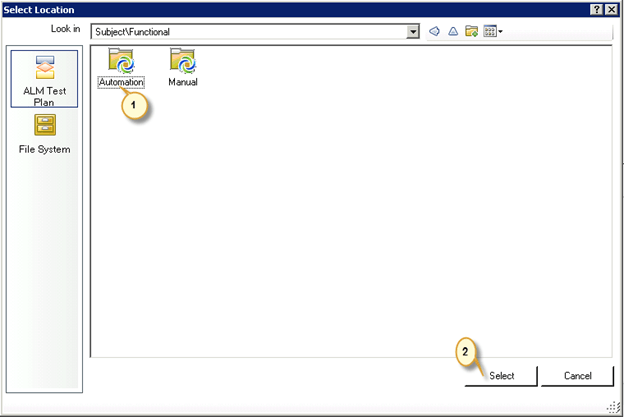
Βήμα 3) Ανοίγει το παράθυρο διαλόγου "Επιλογή τοποθεσίας".
- Επιλέξτε την καρτέλα «Σχέδιο δοκιμής ALM».
- Double Κάντε κλικ 'Λειτουργικός' για να ανοίξετε τους υποφακέλους του.

Βήμα 4) Το παράθυρο διαλόγου "Επιλογή τοποθεσίας" ανοίγει με τους υποφακέλους του "Λειτουργικός' Ντοσιέ.
- Double Κάντε κλικ 'Αυτοματοποίηση φάκελο.
- Κάντε κλικ στο 'Επιλογή'.
Βήμα 5) Ο διάλογος "Νέα δοκιμή" εμφανίζεται πίσω στο χρήστη
- Με την επιλεγμένη θέση δοκιμής να δείχνει στο ALM.
- Κάντε κλικ στο «Δημιουργία».

Βήμα 6) Τώρα ας επαληθεύσουμε εάν η δοκιμή έχει δημιουργηθεί με επιτυχία συνδέοντας στο ALM.
Μεταβείτε στην ενότητα "Σχέδιο δοκιμής".
- Θα παρατηρήσετε ότι το σενάριο δοκιμής 'GuruΤο αρχείο 99_Bank_Auto' δημιουργείται στον φάκελο 'Αυτοματοποίηση'.
- Στην καρτέλα λεπτομερειών, μπορούμε επίσης να διαπιστώσουμε ότι ο τύπος δοκιμής είναι κλειδωμένος ως 'QUICKTEST_TEST', που σημαίνει ότι είναι ένας UFT γραφή.

Βήμα 7)Τώρα ξεκινήστε την ανάπτυξηping το Σενάριο στο UFT και αποθηκεύστε το σενάριο, στο οποίο μπορείτε να αποκτήσετε πρόσβαση στο ALM επιλέγοντας την καρτέλα «Σενάριο δοκιμής» της δημιουργημένης δοκιμής.

Βήμα 8) Το επόμενο βήμα είναι η αποθήκευση των συσχετισμένων αρχείων βιβλιοθήκης λειτουργιών στην ενότητα «δοκιμαστικοί πόροι» του ALM, τα οποία θα λαμβάνονταν αυτόματα κατά την εκτέλεση.
Για αυτό το σενάριο, έχουμε δύο βιβλιοθήκες συναρτήσεων που σχετίζονται με το δημιουργημένο δοκιμαστικό σενάριο εκ των οποίων η μία περιέχει όλες τις συναρτήσεις που σχετίζονται με την εφαρμογή και μία που περιέχει τη λειτουργία που θα βοηθήσει τους χρήστες να δημιουργήσουν το αρχείο αποτελεσμάτων κειμένου εξόδου.

Βήμα 9) Πρέπει να αποθηκεύσουμε τα συσχετιζόμενα αρχεία βιβλιοθήκης στο ALM στην ενότητα «δοκιμαστικοί πόροι».
- Κάντε κλικ στο κουμπί «Νέος πόρος».
- Ανοίγει ο διάλογος "Νέος πόρος".
- Εισαγάγετε το όνομα της βιβλιοθήκης λειτουργιών
- Επιλέξτε τον τύπο ως "Βιβλιοθήκη λειτουργιών"
- Κάντε κλικ στο κουμπί "OK"

Βήμα 10) Ο δημιουργημένος πόρος δοκιμής θα εμφανιστεί στον χρήστη όπως φαίνεται παρακάτω.

Βήμα 11) Τώρα πρέπει να ανεβάσουμε το .vbs στον πόρο δοκιμής που δημιουργήθηκε.
- Κάντε κλικ στο "Προβολή πόρων"
- Κάντε κλικ στο "Μεταφόρτωση αρχείου"

Βήμα 12) Ανοίγει το παράθυρο διαλόγου μεταφόρτωσης αρχείου.
- Επιλέξτε τη διαδρομή όπου βρίσκεται το αρχείο .vbs
- Επιλέξτε το Αρχείο που πρέπει να ανεβάσετε.
- Κάντε κλικ στο «Άνοιγμα».

Βήμα 13) Μετά την επιτυχή μεταφόρτωση, το ALM εμφανίζει την κατάσταση στον χρήστη. Κάντε κλικ στο 'OK'.

Βήμα 14) Ο μεταφορτωμένος πόρος δοκιμής μπορεί να προβληθεί χρησιμοποιώντας το "Resource Viewer".

Βήμα 15) Επαναλάβετε τα βήματα 8 έως 14 για να ανεβάσετε ένα άλλο αρχείο λειτουργιών που σχετίζεται με τη δοκιμή. Μετά τη μεταφόρτωση του 'generateresult.vbs', το πρόγραμμα προβολής πόρων θα εμφανιστεί όπως φαίνεται παρακάτω.

Βήμα 16) Τώρα πρέπει να ανεβάσουμε τα σχετικά αρχεία «Αποθήκη αντικειμένων» στην ενότητα «δοκιμαστικοί πόροι», παρόμοια με τον τρόπο που έχουμε ανεβάσει βιβλιοθήκες λειτουργιών.
- Κάντε κλικ στην ενότητα «Νέος πόρος».
- Ανοίγει το παράθυρο της ενότητας «Νέος πόρος».
- Εισαγάγετε το όνομα του πόρου δοκιμής.
- Επιλέξτε τον τύπο του αρχείου ως 'Αποθήκη αντικειμένων'.
- Κάντε κλικ στο κουμπί "OK"

Βήμα 17) Ο πόρος δοκιμής δημιουργείται όπως φαίνεται παρακάτω. Τώρα ο χρήστης πρέπει να ανεβάσει το αρχείο αποθήκης.
- Κάντε κλικ στην καρτέλα «Προβολή πόρων».
- Κάντε κλικ στο κουμπί «Μεταφόρτωση αρχείου».

Βήμα 18) Τώρα ανεβάστε το αρχείο αποθήκης κοινόχρηστου αντικειμένου.
- Επιλέξτε το Αρχείο όπου έχει αποθηκευτεί.
- Κάντε κλικ στο κουμπί «Άνοιγμα».

Βήμα 19) Μετά την επιτυχή μεταφόρτωση, το ALM εμφανίζει την κατάσταση στον χρήστη. Κάντε κλικ στο 'OK'.

Βήμα 20) Ο πόρος δοκιμής μπορεί να προβληθεί απευθείας από το ALM όπως φαίνεται παρακάτω.

Βήμα 21) Ο τελευταίος πόρος δοκιμής που πρέπει να ανεβάσουμε είναι το Φύλλο «Δεδομένα δοκιμής» που περιέχει την παραμετροποιημένη δοκιμή.
Για σκοπούς επίδειξης, έχουμε αυτοματοποιήσει 4 περιπτώσεις δοκιμών. Τα σχεδιασμένα δεδομένα δοκιμής φαίνονται παρακάτω. Τώρα πρέπει να ανεβάσουμε το ίδιο στο ALM.

Βήμα 22) Δημιουργήστε έναν νέο πόρο με όνομα 'TestData' και επιλέξτε τον τύπο ως 'test Resource' και επιλέξτε 'OK'

Βήμα 23) Όπως εξηγήθηκε από το βήμα 17 έως το 19, μεταφορτώστε το αρχείο Excel δεδομένων δοκιμής και μετά την επιτυχή μεταφόρτωση θα εμφανιστούν τα Δημιουργημένα «δεδομένα δοκιμής» όπως φαίνεται παρακάτω.

Μέρος Δ – Ρυθμίσεις στο UFT
Βήμα 1) Έχουμε όλα τα συσχετισμένα αρχεία φορτωμένα στο ALM, πρέπει να διασφαλίσουμε ότι το σενάριο αυτοματισμού παραλαμβάνει το αρχείο βιβλιοθήκης, το OR και το αρχείο δεδομένων από το ALM. Ας καταλάβουμε πώς να συσχετίσουμε βιβλιοθήκες συναρτήσεων με το δοκιμαστικό σενάριο δυναμικά από το ALM.

Βήμα 2) Το Αποθετήριο αντικειμένων πρέπει επίσης να συλλεχθεί από την καρτέλα «Πόροι δοκιμής» του ALM. Ας δούμε πώς να φορτώνουμε το αποθετήριο αντικειμένων δυναμικά κατά τη διάρκεια του χρόνου εκτέλεσης.

Βήμα 3) Τα Δεδομένα Δοκιμής πρέπει να εισαχθούν στο «Καθολικό» Φύλλο του UFTΓια να εκτελέσουμε το ίδιο, θα πρέπει να βεβαιωθούμε ότι έχουμε το ακόλουθο κομμάτι κώδικα πριν επιχειρήσουμε πρόσβαση στις παραμέτρους που αναφέρονται στον πίνακα δεδομένων.

Βήμα 4) Θα πρέπει να διασφαλίσουμε ότι επιτρέπουμε σε άλλα προϊόντα της HP να αλληλεπιδρούν με UFTΓια να εκτελέσετε το ίδιο, μεταβείτε στα «Εργαλεία» -> «Επιλογές» όπως φαίνεται παρακάτω.

Βήμα 5) Ανοίγει ο διάλογος επιλογών.
- Επιλέξτε 'Δοκιμή GUIΚαρτέλα.
- Επιλέξτε "Δοκιμαστικές εκτελέσεις"
- Ενεργοποίηση "Να επιτρέπεται σε άλλα προϊόντα HP να εκτελούν δοκιμές και στοιχεία"
- Κάντε κλικ στο κουμπί "OK"

Μέρος Ε – Εκτέλεση Σεναρίων στο ALM
Βήμα 1) Δημιουργήστε μια δοκιμαστική σουίτα στη μονάδα «Test Lab» για εκτέλεση. Ας δημιουργήσουμε έναν «Νέο φάκελο» για αυτοματοποιημένη δοκιμαστική σουίτα.
- Επιλέξτε την ενότητα «Εργαστήριο δοκιμών».
- Επιλέξτε το φάκελο κάτω από τον οποίο θέλουμε να δημιουργήσουμε τον νέο φάκελο
- Κάντε κλικ στο εικονίδιο Νέος φάκελος
- Εισαγάγετε το όνομα του φακέλου
- Κάντε κλικ στο OK.

Βήμα 2) Θα δημιουργηθεί νέος φάκελος όπως φαίνεται παρακάτω:

Βήμα 3) Τώρα πρέπει να δημιουργήσουμε ένα δοκιμαστικό σύνολο κάτω από τον δημιουργημένο φάκελο.
- Επιλέξτε το φάκελο
- Κάντε κλικ στο κουμπί «Νέο σύνολο δοκιμών».
- Εισαγάγετε το όνομα του σετ δοκιμής
- Κάντε κλικ στο "Ok"

Βήμα 4) Όπως και οι χειροκίνητες δοκιμές, μετά τη δημιουργία του συνόλου δοκιμής, πρέπει να προστεθούν οι παρουσίες δοκιμής από Σχέδιο δοκιμής δέντρο.
- Επιλέξτε το σύνολο δοκιμής που δημιουργήθηκε
- Κάντε κλικ στο κουμπί «Επιλογή δοκιμών». Ανοίγει το δέντρο Test Plan.
- Επιλέξτε το τεστ
- Κάντε κλικ στο κουμπί '<='

Βήμα 5) Η προστιθέμενη δοκιμή θα εμφανιστεί όπως φαίνεται παρακάτω.
- Το τεστ που προστέθηκε εμφανίζει αυτόματα τον τύπο δοκιμής ως "QUICKTEST_TEST".
- Κάντε κλικ στο κουμπί "Εκτέλεση" για να ενεργοποιήσετε την εκτέλεση.

Βήμα 5) Ανοίγει ο αυτόματος δοκιμαστικός δρομέας διαλόγου. Ας κατανοήσουμε όλες τις διαθέσιμες λειτουργίες σε αυτό το παράθυρο.
- Εκτελέστε όλα – Μας επιτρέπει να εκτελέσουμε πλήρως το δοκιμαστικό σύνολο.
- τρέξιμο – Μας επιτρέπει να εκτελέσουμε μόνο την επιλεγμένη παρουσία δοκιμής.
- Εκτελέστε όλες τις δοκιμές τοπικά – Η δοκιμή θα ξεκινήσει στον τοπικό οικοδεσπότη. Εάν ο μη επιλεγμένος χρήστης έχει τη δυνατότητα να εισαγάγει το όνομα του κεντρικού υπολογιστή στο οποίο πρέπει να εκτελεστούν οι δοκιμές.
- Ενεργοποίηση καταγραφής – Δημιουργεί ένα αρχείο καταγραφής εκτέλεσης κατά τη δοκιμαστική εκτέλεση. Για να προβάλετε το αρχείο καταγραφής εκτέλεσης μετά την εκτέλεση κειμένου, Επιλέξτε «Προβολή εκτέλεσης' από 'Τρέξιμο' μενού του ίδιου διαλόγου.
Κάντε κλικ στην επιλογή "Εκτέλεση" για να ενεργοποιήσετε τη δοκιμή.

Βήμα 6) UFT θα εκκινείται στο παρασκήνιο ενώ εκτελείται το σενάριο. Η κατάσταση εκτέλεσης θα εμφανίζεται μόλις ολοκληρωθεί η εκτέλεση της δοκιμής, όπως φαίνεται παρακάτω. Κλείστε το παράθυρο.

Μέρος ΣΤ – Ανάλυση των αποτελεσμάτων
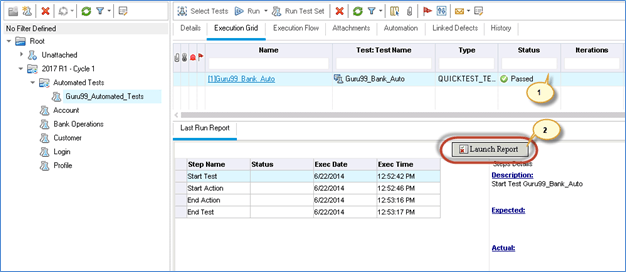
Βήμα 1) Το πλέγμα εκτέλεσης εμφανίζεται πίσω στον χρήστη με το κλείσιμο του διαλόγου «Αυτόματος δρομέας».
- Με ενημερωμένη κατάσταση εκτέλεσης δοκιμής.
- Το ενσωματωμένο UFT Μπορείτε να αποκτήσετε πρόσβαση στην αναφορά δοκιμής κάνοντας κλικ στο κουμπί «Εκκίνηση αναφοράς».
Βήμα 2) Το ενσωματωμένο UFT Η αναφορά δοκιμής θα εμφανιστεί στον χρήστη.

Βήμα 3) Μπορείτε να προσπελάσετε τα αναλυτικά αποτελέσματα χρησιμοποιώντας τη μονάδα «Test Runs». Όπως και οι χειροκίνητες δοκιμές, το λεπτομερές αποτέλεσμα εμφανίζει όλες τις πληροφορίες.

Βήμα 4) Η δοκιμή δημιουργεί επίσης ένα αρχείο αποτελεσμάτων κειμένου στο οποίο μπορείτε να έχετε πρόσβαση από την ενότητα συνημμένων. Το αρχείο κειμένου δημιουργείται από το σενάριο (πλαίσιο δοκιμής) που είναι ΔΕΝ η ενσωματωμένη αναφορά του UFTΓια να αποκτήσετε πρόσβαση σε αυτό, εκτελέστε τα εξής:
- Επιλέξτε το «Run ID».
- Ανοίγει το παράθυρο διαλόγου "Εκτέλεση λεπτομερειών".
- Μεταβείτε στην ενότητα "Συνημμένα".
- Ένα αρχείο αποτελεσμάτων θα είναι διαθέσιμο για λήψη από τους χρήστες. Double κάντε κλικ στο αρχείο κειμένου.

Βήμα 5) Το αρχείο αποτελεσμάτων κειμένου ανοίγει στο σημειωματάριο. Το αρχείο αποτελεσμάτων θα εμφανιστεί όπως φαίνεται παρακάτω.

Κατεβάστε το UFT σενάριο αυτοματισμού που χρησιμοποιείται σε αυτό το σεμινάριο
Το βίντεο είναι ενεργοποιημένο QTP ενσωμάτωση με το Κέντρο Ποιότητας
Πατήστε εδώ εάν το βίντεο δεν είναι προσβάσιμο
Σημειώσεις: -
- Το Κέντρο Ποιότητας παρέχει πολλές δυνατότητες όπως αντιγραφή βημάτων δοκιμής, αποστολή σεναρίων μέσω email για έλεγχο, προσθήκη συνημμένων κ.λπ. για τη διευκόλυνση της ταχύτερης ανάπτυξης των δοκιμαστικών περιπτώσεων.
- Μπορείτε να δημιουργήσετε ένα σενάριο σε εργαλεία αυτοματισμού όπως QTP Loadrunner , και στη συνέχεια ανεβάστε και αποθηκεύστε τα στο Κέντρο ποιότητας
- Μπορείτε επίσης να μετατρέψετε απευθείας ένα χειροκίνητο σενάριο δοκιμής στο Κέντρο ποιότητας σε αυτοματοποιημένο σενάριο.
