
Καρτέλα Διαχείριση: Δημιουργία εκδόσεων και κύκλων στο HP ALM (Κέντρο ποιότητας)
 Τόμας Χάμιλτον
- Η καρτέλα Διαχείρισης βοηθά τους χρήστες να οργανώνουν και να tracΑπελευθερώσεις και κύκλοι k.
- Μια κυκλοφορία έχει μια συγκεκριμένη ημερομηνία έναρξης και ημερομηνία λήξης που αντιστοιχεί σε μια ομάδα αλλαγών που θα αναπτυχθούν στους τελικούς χρήστες σε αυτό το χρονικό διάστημα
- Ένας κύκλος που εμπίπτει σε μια έκδοση έχει ένα σύνολο ανάπτυξης και Δοκιμές προσπάθειες για την επίτευξη ενός κοινού στόχου.
- Οι χρήστες του ALM μπορούν tracΠαρακολουθήστε την πρόοδο του έργου σε πραγματικό χρόνο αναλύοντας το δέντρο κυκλοφοριών για να βεβαιωθείτε ότι ταιριάζει με τους στόχους κυκλοφορίας.
- Επιτρέπει επίσης στους χρήστες να λάβουν ένα γρήγορο στιγμιότυπο της ποιότητας αυτής της έκδοσης που εμφανίζει την εξαιρετική Ελάττωμα και ρυθμός ανοίγματος ελαττώματος.

Γιατί χρειαζόμαστε Διαχείριση Έκδοσης και Κύκλων στο ALM;
Στην πραγματικότητα, όταν συμβαίνει μια ανάπτυξη προϊόντος, υπάρχουν διάφορες εκδόσεις για ένα συγκεκριμένο προϊόν
- Κάθε έκδοση χωρίζεται σε έναν αριθμό κύκλων. Ας υποθέσουμε ότι έχουμε 2 εκδόσεις, καθεμία από τις οποίες έχει 2 κύκλους ανάπτυξης και δοκιμών για Guru99 τραπεζική εφαρμογή.
- Κάθε Έκδοση έχει επίσης ένα προκαθορισμένο πεδίο εφαρμογής και ορόσημο που σχετίζεται με αυτήν.
- Για κάθε κύκλο υπάρχει ένας συγκεκριμένος αριθμός απαιτήσεων.
- Κάθε απαίτηση έχει μια σειρά από δοκιμαστικές περιπτώσεις που σχετίζονται με αυτήν.
- Κατά την εκτέλεση των δοκιμών, τα ελαττώματα καταγράφονται και αντιστοιχίζονται στις αντίστοιχες δοκιμές, μετά τις οποίες μπορούμε tracαπαιτήσεις και ελαττώματα.

Η καρτέλα Διαχείριση
Αυτή η ενότητα μας βοηθά να δημιουργούμε και να διαχειριζόμαστε εκδόσεις και κύκλους, το οποίο είναι το πρώτο βήμα πριν προχωρήσουμε στη δημιουργία οποιουδήποτε στοιχείου εργασίας, όπως απαιτήσεις/δοκιμές/ελαττώματα. Μας βοηθά επίσης να εργαστούμε με τον σχεδιασμό έργων και tracβασιλιάς. Οι ακόλουθες λειτουργίες είναι ζωτικής σημασίας σε αυτήν την καρτέλα.
- Δημιουργία εκδόσεων
- Δημιουργία Κύκλων
- Δημιουργία εύρους κυκλοφορίας
- Δημιουργία Milestone
Σημείωση: πριν ξεκινήσετε την άσκηση, ανατρέξτε σε αυτό το διαδραστικό σεμινάριο για να μάθετε πώς να συνδεθείτε στο ALM
Πώς να δημιουργήσετε μια έκδοση
Η δημιουργία εκδόσεων είναι το πρώτο βήμα στο ALM και όλα τα άλλα στοιχεία εργασίας, όπως οι απαιτήσεις, οι περιπτώσεις δοκιμών και τα ελαττώματα, είναι... tracμε βάση τις κυκλοφορίες/κύκλους.
Όπως εξηγείται στη ροή εργασίας, θα έχουμε δύο κυκλοφορίες φέτος για Guru99 τραπεζική εφαρμογή με τα ακόλουθα χρονοδιαγράμματα.
| Όνομα έκδοσης | Ημερομηνία έναρξης | Ημερομηνία Λήξης |
|---|---|---|
| 2017 R1 | 01/01/2017 | 21/06/2017 |
| 2017 R2 | 01/07/2017 | 31/12/2017 |
Βήμα 1) Το πρώτο βήμα είναι να μεταβείτε στην καρτέλα Διαχείριση και να κάνετε κλικ στο "Δελτία" Καρτέλα. Η σελίδα προορισμού θα εμφανιστεί όπως φαίνεται παρακάτω:

Βήμα 2) Πριν δημιουργήσουμε μια κυκλοφορία, μπορούμε να δημιουργήσουμε ένα κοντέινερ/φάκελο κάνοντας κλικ σε ένα «Νέος φάκελοςεικονίδιο " στη μονάδα εκδόσεων όπως φαίνεται παρακάτω. Δώστε το όνομα του φακέλου 2017

Βήμα 3) Το επόμενο βήμα είναι η δημιουργία νέων εκδόσεων. Για να δημιουργήσετε μια νέα έκδοση, κάντε κλικ στο "νέα έκδοση" κουμπί και ανοίγει το παράθυρο διαλόγου Νέα έκδοση. Εισαγάγετε τα ακόλουθα υποχρεωτικά στοιχεία
- Όνομα έκδοσης
- Ημερομηνία έναρξης της κυκλοφορίας
- Ημερομηνία λήξης της κυκλοφορίας
- Σύντομος Description σχετικά με την έκδοση (Προαιρετικό)

Βήμα 4) Αφού εισαγάγετε τα παραπάνω στοιχεία, κάντε κλικ στο "OK". Η έκδοση θα δημιουργηθεί όπως φαίνεται παρακάτω.
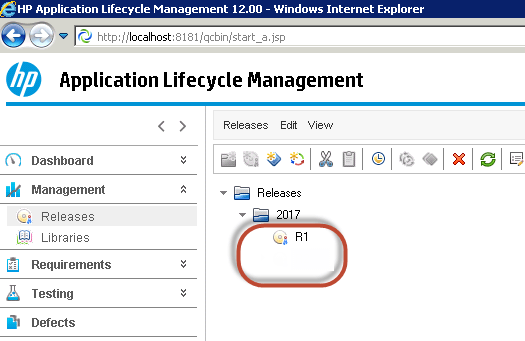
Ομοίως, μπορείτε να δημιουργήσετε άλλα Release R2
Βήμα 5) Κατά την επιλογή μιας συγκεκριμένης Έκδοσης, μπορεί κανείς να δει τις καρτέλες που σχετίζονται με τις Εκδόσεις.

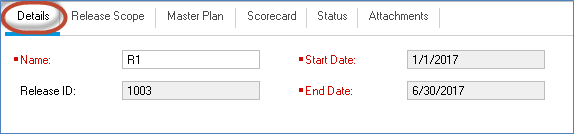
Βήμα 6) Τώρα ας κατανοήσουμε τις σημαντικές καρτέλες που είναι διαθέσιμες στην ενότητα "Κυκλοφορίες". Επιλέξτε την καρτέλα Λεπτομέρειες για να ανακτήσετε τις πληροφορίες σχετικά με τις λεπτομέρειες της έκδοσης που παρασχέθηκαν κατά τη δημιουργία της Έκδοσης.
Βήμα 7) Αγορά Πεδίο κυκλοφορίας Καρτέλα που παρέχει τις λεπτομέρειες σχετικά με το εύρος αυτής της έκδοσης. Δεν έχουμε δημιουργήσει περιθώρια για αυτήν την έκδοση. επομένως η λίστα εύρους είναι κενή. Η δημιουργία ορόσημων και το πεδίο εφαρμογής θα εξεταστεί λεπτομερώς σε ξεχωριστή ενότητα.

Βήμα 8) Το Master Plan παρέχει την εικονογραφική αναπαράσταση του χρονοδιαγράμματος. Εάν δημιουργηθούν κύκλοι, το γενικό σχέδιο θα περιλαμβάνει επίσης χρονοδιαγράμματα κύκλων για αυτήν την έκδοση.

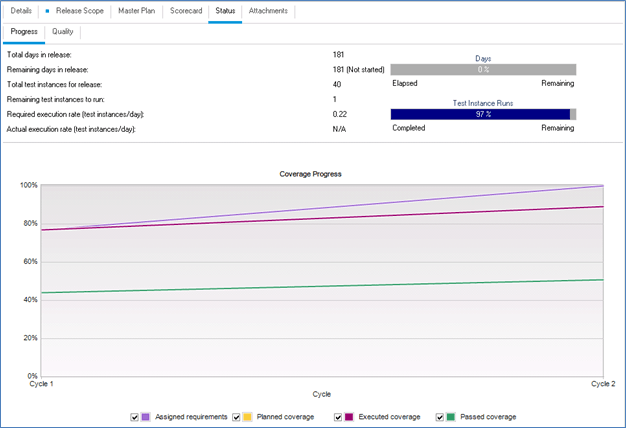
Βήμα 9) Η καρτέλα Κατάσταση εμφανίζει λεπτομέρειες σχετικά με την κυκλοφορία σχετικά με τη συνολική πρόοδο αυτής της κυκλοφορίας.
- Όταν η έκδοση δημιουργείται εκ νέου χωρίς να έχει προστεθεί κανένα αντικείμενο εργασίας, όπως απαιτήσεις/δοκιμές/ελαττώματα, η κατάσταση θα εμφανίζεται όπως φαίνεται παρακάτω.
- Η κατάσταση θα εμφανίζεται όπως φαίνεται παρακάτω όταν ο χρήστης αντιστοιχίζει τα στοιχεία εργασίας, όπως απαιτήσεις/δοκιμές/ελαττώματα έναντι της έκδοσης.

Πώς να δημιουργήσετε τον κύκλο
Στην πραγματικότητα, κάθε μία από τις εκδόσεις αναλύεται περαιτέρω σε κύκλους και μας επιτρέπει να καταλάβουμε πώς να δημιουργήσουμε κύκλους στο ALM. Ας πούμε ότι στην περίπτωσή μας υπάρχουν δύο κύκλοι σε μια κυκλοφορία.
| Απελευθερώστε | Όνομα κύκλου | Ημερομηνία έναρξης κύκλου | Ημερομηνία λήξης κύκλου |
|---|---|---|---|
| Απελευθερώστε το R1 | κύκλος 1 | 01/01/2017 | 31/03/2017 |
| κύκλος 2 | 01/04/2017 | 30/06/2017 | |
| Απελευθερώστε το R2 | κύκλος 1 | 01/07/2017 | 30/09/2017 |
| κύκλος 2 | 01/10/2017 | 31/12/2017 |
Βήμα 1) Επιλέξτε την έκδοση με την οποία θέλετε να δημιουργήσετε κύκλους και κάντε κλικ στο «Νέοι Κύκλοικουμπί ” και ανοίγει το παράθυρο διαλόγου νέοι κύκλοι όπου προσυμπληρώνονται τα χρονοδιαγράμματα κυκλοφορίας καθώς αυτός ο κύκλος δημιουργείται κάτω από την επιλεγμένη έκδοση. Ο χρήστης πρέπει να εισαγάγει τις ακόλουθες υποχρεωτικές λεπτομέρειες στο παράθυρο "Νέοι Κύκλοι":
- Όνομα του Κύκλου
- Ημερομηνία έναρξης του κύκλου
- Ημερομηνία λήξης του κύκλου.
- Descriptιόν (Προαιρετικό)

Βήμα 2) Μόλις δημιουργηθεί όλος ο κύκλος, ο χρήστης μπορεί να έχει πρόσβαση στον ίδιο κάτω από την δημιουργημένη έκδοση όπως φαίνεται παρακάτω.

Βήμα 3) Επιλέξτε έναν συγκεκριμένο κύκλο για να αποκτήσετε πρόσβαση στις λεπτομέρειες αυτού του κύκλου.

Βήμα 4) Τώρα ας κατανοήσουμε όλες τις άλλες σημαντικές καρτέλες που υπάρχουν στην ενότητα "Κύκλοι". Ο χρήστης μπορεί να επισυνάψει οποιοδήποτε συνημμένο στην καρτέλα "συνημμένα". 'Ο καρτέλα προόδου' δίνει την κατάσταση αυτού του κύκλου κάτω από την επιλεγμένη έκδοση.
- Η Πρόοδος θα εμφανιστεί όπως φαίνεται παρακάτω όταν ο χρήστης δημιούργησε τον κύκλο χωρίς κανένα αντικείμενο εργασίας (απαιτήσεις/δοκιμές/ελαττώματα) να αντιστοιχιστεί σε αυτόν.

- Η Πρόοδος θα εμφανιστεί όπως φαίνεται παρακάτω αφού ο χρήστης αντιστοιχίσει τα στοιχεία εργασίας (απαιτήσεις/δοκιμές/ελαττώματα) στον κύκλο.

Βήμα 5) Η καρτέλα Ποιότητα παρέχει πληροφορίες όπως το ποσοστό ανοίγματος ελαττωμάτων και τον αριθμό των εκκρεμών ελαττωμάτων που είναι οι προκαταρκτικές πληροφορίες σχετικά με την ποιότητα του τρέχοντος κύκλου.
- Όταν ο χρήστης έχει δημιουργήσει τον Κύκλο, η καρτέλα "Ποιότητα" θα εμφανιστεί όπως φαίνεται παρακάτω καθώς δεν υπάρχουν αντιστοιχισμένα στοιχεία εργασίας σε αυτήν.
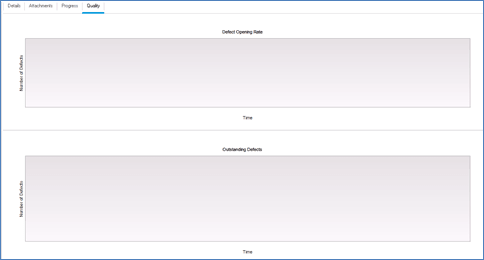
- Η καρτέλα "Ποιότητα" θα εμφανιστεί όπως φαίνεται παρακάτω μόλις ο χρήστης αντιστοιχίσει τα στοιχεία εργασίας σε αυτήν την έκδοση.

Πώς να δημιουργήσετε το εύρος κυκλοφορίας
Κάθε Έκδοση έχει ένα πεδίο εφαρμογής και ένα ορόσημο που σχετίζονται με αυτήν που μπορούν να προστεθούν στην ενότητα "Πεδίο κυκλοφορίας” Καρτέλα κάτω από τις Εκδόσεις.
Βήμα 1) Κάνοντας κλικ στο εικονίδιο "+" στην καρτέλα εύρους εκδόσεων της ενότητας εκδόσεων, Νέο Πεδίο ανοίγει ο διάλογος.

Εισαγάγετε τα ακόλουθα στοιχεία.
- Το όνομα του πεδίου που είναι το μόνο υποχρεωτικό πεδίο
- Προτεραιότητα του Στοιχείου Πεδίου
- Ιδιοκτήτης του πεδίου εφαρμογής.
- Descriptιόν σχετικά με το πεδίο εφαρμογής.

Βήμα 2) Κάνοντας κλικ στο "ΕΝΤΑΞΕΙ" κουμπί, όλο το προστιθέμενο πεδίο εφαρμογής εμφανίζεται στο "Πεδίο κυκλοφορίαςκαρτέλα " όπως φαίνεται παρακάτω.

Πώς να δημιουργήσετε το MileStone
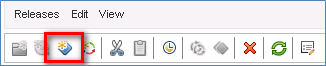
Βήμα 1) Το New Milestone μπορεί να δημιουργηθεί μόνο σε μια έκδοση χρησιμοποιώντας ένα εικονίδιο "New Milestone" όπως φαίνεται παρακάτω.
Βήμα 2) Κατά τη δημιουργία ορόσημου, τα ακόλουθα πεδία είναι υποχρεωτικά.
- Όνομα του Milestone
- Αρχική Tracβασιλιάς Ημερομηνία
- Τέλος Tracβασιλιάς Ημερομηνία.
- Περιγραφή

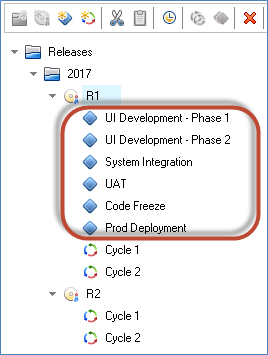
Βήμα 3) Το ορόσημο που δημιουργήθηκε φαίνεται παρακάτω.
Βήμα 4) Τώρα ο χρήστης μπορεί να αντιστοιχίσει ένα εύρος ορόσημο σε σχέση με το εύρος του έργου που δημιουργήθηκε. Για να κάνετε το ίδιο, επιλέξτε το ορόσημο και μεταβείτε στο πεδίο ορόσημο και επιλέξτε το αντίστοιχο εύρος και αντιστοιχίστε το.

