
Τρόπος λήψης και εγκατάστασης Selenium IDE για Firefox & Chrome
 Krishna Rungta
Σε αυτό το σεμινάριο, θα μάθουμε πώς να κάνετε λήψη και εγκατάσταση Selenium IDE για Firefox Google Chrome
Πώς να εγκαταστήσετε Selenium IDE για Firefox
Ακολουθεί μια βήμα προς βήμα διαδικασία σχετικά με τον τρόπο λήψης και εγκατάστασης Selenium IDE για Firefox:
Ο, τι χρειάζεσαι
- Mozilla Firefox
- Ενεργή σύνδεση στο Διαδίκτυο
Εάν δεν έχετε Mozilla Firefox Ωστόσο, μπορείτε να το κατεβάσετε από http://www.mozilla.org/en-US/firefox/new.
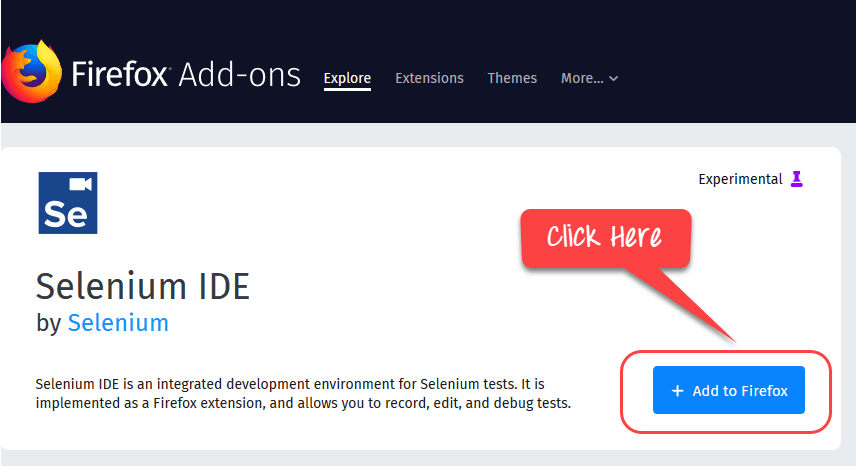
Βήματα 1) Ανοίξτε Firefox Πρόσθετα & Λήψη Selenium IDE
Εκκίνηση Firefox και περιηγηθείτε στο https://addons.mozilla.org/en-US/firefox/addon/selenium-ide/. Κάντε κλικ στο Προσθήκη σε Firefox
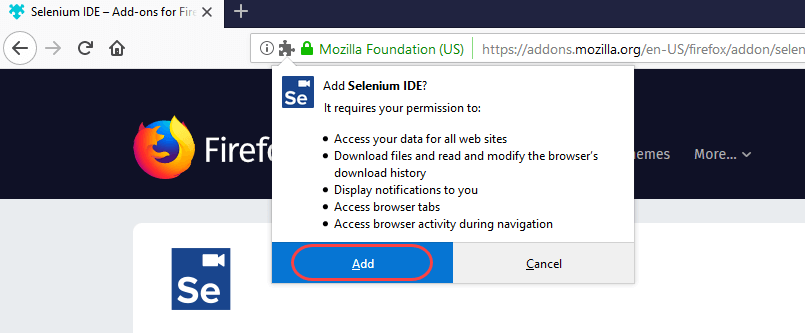
Βήματα 2) Κάντε κλικ στο Προσθήκη
Περίμενε μέχρι Firefox ολοκληρώνει τη λήψη και, στη συνέχεια, κάντε κλικ στο "Προσθήκη."
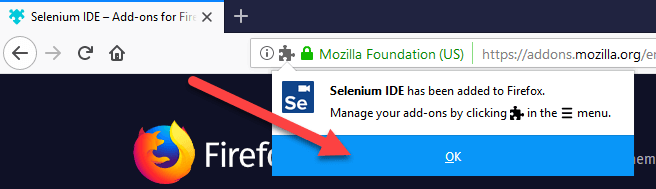
Βήματα 3) Κάντε κλικ στο ΟΚ
Μόλις ολοκληρωθεί η εγκατάσταση, θα λάβετε ένα μήνυμα επιβεβαίωσης. Κάντε κλικ "ΕΝΤΑΞΕΙ"
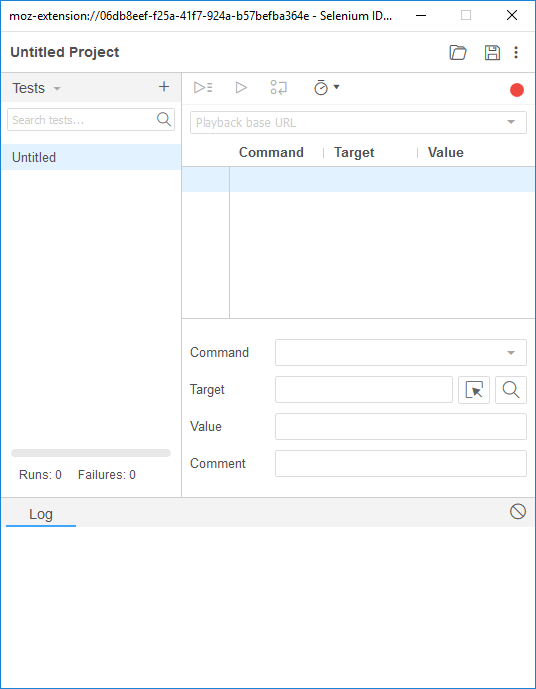
Βήματα 4) Κάντε κλικ και ανοίξτε Selenium IDE
Κάντε κλικ στο Selenium εικονίδιο IDE

Selenium Το IDE θα ανοίξει
Firefox Εργαλεία προγραμματιστή σε Firefox
Firefox Το DevTools είναι ένα Firefox χαρακτηριστικό που θα χρησιμοποιήσουμε για να επιθεωρήστε τα στοιχεία HTML της υπό δοκιμή διαδικτυακής εφαρμογής. Θα μας δώσει το όνομα του στοιχείου στο οποίο θα ενεργούσε η εντολή Selenese.
Βήμα 1) Κάντε δεξί κλικ οπουδήποτε στη σελίδα και επιλέξτε Inspect Element. Μπορείτε επίσης να χρησιμοποιήσετε τη συντόμευση Ctrl + Shift + Ι

Βήμα 2) Θα δείτε τη διεπαφή

Βήμα 3) Μπορείτε να κάνετε δεξί κλικ σε ένα στοιχείο και να επιλέξετε CSS ή XPath. Αυτό είναι χρήσιμο στην αναγνώριση αντικειμένων.

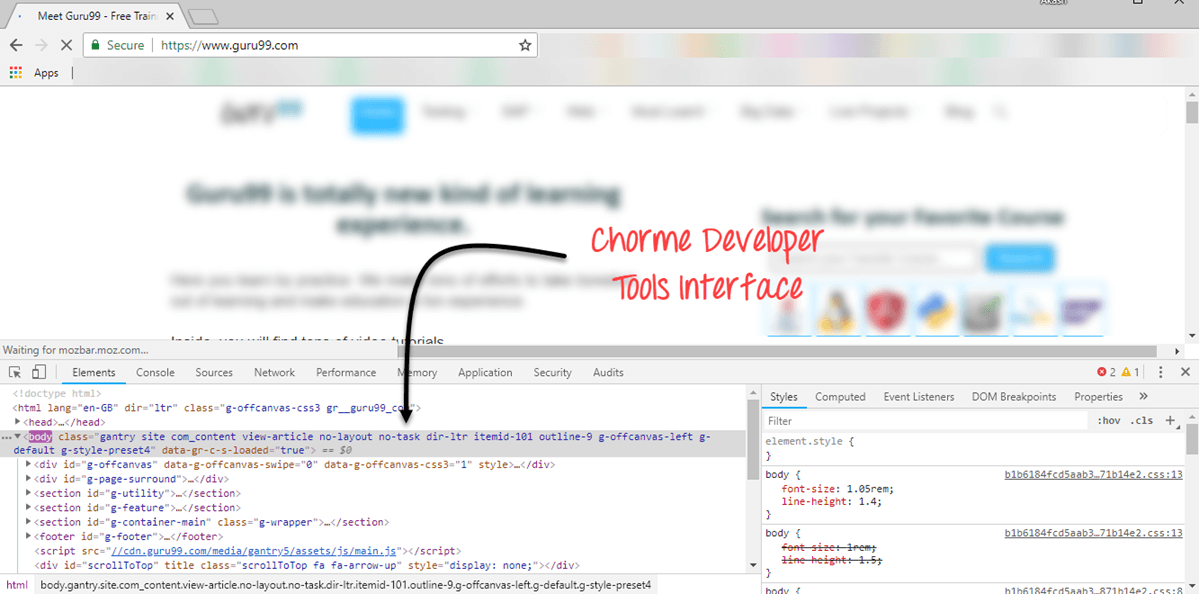
Σημείωση: Ομοίως, μπορείτε επίσης να χρησιμοποιήσετε τα Εργαλεία προγραμματιστή στο Chrome για να προσδιορίσετε τις ιδιότητες των αντικειμένων
Selenium Το IDE καταργήθηκε και η ανάπτυξη είχε σταματήσει. Μόλις πρόσφατα το έργο έχει αναστηθεί. Το νέο Selenium στερείται πολλών δυνατοτήτων σε σύγκριση με το καταργημένο IDE. Προστίθενται δυνατότητες αλλά με αργό ρυθμό. Για να εξερευνήσετε όλα τα χαρακτηριστικά του Selenium IDE, σας συνιστούμε να χρησιμοποιήσετε την παλιά έκδοση. Για να χρησιμοποιήσετε την παλιά έκδοση του IDE
Βήμα 1) Χρήση Firefox 54 Έλεγχος φορητής έκδοσης εδώ
Βήμα 2) Επίσκεψη Selenium Έκδοση IDE https://addons.mozilla.org/en-US/firefox/addon/selenium-ide/versions/ και να εγκαταστήσετε

Οι ακόλουθες δυνατότητες ενδέχεται να μην είναι διαθέσιμες στην πιο πρόσφατη έκδοση IDE. Θα συνεχίσουμε να ενημερώνουμε τα σεμινάρια καθώς ενημερώνεται η νέα έκδοση.
Πρόσθετα
Selenium Το IDE μπορεί να υποστηρίξει επιπλέον Firefox πρόσθετα ή πρόσθετα που δημιουργήθηκαν από άλλους χρήστες. Μπορείτε να επισκεφθείτε εδώ για μια λίστα με Selenium πρόσθετα διαθέσιμα μέχρι σήμερα. Εγκαταστήστε τα ακριβώς όπως κάνετε με άλλα Firefox πρόσθετα.
Από προεπιλογή, Selenium Το IDE συνοδεύεται από 4 πρόσθετα:
1. Selenium SDI: C# Μορφοποιητές
2. Selenium SDI: Java Μορφοποιητές
3. Selenium SDI: Python Μορφοποιητές
4. Selenium IDE: Ruby Formatters
Αυτά τα τέσσερα πρόσθετα απαιτούνται από Selenium IDE για μετατροπή Selenese σε διαφορετικές μορφές.
Η καρτέλα Προσθήκες εμφανίζει μια λίστα με όλα τα εγκατεστημένα πρόσθετα, μαζί με τον αριθμό έκδοσης και το όνομα του δημιουργού καθενός.

Επεκτάσεις χρήστη
Selenium IDE μπορεί να υποστηρίξει επεκτάσεις χρήστη για την παροχή προηγμένων δυνατοτήτων. Οι επεκτάσεις χρήστη έχουν τη μορφή JavaΑρχεία σεναρίου. Μπορείτε να τα εγκαταστήσετε καθορίζοντας την απόλυτη διαδρομή τους σε οποιοδήποτε από αυτά τα δύο πεδία στο πλαίσιο διαλόγου Επιλογές.
- Selenium Βασικές επεκτάσεις (user-extensions.js)
- Selenium Επεκτάσεις IDE

Θα μπορείτε να βρείτε τόνους επεκτάσεων χρηστών εδώ.
Πώς να εγκαταστήσετε Selenium IDE στο Chrome
Ακολουθεί μια βήμα προς βήμα διαδικασία σχετικά με τον τρόπο λήψης και εγκατάστασης Selenium IDE για Google Chrome:
Βήμα 1) Πηγαίνετε στο Selenium Ιστότοπος IDE και κάντε κλικ στο κουμπί Λήψη Chrome: https://www.selenium.dev/selenium-ide/
Βήμα 2) Ανοίξτε τον Σύνδεσμο του Chrome web store Selenium Επεκτάσεις IDE και εγκατάσταση: https://chrome.google.com/webstore/detail/selenium-ide/mooikfkahbdckldjjndioackbalphokd
Βήμα 3) Κάντε κλικ στο κουμπί Προσθήκη στο Chrome για να προσθέσετε το IDE σεληνίου στο Google chrome.
Βήμα 4) Μεταβείτε στο μενού Επεκτάσεις, κάντε κλικ σε αυτό το εικονίδιο και Άνοιγμα Selenium IDE για την εγγραφή μιας νέας δοκιμής σε ένα νέο έργο.
