
Microsoft Visio Εκμάθηση: Τι είναι το MS Visio; Τρόπος χρήσης [Παράδειγμα]
 Τσαρλς Μουρ
Τι είναι Microsoft Visio?
Microsoft Visio είναι ένα εργαλείο δημιουργίας διαγραμμάτων για τη δημιουργία απλών αλλά και πολύπλοκων διαγραμμάτων και διανυσματικών γραφικών. Σας δίνει τη δυνατότητα να δημιουργήσετε λεπτομερή οργανογράμματα, κατόψεις και διαγράμματα περιστροφής σύμφωνα με τις ανάγκες της επιχείρησής σας. Έρχεται με ενσωματωμένα πρότυπα που σας βοηθούν να δημιουργήσετε ουσιαστικά διαγράμματα οποιασδήποτε πολυπλοκότητας, όπως έργα τέχνης που βασίζονται σε σχήματα ή πολύπλοκα σχέδια.
Ιστορία του Microsoft Visio
| Έτος | Milestone |
|---|---|
| 1990 | Το Visio ξεκίνησε το 1990 ως προϊόν της Shareware Corp με την έκδοση 1.0 που κυκλοφόρησε το 1992. |
| 1995 | Η εταιρεία μετονομάστηκε σε Visio Corp. |
| 2000 | Microsoft Το αγόρασε η Corporation. |
| 2002 | Κυκλοφόρησε η έκδοση 10.0 (παράλειψηping εκδόσεις 7.0 έως 9.0) για ευθυγράμμιση με τους αριθμούς έκδοσης του Office. |
| 2007 | Το Visio 2007 κυκλοφόρησε στις 30 Νοεμβρίου 2006 από την Microsoft. |
| 2010 | Το Visio 14.0 κυκλοφόρησε με εκδόσεις Standard, Professional, Premium. |
| 2016 | Κυκλοφόρησε την έκδοση 16.0 με εκδόσεις Standard, Professional και Office 365. |
| 2019 | Το Visio κυκλοφόρησε επαγγελματικές και τυπικές εκδόσεις. |
| 2021 | Μπορείς να διαλέξεις Microsoft 365, Visio Plan 1 ή Plan 2 σύμφωνα με τις απαιτήσεις σας. |
Τύποι αρχείων Visio
Τώρα σε αυτό το σεμινάριο MS Visio, θα μάθουμε για διαφορετικούς τύπους αρχείων Visio. Ακολουθούν σημαντικοί τύποι αρχείων που διατίθενται με το λογισμικό Visio:
- VSD (Σχέδιο Visio): Αυτή η επέκταση αρχείου σχετίζεται με τη δυαδική μορφή αρχείου Visio. Χρησιμοποιείται για την αποθήκευση διαγραμμάτων ροής και αρχείων εγγράφων διαγραμμάτων.
- VSS (Visio Stencil): Αυτή η επέκταση αρχείου σχετίζεται με Microsoft Visio. Το αρχείο περιέχει έξυπνα σχήματα (stencils). Το αρχείο είναι σε δυαδική μορφή εγγράφου Visio.
- VST (Πρότυπο Visio): Η επέκταση αρχείου VST σχετίζεται με Microsoft Visio πρότυπα.
- VDW (Visio Web σχέδιο): Η επέκταση VDW συσχετίζεται με Microsoft Office Visio. Περιέχει σχέδιο Ιστού το οποίο δημιουργείται σε Microsoft Office Visio.
Λήψη και εγκατάσταση του Visio
: Απαιτείται να έχετε μια ενεργή άδεια Visio για να κάνετε λήψη του Visio. Πρέπει να εκτελέσετε την έκδοση "Click-to-Run" του Microsoft Office πριν από την εγκατάσταση του Visio. Η έκδοση Click-to-Run είναι εγκατεστημένη από https://www.office.com.
Πώς να ξεκινήσετε το Visio
Βήμα 1) Κάντε κλικ στο κουμπί "Έναρξη".

- Πληκτρολογήστε Visio σε ένα πλαίσιο "αναζήτηση".

- Κάντε κλικ στο μενού "Visio 2013".

Μπορείτε επίσης να εγγραφείτε στο Office 365 και να αποκτήσετε πρόσβαση Microsoft Visio Online.

και να δημιουργήσετε διαγράμματα

Σημαντικά στοιχεία του Visio
Τώρα σε αυτό το σεμινάριο του Visio για αρχάριους, ας μάθουμε για σημαντικά στοιχεία του Microsoft Visio. Ακολουθούν βασικά στοιχεία του εργαλείου Visio:
Στένσιλ
Τα στένσιλ περιέχουν μια συλλογή σχετικών σχημάτων. Για παράδειγμα, σε ένα πρότυπο ροής εργασίας, υπάρχει ένα στένσιλ που περιέχει όλα τα σχήματα αντικειμένων ροής εργασίας.
Θα δείτε στένσιλ στην αριστερή πλευρά της σελίδας σχεδίασης.

Η γραμμή εργαλείων γρήγορης πρόσβασης
Η γραμμή εργαλείων γρήγορης πρόσβασης σάς επιτρέπει να προσθέσετε συχνά χρησιμοποιούμενες εντολές, ώστε να έχετε εύκολη πρόσβαση σε αυτήν όταν χρειάζεται.

Η Κορδέλα
Η Κορδέλα είναι ένα πάνελ που περιέχει λειτουργικές ομάδεςpingΈνα σύνολο κουμπιών και αναπτυσσόμενων λιστών οργανωμένων ανά καρτέλες. Αυτές οι ομάδες καρτελών επηρεάζουν τις διαφορετικές λειτουργίες του Visio.
Η Κορδέλα έχει σχεδιαστεί για να βρίσκει εντολές που χρειάζεστε για να ολοκληρώσετε μια εργασία. Περιλαμβάνει το σχεδιασμό σελίδων, την εισαγωγή αντικειμένων σε σελίδες ή τη σύνδεση δεδομένων με σχήματα.

Η καρτέλα Αρχείο (Προβολή παρασκηνίου)
Η καρτέλα Αρχείο παρέχει μια κεντρική τοποθεσία που ονομάζεται Προβολή Παρασκηνίου. Σας επιτρέπει να εκτελείτε διάφορες εργασίες διαχείρισης αρχείων Visio, όπως δημιουργία, κλείσιμο, κοινή χρήση, αποθήκευση, εκτύπωση, μετατροπή σε PDF και αποστολή email.
Στο Visio, η προβολή Backstage είναι πολύ σημαντική. Σας επιτρέπει να προβάλλετε ιδιότητες εγγράφου, αφαιρώντας προσωπικές πληροφορίες και μειώνοντας το μέγεθος του αρχείου εξαλείφοντας τα αχρησιμοποίητα στοιχεία.

- Πίσω – Επιστρέψτε στην περιοχή σχεδίασης εργασίας.
- Πληροφορίες – Σας επιτρέπει να αφαιρέσετε προσωπικά στοιχεία, να περιορίσετε τα δικαιώματα, να μειώσετε το μέγεθος του αρχείου. Σας βοηθά επίσης να ελέγξετε τη συμβατότητα με προηγούμενες εκδόσεις του Visio.
- Νέα – Σας επιτρέπει να δημιουργήσετε ένα πρωτότυπο σχέδιο από μια κενή περιοχή σχεδίου ή χρησιμοποιώντας ένα προδιαμορφωμένο πρότυπο.
- Ανοικτό – Ανοίξτε ένα σχέδιο.
- Αποθήκευση – Αποθηκεύστε το σχέδιο.
- Αποθήκευση ως – Σας επιτρέπει να αποθηκεύσετε ξανά ως αποθηκευμένο σχέδιο ως διαφορετικό όνομα αρχείου ή τύπο αρχείου.
- – Σας επιτρέπει να προβάλετε και να εκτυπώσετε το τελικό διάγραμμα.
- Κοινοποίηση– Μοιραστείτε διαγράμματα με άλλους.
- εξαγωγή– Εξαγωγή των διαγραμμάτων σας σε PDF, XPS κ.λπ.
- Λογαριασμός– Σας επιτρέπει να διαχειρίζεστε το προφίλ σας.
- Επιλογές – Σας επιτρέπει να κάνετε διόρθωση και αλλαγές που σχετίζονται με τη γλώσσα.
Η καρτέλα Αρχική σελίδα
Αυτή είναι μια προεπιλεγμένη καρτέλα στο Visio. Σας επιτρέπει να αλλάξετε το μέγεθος της γραμματοσειράς, το χρώμα, να ορίσετε την ευθυγράμμιση του κειμένου, να βρείτε οποιοδήποτε κείμενο, να γεμίσετε χρώμα στο σχήμα, να κόψετε, να αντιγράψετε και να επικολλήσετε σχήμα καθώς και κείμενο.

Η καρτέλα Εισαγωγή
Η καρτέλα εισαγωγή σάς επιτρέπει να εισάγετε εικόνες, μέρη διαγραμμάτων, συνδέσμους και κείμενο.

Η καρτέλα Σχεδίαση
Η καρτέλα σχεδίαση σάς επιτρέπει να κάνετε αλλαγές στο φόντο, τη ρύθμιση της σελίδας, τα περιγράμματα, τους συνδυασμούς χρωμάτων και τη βασική διάταξη των σχεδίων σας.

Η καρτέλα Δεδομένα
Χρησιμοποιώντας την καρτέλα δεδομένα, μπορείτε να συνδέσετε τα δεδομένα της βάσης δεδομένων σας με σχήματα, να δημιουργήσετε γραφικά δεδομένων και να εισαγάγετε οριζόντια και κατακόρυφη λεζάντα.

Η καρτέλα Διαδικασία
Μπορείτε να χρησιμοποιήσετε την καρτέλα διεργασία για να εισαγάγετε και να εξαγάγετε ροή εργασίας και να συνδέσετε μια υπάρχουσα υποδιεργασία με ένα σχήμα σε μια μεγαλύτερη διεργασία.

The Review Tab
Αυτή η καρτέλα σάς προσφέρει να προσθέσετε σχόλια και να ελέγξετε την ορθογραφία.

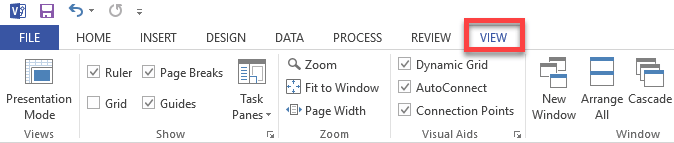
Η καρτέλα Προβολή
Σας επιτρέπει να εξατομικεύσετε την προβολή της οθόνης σχεδίασης. Για αυτό, δίνονται διάφορα εργαλεία για να προσθέσετε χάρακες, γραμμές πλέγματος, οδηγούς και αλλαγές σελίδας.
Το Visio παρέχει επίσης ένα κουμπί ζουμ στη μεγεθυντική περιοχή σχεδίασης.
Πώς να το χρησιμοποιήσετε: Microsoft Visio
Τώρα σε αυτόν τον οδηγό εκμάθησης του Visio, θα μάθουμε πώς να το χρησιμοποιούμε Microsoft Visio:
Ακολουθούν τα βήματα για να σχεδιάσετε και να σχεδιάσετε ένα βασικό γράφημα Visio:
Βήμα 1) Συγκεντρώστε την κατάλληλη λεπτομέρεια.
Αποφασίστε τι προσπαθείτε να επιτύχετε και συγκεντρώστε τις κατάλληλες απαιτήσεις λεπτομέρειας για να σχεδιάσετε το διάγραμμα ή το διάγραμμα σας.
Βήμα 2) Προσδιορίστε τον τύπο του γραφήματος.
Προσδιορίστε ποιος τύπος γραφήματος είναι ο καταλληλότερος για να απεικονίσει τις πληροφορίες που θέλετε να μεταφέρετε. Στην περίπτωσή μας, θα δημιουργήσουμε ένα διάγραμμα ροής σύνδεσης.
Βήμα 3) Ανοίξτε το πρότυπο.
Στο Visio, επιλέξτε και ανοίξτε το πρότυπο σύμφωνα με τον τύπο του γραφήματος σας.

Κάθε σχήμα αντιπροσωπεύει διαφορετικά πράγματα, τα οποία ποικίλλουν από απλά ορθογώνια, τετράγωνα, οβάλ και βέλη έως εκατοντάδες εξαιρετικά εξειδικευμένα σχήματα και σύμβολα.
Βήμα 4) Συνδέστε σχήματα.
Σύρετε και συνδέστε σχήματα ή σύμβολα για να απεικονίσετε τα στοιχεία και τη ροή τους.
- Σύρετε το σχήμα τερματισμού στην περιοχή σχεδίασης.
- Σύρετε το σχήμα Compare2.
- Σύρετε τη δυναμική σύνδεση στην περιοχή σχεδίασης και συνδέστε αυτά τα δύο σχήματα.

Βήμα 5) Προσθέστε μια ετικέτα.
Για να προσθέσετε μια ετικέτα, μεταβείτε στην καρτέλα Εισαγωγή και, στη συνέχεια, κάντε κλικ στο «Κείμενο Box” και επιλέξτε οριζόντιο κείμενο Box.

Κάντε κλικ στην περιοχή σχεδίασης για να προσθέσετε ετικέτα.

Βήμα 6) Revδείτε το διάγραμμα σας.
Τέλος, αναθεωρήστε το διάγραμμά σας και συγκρίνετε με τον πρόχειρο σχεδιασμό σας.
Παρακάτω είναι ένα παράδειγμα διαγράμματος ροής που δείχνει μια διαδικασία σύνδεσης.

Εφαρμογές του Microsoft Visio
Εδώ, είναι βασικές εφαρμογές και λειτουργίες του Microsoft Visio:
| Χρήση | Περιγραφή |
|---|---|
| Διαγράμματα επιχειρηματικής διαδικασίας | Είναι ένα από τα πιο δημοφιλή που χρησιμοποιούνται στο Visio. Σας βοηθά να απεικονίσετε τις επιχειρηματικές διαδικασίες. |
| Οργανογράμματα | Τα οργανογράμματα χρησιμοποιούνται συχνά στο διάγραμμα για την επιχείρησή σας. |
| Διάγραμμα καταιγισμού ιδεών | Ένα διάγραμμα καταιγισμού ιδεών σάς επιτρέπει να καταγράψετε και να αναπτύξετε οποιοδήποτε σύνολο σχετικών ιδεών ή πληροφοριών, όπως νέες στρατηγικές για επιχειρήσεις, περιγράμματα βιβλίων, ταξιδιωτικές σημειώσεις, πρακτικά συνάντησης κ.λπ. |
| Σχέδιο Δόμησης | Μπορείτε επίσης να δημιουργήσετε τα πιο ακριβή σχέδια κτιρίων στο Visio. Αυτό το διάγραμμα παρέχει επίσης μια εναέρια άποψη τοίχων, θυρών, παραθύρων και επίπλων. |
| ΔΙΑΓΡΑΜΜΑ ΡΟΗΣ | Ένα διάγραμμα ροής μπορεί να χρησιμοποιηθεί για την τεκμηρίωση και ανάλυση μιας διαδικασίας. τυποποίηση μιας διαδικασίας για αποτελεσματικότητα και ποιότητα. Χρησιμοποιείται επίσης για εκπαίδευση ή κατανόηση από άλλα μέρη του οργανισμού. |
| Ανάλυση | Το Visio προσφέρει προσέγγιση εστίασης για τη δημιουργία επαγγελματικών διαγραμμάτων ροής δεδομένων (DFD) για όλους τους τύπους έργων. |
| Στην επιχείρηση | Μπορείτε να σχεδιάσετε Μοντελοποίηση και Σημειογραφία Επιχειρηματικών Διαδικασιών που είναι σύντομα γνωστά ως (BPMN). Απευθύνεται σε συμμετέχοντες και άλλα ενδιαφερόμενα μέρη σε μια επιχειρηματική διαδικασία. |
| Στη Χημική Μηχανική | Το Visio σάς επιτρέπει να σχεδιάσετε ένα διάγραμμα ροής διεργασιών (PFD), το οποίο είναι ένας τύπος διαγράμματος ροής που εξηγεί τις σχέσεις μεταξύ διαφόρων στοιχείων σε μια βιομηχανική εγκατάσταση. |
καλυτερα πρακτικες χρήσης Microsoft Visio
Ακολουθούν οι βέλτιστες πρακτικές χρήσης Microsoft Visio:
- Ξεκινήστε με το πρότυπο Visio, το οποίο ταιριάζει καλύτερα με τον τύπο του διαγράμματος που θέλετε να δημιουργήσετε για να λάβετε τις επιχειρηματικές σας λύσεις. Σε περίπτωση που το ακριβές πρότυπο δεν βρίσκεται στη βιβλιοθήκη, επιλέξτε το πλησιέστερο.
- Η χρήση θα πρέπει να χρησιμοποιεί στένσιλ Visio για να τραβήξει μια ομάδα σχημάτων όπως το βασικό στένσιλ σχήματα διαγράμματος ροής.
- Προσθήκη δεδομένων στο σχήμα σας με typing στο παράθυρο Δεδομένα σχήματος.
Οφέλη της Microsoft Visio
Εδώ, είναι τα οφέλη/μειονεκτήματα της χρήσης Microsoft Visio.
- Το VISIO Παρέχει δυνατότητες διαγράμμισης για την προετοιμασία διαφόρων λογισμικών επιχειρησιακής μηχανικής και βάσης δεδομένων Archiδομή εύκολα.
- Προετοιμάστε μοντέλα, χάρτες και διαγράμματα BPMN. Προετοιμάστε διαγράμματα ροής, καταγράψτε συζητήσεις Brain Storm κ.λπ.
- Το Visio Standard Online και το Visio Professional είναι και τα δύο προϊόντα με δυνατότητα λήψης. Μπορείτε να χρησιμοποιήσετε αυτά τα προϊόντα εφόσον είναι συμβατά με τη συσκευή σας.
- Το εργαλείο σάς επιτρέπει να συλλάβετε τις πληροφορίες με τρόπους που είναι πολύτιμοι για εσάς και την επιχείρησή σας.
- Παρέχετε υποστήριξη για τη δημιουργία ποικιλιών διαγραμμάτων σχημάτων.
- Το Visio Pro προσφέρει λειτουργίες όπως αυτόματες ενημερώσεις και πολλαπλές εγκαταστάσεις.
Μειονεκτήματα του Visio
Ακολουθούν τα μειονεκτήματα/μειονεκτήματα της χρήσης του MS Visio:
- Η διεπαφή κορδέλας δεν είναι τόσο ενστικτώδης και κρύβει ορισμένα χαρακτηριστικά.
- Microsoft Visio δεν διαθέτει χαρακτηριστικά όπως η αντίστροφη μηχανική για μοντέλα βάσεων δεδομένων.
- Στο Visio, είναι δύσκολο να χρησιμοποιήσετε συντομεύσεις πληκτρολογίου, να προσθέσετε συνδέσεις, να αντιγράψετε και να επικολλήσετε κ.λπ.
- Η διαδικασία λήψης και εγκατάστασης δεν είναι πολύ ομαλή.
- Το MS Visio είναι ακριβό εργαλείο διαγράμματος σε σύγκριση με τη χαμηλότερη τιμή παρόμοιων εργαλείων.
Περίληψη
- Σημαντικοί τύποι αρχείων που διατίθενται με το Visio είναι το VSD (Σχέδιο Visio), το VSS (Σύμβολο Visio) και το VST (Πρότυπο Visio).
- Πρέπει να έχετε ενεργή άδεια Visio για να κατεβάσετε το Visio.
- Τα στένσιλ περιέχουν μια συλλογή σχετικών σχημάτων.
- Η γραμμή εργαλείων γρήγορης πρόσβασης σάς επιτρέπει να προσθέσετε συχνά χρησιμοποιούμενες εντολές, ώστε να έχετε εύκολη πρόσβαση σε αυτήν όταν χρειάζεται.
- Η Κορδέλα είναι ένα πάνελ που περιέχει λειτουργικές ομάδεςpingΠλήθος κουμπιών και αναπτυσσόμενων λιστών οργανωμένων ανά καρτέλες.
- Η καρτέλα Αρχείο παρέχει μια κεντρική τοποθεσία που ονομάζεται Προβολή Παρασκηνίου.
- Η καρτέλα Αρχική σελίδα είναι μια προεπιλεγμένη καρτέλα στο Visio.
- Η καρτέλα Εισαγωγή σάς επιτρέπει να εισάγετε εικόνες, μέρη διαγραμμάτων, συνδέσμους και κείμενο.
- Η καρτέλα Εισαγωγή σάς επιτρέπει να κάνετε αλλαγές στο φόντο, τη ρύθμιση της σελίδας, τα περιγράμματα, τους συνδυασμούς χρωμάτων και τη βασική διάταξη των σχεδίων σας.
- Χρησιμοποιώντας την καρτέλα δεδομένα, μπορείτε να συνδέσετε τα δεδομένα της βάσης δεδομένων σας με σχήματα, να δημιουργήσετε γραφικά δεδομένων και να εισαγάγετε οριζόντια και κατακόρυφη λεζάντα.
- Μπορείτε να χρησιμοποιήσετε αυτήν την καρτέλα για να εισαγάγετε και να εξαγάγετε ροή εργασιών και να συνδέσετε μια υπάρχουσα υποδιεργασία με ένα σχήμα σε μια μεγαλύτερη διεργασία.
- RevΗ καρτέλα iew σάς προσφέρει να προσθέσετε σχόλια και να ελέγξετε την ορθογραφία.
- Η καρτέλα Προβολή σάς επιτρέπει να εξατομικεύσετε την προβολή της οθόνης σχεδίασης. Για αυτό, δίνονται διάφορα εργαλεία για να προσθέσετε χάρακες, γραμμές πλέγματος, οδηγούς και αλλαγές σελίδας.
- Εφαρμογές του Microsoft Visio είναι Διαγράμματα Επιχειρηματικών Διαδικασιών, Οργανογράμματα, Διάγραμμα Καταιγισμού ιδεών και Σχέδιο Δόμησης.
- Το VISIO Παρέχει δυνατότητες διαγράμμισης για την προετοιμασία διαφόρων λογισμικών επιχειρησιακής μηχανικής και βάσης δεδομένων Archiδομή εύκολα.
- Προετοιμάστε μοντέλα, χάρτες και διαγράμματα BPMN. Προετοιμάστε διαγράμματα ροής, καταγράψτε συζητήσεις Brain Storm κ.λπ.
- Η διεπαφή κορδέλας δεν είναι τόσο ενστικτώδης και κρύβει ορισμένα χαρακτηριστικά.
- Microsoft Visio δεν έχει δυνατότητες, όπως αντίστροφη μηχανική για μοντέλα βάσεων δεδομένων.
