
Εντολές Linux με παραδείγματα και σύνταξη
 Έμιλυ Κάρτερ
⚡ Έξυπνη Σύνοψη
Οι βασικές εντολές Linux/Unix επιτρέπουν την άνετη πλοήγηση, τη διαχείριση αρχείων, την εγκατάσταση λογισμικού και τη διαχείριση συστήματος μέσω του τερματικού. Αυτή η αναλυτική παρουσίαση εξηγεί τις βασικές εντολές, τη σύνταξή τους, πραγματικά παραδείγματα και πρακτικές συμβουλές μορφοποίησης που μπορούν να εφαρμόσουν άμεσα οι αρχάριοι και οι ενδιάμεσοι χρήστες.

Η διαχείριση αρχείων γίνεται εύκολη μόλις μάθετε τις σωστές βασικές εντολές του Linux. Οι εντολές συχνά ονομάζονται «προγράμματα» επειδή η καθεμία εκτελεί τον αντίστοιχο κώδικα προγράμματος που έχει γραφτεί για αυτήν την εντολή. Αυτό το σεμινάριο σας καθοδηγεί στις βασικές εντολές του Linux που πρέπει να γνωρίζετε με παραδείγματα και σαφή σύνταξη.
Αρχεία καταχώρισης (ls)
Για να δείτε τη λίστα αρχείων στο σύστημα UNIX ή Linux που διαθέτετε, χρησιμοποιήστε το ls εντολή. Εμφανίζει τα αρχεία και τους καταλόγους στον τρέχοντα κατάλογο εργασίας σας.
.png)
Σημείωση:
- Οι κατάλογοι εμφανίζονται με μπλε χρώμα.
- Τα αρχεία εμφανίζονται με λευκό χρώμα.
- Παρόμοια χρωματικά σχήματα εμφανίζονται στις περισσότερες διανομές Linux.
Ας υποθέσουμε ότι ο φάκελός σας "Μουσική" περιέχει τους ακόλουθους υποκαταλόγους και αρχεία:
.png)
Μπορείς να χρησιμοποιήσεις 'ls -R' για να εμφανίσετε όλα τα αρχεία σε καταλόγους καθώς και σε υποκαταλόγους.
.png)
ΣΗΜΕΊΩΣΗ: Οι βασικές εντολές του Linux κάνουν διάκριση πεζών-κεφαλαίων. Αν πληκτρολογήσετε ls – r αντί του ls -R, θα λάβετε ένα σφάλμα.
Η εντολή 'ls -al' παρέχει λεπτομερείς πληροφορίες σχετικά με τα αρχεία σε μορφή στηλών. Οι στήλες περιέχουν τις ακόλουθες πληροφορίες:
| 1η Φάλαγγα | Τύπος αρχείου και δικαιώματα πρόσβασης |
| 2η Φάλαγγα | Αριθμός σκληρών συνδέσμων προς το αρχείο |
| 3η Φάλαγγα | Κάτοχος και δημιουργός του αρχείου |
| 4η Φάλαγγα | Ομάδα του ιδιοκτήτη |
| 5η Φάλαγγα | Μέγεθος αρχείου σε byte |
| 6η Φάλαγγα | Ημερομηνία και ώρα τελευταίας τροποποίησης |
| 7η Φάλαγγα | Όνομα καταλόγου ή αρχείου |
Ακολουθεί ένα παράδειγμα εξόδου του ls-al:
.png)
Καταχώριση κρυφών αρχείων
Τα κρυφά στοιχεία στο UNIX/Linux ξεκινούν με τελεία (.) στην αρχή του ονόματος του αρχείου ή του καταλόγου.
.png)
Οποιοσδήποτε κατάλογος ή αρχείο που ξεκινά με "." είναι κρυφός από προεπιλογή. Για να δείτε τα κρυφά αρχεία, χρησιμοποιήστε την εντολή:
ls -a.png)
Δημιουργία & Προβολή Αρχείων
The πως Η εντολή χρησιμοποιείται για την εμφάνιση αρχείων κειμένου. Μπορεί επίσης να χρησιμοποιηθεί για την αντιγραφή, τον συνδυασμό και τη δημιουργία νέων αρχείων κειμένου. Ας δούμε πώς λειτουργεί.
Για να δημιουργήσετε ένα νέο αρχείο, ακολουθήστε τα παρακάτω βήματα:
- Χαρακτηριστικά cat > όνομα αρχείου
- Προσθήκη περιεχομένου
- Τύπος Ctrl + D για να επιστρέψετε στη γραμμή εντολών.
.png)
Για να δείτε ένα αρχείο, χρησιμοποιήστε την εντολή:
cat filenameΑς δούμε το αρχείο που μόλις δημιουργήσαμε:
.png)
Εδώ είναι ένα άλλο αρχείο με όνομα sample2:

Η σύνταξη για τον συνδυασμό δύο αρχείων είναι:
cat file1 file2 > newfilenameΑς συνδυάσουμε το δείγμα 1 και το δείγμα 2:

Μόλις πατήσετε Enter, τα αρχεία συνενώνονται αλλά δεν εμφανίζεται κανένα αποτέλεσμα. Αυτό συμβαίνει επειδή Το κέλυφος Bash (τερματικό) είναι αθόρυβο εκ κατασκευήςΟι εντολές του κελύφους δεν επιστρέφουν μηνύματα επιβεβαίωσης όπως "OK" ή "Η εντολή εκτελέστηκε με επιτυχία". Το κέλυφος εκτυπώνει ένα μήνυμα μόνο όταν κάτι πάει στραβά ή παρουσιαστεί σφάλμα.
Για να δείτε το νέο συνδυασμένο αρχείο "δείγμα", χρησιμοποιήστε την εντολή:
cat sample
Σημείωση: Μόνο αρχεία κειμένου μπορούν να εμφανιστούν και να συνδυαστούν χρησιμοποιώντας αυτήν την εντολή.
Διαγραφή αρχείων
The rm Η εντολή καταργεί αρχεία από το σύστημα χωρίς να ζητήσει επιβεβαίωση, γι' αυτό χρησιμοποιήστε την προσεκτικά.
Για να καταργήσετε ένα αρχείο, χρησιμοποιήστε τη σύνταξη:
rm filename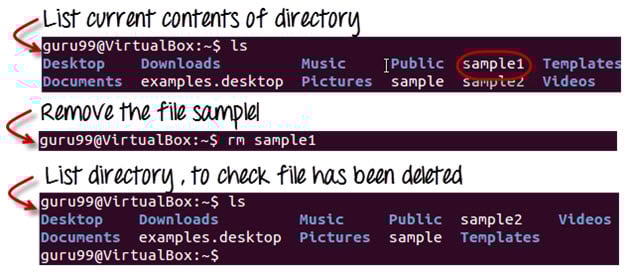
Μετακίνηση και μετονομασία αρχείων
Για να μετακινήσετε ένα αρχείο, χρησιμοποιήστε την εντολή:
mv filename new_file_locationΑς υποθέσουμε ότι θέλουμε να μετακινήσουμε το αρχείο "sample2" στη θέση /home/guru99/Documents. Εκτελώντας την εντολή:
mv sample2 /home/guru99/Έγγραφα

The mv Η εντολή χρειάζεται δικαιώματα υπερχρήστη για προστατευμένους καταλόγους. Εφόσον την εκτελούμε ως τυπικός χρήστης, λαμβάνουμε το παραπάνω σφάλμα. Για να ξεπεράσουμε αυτό το πρόβλημα, προσθέστε στην εντολή το πρόθεμα sudo:
sudo command_you_want_to_executeThe sudo Το πρόγραμμα επιτρέπει στους απλούς χρήστες να εκτελούν προγράμματα με τα δικαιώματα ασφαλείας του υπερχρήστη ή του root. Ζητά έλεγχο ταυτότητας με κωδικό πρόσβασης. Ωστόσο, δεν χρειάζεται να γνωρίζετε τον κωδικό πρόσβασης root — μπορείτε να δώσετε τον δικό σας. Μετά τον έλεγχο ταυτότητας, το σύστημα καλεί την ζητούμενη εντολή.
sudo διατηρεί επίσης ένα αρχείο καταγραφής κάθε εκτέλεσης εντολής. Οι διαχειριστές συστήματος μπορούν tracνα αποκαταστήσει το άτομο που είναι υπεύθυνο για τυχόν ανεπιθύμητες αλλαγές στο σύστημα.
guru99@VirtualBox:~$ sudo mv sample2 /home/guru99/Documents
[sudo] password for guru99: ****
guru99@VirtualBox:~$
Για τη μετονομασία ενός αρχείου:
mv filename newfilename.png)
ΣΗΜΕΊΩΣΗ: Από προεπιλογή, ο κωδικός πρόσβασης που εισάγετε για το sudo διατηρείται για 15 λεπτά ανά συνεδρία τερματικού, επομένως δεν χρειάζεται να τον εισάγετε ξανά για κάθε εντολή.
Χρειάζεστε δικαιώματα root/sudo μόνο όταν η εντολή περιλαμβάνει αρχεία ή καταλόγους που δεν ανήκουν στον χρήστη ή την ομάδα που εκτελεί την εντολή.
Χειρισμοί καταλόγου

Αρκετά πια με τους χειρισμούς αρχείων. Ας μάθουμε μερικές εντολές χειρισμού καταλόγων με παραδείγματα και σύνταξη.
Δημιουργία καταλόγων
Οι κατάλογοι μπορούν να δημιουργηθούν σε ένα λειτουργικό σύστημα Linux χρησιμοποιώντας την ακόλουθη εντολή:
mkdir directorynameΑυτή η εντολή θα δημιουργήσει έναν υποκατάλογο μέσα στον τρέχοντα κατάλογο εργασίας σας, ο οποίος συνήθως είναι ο "Αρχικός Κατάλογος" σας.
Για παράδειγμα:
mkdir mydirectory
Αν θέλετε να δημιουργήσετε έναν κατάλογο σε διαφορετική τοποθεσία, μπορείτε να χρησιμοποιήσετε:
mkdir /tmp/MUSICΑυτό θα δημιουργήσει έναν κατάλογο "MUSIC" στο "/tmp".

Μπορείτε επίσης να δημιουργήσετε περισσότερους από έναν καταλόγους ταυτόχρονα:

Αφαίρεση καταλόγων
Για να καταργήσετε έναν κατάλογο, χρησιμοποιήστε την εντολή:
rmdir directorynameΠαράδειγμα:
rmdir mydirectoryΑυτό θα διαγράψει τον κατάλογο "mydirectory".

Συμβουλή: Βεβαιωθείτε ότι δεν υπάρχουν αρχεία ή υποκατάλογοι στον κατάλογο που θέλετε να διαγράψετε. Διαγράψτε πρώτα τα εσωτερικά στοιχεία και, στη συνέχεια, καταργήστε τον γονικό κατάλογο.

Μετονομασία καταλόγου
The mv Η εντολή (move), που καλύφθηκε νωρίτερα, μπορεί επίσης να χρησιμοποιηθεί για τη μετονομασία καταλόγων. Χρησιμοποιήστε την παρακάτω μορφή:
mv directoryname newdirectorynameΑς το δοκιμάσουμε:

Η Εντολή του «Ανθρώπου»
«Man» σημαίνει εγχειρίδιο — το βιβλίο αναφοράς ενός Λειτουργικό σύστημα LinuxΕίναι παρόμοιο με τα αρχεία HELP που βρίσκονται σε δημοφιλές λογισμικό.
Για να λάβετε βοήθεια για οποιαδήποτε εντολή, πληκτρολογήστε:
man commandnameΤο τερματικό θα ανοίξει τη σελίδα εγχειριδίου για αυτήν την εντολή.
Για παράδειγμα, typing άντρας άντρα και πατώντας Enter εμφανίζονται πληροφορίες σχετικά με το άνδρας η ίδια η εντολή:


Η εντολή της ιστορίας
The ιστορία Η εντολή εμφανίζει όλες τις βασικές εντολές που έχετε χρησιμοποιήσει στην τρέχουσα συνεδρία τερματικού. Αυτό σας βοηθά να ανατρέξετε σε παλιές εντολές και να τις επαναχρησιμοποιήσετε γρήγορα στις λειτουργίες σας.

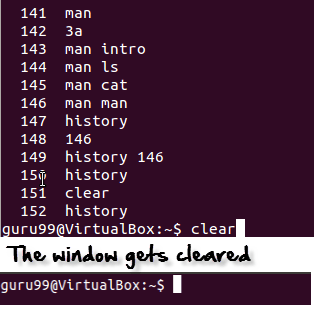
Η Σαφής Εντολή
Αυτή η εντολή καθαρίζει όλη την ακαταστασία στο τερματικό και σας δίνει ένα καθαρό παράθυρο για να εργαστείτε, όπως ακριβώς όταν εκκινείτε το τερματικό.
Επικόλληση εντολών στο τερματικό
Πολλές φορές θα χρειαστεί να πληκτρολογήσετε μεγάλες εντολές στο τερματικό. Αυτό μπορεί να είναι ενοχλητικό, επομένως η αντιγραφή-επικόλληση έρχεται να σώσει τη θέση σας.
Για την αντιγραφή κειμένου από μια πηγή, χρησιμοποιείτε Ctrl + C, αλλά για να το επικολλήσετε στο τερματικό, πρέπει να χρησιμοποιήσετε CTRL + Shift + V. Μπορείτε επίσης να δοκιμάσετε Shift + Εισαγωγή ή επιλέξτε Επεξεργασία> Επικόλληση από το μενού.
ΣΗΜΕΊΩΣΗ: Με τις αναβαθμίσεις Linux, αυτές οι συντομεύσεις αλλάζουν περιστασιακά. Μπορείτε να ορίσετε τις προτιμώμενες συντομεύσεις σας μέσω Τερματικό > Επεξεργασία > Συντομεύσεις πληκτρολογίου.
Εκτύπωση σε Unix/Linux
Ας δούμε τώρα τις βασικές εντολές του Linux που... μπορεί να εκτυπώσει αρχεία σε μια μορφή που θέλετε. Ακόμα καλύτερα, το αρχικό σας αρχείο δεν επηρεάζεται από τη μορφοποίηση που εφαρμόζετε για την εκτύπωση.
Εντολή 'pr'
The pr Η εντολή βοηθά στη μορφοποίηση ενός αρχείου για εκτύπωση στο τερματικό. Διατίθενται αρκετές επιλογές που σας επιτρέπουν να κάνετε αλλαγές μορφοποίησης. Η πιο συχνά χρησιμοποιούμενη pr επιλογές παρατίθενται παρακάτω.
| Επιλογή | Λειτουργία |
|---|---|
| -x | Διαιρεί τα δεδομένα σε στήλες "x" |
| -h "κεφαλίδα" | Αντιστοιχίζει την τιμή «κεφαλίδα» ως κεφαλίδα αναφοράς |
| -t | Δεν εκτυπώνει την κεφαλίδα και τα επάνω/κάτω περιθώρια |
| -d | Double-κενά στο αρχείο εξόδου |
| -n | Numbers όλες οι γραμμές |
| -l μήκος σελίδας | Ορίζει τον αριθμό των γραμμών ανά σελίδα. Η προεπιλογή είναι 56. |
| -ο περιθώριο | Μορφοποιεί τη σελίδα με τον αριθμό περιθωρίου |
Ας δοκιμάσουμε μερικές από αυτές τις επιλογές και ας μελετήσουμε τα αποτελέσματά τους.
Διαίρεση δεδομένων σε στήλες
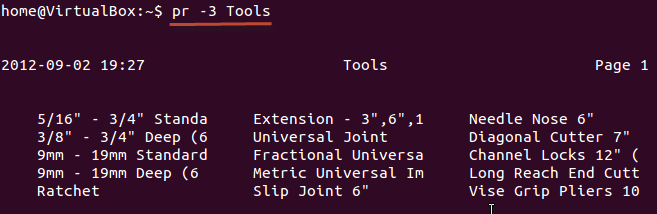
Τα «Εργαλεία» είναι ένα αρχείο-δείγμα (φαίνεται παρακάτω):

Θέλουμε το περιεχόμενό του να είναι ταξινομημένο σε τρεις στήλες. Η σύνταξη είναι:
pr -x FilenameThe -x επιλογή με το pr Η εντολή διαιρεί τα δεδομένα σε x στήλες.
Εκχώρηση κεφαλίδας
Η σύνταξη είναι:
pr -h "Header" FilenameThe -h Η επιλογή αντιστοιχίζει την τιμή "κεφαλίδα" ως κεφαλίδα αναφοράς.

Όπως φαίνεται παραπάνω, το αρχείο είναι διατεταγμένο σε τρεις στήλες και έχει αντιστοιχιστεί μια κεφαλίδα.
Δηλώνοντας όλες τις γραμμές με αριθμούς
Η σύνταξη είναι:
pr -n FilenameΑυτή η εντολή αριθμεί όλες τις γραμμές στο αρχείο.

Αυτά είναι μερικά από τα pr επιλογές εντολών που μπορείτε να χρησιμοποιήσετε για να τροποποιήσετε τη μορφοποίηση αρχείου.
Εκτύπωση αρχείου
Μόλις ολοκληρωθεί η μορφοποίηση και είναι ώρα να πάρετε ένα έντυπο αντίγραφο του αρχείου, χρησιμοποιήστε:
lp Filenameor
lpr FilenameΓια να εκτυπώσετε πολλά αντίγραφα του αρχείου, χρησιμοποιήστε τον τροποποιητή αριθμού:

Εάν έχετε ρυθμίσει πολλούς εκτυπωτές, μπορείτε να καθορίσετε έναν συγκεκριμένο εκτυπωτή χρησιμοποιώντας τον τροποποιητή εκτυπωτή:

Εγκατάσταση λογισμικού
On Windows, η εγκατάσταση ενός προγράμματος γίνεται εκτελώντας ένα αρχείο setup.exe. Το πακέτο εγκατάστασης περιέχει το πρόγραμμα μαζί με διάφορα εξαρτώμενα στοιχεία που απαιτούνται για τη σωστή εκτέλεσή του.

Στο Linux, τα αρχεία εγκατάστασης διανέμονται ως πακέτα. Ένα πακέτο γενικά περιέχει μόνο το ίδιο το πρόγραμμα. Οποιαδήποτε εξαρτώμενα στοιχεία πρέπει να εγκατασταθούν ξεχωριστά και συνήθως είναι διαθέσιμα ως πακέτα.

Μπορείτε να χρησιμοποιήσετε το ικανός εντολές για την εγκατάσταση ή την αφαίρεση ενός πακέτου. Ας ενημερώσουμε όλα τα εγκατεστημένα πακέτα στο σύστημα χρησιμοποιώντας:
sudo apt-get update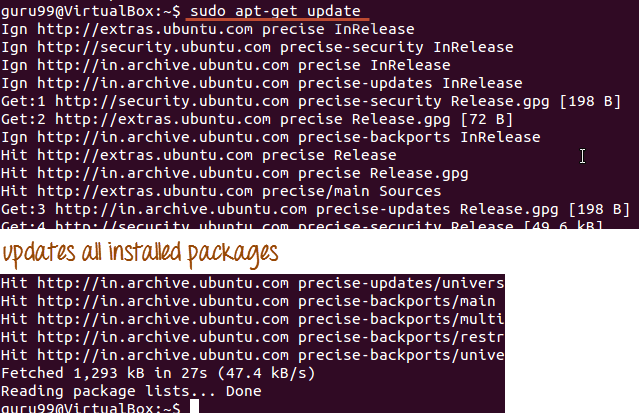
Ο ευκολότερος και πιο δημοφιλής τρόπος εγκατάστασης προγραμμάτων σε Ubuntu γίνεται μέσω του Κέντρου Λογισμικού, καθώς τα περισσότερα πακέτα λογισμικού είναι διαθέσιμα εκεί και είναι ασφαλέστερο από τη λήψη από τυχαίες πηγές στο διαδίκτυο.

Επίσης ελέγξτε: Φύλλο εξαπάτησης εντολών Linux
Linux Mail εντολή
Για να στείλετε email μέσω τερματικού, πρέπει να εγκαταστήσετε το mailutils πακέτο.
Η σύνταξη της εντολής είναι:
sudo apt-get install packagenameΜόλις εγκατασταθεί, χρησιμοποιήστε την ακόλουθη σύνταξη για να στείλετε ένα email:
mail -s 'subject' -c 'cc-address' -b 'bcc-address' 'to-address'Θα μοιάζει με αυτό:

Τύπος Ctrl + D όταν ολοκληρώσετε τη σύνταξη του μηνύματος. Το μήνυμα θα σταλεί στην καθορισμένη διεύθυνση.
Συμβουλές για αρχάριους που μαθαίνουν εντολές Linux
Η εκμάθηση εντολών Linux γίνεται πολύ πιο εύκολη όταν τις προσεγγίζετε με τη σωστή σειρά και εφαρμόζετε συνεπείς πρακτικές. Το τερματικό μπορεί να σας φαίνεται τρομακτικό στην αρχή, αλλά μερικές απλές ροές εργασίας κάνουν τεράστια διαφορά για τους νέους μαθητές.
Χρησιμοποιήστε τις παρακάτω συμβουλές για να επιταχύνετε την καμπύλη εκμάθησής σας:
- Ξεκινήστε με εντολές πλοήγησης: Πρακτικές Πηγές pwd, lsκαι cd πρώτα. Αποτελούν τη ραχοκοκαλιά κάθε άλλης λειτουργίας που θα εκτελέσετε στο τερματικό.
- Να διαβάζετε πάντα τη σελίδα εγχειριδίου: Κάθε φορά που συναντάτε μια νέα εντολή, εκτελέστε εντολή άνδρα να κατανοήσει τις επιλογές του πριν τις δοκιμάσει.
- Χρησιμοποιήστε τη συμπλήρωση Tab: Τύπος Tab ενώ εσύping ένα όνομα αρχείου ή μια εντολή. Το Bash συμπληρώνει αυτόματα το όνομα, μειώνοντας το typing σφάλματα.
- Πειραματιστείτε σε έναν φάκελο sandbox: Δημιουργήστε έναν ειδικό κατάλογο εξάσκησης, ώστε να υπάρχουν καταστροφικές εντολές όπως π.χ. rm μην αγγίζετε ποτέ σημαντικά δεδομένα.
- Κρατήστε ένα προσωπικό φύλλο οδηγιών χρήσης: Διατηρήστε ένα σημειωματάριο ή ένα αρχείο κειμένου με χρήσιμες εντολές που μαθαίνετε. RevΕπισκεφτείτε το καθημερινά κατά τη διάρκεια του πρώτου μήνα.
- Συνδυάστε εντολές με σωλήνες: Ο χειριστής του σωλήνα | αλυσιδωτές εντολές — για παράδειγμα, ls -al | grep “.txt” φιλτράρει μόνο αρχεία κειμένου.
- Χρησιμοποιήστε συντομεύσεις ιστορικού: Πατήστε το κουμπί Επάνω βέλος για να επαναχρησιμοποιήσετε πρόσφατες εντολές ή να εκτελέσετε !n για να επαναλάβετε την n-οστή εντολή από τη λίστα ιστορικού σας.
- Δημιουργία αντιγράφων ασφαλείας πριν από μαζικές λειτουργίες: Να αντιγράφετε πάντα σημαντικά δεδομένα πριν από την εκτέλεση παρτίδας rm, mvΤο HIFU, ή Υψηλής Έντασης Εστιασμένος Υπέρηχος, στοχεύει επίσης στο πρόσωπο και τον λαιμό. Προσφέρει θεραπεία σε γρήγορες εκπομπές, γεγονός που κάνει τις συνεδρίες θεραπείας συντομότερες. chmod λειτουργίες σε πολλά αρχεία.
Αυτές οι συνήθειες ενισχύουν τη μνήμη και αποτρέπουν τα πιο συνηθισμένα λάθη των αρχαρίων που οδηγούν σε απώλεια αρχείων ή παραβιασμένα δικαιώματα.
Συνηθισμένα λάθη που πρέπει να αποφεύγετε κατά τη χρήση εντολών Linux
Οι νέοι χρήστες Linux συχνά κάνουν μικρά λάθη που προκαλούν μεγάλες συνέπειες. Το τερματικό δεν αναιρεί την εντολή, επομένως μια απρόσεκτη εντολή μπορεί να διαγράψει μόνιμα δεδομένα ή να καταστρέψει διαμορφώσεις.
- Αγνοώντας την ευαισθησία πεζών-κεφαλαίων: Τα "File.txt" και "file.txt" είναι δύο διαφορετικά στοιχεία στο Linux.
- Εκτελώντας την εντολή rm -rf χωρίς να επαληθεύσετε τη διαδρομή: Μια λανθασμένη διαδρομή μπορεί να σβήσει κρίσιμα αρχεία συστήματος.
- Υπερβολική χρήση του sudo: Η παραχώρηση δικαιωμάτων root σε κάθε εντολή αυξάνει τον κίνδυνο ασφαλείας.
- Επεξεργασία αρχείων συστήματος χωρίς αντίγραφα ασφαλείας: Να αντιγράφετε πάντα το πρωτότυπο πριν αλλάξετε τα αρχεία ρυθμίσεων στο /etc.
- Ξεχνώντας την ολοκλήρωση της καρτέλας: Χειροκίνητη πληκτρολόγησηping Οι διαδρομές αυξάνουν την πιθανότητα τυπογραφικών λαθών και τυχαίας απώλειας δεδομένων.
Η αποφυγή αυτών των παγίδων διατηρεί το σύστημά σας ασφαλές και την εμπειρία εκμάθησης χωρίς απογοητεύσεις.
Λίστα εντολών Linux
Παρακάτω είναι ένα σύντομο σημείωμα αναφοράς για τις βασικές εντολές Linux/Unix που καλύπτονται σε αυτό το σεμινάριο:
| εντολή | Περιγραφή |
|---|---|
| ls | Παραθέτει όλα τα αρχεία και τους καταλόγους στον τρέχοντα κατάλογο εργασίας |
| ls -R | Παραθέτει αρχεία και σε υποκαταλόγους |
| ls -a | Εμφανίζει επίσης κρυφά αρχεία |
| ls-al | Παραθέτει αρχεία και καταλόγους με λεπτομέρειες όπως δικαιώματα, μέγεθος και κάτοχο |
| cat > όνομα αρχείου | Δημιουργεί ένα νέο αρχείο |
| όνομα αρχείου cat | Εμφανίζει το περιεχόμενο του αρχείου |
| cat file1 file2 > file3 | Ενώνει δύο αρχεία (file1, file2) και αποθηκεύει το αποτέλεσμα στο file3 |
| αρχείο mv «νέα διαδρομή αρχείου» | Μετακινεί το αρχείο στη νέα τοποθεσία |
| mv όνομα αρχείου new_file_name | Μετονομάζει το αρχείο σε νέο όνομα αρχείου |
| sudo | Επιτρέπει στους τακτικούς χρήστες να εκτελούν προγράμματα με δικαιώματα υπερχρήστη |
| rm όνομα αρχείου | Διαγράφει ένα αρχείο |
| άνδρας | Παρέχει πληροφορίες βοήθειας σχετικά με μια εντολή |
| ιστορία | Παραθέτει όλες τις προηγούμενες εντολές που χρησιμοποιήθηκαν στην τρέχουσα συνεδρία τερματικού |
| καθαρός | Καθαρίζει την οθόνη του τερματικού |
| Όνομα καταλόγου mkdir | Δημιουργεί έναν νέο κατάλογο |
| είναι rm | Διαγράφει έναν κατάλογο |
| mv | Μετονομάζει έναν κατάλογο |
| πρ -χ | Διαιρεί το αρχείο σε x στήλες |
| πρ -η | Εκχωρεί μια κεφαλίδα στο αρχείο |
| pr -n | Numbers κάθε γραμμή στο αρχείο |
| lp -nc | Εκτυπώνει αντίγραφα "c" του αρχείου |
| lp -d / lpr -P | Καθορίζει το όνομα του εκτυπωτή |
| apt-get | Εγκαθιστά και ενημερώνει πακέτα |
| mail -s 'θέμα' -c 'cc' -b 'κρυφή κοινοποίηση' 'προς' | Στέλνει ένα email |
| mail -s «Θέμα» σε διεύθυνση < Όνομα αρχείου | Στέλνει ένα email με συνημμένο |
