
Λήψη, εγκατάσταση και διαμόρφωση SOAPUI ενεργοποιημένη Windows
 Τόμας Χάμιλτον
Σε αυτό το σεμινάριο, θα σας δείξουμε τα βήματα για τη λήψη, την εγκατάσταση και τη ρύθμιση παραμέτρων. SOAP UI (Έκδοση ανοιχτού κώδικα).
Ακολουθεί η απαίτηση λογισμικού και υλικού για τις διάφορες πλατφόρμες.

Σε αυτό το σεμινάριο, η εγκατάσταση πραγματοποιείται σε α Windows Περιβάλλον. Η διαδικασία παραμένει η ίδια για άλλα λειτουργικά συστήματα.
Εδώ είναι ο οδικός χάρτης για τη διαδικασία εγκατάστασης

Μέρος Α: Λήψη
- Πλοηγηθείτε στο https://www.soapui.org/downloads/latest-release/
- Κάντε κύλιση προς τα κάτω και επιλέξτε το πρόγραμμα λήψης με βάση το λειτουργικό σας σύστημα. Σε αυτό το σεμινάριο, θα εγκαταστήσουμε SOAP UI σε 64-bit Microsoft Windows λειτουργικό σύστημα.
- Κάνοντας κλικ στη λήψη, ο χρήστης προωθείται αυτόματα στο https://www.soapui.org/downloads/thank-you-for-downloading-soapui/ και η λήψη του προγράμματος εγκατάστασης ξεκινά αυτόματα.


Μέρος Β: Εγκατάσταση
Βήμα 1: Μετά τη λήψη, εκτελέστε το αρχείο ως «Διαχειριστής» όπως φαίνεται παρακάτω

Βήμα 2: Στον οδηγό εγκατάστασης, κάντε κλικ στο «Επόμενο» για να συνεχίσετε.

Βήμα 3: Επιλέξτε τον κατάλογο εγκατάστασης ή αφήστε τον προεπιλεγμένο κατάλογο εγκατάστασης ως έχει.

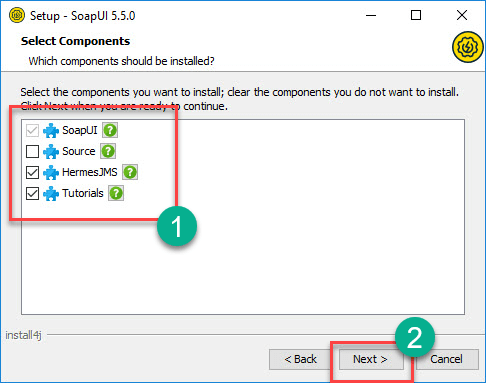
Βήμα 4: Επιλέξτε τα στοιχεία που θέλετε να εγκαταστήσετε.
- SOAP UI είναι επιλεγμένο από προεπιλογή και ΔΕΝ μπορεί να ρυθμιστεί από τον χρήστη.
- Πηγή – Ενεργοποιήστε, εάν θέλετε να αποκτήσετε πρόσβαση στον πηγαίο κώδικα του SOAP-UI. Δεν το έχουμε επιλέξει.
- Hermes JS – Ενεργοποίηση, εάν η εφαρμογή απαιτεί δοκιμή JMS.
- Εκμάθηση – Ενεργοποιήστε, εάν θέλετε να αποκτήσετε πρόσβαση σε εκπαιδευτικά προγράμματα SOAP-UI Δημοσίευση εγκατάστασης.
Βήμα 5: Αποδεχτείτε τη συμφωνία άδειας χρήσης και κάντε κλικ στο «Επόμενο» για να συνεχίσετε.

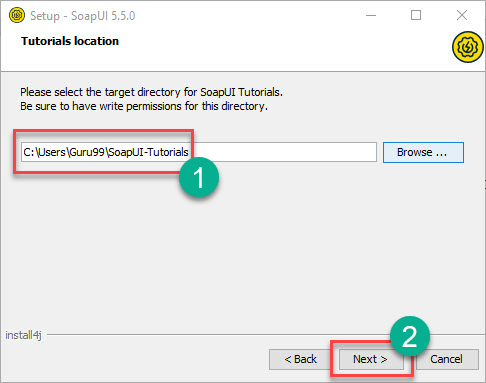
Βήμα 6: Επιλέξτε τη θέση του φακέλου για μαθήματα ή αφήστε την προεπιλεγμένη θέση ως έχει και κάντε κλικ στο «Επόμενο».
Βήμα 7: Επιλέξτε τη θέση του φακέλου του μενού έναρξης ή αφήστε την προεπιλεγμένη θέση ως έχει και κάντε κλικ στο «Επόμενο».

Βήμα 8: Ενεργοποιήστε το πλαίσιο ελέγχου «δημιουργία εικονιδίου επιφάνειας εργασίας» και κάντε κλικ στο «Επόμενο».

Βήμα 9: Η εγκατάσταση ξεκινά και με την ολοκλήρωση της, ο οδηγός εμφανίζει την παρακάτω κατάσταση. Κάντε κλικ στο «Τέλος».

Βήμα 10: Αφού κάνετε κλικ στο κουμπί «Τέλος», SOAP UI έχει ξεκινήσει.

- Γραμμή μενού
- Γραμμή εργαλείων γρήγορης πρόσβασης
- Περιοχή πλοήγησης έργου
- Ιδιότητες χώρου εργασίας
- Περιοχή κορμού
Μέρος Γ: Διαμόρφωση
Ας κατανοήσουμε πρώτα τη δομή του έργου SOAP UI.
- Πρώτο βήμα στο SOAP UI είναι η δημιουργία ενός χώρου εργασίας. Μπορούν να υπάρχουν πολλά έργα που σχετίζονται με έναν χώρο εργασίας. Οι χρήστες μπορούν να δημιουργήσουν περισσότερους από έναν χώρους εργασίας. Στο SOAP UI Στην έκδοση Pro, μπορούμε να αλλάζουμε απρόσκοπτα περιβάλλοντα για να το αντιστοιχίσουμε σε διαφορετικά τελικά σημεία.
- Για κάθε έργο, μπορούμε να δημιουργήσουμε πολλές δοκιμαστικές σουίτες.
- Για κάθε δοκιμαστική σουίτα, μπορούν να επισυναφθούν διάφορες δοκιμαστικές περιπτώσεις.
- Για κάθε περίπτωση δοκιμής, μπορεί να υπάρχουν πολλά βήματα δοκιμής που σχετίζονται με αυτήν.
Παρακάτω είναι η εικονογραφική αναπαράσταση μιας δομής χώρου εργασίας στο SOAP-UI.

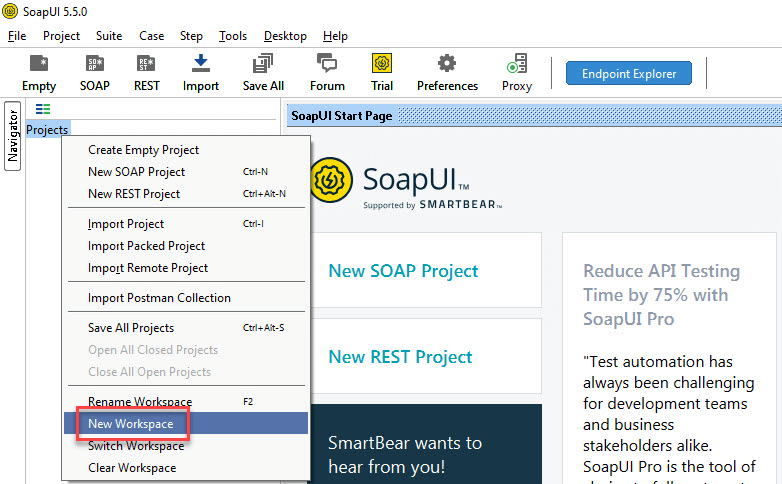
Βήμα 1: Το πρώτο βήμα είναι να δημιουργήσετε έναν χώρο εργασίας. Δημιουργήστε έναν χώρο εργασίας όπως φαίνεται παρακάτω. Όλα τα τεχνουργήματα που πρόκειται να δημιουργήσουμε από εδώ και πέρα θα περιέχονται σε αυτόν τον χώρο εργασίας.
Βήμα 2: Εισαγάγετε ένα όνομα για τον χώρο εργασίας και κάντε κλικ στο "OK".

Βήμα 3: Τώρα ο χρήστης πρέπει να επιλέξει τη διαδρομή στην οποία πρέπει να αποθηκευτεί αυτός ο χώρος εργασίας.
- Επιλέξτε τη διαδρομή στην οποία πρέπει να αποθηκευτεί ο χώρος εργασίας
- Το όνομα του χώρου εργασίας XML, το οποίο πρέπει να βρίσκεται όταν ο χρήστης θέλει να ανοίξει τον χώρο εργασίας στο μέλλον.
- Κάντε κλικ στο «Αποθήκευση».

Βήμα 4: Ο χώρος εργασίας δημιουργείται όπως φαίνεται παρακάτω. Μπορούμε επίσης να αποκτήσουμε πρόσβαση στις ιδιότητες του χώρου εργασίας στην καρτέλα "Ιδιότητες χώρου εργασίας".

Τώρα έχουμε διαμορφώσει με επιτυχία το SOAP-UI μετά τη λήψη και την εγκατάσταση, έτσι ώστε να μπορούμε να συνεχίσουμε να εκτελούμε δοκιμές.
Βασική πλοήγηση GUI
ΜΕΝΟΥ ΑΡΧΕΙΟΥ:
- Η κατανόηση των πιο συχνά χρησιμοποιούμενων πλοηγήσεων στο SOAP-UI είναι πολύ σημαντική για την απρόσκοπτη πλοήγηση ενώ εργάζεστε σε έργα σε πραγματικό χρόνο. Ας ρίξουμε μια ματιά πρώτα στο μενού αρχείων.

- Το "New SOAP Project" επιτρέπει στον χρήστη να δημιουργήσει ένα έργο εισάγοντας το αίτημα SOAP.
- Το "New REST Project" επιτρέπει στον χρήστη να δημιουργήσει ένα έργο εισάγοντας το αίτημα REST.
- Το 'Import Project' επιτρέπει στον χρήστη να εισάγει ολόκληρο το έργο εντοπίζοντας το αντίστοιχο XML.
- «Αποθήκευση όλων των έργων» επιτρέπει στον χρήστη να αποθηκεύσει όλα τα ανοιχτά έργα με ένα μόνο κλικ.
- Το «Κλείσιμο όλων των ανοιχτών έργων» κλείνει όλα τα έργα που ανοίγουν σε αυτόν τον χώρο εργασίας.
- Η "Μετονομασία χώρου εργασίας" επιτρέπει στο χρήστη να μετονομάσει τον χώρο εργασίας που δημιούργησε προηγουμένως.
- Το 'Switch Workspace' επιτρέπει στον χρήστη να κάνει εναλλαγή μεταξύ χώρων εργασίας.
- Οι «Προτιμήσεις» επιτρέπουν στον χρήστη να προσαρμόσει SOAP UIΘα το εξετάσουμε στην επόμενη ενότητα.
- Η επιλογή «Αποθήκευση προτιμήσεων» επιτρέπει στον χρήστη να αποθηκεύσει τις προσαρμοσμένες ρυθμίσεις του. Όταν SOAP UI Αν ανοιχτεί για την επόμενη φορά, χρησιμοποιεί τις αποθηκευμένες προτιμήσεις του χρήστη.
ΑΡΧΕΙΟ >> ΠΡΟΤΙΜΗΣΕΙΣ >> ΡΥΘΜΙΣΕΙΣ HTTP:
- Τώρα, ας καταλάβουμε τις «Προτιμήσεις» από το μενού αρχείων. Κάνοντας κλικ στις «Προτιμήσεις» από το μενού «Αρχείο», ανοίγει ο παρακάτω διάλογος.
- Θα εξετάσουμε λεπτομερώς τις πιο συχνά χρησιμοποιούμενες «Ρυθμίσεις HTTP».

- Υποδηλώνει την έκδοση HTTP που θα χρησιμοποιηθεί για αίτημα και απάντηση.
- Το 'User-Agent Header' επιτρέπει στον χρήστη να μπορεί να προκαθοριστεί χρησιμοποιώντας αυτήν την επιλογή. Εάν δεν έχει οριστεί, χρησιμοποιεί την προεπιλεγμένη κεφαλίδα πελάτη http.
- Επιτρέπει στον χρήστη να καθορίσει τη μέθοδο συμπίεσης. Μπορεί να είναι είτε gzip ή deflate ή None.
- Το 'If Checked', επιτρέπει τη συμπιεσμένη απόκριση από τους κεντρικούς υπολογιστές.
- Το 'If Checked' απενεργοποιεί την αποσυμπίεση των συμπιεσμένων αποκρίσεων.
- Το 'If Checked' κλείνει τη σύνδεση HTTP για κάθε αίτημα SOAP.
- Το 'If Checked', επιτρέπει στον χρήστη να καθορίσει πληροφορίες ελέγχου ταυτότητας για τα εξερχόμενα αιτήματα.
- Επιτρέπει στον χρήστη να περιορίσει τον μέγιστο αριθμό byte που πρέπει να διαβαστούν από μια απάντηση. Το ZERO αντιστοιχεί σε απεριόριστο μέγεθος.
ΑΡΧΕΙΟ >> ΠΡΟΤΙΜΗΣΕΙΣ >> ΡΥΘΜΙΣΕΙΣ WSDL:
- Τώρα, θα εξετάσουμε λεπτομερώς τις πιο συχνά χρησιμοποιούμενες «Ρυθμίσεις WSDL».

- Προσωρινή μνήμη WSDL Ενεργοποιεί και απενεργοποιεί την προσωρινή αποθήκευση των WSDL
- Δημιουργεί παραδειγματικές τιμές σε αιτήματα
- Επιτρέπει στους χρήστες να περιλαμβάνουν πάντα προαιρετικά στοιχεία στα αιτήματα που δημιουργούνται
- Τα μηνύματα απόκρισης εκτυπώνονται στο πρόγραμμα επεξεργασίας απαντήσεων
- Επιτρέπει στον χρήστη να καθορίσει έναν κατάλογο που περιέχει αρχεία σχήματος (.xsd) κατά την επικύρωση αιτημάτων WSDL. Κατά την αλλαγή των περιεχομένων αυτού του καταλόγου. SOAP UI απαιτεί επανεκκίνηση.
- Για λόγους εξοικονόμησης χώρου, το ελάχιστο μέγεθος μηνύματος που θα συμπιεστεί στο SoapUI αρχείο έργου.
ΑΡΧΕΙΟ >> ΠΡΟΤΙΜΗΣΕΙΣ >> ΡΥΘΜΙΣΕΙΣ UI:
- Τώρα, θα εξετάσουμε λεπτομερώς τις πιο συχνά χρησιμοποιούμενες «Ρυθμίσεις διεπαφής χρήστη».

- Κλείνει όλα τα έργα κατά την εκκίνηση SOAP UI για καλύτερο χρόνο εκκίνησης και καταναλώνει λιγότερη μνήμη.
- Εμφανίζει την περιγραφή όποτε είναι διαθέσιμη.
- Αυτόματη αποθήκευση όλων των έργων κατά την έξοδο SOAP UI.
- Πριν αποθηκεύσετε, SOAP UI δημιουργεί ένα αντίγραφο ασφαλείας του έργου. Εάν είναι ενεργοποιημένο, πρέπει να αναφέρεται ο φάκελος αντιγράφων ασφαλείας.
- Εμφανίζει και επεκτείνει τις καρτέλες καταγραφής κατά την εκκίνηση SOAP UI.
- Εμφανίζει το παράθυρο διαλόγου «σελίδα εκκίνησης» κατά την εκκίνηση SOAP UI.
- Κατά την απενεργοποίηση της συμβουλής εργαλείου, απενεργοποιείται η συμβουλή εργαλείου όταν ο χρήστης τοποθετεί το ποντίκι πάνω από τις επιλογές/κουμπιά κατά την πλοήγηση.
ΒΟΗΘΕΙΑ:
- Ας ρίξουμε μια ματιά στις σημαντικές επιλογές του μενού Βοήθεια.

- Εμφανίζει την αρχική σελίδα της ηλεκτρονικής βοήθειας που είναι διαθέσιμη στη διεύθυνση www.soapui.org
- Επιτρέπει στους εγγεγραμμένους χρήστες να δημοσιεύουν ερωτήσεις στο φόρουμ και να λαμβάνουν ηλεκτρονική βοήθεια από την κοινότητα.
- Ελέγχει για τις πρόσφατες ενημερώσεις και εγκαθιστά εάν υπάρχουν.
- Επιτρέπει στον χρήστη να πλοηγηθεί στην αρχική σελίδα του www.soapui.org
- Εμφανίζει τις πληροφορίες κατασκευής και έκδοσης του SOAP UI.
Τα επερχόμενα σεμινάρια όχι μόνο θα σας κάνουν να κατανοήσετε πώς να δημιουργήσετε δοκιμαστική σουίτα, δοκιμαστική περίπτωση και βήματα δοκιμής, αλλά επίσης θα σας επιτρέψουν να δοκιμάσετε αιτήματα SOAP και πώς να τα επικυρώσετε.
