Πώς να σταματήσετε τις αναδυόμενες διαφημίσεις στο Chrome (Ενημέρωση 2026)
 Λούκας Μπένετ
Οι αναδυόμενες διαφημίσεις μπορούν να καταστρέψουν την εμπειρία περιήγησής σας, ακόμη και όταν χρησιμοποιείτε ένα κορυφαίο πρόγραμμα περιήγησης όπως Google Chrome. Ευτυχώς, μπορείτε να χρησιμοποιήσετε λογισμικό και επεκτάσεις αποκλεισμού διαφημίσεων για να εξαλείψετε τα αναδυόμενα παράθυρα.
Πώς να ενεργοποιήσετε και να απενεργοποιήσετε τα αναδυόμενα παράθυρα για το Chrome σε έναν υπολογιστή
Οι αναδυόμενες διαφημίσεις είναι αποκλεισμένες από προεπιλογή Google Chrome αλλά ακολουθήστε αυτές τις οδηγίες εάν θέλετε να ενεργοποιήσετε και να απενεργοποιήσετε αυτές τις παρεμβατικές διαφημίσεις.
Βήμα 1) Ανοίξτε το Google Chrome πρόγραμμα περιήγησης
Αρχικά, ανοίξτε το Chrome στον υπολογιστή σας.
Βήμα 2) Κάντε κλικ στο εικονίδιο με τις τρεις τελείες στην επάνω δεξιά γωνία του παραθύρου του προγράμματος περιήγησης
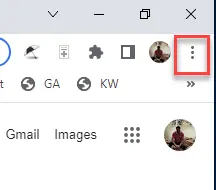
Οι τρεις κουκκίδες θα ανοίξουν το μενού του Chrome γεμάτο με επιλογές που σχετίζονται με τη συνολική λειτουργία του προγράμματος περιήγησης, συμπεριλαμβανομένου του ιστορικού, των σελιδοδεικτών και άλλων πολύτιμων ρυθμίσεων.
Βήμα 3) Κάντε κλικ στο Ρυθμίσεις
Το Chrome διαθέτει δεκάδες ρυθμίσεις ιστότοπου τις οποίες μπορείτε να επεξεργαστείτε μέσω του μενού Ρυθμίσεις. Το μενού που ανοίγει θα βρίσκεται στην αριστερή πλευρά της οθόνης.

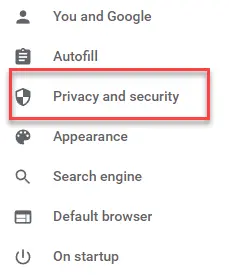
Βήμα 4) Στην ενότητα Απόρρητο και ασφάλεια και μετακινηθείτε προς τα κάτω στο κάτω μέρος της οθόνης σας.
Βήμα 5) Κάντε κύλιση προς τα κάτω στην ενότητα Ρυθμίσεις τοποθεσίας.
Εδώ, θα βρείτε πολλές επιλογές που σχετίζονται με τα ιστορικά του προγράμματος περιήγησης, όπως cookies, JavaΧρήση σεναρίων και εικόνες.

Βήμα 6) Κάντε κλικ στα αναδυόμενα παράθυρα και ανακατευθύνσεις
Κάντε κλικ στο κουμπί για να βεβαιωθείτε ότι τα αναδυόμενα παράθυρα είναι απενεργοποιημένα. Τώρα θα πρέπει να είναι γκρι και όχι μπλε.

Σημείωση: Αυτή η ενότητα έχει πολλές επιλογές που σχετίζονται με τα αναδυόμενα παράθυρα, αλλά θα σημειώσετε τις προεπιλεγμένες ρυθμίσεις αποκλεισμού αναδυόμενων παραθύρων για τα αναδυόμενα παράθυρα.
Μετά από αυτό, μπορείτε να ελέγξετε εάν όλα τα αναδυόμενα παράθυρα είναι απενεργοποιημένα στο πρόγραμμα περιήγησής σας Chrome.
Πώς να ενεργοποιήσετε και να απενεργοποιήσετε τα αναδυόμενα παράθυρα για Android Τηλέφωνο Επικοινωνίας
Android Οι συσκευές είναι προεγκατεστημένες με το Chrome ως προεπιλεγμένο πρόγραμμα περιήγησης.
Ακολουθούν τα βήματα για να απαλλαγείτε από τα αναδυόμενα παράθυρα από το δικό σας Android συσκευή:
Βήμα 1) Ανοίξτε το Chrome
Το πρόγραμμα περιήγησης της Google βρίσκεται συνήθως στην αρχική οθόνη του τηλεφώνου σας.
Βήμα 2) Πατήστε στις Τρεις κουκκίδες στην επάνω δεξιά γωνία για να ανοίξετε τις ρυθμίσεις
Όπως σε υπολογιστή ή Mac, υπάρχουν πολλές ρυθμίσεις για επεξεργασία εδώ.
Βήμα 3) Μεταβείτε στις Ρυθμίσεις τοποθεσίας και μετά στα αναδυόμενα παράθυρα
Κάντε κλικ στις ρυθμίσεις τοποθεσίας και, στη συνέχεια, κάντε κλικ στο μενού Αναδυόμενα παράθυρα για να βεβαιωθείτε ότι η εναλλαγή για τα αναδυόμενα παράθυρα είναι απενεργοποιημένη.
Βήμα 4) Toggle Αναδυόμενα παράθυρα και ανακατευθύνσεις
Η επιλογή μιας επιλογής εδώ θα απενεργοποιήσει τα αναδυόμενα παράθυρα και τις ανακατευθύνσεις σας. Θα πρέπει να επιλέξετε την επιλογή που ξεκινά με "Να μην επιτρέπονται" για να απενεργοποιήσετε αυτές τις ειδοποιήσεις.
Πώς μπορείτε να αποκλείσετε τα αναδυόμενα παράθυρα στο Chrome (iPhone/iPad)
Θα βρείτε μια παρόμοια μέθοδο για να σταματήσετε τα αναδυόμενα παράθυρα στο Chrome σε οποιαδήποτε συσκευή iOS.
Βήμα 1) Πατήστε τις Τρεις κουκκίδες στην επάνω δεξιά γωνία της οθόνης
Όπως και σε άλλες εκδόσεις του Chrome, πατήστε το μενού με τις τρεις κουκκίδες για να ξεκινήσετε.
Βήμα 2) Επιλέξτε Ρυθμίσεις από το αναπτυσσόμενο μενού
Θα μεταβείτε γρήγορα στην ενότητα Ρυθμίσεις για να εντοπίσετε την εναλλαγή αναδυόμενων παραθύρων.
Βήμα 3) Κάντε κύλιση προς τα κάτω και πατήστε Ρυθμίσεις περιεχομένου
Η επιλογή αναδυόμενων παραθύρων βρίσκεται σε αυτήν την περιοχή ρυθμίσεων.
Βήμα 4) Πατήστε Αναδυόμενα παράθυρα
Υπάρχουν πολλές επιλογές που σχετίζονται με τα αναδυόμενα παράθυρα σε αυτήν την ενότητα.
Βήμα 5) Βεβαιωθείτε ότι ο διακόπτης Block Pop-ups είναι ενεργοποιημένος
Πατήστε τον διακόπτη αναδυόμενων παραθύρων εδώ για να βεβαιωθείτε ότι τα αναδυόμενα παράθυρα είναι απενεργοποιημένα στην εφαρμογή σας για iOS Chrome.
Πώς να επιτρέψετε ή να αποκλείσετε αναδυόμενα παράθυρα στο Chrome από συγκεκριμένους ιστότοπους
Μπορείτε επίσης να επιτρέψετε ή να σταματήσετε τα αναδυόμενα παράθυρα στο Chrome σε συγκεκριμένους ιστότοπους. Ωστόσο, ορισμένοι ιστότοποι χρειάζονται αναδυόμενα παράθυρα για να λειτουργούν σωστά.
Βήμα 1) Ανοικτό Google Chrome και πατήστε τις Τρεις κουκκίδες κοντά στην επάνω δεξιά γωνία της συσκευής σας.
Θα πρέπει να είστε εξοικειωμένοι με το μενού των τριών κουκκίδων!
Βήμα 2) Κάντε κλικ στο μενού Ρυθμίσεις
Αυτή η ενότητα φιλοξενεί πολλά άλλα υπομενού, συμπεριλαμβανομένων των ρυθμίσεων απορρήτου.
Βήμα 3) Στην ενότητα Απόρρητο και ασφάλεια, επιλέξτε την ενότητα Ρυθμίσεις περιεχομένου.
Το απόρρητο και η ασφάλεια διαχειρίζονται τις συνολικές δυνατότητες προστασίας χρηστών του Chrome.
Βήμα 4) Κάντε κλικ στα αναδυόμενα παράθυρα και ανακατευθύνσεις
Εδώ, μπορείτε να προσθέσετε και να αφαιρέσετε συγκεκριμένους ιστότοπους που μπορεί να θέλουν να σας στέλνουν αναδυόμενες ειδοποιήσεις.
Βήμα 5) Εντοπίστε την ενότητα προσαρμοσμένες συμπεριφορές
Οι προσαρμοσμένες συμπεριφορές θα σας επιτρέψουν να επεξεργαστείτε ποιοι ιστότοποι θα επιτρέπουν τα αναδυόμενα παράθυρα.

Βήμα 6) Προσθέστε τον ιστότοπο που θέλετε να επιτρέπονται τα αναδυόμενα παράθυρα στο παράθυρο

Μπορείτε να προσθέσετε οποιουσδήποτε ιστότοπους για να επιτρέψετε τα αναδυόμενα παράθυρα χρησιμοποιώντας αυτήν την ενότητα.
Εδώ θα πληκτρολογήσετε τη διεύθυνση URL του ιστότοπου που πρέπει να χρησιμοποιεί αναδυόμενα παράθυρα.
Πώς να αφαιρέσετε οποιεσδήποτε διαφημίσεις από το Chrome με TotalAV Ad Blocker
TotalAV Ad Blocker είναι μια από τις καλύτερες επιλογές για Google Chrome χρήστες, καθώς μπορείτε να κατεβάσετε και να αρχικοποιήσετε αυτήν την επέκταση μέσα σε λίγα μόνο λεπτά.
Εξάλλου, μόλις προσθέσετε TotalAV Αποκλεισμός διαφημίσεων στη λίστα με τις ενεργές επεκτάσεις του προγράμματος περιήγησής σας, θα είστε προστατευμένοι από tracκερς και ενοχλητικές διαφημίσεις.
Χαρακτηριστικά:
- Αποκλεισμός όλων των διαφημίσεων, trackers και αναδυόμενα παράθυρα
- Εξαλείφει όλες τις ανεπιθύμητες ειδοποιήσεις
- Προσθέστε μια λίστα με αποδεκτές διαφημίσεις, εάν θέλετε να επιτρέψετε σε ορισμένους ιστότοπους να προβάλλουν διαφημίσεις
Ακολουθούν τα βήματα για την κατάργηση αναδυόμενων διαφημίσεων χρησιμοποιώντας το λογισμικό Total AV:
Βήμα 1) Κατεβάστε το TotalAV Επέκταση αποκλεισμού διαφημίσεων από το Chrome Store

Σημείωση: Το Chrome Store της Google σάς δίνει πρόσβαση σε πολλές άλλες επεκτάσεις προγράμματος περιήγησης, αλλά θα θέλετε να χρησιμοποιήσετε το μενού αναζήτησης εδώ για να εντοπίσετε και να κάνετε λήψη του TotalAV Αποκλεισμός διαφημίσεων.
Βήμα 2) Κάντε κλικ στο εικονίδιο επέκτασης στην επάνω δεξιά γωνία του προγράμματος περιήγησής σας
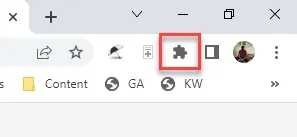
Αυτό το κουμπί μοιάζει με ένα κομμάτι παζλ, καθιστώντας το εύκολο να το δείτε.
Βήμα 3) Αγορά TotalAV Στις Ρυθμίσεις της επέκτασης, ενεργοποιήστε την επιλογή "Αποκλεισμός όλων των διαφημίσεων".
Ακριβώς έτσι, η επέκταση θα πρέπει να αποκλείει όλες τις διαφημίσεις από το πρόγραμμα περιήγησής σας.