
Τρόπος λήψης και εγκατάστασης UFT or QTP [Τελευταία έκδοση]
 Τόμας Χάμιλτον
Εγκατάσταση της δοκιμαστικής έκδοσης του HP UFT or QTP από την τοποθεσία της Micro Focus είναι μια διαδικασία 2 βημάτων.
Οδηγός για λήψη και εγκατάσταση UFT or QTP
Θα περάσουμε τα βήματα ένα προς ένα
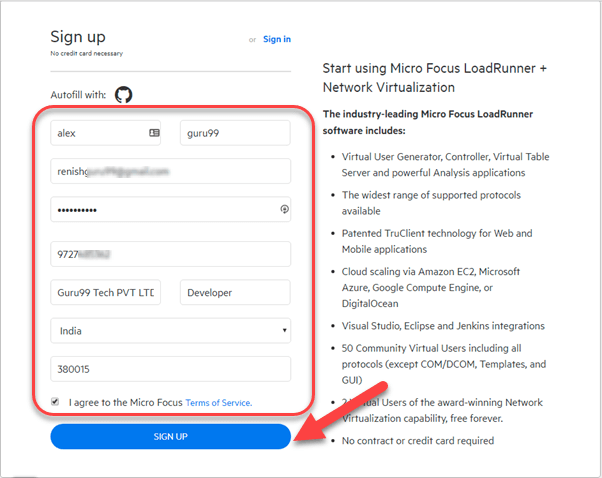
Βήμα 1) Πηγαίνετε στο https://www.microfocus.com/en-us/signup. Εισαγάγετε δεδομένα και κάντε κλικ στην επιλογή Εγγραφή
Βήμα 2) Στην επόμενη οθόνη, θα δείτε ότι η εγγραφή του μηνύματος ήταν επιτυχής.

Βήμα 3) Ελέγξτε τα Εισερχόμενά σας και επιβεβαιώστε το email σας.

Βήμα 4) Μετάβαση στη σελίδα σύνδεσης - https://login.saas.microfocus.com/msg/actions/showLogin
- Εισάγετε το email σας
- Κάντε κλικ στο κουμπί Συνέχεια
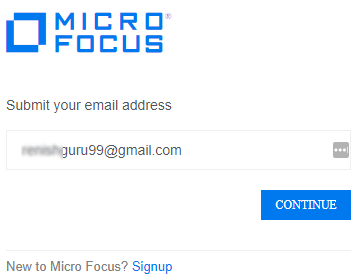
Βήμα 5) Στην επόμενη οθόνη,
- Εισάγετε τον κωδικό σας
- Κάντε κλικ στο κουμπί «Είσοδος».

Βήμα 6) Θα μεταφερθείτε στον Πίνακα ελέγχου σας.
- Κάντε κλικ στο μενού ΕΞΕΡΕΥΝΗΣΗ.
- Κάντε κλικ σε μια Ενοποιημένη Λειτουργική Δοκιμή (UFT).

Βήμα 7) Κάντε κλικ σε ένα κουμπί Δωρεάν δοκιμή.

Βήμα 8) Κάντε κλικ στο κουμπί Επόμενο

Βήμα 9) Κάντε κλικ στο κουμπί "Μετάβαση στον λογαριασμό μου"

Βήμα 10) Θα μεταφερθείτε στον Πίνακα ελέγχου σας. Κάντε κλικ στο κουμπί λήψης

Βήμα 11) Στην επόμενη οθόνη, κάντε κλικ στο UFT_14.01_Setup.exe

Βήμα 12) UFT Η διαδικασία λήψης ξεκινά.

Βήμα 1) Πατήστε UFT_14.01_Το αρχείο Setup.exe κατεβάστηκε στον υπολογιστή σας

Βήμα 2) Κάντε κλικ στο κουμπί επόμενο

Βήμα 3) Ξεκινά η διαδικασία εγκατάστασης

Βήμα 4) Στην επόμενη οθόνη,
- Αγορά Microsoft Μηχανή βάσης δεδομένων Office Access 2010
- Κάντε κλικ στο κουμπί OK

Βήμα 5) Microsoft Η εγκατάσταση του προγράμματος εγκατάστασης του μηχανισμού βάσης δεδομένων Office Access 2010 θα ξεκινήσει

Βήμα 6) Microsoft Οπτικό C++ 2010 Ξεκινά η εγκατάσταση με δυνατότητα αναδιανομής
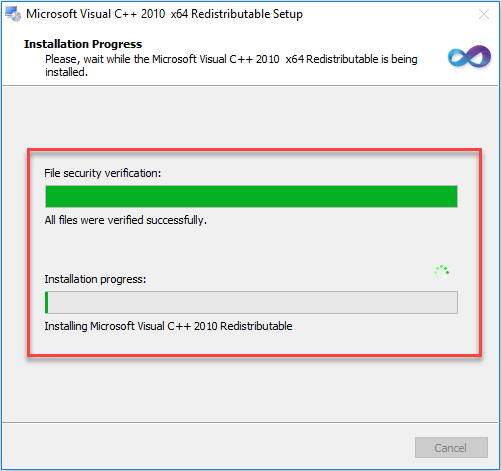
Βήμα 7) Μόλις ολοκληρωθεί η εγκατάσταση της εξάρτησης, στην οθόνη καλωσορίσματος κάντε κλικ στο κουμπί επόμενο.

Βήμα 8) Στην επόμενη οθόνη,
- Επιλέξτε όλα το πλαίσιο ελέγχου.
- Κάντε κλικ στο κουμπί επόμενο

Βήμα 9) Αφήστε τις επιλογές να παραμείνουν προεπιλεγμένες και κάντε κλικ στο κουμπί Επόμενο

Βήμα 10) Στην επόμενη οθόνη,
- Επιλέξτε όλα το πλαίσιο ελέγχου.
- Κάντε κλικ στο κουμπί επόμενο

Βήμα 11) Ξεκινά η διαδικασία εγκατάστασης.

Βήμα 12) Η διαδικασία εγκατάστασης ολοκληρώθηκε και κάντε κλικ στο κουμπί τερματισμού.

Βήμα 13) Στο πλαίσιο επιβεβαίωσης επανεκκίνησης, επιλέξτε Ναι

Βήμα 14) Μετά την επανεκκίνηση, κάντε κλικ στο HPE UFT Εικονίδιο σε μια επιφάνεια εργασίας

Βήμα 15) Κάντε κλικ στο κουμπί Συνέχεια.

Βήμα 16) Στην επόμενη οθόνη κάντε κλικ στο κουμπί ok.

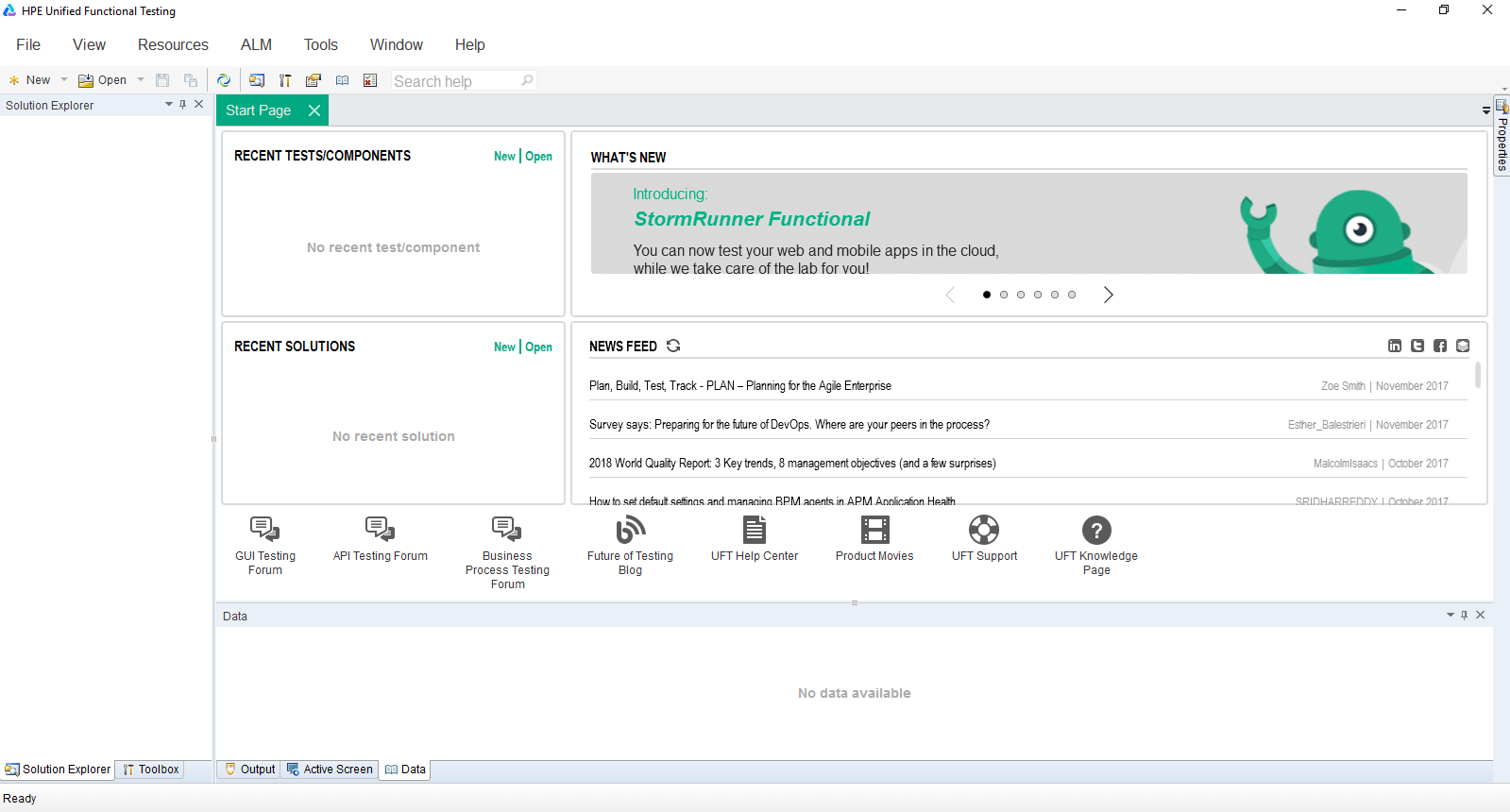
Βήμα 17) HPE UFT Εμφανίζεται ο πίνακας ελέγχου.
QTP/UFT Ιστορικό εκδόσεων
| Έκδοση | Ημερομηνία κυκλοφορίας |
|---|---|
| 10.0 | Κυκλοφόρησε το 2009 |
| 11.0 | Κυκλοφόρησε το 2010 |
| 11.5 | Κυκλοφόρησε το 2012 [μετονομάστηκε Unified Functional Testing] |
| 12.0 | Κυκλοφόρησε το 2014 |
| 12.5 | Κυκλοφόρησε το 2015 |
| 14.0 | Κυκλοφόρησε το 2017 |
| 14.03 | Κυκλοφόρησε το 2018 |
