
Πώς να χρησιμοποιήσετε το Quick Test Professional IDE;
 Τόμας Χάμιλτον
Αυτό το σεμινάριο παρουσιάζει το Quick Test Professional IDE
Εκκίνηση UFT
Για να λανσάρετε την HP QTP, Στο μενού Έναρξη,
Επιλέξτε Προγράμματα > Φάκελος Quick Test Professional > Quick Test Professional ή κάντε διπλό κλικ στο HP UFT εικονίδιο

Διαχειριστής πρόσθετων
Την πρώτη φορά που ξεκινάτε το Micro Focus UFT, Διαχειριστής πρόσθετων ανοίγει το παράθυρο διαλόγου.
Εμφανίζει μια λίστα με όλα τα εγκατεστημένα πρόσθετα. Μπορείτε να επιλέξετε το πρόσθετο που θέλετε να φορτώσετε για τη δοκιμή και να κάνετε κλικ στο "OK". Μπορείτε αργότερα να προσθέσετε ή να αφαιρέσετε ένα πρόσθετο μετά QTP έχει κυκλοφορήσει. Προς το παρόν, μείνετε στην προεπιλογή και προχωρήστε

Η σύσταση επιλέγετε μόνο τα πρόσθετα που απαιτούνται για τα δικά σας Δοκιμές συνεδρία. Επειδή κατά καιρούς, διαφορετικά πρόσθετα αλληλεπιδρούν μεταξύ τους υποβαθμίζοντας την αναγνώριση αντικειμένων και QTPτης απόδοσης. QTP θα θυμάται τα πρόσθετα που φορτώνετε, έτσι ώστε την επόμενη φορά που θα τα ανοίξετε QTP Τα πρόσθετα που επιλέξατε στην προηγούμενη συνεδρία είναι επιλεγμένα από προεπιλογή. Επίσης, εάν δεν θέλετε να ανοίξει αυτό το παράθυρο διαλόγου την επόμενη φορά που θα ξεκινήσετε QTP Καταργήστε την επιλογή του πλαισίου ελέγχου Εμφάνιση κατά την εκκίνηση. Κάντε κλικ στο OK.
Αρχική Σελίδα
The Αρχική Σελίδα περιγράφει τις νέες δυνατότητες στην τρέχουσα έκδοση-συμπεριλαμβανομένων συνδέσμων για περισσότερες πληροφορίες σχετικά με αυτές τις δυνατότητες. Παρέχει επίσης συνδέσμους για την Καθοδήγηση Διαδικασιών, ένα εργαλείο που προσφέρει βέλτιστες πρακτικές για εργασία QTP. Μπορείτε να ανοίξετε ένα έγγραφο από τη λίστα των αρχείων που χρησιμοποιήθηκαν πρόσφατα ή μπορείτε να κάνετε κλικ στα κουμπιά στο Καλωσόρισμα! μια περιοχή για το άνοιγμα νέων ή υπαρχόντων εγγράφων.

Ακολουθούν σημαντικά στοιχεία του IDE
- γραμμή μενού
- Παράθυρο ιδιοτήτων
- Καρτέλα εγγράφου
- Εξερεύνηση λύσεων
- Καρτέλα Εργαλειοθήκη
- Καρτέλα εξόδου
- Ενεργή οθόνη
- Καρτέλα δεδομένων
αν δεν θελεις QTP για να εμφανιστεί η Αρχική Σελίδα την επόμενη φορά που θα ανοίξετε QTP, επιλέξτε το πλαίσιο ελέγχου «Να μην εμφανίζεται το παράθυρο Αρχικής Σελίδας κατά την εκκίνηση». Όταν επιλέξετε αυτήν την επιλογή, η Αρχική Σελίδα αποκρύπτεται επίσης αυτόματα για την τρέχουσα QTP συνεδρία μόλις ανοίξετε μια άλλη QTP έγγραφο. Για να εμφανίσετε ξανά την Αρχική σελίδα, επιλέξτε Προβολή > Έναρξη
Εξερεύνηση λύσεων
The Εξερεύνηση λύσεων είναι ένα ιεραρχικό δέντρο όλων των ενεργειών και των δοκιμών στην τρέχουσα δοκιμή, με τις αναφορές, τα συμβάντα και τις ροές τους.

Μέσω Βιβλιοθήκη λειτουργιών, μπορείτε να δημιουργήσετε έναν κωδικό ή μια συνάρτηση που μπορεί να χρησιμοποιηθεί πολλές φορές στη δοκιμή σας.
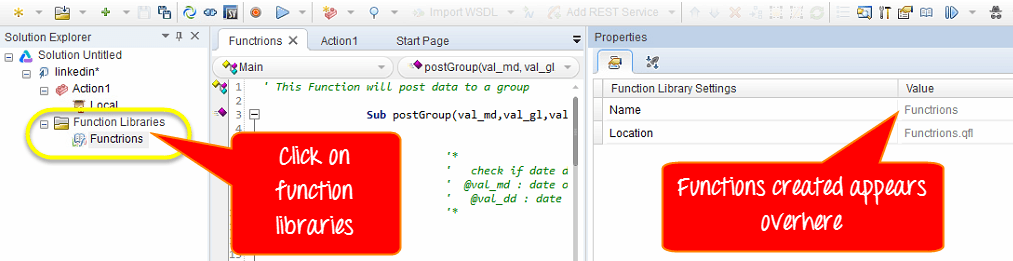
Λεπτομερείς πληροφορίες για τη λειτουργία θα εμφανιστούν στη δεξιά πλευρά του πίνακα κάτω από τον πίνακα "Ιδιότητες".
Πίνακας δεδομένων
Μπορείτε να εισάγετε το ημερομηνία που σχετίζονται με τη δοκιμή σας μέσω της καρτέλας δεδομένων από τη γραμμή μενού στο κάτω μέρος του παραθύρου. Αυτός ο πίνακας είναι η δενδρική ιεραρχία των πηγών δεδομένων που μπορούν να χρησιμοποιηθούν με μια δοκιμή.

Ο "ΕνέργειεςΗ καρτέλα " δίνει λεπτομέρειες του κωδικού δοκιμής.

<
Για να δείτε το σφάλματα που συναντήθηκε κατά τη διάρκεια της παράστασης Δοκιμές Αυτοματισμού, μπορείτε να χρησιμοποιήσετε την καρτέλα σφάλματος από τον κάτω πίνακα.

Μετακίνηση παραθύρων IDE
Μπορείτε να μετακινήσετε το QTP τζάμια παραθύρων που ταιριάζουν στις προσωπικές σας προτιμήσεις.
Ας υποθέσουμε ότι θέλουμε να μετακινήσουμε την Εξερεύνηση λύσεων.
Στο QTP παράθυρο, σύρετε τη γραμμή τίτλου της Εξερεύνησης λύσεων.
Καθώς σύρετε το παράθυρο, εμφανίζονται δείκτες στο ενεργό παράθυρο και σε κάθε άκρη του QTP παράθυρο.
Σύρετε την Εξερεύνηση λύσεων και κρατήστε τον κέρσορα πάνω από τους διάφορους δείκτες. Εμφανίζεται μια σκιασμένη περιοχή, που υποδεικνύει τη νέα θέση του παραθύρου. Ας το μεταφέρουμε στην κορυφή. Αφήστε το κουμπί του ποντικιού. Το παράθυρο Εξερεύνηση λύσεων κουμπώνει στη θέση του και εμφανίζεται ως νέο παράθυρο στη σκιασμένη περιοχή.

