
Kuinka nähdä Instagram-salasanasi kirjautuneena sisään
 Liam Hernandez
Näytä Instagram-salasana kirjautumatta ulos!
Syötä käyttäjätunnus, sähköpostiosoite tai puhelinnumero nähdäksesi Instagram-profiilin!
"Tämä työkalu on ollut mahtava ihmisten löytämiseen verkosta. Suosittelen sitä lämpimästi!"
50,000+
Profiileja löytyi
5,000+
Tyytyväiset käyttäjät
4.8/5
Keskiarvo
Oletko unohtanut Instagram-salasanasi etkä pysty kirjautumaan tilillesi? Tai ehkä haluat kirjautua ulos jonkin aikaa, mutta olet huolissasi kirjautumisesta takaisin sisään, koska et muista salasanaa. Älä huoli – voin auttaa sinua hakemaan sen! Tämä opas on räätälöity käyttäjille, jotka haluavat saada takaisin tilinsä tai tarkastella salasanojaan.

xMobi toimii Instagram-katseluohjelmana, jonka avulla käyttäjät pääsevät käsiksi tarinoihin ja julkaisuihin henkilötileiltä paljastamatta henkilöllisyyttään. Keylogger-ominaisuuden avulla voit tarkastella jokaista näppäinpainallusta, mukaan lukien Instagram-salasana.
Menetelmät salasanan tarkistamiseen Instagramissa ollessasi kirjautuneena sisään
Jos olet unohtanut Instagram-salasanasi, on olemassa tapoja noutaa tai nähdä se. Samaan aikaan tietyt vaihtoehdot antavat sinun nollata Instagram-salasanasi ylimääräisenä suojakerroksena. Seuraavat menetelmät kattavat nämä alueet ja auttavat sinua näkemään tai nollaamaan salasanasi Instagramissa vaivattomasti:
Tapa 1: Kuinka tarkistaa Instagram-salasana iPhonessa
Minun piti äskettäin nähdä Instagram-salasanasi iPhonessani. Aluksi kohtasin haasteen, koska Instagram ei tallenna salasanoja suoraan laitteellesi. Ratkaisin tämän siirtymällä Apple ID -asetuksiini.
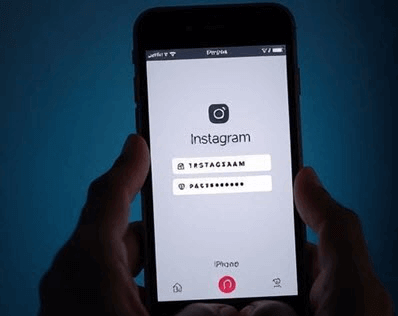
Napsautin "Salasanat ja tilit", valitsin sitten "Näytä kaikki verkkosivustojen salasanat" ja annoin Apple ID -salasanani. Siellä löysin Instagramin luettelosta, ja napauttelin paljastaakseni salasanani. Tämä menetelmä oli aluksi hieman hankala, mutta lopulta se auttoi minua saamaan pääsyn takaisin ilman ongelmia.
Tapa 2: Instagram-salasanan katselu päällä Android Laitteet
Kun yritän nähdä Instagram-salasanani Android laitteella, ensimmäiset tulokset eivät olleet positiivisia. En löytänyt suoraa vaihtoehtoa sen näyttämiseen, mikä oli turhauttavaa. Ratkaisin tämän siirtymällä Google-tililleni, jonne olin aiemmin tallentanut Instagram-kirjautumistietoni.
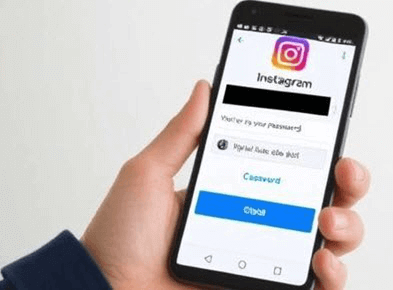
"Turvallisuus" -kohdasta valitsin "Kirjautuminen muihin sovelluksiin", vieritän Instagramiin ja napauttelin nähdäkseni salasanani. Tämä menetelmä vaati kaksivaiheista todennusvaihetta, joka lisäsi hetken turvallisuutta, mutta varmisti, että tietoni pysyivät suojattuna.

Spokeo on ainutlaatuinen, havaitsematon ja monipuolinen Instagram Spy Software. Saat Instagram-salasanat, käyttäjätunnukset, kuvat ja muut henkilön sosiaalisen median aliakset muutamassa sekunnissa.
Tapa 3: Instagram-salasanan tarkasteleminen tietokoneelta/kannettavalta tietokoneelta
Yritin tarkastella Instagram-salasanaani ollessani kirjautuneena sisään tietokoneellani, mutta turvallisuussyistä Instagram ei tarjoa suoraa tapaa tarkastella salasanaasi.
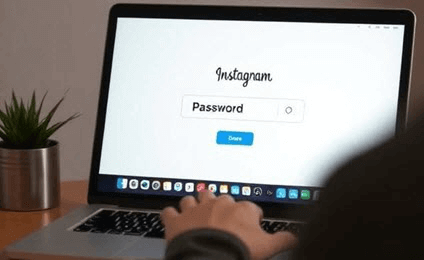
Aluksi kohtasin haasteen, koska en löytänyt vaihtoehtoa näyttää salasanani kirjautumiskentässä. Tämän ratkaisemiseksi minun piti nollata salasanani "Unohditko salasanasi?" linkki, joka sisälsi tilini vahvistamisen sähköpostitse. Nollauksen jälkeen kirjauduin sisään uudella salasanalla. Tämä prosessi, vaikka se olikin hankala, varmisti, että tilini pysyi turvassa.
Tapa 4: Käytä Password Manageria
Olin aiemmin tallentanut Instagram-salasanani LastPass, johon pääsin selainlaajennuksen kautta. LastPass-tililleni kirjautuneeni navigoin "Salasanat" -osioon ja etsin Instagramia.
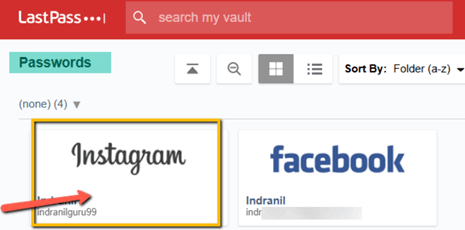
Kohtasin kuitenkin haasteita, kun pääsalasanani unohtui. Tämän lieventämiseksi käytin LastPassin tarjoamia salasanan palautusvaihtoehtoja, mukaan lukien turvakysymykset ja sähköpostiini lähetetyt kertaluonteiset palautussalasanat. Lopulta hain onnistuneesti Instagram-salasanani ja kirjauduin sisään ilman muita ongelmia.

PeekViewer on luotettava verkkotyökalu, joka on suunniteltu käyttäjille, jotka haluavat tarkastella tallennettuja salasanoja, mukaan lukien Instagram, turvallisesti suoraan selaimestaan. Sen avulla voit tarkistaa ja hallita tallennettuja tunnistetietojasi ilman niiden nollaamisen vaivaa.
Tapa 5: Tarkista sähköpostitietueet
Löytääkseni Instagram-salasanasi tarkistin sähköpostitietueeni ja etsin palautussähköpostiviestejä Instagramista.

Kohtasin kuitenkin haasteita, koska sähköpostit haudattiin postilaatikkooni. Ratkaisin tämän käyttämällä hakutoimintoa avainsanoilla, kuten "Instagram" ja "salasanan palautus". Seulottuani tulokset, löysin sähköpostin ja hain salasanani onnistuneesti.
Tapa 6: Käytiin Instagramin ohjekeskuksessa
Kun en muistanut salasanaani, päätin ottaa yhteyttä Instagram-tukeen. Menin luo Instagramin ohjekeskus sivulta hakeaksesi ohjeita. Sivulle navigoinnin jälkeen olin kuitenkin hämmentynyt, koska salasanan palautuksesta ei puhuttu. Minun piti selata erilaisia avattavia valikoita, mikä vei paljon vaivaa ja aikaa, ennen kuin löysin vastauksen.
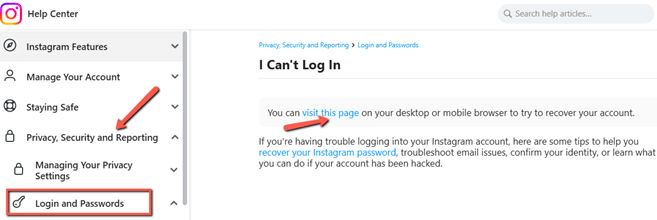
Napsautin ohjekeskuksen sivulta avattavaa "Tietosuoja, turvallisuus ja raportointi" -valikkoa. Näistä kahdesta vaihtoehdosta napsautin "Kirjautuminen ja salasanat". Toimin ohjeiden mukaisesti vaihtaessani salasanani, ja kaikki päättyi positiiviseen.
Turvallisuusvinkkejä Instagram-salasanan palauttamisen jälkeen
Kun olet hakenut Instagram-tilisi salasanan, sinun on noudatettava näitä turvatoimenpiteitä turvallisuuden lisäämiseksi:
- Vaihda salasanasi uudelleen: Vaihda välittömästi salasanasi vahvaksi ja ainutlaatuiseksi, jossa yhdistyvät kirjaimet, numerot ja symbolit.
- Revkatso tilitapahtumat: Sinun on tarkistettava tarkasti kaikki luvaton toiminta tai muutokset tilisi asetuksissa.
- Päivitä sähköpostin suojaus: Varmista, että Instagram-tiliisi linkitetty sähköposti on suojattu; harkitse myös salasanan vaihtamista.
- Kirjaudu ulos muista laitteista: Voit katkaista luvattoman käytön käyttämällä asetusten "Kirjaudu ulos kaikista muista istunnoista" -ominaisuutta.
- Varo tietojenkalasteluyrityksiä: Älä klikkaa epäilyttäviä linkkejä tai viestejä, sillä tämä voi jälleen vaarantaa tilisi turvallisuuden.
- Tarkkaile tilin asetuksia säännöllisesti: Tarkista säännöllisesti tilisi asetuksista tuntemattomien muutosten tai linkitettyjen tilien varalta.
Kuinka voin nähdä Instagram-salasanani vaihtamatta sitä?
Näet Instagram-salasanasi muuttamatta sitä seuraavasti:
Selaimen tallennetut salasanat:
Jos olet tallentanut salasanasi selaimeen, kuten Chromeen tai Firefox, avaa selaimen asetukset, siirry salasanaosioon ja etsi Instagram. Napsauta "silmä" -kuvaketta paljastaaksesi salasanasi.
Laite asetukset:
- IPhonessa, siirry kohtaan Asetukset > Salasanat, etsi Instagram ja todenna Face ID:llä tai Touch ID:llä.
- On Android, käytä Google-tilisi asetuksia, valitse Suojaus ja tarkastele tallennettuja salasanoja Password Manager.
Instagram-salasanan hakuongelmien vianmääritys
Saatat kohdata ongelmia yrittäessäsi noutaa/nollata Instagram-salasana. Alla olen tuonut esiin yleisimmät ongelmat sekä parhaan mahdollisen ratkaisun kullekin:
| Kysymys | Ratkaisu |
|---|---|
| Virheellinen sähköpostiosoite tai käyttäjätunnus: Salasanan vaihtosähköpostia ei voida vastaanottaa väärän sähköpostiosoitteen tai käyttäjänimen takia. | Double-Tarkista sähköposti ja käyttäjätunnus ja varmista, että oikeinkirjoitus ja muotoilu ovat oikein. |
| Salasanan vaihtosähköpostia ei vastaanotettu: En saa salasanan palautusviestiä oikeasta sähköpostiosoitteesta huolimatta. | Tarkista roskapostikansiosi, varmista, että sähköpostiosoitteesi on vahvistettu, ja yritä pyytää salasanan vaihtoa uudelleen. |
| Nollauslinkki vanhentunut: Salasanan palautuslinkki on vanhentunut ennen käyttöä. | Pyydä uusi salasanan vaihtosähköposti saadaksesi uuden linkin. |
| Tili lukittu: Tili on lukittu useiden virheellisten kirjautumisyritysten vuoksi. | Odota määritetty aika tai ota yhteyttä Instagram-tukeen tilin lukituksen avaamiseksi. |
Miksi Instagram itse ei voi näyttää nykyistä salasanaasi (ja mitä tehdä sen sijaan)
Instagram tallentaa käyttäjien salasanat tiivistetyssä muodossa – yksisuuntaista muutosta, jota alusta itse ei voi peruuttaa. Tämä on suunniteltu ja vastaa salasanan suojauksen peruskäytäntöä: jos tuleva tietomurto paljastaa käyttäjätietokannan, hyökkääjä saa tiivisteet tavallisten salasanojen sijaan, mikä pakottaa heidät kalliiseen murtamiseen välittömän tilin kaappauksen sijaan.
Käyttäjille seuraus on, että kukaan tukiedustaja, hallintapaneeli tai ”Unohditko salasanani?” -prosessi ei voi koskaan paljastaa sinulle nykyistä salasanaasi; he voivat vain nollata sen. Jos haluat tietää nykyisen salasanasi, vastaus ei ole ”entinentrac"t sen Instagramista", vaan "katso, minne laitteesi sen tallensi". Nykyaikaisissa selaimissa ja älypuhelinten käyttöjärjestelmissä on sisäänrakennetut salasananhallintaohjelmat (iCloud Avainnippu, Google Password Manager, Samsung Pass), jotka tallentavat salasanan sisäänkirjautumishetkellä ja voivat näyttää sen sinulle biometrisen tai laitekohtaisen salasanakehotteen jälkeen. Jos kumpaakaan näistä ei ole otettu käyttöön etkä muista salasanaa, ainoa vaihtoehto on nollaus – hakua ei tehdä.
Kuinka nollata ja suojata Instagram-salasanasi kaikissa istunnoissa
Instagram-salasanan asianmukainen nollaus kestää noin viisi minuuttia ja lukitsee kaikki vanhentuneet tai luvattomat istunnot prosessin aikana. Noudata tätä järjestystä aina, kun unohdat salasanan, epäilet, että tilillesi on käytetty jotain tai edellisestä vaihdosta on yksinkertaisesti kulunut vuosi.
Vaihe yksi – salasanan nollaaminen. Avaa Instagram, napauta kirjautumisnäytössä ”Unohditko salasanasi?” ja valitse palautuslinkiksi joko sähköposti tai puhelintoimitus. Seuraa linkkiä ja aseta uusi salasana, joka on vähintään 12 merkkiä pitkä, Instagramille ainutlaatuinen ja tallennettu salasananhallintaan. Vältä salasanoja, joita olet käyttänyt uudelleen muualla.
Vaihe kaksi – kirjaudu ulos jokaisesta muusta istunnosta. Asetukset → Tietoturva → Kirjautumistoiminta näyttää kaikki tällä hetkellä kirjautuneina olevat laitteet IP-osoitteen, sijainnin ja laitetyypin mukaan. RevTarkista lista huolellisesti kaikkien sellaisten laitteiden osalta, joita et tunnista, ja käytä "Kirjaudu ulos" -vaihtoehtoa kaikissa tuntemattomissa istunnoissa. Tämä mitätöi varastetut istuntokohtaiset evästeet välittömästi.
Kolmas vaihe – ota käyttöön kaksivaiheinen todennus. Asetukset → Tietoturva → Kaksivaiheinen todennus → Todennussovellus on vahvin vaihtoehto; ota käyttöön Authy, 1Password tai Google Authenticator. Vältä pelkkään tekstiviestillä tapahtuvaa kaksivaiheista todennusta mahdollisuuksien mukaan, sillä SIM-kortin vaihtopetokset voivat estää sen.
Vaihe neljä – lisää varmuuskopiointimenetelmä. Asetukset → Tietoturva → Kirjautumisen suojaus lisää varakoodeja (lataa ne salasananhallintaasi) ja luotettavan puhelinnumeron tai sähköpostiosoitteen. Tämä säästää sinut täydeltä tilin palautuspyynnöltä, jos ensisijainen 2FA-menetelmäsi joskus katoaa.
Vaihe viisi – tarkista yhdistetyt sovellukset. Asetukset → Tietoturva → Sovellukset ja verkkosivustot näyttää kaikki kolmannen osapuolen sovellukset, joilla on Instagram API -käyttöoikeus; peruuta kaikki, mitä et aktiivisesti käytä, erityisesti kaikki yli vuosi sitten lisätyt sovellukset, joita et tunnista.
Vaihe kuusi – suorita salasanamurtotarkistus. Käy osoitteessa haveibeenpwned.com, anna sähköpostiosoitteesi ja vahvista, ovatko tunnistetietosi näkyneet tunnetussa tietomurrossa. Jos näin on, uuden Instagram-salasanasi on oltava todistettavasti eri kuin tietomurrossa käytetty salasana.
Vaihe seitsemän – tallenna uusi salasana salasananhallintaan. Tämä on se yksittäinen tapa, joka estää kaikki "miten tarkistan Instagram-salasanani" -kyselyt tulevaisuudessa; hallinta täyttää tiedot automaattisesti jokaisen kirjautumisen yhteydessä ja näyttää salasanan pyydettäessä biometrisen tunnistautumisen jälkeen.
Sisäänrakennetut salasanojen hallintaohjelmat vs. erilliset hallintaohjelmat sosiaalisen median kirjautumisiin
Sisäänrakennetut salasananhallintaohjelmat (iCloud Avainnippu Apple-laitteissa, Google Password Manager käytössä Android ja Chrome, Samsung Pass Samsung-laitteissa) ovat ilmaisia, tiiviisti integroituja, synkronoituvat toimittajan ekosysteemin koko alueella ja tukevat nyt biometristä lukituksen avaamista, salasanamurtojen valvontaa ja todennuksia. Käyttäjille, jotka asuvat yhdessä ekosysteemissä, sisäänrakennetut vaihtoehdot riittävät sosiaalisen median kirjautumisiin. Niiden rajoituksena on alustojen välinen kitka (Keychain on heikko Safarin ja Apple-laitteiden ulkopuolella; Googlen hallintaohjelma on heikko Chromen ulkopuolella ja Android) ja rajoitettu jakaminen.
Erilliset hallintaohjelmat (1Password, Bitwarden, Dashlane, Proton Pass) maksavat 0–60 USD vuodessa, toimivat identtisesti kaikissa käyttöjärjestelmissä ja selaimissa, lisäävät edistyneitä ominaisuuksia, kuten turvallisen asiakirjojen tallennuksen, hätäyhteystiedot, perheen jakamisen ja itse isännöidyt vaihtoehdot (Bitwarden). Kenelle tahansa, jolla on tilejä useammassa kuin yhdessä ekosysteemissä, perheille tai pienyrityksille, erillinen ratkaisu on kohtuuhintainen.
Yhden laitteen käyttäjälle, joka pysyy yhden tuotemerkin sisällä, sisäänrakennettu on hyvä.
Yhteenveto
Lopuksi, vaikka Instagram ei salli sinun tarkastella salasanaasi suoraan turvallisuussyistä, palautusvaihtoehtojen, kuten sähköpostiosoitteen tai puhelinnumeron, käyttö voi auttaa pääsemään takaisin. Jos etsit Instagram-salasanan tarkistusta, harkitse salasanan hallinnan tai selaimesi tallennettujen valtuustietojen käyttöä, jotta voit hakea sen helposti. Pidä palautustietosi aina ajan tasalla tulevien ongelmien välttämiseksi.
