
Poistettujen TikTok-videoiden katselu: 11 menetelmää
 Liam Hernandez
Niinpä päätin viettää 180 + tuntia testaus Yli 20 työkalua ja Yli 25 menetelmää valita artikkeliin luotettavimmat. Oppaani perustuu käytännön kokemukseeni, joka auttoi minua valitsemaan vaihtoehdot ja antamaan puolueettoman mielipiteen. Ehdotan, että käyt läpi jokaisen työkalun ja menetelmän huolellisesti ja testaat kullekin annetut ohjeet löytääksesi itsellesi sopivimman tekniikan.

mSpy on yksi luotettavimmista puhelinvalvontatyökaluista, joita vanhemmat käyttävät track lapsensa verkkotoiminnasta. Se tracks kaikki sosiaalisen median sovellukset, mukaan lukien TikTok, viestisovellukset, puhelulokit, viestit, sijainti jne.
Poistettujen TikTok-videoiden näkemiseen voit käyttää puhelimen valvontatyökaluja, kuten mSpy, Eyezyja uMobixLöysin myös Äskettäin poistetut -toiminnon käytön, iCloud, Google Photos Varmuuskopiointi, tiedostohistoria ja TikTok-luonnokset ovat hyödyllisiä poistetun sisällön kaivamisessa. Lisäksi TikTok-tietojen lataaminen, muokkaussovellusten tarkistaminen, seuraajilta ja yhteistyökumppaneilta kysyminen, muiden sosiaalisen median alustojen käyttö ja puhelimesi gallerian tarkastelu voivat myös olla hyödyllisiä. Sinun tulisi kuitenkin myös noudattaa laillisia ja eettisiä rajoja käyttäessäsi TikTok-poistettuja videoita sekä oman että muiden sisällön osalta.
Menetelmä 1) Katso poistetut TikTok-videot puhelimen valvontatyökaluilla
Onnistumisprosentti: Korkea
Puhelimen valvontatyökalut voivat auttaa lukijoita miettimään, miten poistettuja TikTok-videoita voi nähdä. Löytääkseni luotettavia puhelinvakoilusovelluksia käytin 100 + tuntia testaus Yli 20 tunnettua työkaluaPerusteellisen ensikäden testauksen jälkeen tässä ovat kolme parasta puhelimen valvontasovellusta:
1) mSpy
mSpy on yksi luotettavimmista puhelinvalvontatyökaluista, joita vanhemmat käyttävät track lastensa verkkotoimintaa. Se tracks kaikki sosiaalisen median sovellukset, mukaan lukien TikTok, viestisovellukset, puhelulokit, viestit, sijainti jne. Se toimii varkain tilassa eikä koskaan ilmoita laitteen omistajalle trackuningas. Jos kuitenkin etsimäsi TikTok poistettiin ennen asentamista mSpy, se ei näy tracked-sisältöä. Tällaisissa tapauksissa kävin läpi laitteen gallerian tarkistaakseni, oliko video tallennettu paikallisesti, ja löysin joitakin vihjeitä. Lisäksi minun piti roottata ja jailbreakata laite tracked-laitteita edistyneempien ominaisuuksien käyttämiseen, mitä en suosittele, jos et ole perehtynyt älypuhelin- ja vakoilusovellusteknologiaan.
Näin käytin mSpy Poistetun TikTokin löytämiseksi:
Vaihe 1) Mene https://www.mspy.com/ ja rekisteröidy, asenna se sitten haluamaasi laitteeseen track. Sillä Android, sinun on asennettava se laitteeseen, koska iOS:ssä sinun tarvitsee vain lisätä laitteen iCloud tunnistetiedot sinulle mSpy kojelautaan.
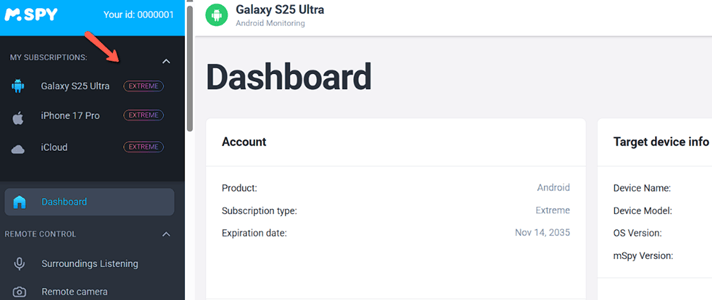
Vaihe 2) Kun mSpy Kun sovellus on asennettu, mene kojelautaasi ja etsi TikTok oikeanpuoleisesta valikosta seurantaa varten.

Vaihe 3) Klikkaa TikTokia ja katsele jaettuja keskusteluja ja mediaa, jos haluat tarkistaa, mitä lapsesi puuhailee. Täältä löydät kuitenkin enimmäkseen keskusteluja. Siksi siirry osoitteeseen laitegalleria ja muut sosiaalinen media minne video olisi voitu tallentaa tai jakaa. Voit myös tallentaa TikTok-videot näytölle varmuuskopion ennen kuin media poistetaan uudelleen.

14 päivän rahat takaisin -takuu
2) Eyezy
Eyezy on myös laajalti käytetty lapsilukkosovellus, jolle on myönnetty käyttöoikeudet kohdelaitteella. Se trackaikki puhelimen toiminnot, mukaan lukien puhelimen galleria, viestit, poistettu sisältö ja paljon muuta. Pystyin myös tallentamaan kohdelaitteen näytön ja saamaan selkeän videon, mikä auttoi minua näkemään, mitä teini-ikäiseni tarkalleen ottaen teki TikTokissa. Lisäksi sen keylogger-ominaisuus tallensi TikTok-tunnukset, joiden avulla kirjauduin heidän tililleen ja katselin kaikkia heidän videoitaan, luonnokset mukaan lukien. Sen tiedostojen etsintätoiminto näytti minulle myös heidän laitteelleen tallennetut vanhat videot, jotka sisälsivät osan poistetusta TikTok-sisällöstä. Varmista kuitenkin, ettet valvo jatkuvasti käyttämällä Eyezy koska se saattaa lämmittää kohdelaitetta.
Seuraavien vaiheiden avulla voit tarkastella poistettua TikTok-sisältöä käyttämällä Eyezy:
Vaihe 1) Aloita menemällä osoitteeseen https://www.eyezy.com/ ja kosketaping on Kokeile nytRekisteröidy sitten, maksa tilausmaksu ja lataa sovellus laitteellesi. Android laite. Jos valvot iOS-laitetta, voit yksinkertaisesti lisätä iCloud tunnistetiedot kojelautaasi.

Vaihe 2) Kerran Eyezy on määritetty kohdepuhelimiin, voit aloittaa niiden valvonnan katsomalla laitegalleriaa, viestisovelluksia jne. Suosittelen myös reaaliaikaisen näytön suoratoistoa tai näytön tallennustoiminnon käyttöä saadaksesi lisätietoja.

14 päivän rahat takaisin -takuu
3) uMobix
uMobix on reaaliaikainen puhelimen valvontasovellus, jonka avulla voit käyttää poistettua sisältöä kohdelaitteella. Se on erinomainen työkalu ihmisille, jotka haluavat valvoa lapsiaan tai puolisoaan. Kuitenkin tracJos haluat nähdä puolisosi toiminnat, sinun on saatava heidän suostumuksensa. Näin, mitä lapseni TikTok-profiilissa julkaistiin ja poistettiin, sekä heidän kommenttinsa ja tykkäyksensä. Käyttöjärjestelmäni päivitykset kuitenkin katkaisivat tilapäisesti palvelun. trackuningas, ja minun piti tarkistaa käyttöoikeudet uudelleen päivityksen jälkeen. Saatat joskus huomata, että sovellus ei enää ole tracJos aktiviteetit tai reaaliaikaiset päivitykset laahaavat, tarkista, onko uMobix tarvitsee päivityksen.
Voit seurata alla olevaa vaiheittaista demoa käyttääksesi uMobix poistettujen TikTok-videoiden katseluun:
Vaihe 1) Ensin, mene uMobix, rekisteröidy, valitse sopiva tilaus ja lataa sovellus Android tai lisää iCloud tunnistetiedot iOS:n tapauksessa.
Vaihe 2) Seuraavaksi siirry kojelautaan, etsi TikTok oikeanpuoleisesta valikosta ja tarkastele viestejä ja muita tietoja.

Vaihe 3) Voit myös tarkistaa mediaa laitteen galleriassa tai käyttää näppäinpainallusten tallentajaa selvittääksesi TikTok-kirjautumistiedot. Tämä auttaa sinua tarkastelemaan arkistoa ja luonnosvideoita suoraan.

14 päivän rahat takaisin -takuu
Menetelmä 2) Poistettujen TikTok-videoiden palauttaminen äskettäin poistettujen toimintojen avulla
Onnistumisprosentti: Korkea
Tämä on yksi helpoimmista menetelmistä käyttäjille, jotka ovat äskettäin poistaneet videon. TikTokissa poistetut videosi ovat säilytetään 30 päivää, ja voit palauttaa ne tänä aikana. Älä siis panikoi, jos olet vahingossa poistanut erityissisältösi. Jos poistettu media ei kuitenkaan ole enää 30 päivän sisällä, et löydä videota tästä kansiosta. Jos näin käy, suosittelen tarkistamaan luonnoskansion, laitteen gallerian tai ilmoittamaan siitä TikTokin tuelle.
Näin palautin videoni äskettäin poistetusta kansiosta:
Vaihe 1) Avaa TikTok ja siirry asetuksiisi ja yksityisyyteen.
Vaihe 2) Täältä löydät Aktiviteettikeskuksen. Klikkaa sitä ja siirry kohtaan Hiljattain poistettu vaihtoehto.


Vaihe 3) Etsi seuraavaksi video, napsauta sitä ja napauta Palauttaa.
Menetelmä 3) Hae poistetut TikTok-videot käyttämällä iCloud Varmuuskopiointi iOS:lle
Onnistumisprosentti: Korkea
iCloud iOS:n varmuuskopiointi voi olla yksi hyödyllisimmistä ja helpoimmista ratkaisuista käyttäjille, jotka ovat vahingossa poistaneet TikTok-videonsa, ja 30 päivän aikaraja on ylittynyt. Se on myös erinomainen menetelmä käyttäjille, joiden videot poistaa itse alusta. Huomasin kuitenkin merkittävän ongelman tätä menetelmää käyttäessäni; jos et ole varmuuskopioinut pääsisältöäsi iCloud, et voi palauttaa sitä. Varmuuskopioi siksi aina sisältösi, jotta et menetä sitä pysyvästi.
Katsotaanpa nyt vaiheita, joilla pääsemme käsiksi iCloud varmuuskopioida:
Vaihe 1)Aloita ensin avaamalla Asetukset iPhoneen ja napautaping sinun Apple ID huipulla.
Vaihe 2) Napauta seuraavaksi iCloud, avaa sitten Hallitse Storage or iCloud Varmuuskopiointi.

Vaihe 3) Valitse laitteesi varmuuskopio, joka sisältää TikTok-sovellustiedot, ja palauta varmuuskopio nollaamalla laite ja valitsemalla iCloud varmuuskopio.
Vaihe 4) Kun olet palauttanut TikTok-videosi, avaa se ja tarkista ne luonnoksista tai tiedostoista.

Menetelmä 4) Käyttö Google Photos Varmuuskopio Android
Onnistumisprosentti: Korkea
Nyt kun iOS-käyttäjät tietävät, miten saada takaisin poistetut TikTok-videonsa, on aika tehdä se Android omistajille. Sinun on myös varmistettava, että videosi varmuuskopioidaan Google Photos jotta tämä menetelmä toimisi. Jos kuitenkin poistit videon sekä laitteesta että pilvestä, voit tarkistaa Google Photos roskaa. The laitteen Äskettäin poistetut -kansio saattaa myös tallentaa videon, jos poisto on tapahtunut äskettäin tai jos se on vielä alle 30 päivän ikkunan. Kaiken kaikkiaan pidin tätä kikkaa sopivana sekä sisällöntuottajille että TikTokin tavallisille käyttäjille.
Näin pääset käsiksi poistettuihin TikTok-videoihin Google Photos:
Vaihe 1) avoin Google Photos sinun Android puhelimeen ja kirjaudu varmuuskopiotilillesi.
Vaihe 2) Napsauta sitten Kaikki tuotteetja selaa sitten videoita, kuvakaappauksia tai laitekansioita.
Vaihe 3) Tarkista nyt Roskakorikansio myös siksi, että varmuuskopioituja poistettuja tiedostoja voi olla siellä lyhyen aikaa.

Vaihe 4) Käytä päivämääriä, pikkukuvia tai TikTok-aiheisia tiedostonimiä tunnistaaksesi poistetun videon nopeasti.
Vaihe 5) Lopuksi avaa video ja napsauta Palauttaa tallentaaksesi sen laitteesi tallennustilaan.

Menetelmä 5) Tiedostohistorian käyttäminen tietokoneella
Onnistumisprosentti: Keskikova
Yritysten omistajat ja sisällöntuottajat, jotka käyttävät tietokonettaan TikTok-videoiden muokkaamiseen tai sisällönkalenterin pitämiseen, voivat tarkistaa tietokoneiltaan poistettujen videoiden varalta. Jos olet ladannut tämän poistetun TikTok-videon tietokoneellesi käyttämällä TikTok-latausohjelma, voit palauttaa videon myös varmuuskopioista. Palautettu tiedostoni kuitenkin näytti ajoittain vioittuneelta, joten jos tämä ongelma ilmenee, yritä avata video VLC tai mikä tahansa muu vaihtoehtoinen mediasoitinVoit myös nimetä tiedostopäätteen uudelleen, esimerkiksi jos se on tmp, ja muuntaa sen sitten mp4-muotoon.
Näin palautin poistetun TikTok-videoni käyttämällä PC:n tiedostohistoriaa:
Vaihe 1) Avaa Tiedoston historia, napsauta sitten vaihtoehtoa, johon olet tallentanut TikTok-videosi.

Vaihe 2) Voit valita aseman tai henkilökohtaiset tiedostot ja etsiä videon versiohistorian ja palauttaa sen tästä sijainnista.

Menetelmä 6) Tarkista TikTok-luonnokset
Onnistumisprosentti: Keskikova
TikTok-luonnokset ovat videoita, joita ei ole vielä julkaistu, ja ne vain tilin omistaja voi nähdä. Pohjimmiltaan ne tallentaa muokatut tai keskeneräiset videot että lopetat kesken julkaisun, jotta voit myöhemmin muokata videoita. Siksi se voi olla hyvä paikka löytää vanhoja videoita tai julkaistun sisältösi alkuperäisiä luonnoksia, jotka olet saattanut unohtaa. Poistin vahingossa TikTok-videon yrittäessäni muuttaa joitakin asetuksia ja unohdin palauttaa sen 30 päivän sisällä. Melkein kyyneleet silmissä, kun ajattelin, että kaikki kova työ oli mennyttä. Kun kuitenkin menin profiiliini ja katsoin luonnoksiani, onneksi ensimmäinen muokattu versio oli vielä saatavilla. Minun tarvitsi vain lisätä kaksi klippiä, kuvatekstejä ja musiikkia ennen kuin julkaisin sen uudelleen.

Tämän menetelmän ongelmana on, että jos olet kirjautuneena sisään eri laitteella kuin sillä, jolle tallensit luonnoksen, et löydä sitä nykyiseltä laitteeltasi. Siksi luonnoksen löytämiseksi palaa takaisin ja etsi sitä laitteesta, jolle muokkasit tai tallensit luonnoksen. Tämä johtuu siitä, että luonnosvideo on paikallinen laitteella, jolle se on tallennettu, vaikka se näkyisikin sovelluksessa.
Tapa 7) Lataa TikTok-tietosi Archive
Onnistumisprosentti: Keskikova
Jos olet sisällöntuottaja tai brändin omistaja, joka on menettänyt koko tilinsä tai useita videoita, tämä temppu voi auttaa sinua saamaan takaisin poistetun sisällön. Yksi tärkeä asia, joka sinun tulisi tietää TikTok-tietoarkiston käyttämisestä, on se, että se ei ole vaikea tehtävä. Tarvitset kuitenkin kärsivällisyyttä, koska sinun on odotettava muutaman päivän saadaksesi kaikki tietosi. Lisäksi on mahdollista, että poistetut videot eivät välttämättä näy arkistossa; siinä tapauksessa sinun tulee ottaa yhteyttä tukeen saadaksesi apua.
Näin latasin TikTok-tietoarkistoni:
Vaihe 1) Avaa TikTok-sovellus, siirry profiiliisi, napauta valikkokuvaketta ja valitse Asetukset ja tietosuoja vaihtoehto.
Vaihe 2) Vieritä alaspäin kohtaan Tili napauta Lataa tietosija valitse sitten haluamasi tiedostomuoto ja päivämääräväli.


Vaihe 3) Napauta seuraavaksi Pyydä datatiedostoa, vahvista pyyntösi ja odota, kunnes TikTok valmistelee arkistoasi taustalla.

Vaihe 4) Tarkista nyt lataustietojen osio säännöllisesti; Lisäksi TikTok ilmoittaa sinulle myös, kun tiedosto on valmis, yleensä muutaman päivän kuluessa, kuten 2–4 päivässä.
Vaihe 5) Kun se on valmis, napauta Lataa ja vahvista henkilöllisyytesi tarvittaessa ja tallenna arkistotiedosto turvallisesti laitteelle.
Menetelmä 8) Tarkista TikTok-videoiden muokkaussovellukset
Onnistumisprosentti: Keskikova
Tämä on yksi parhaista ratkaisuista, jota vloggaajat, some-managerit tai kaikki paljon muokkaustyökaluja ja -sovelluksia käyttävät voivat käyttää. Tämä johtuu siitä, että sovellusten muokkaaminen, tallennusluonnokset tai pitää kirjaa muokatuista videoista tallennustilassaan. Työkalut, kuten CapCut, InShot, VN, Adobe Premiere Rush jne., ovat joitakin yleisimpiä työkaluja, joita käytän TikTok-videoiden muokkaamiseen. Palaan yleensä niihin, kun haluan tarkastella muokkauksiani uudelleen tai muokata niitä uudelleen.
Tässä on esimerkki CapCut- ja InShot-tallennetuista projekteista/luonnoksista:


Jos työkalussa oleva projekti on kuitenkin myös poistettu, voit tarkistaa laitteesi paikallisen tallennustilan. Jotkin näistä muokkaustyökaluista luovat automaattisesti kansion laitteelle, josta pääsee käsiksi kaikkiin sovelluksesta ladattuihin projekteihin.
Vaikka muokkaustyökaluissa on luonnostoiminto, saatat haluta lopullisen TikTok-muokatun videon, jota ei välttämättä ole tallennettu muokkaussovellukseen. Siksi voit kokeilla seuraavaa menetelmää löytääksesi tarkalleen alkuperäisen muokkauksen sisältävän videon.
Menetelmä 9) Kysy omalta Collaboratorja seuraajia, jos heillä on video
Onnistumisprosentti: Matala
Tätä menetelmää voivat soveltaa sisällöntuottajat, yrittäjät ja satunnaiset käyttäjät. Muutama kuukausi sitten kadotin yhden tärkeistä videoista, joita olin valmistautumassa editoimaan uudelleen TikTokin avulla. Poista-muokkaa uudelleen ominaisuuden. Päädyin kuitenkin poistamaan sen, ja useiden työpuheluiden vuoksi unohdin palauttaa sen. Niinpä viime viikolla, kun muistelin tätä tapausta, paniikki ja turhautuminen kulkivat selkäpiitäni pitkin. Silloin muistin, että tämä UGC-sisältö oli luotu tietylle brändille, joka julkaisi sen tilillään. Niinpä otin heihin yhteyttä lähettääkseen minulle videoni, ja he tekivät sen muutamassa tunnissa. Tässä on esimerkki siitä, kuinka matkailusisällön luoja pyysi seuraajiltaan apua:

Voit kysyä seuraajiltasi, onko heillä videosi, koska jotkut fanit/seuraajat ovat saattaneet ladata TikTok-videosi offline-käyttöä varten. Yleisön reaktiot saattavat kuitenkin joskus olla heikkoja. Siksi suosittelen, että lähetät selkeän viestin ja mainitset aiheen ja päivämäärän parempien tulosten saavuttamiseksi. Sinun on myös lisättävä pyyntöösi/viestiisi kiireellisyys, jotta se otetaan vakavammin. Älä lannistu, sillä TikTok-yhteisö on kokoontunut useita kertoja auttaakseen muita käyttäjiä. Voit myös kysyä perheeltäsi, ystäviltäsi tai sukulaisiltasi, onko heillä valokuvia tai videoita tapahtumista tai paikoista, joissa kävitte yhdessä ja jotka saattavat liittyä poistettuun videoosi.
Seuraajiltasi tai yhteistyökumppaneiltasi kysyminen voi olla hyödyllistä poistetun TikTok-videon löytämisessä; käyttäjät eivät kuitenkaan välttämättä ole ladanneet tai tallentaneet kyseistä videota. Siksi muiden sosiaalisen median tiliesi tarkistaminen voi tuottaa tuloksia nopeammin.
Menetelmä 10) Tarkista muut sosiaalisen median tilisi
Onnistumisprosentti: Matala
Muiden sosiaalisen median kanaviesi tarkistaminen voi olla hyödyllistä, kun sinulla ei ole muuta vaihtoehtoa. Yleensä julkaisemme TikTok-videoita uudelleen muilla sosiaalisen median alustoilla paremman tavoittavuuden saavuttamiseksi. Monet sisällöntuottajat ja yritysten omistajat käyttävät uudelleenjulkaisuominaisuutta saadakseen parempaa liikennettä ja näkyvyyttä. Jos olet kuitenkin käyttänyt linkkiä suoran videojulkaisun sijaan, linkki muilla sosiaalisen median alustoilla johtaa ei-saatavilla olevaan videoon, koska alkuperäinen TikTok-sisältö on poistettu.

Vaikka on mahdollista, että olet ladannut saman TikTok-videon Instagramiin ja Facebookiin erikseen, se ei välttämättä ole aina sama editoitu video; voit kuitenkin silti ladata sen ja muokata sitä uudelleen TikTok-tiliäsi varten. Tämä menetelmä on hyödyllinen myös käyttäjille, jotka etsivät jonkun toisen TikTok-videoita, jotka eivät enää näy alustalla.
Poistettujen videoiden etsiminen muilta sosiaalisen median alustoilta on fiksu idea. Se ei kuitenkaan ole aina luotettavaa, koska olet ehkä mukauttanut sen sen mukaan, mikä toimii paremmin tietyllä alustalla. Siksi seuraava menetelmä voi auttaa lukijoita, jotka ovat edelleen jumissa ja miettivät, miten poistettuja TikTok-videoita voi katsella.
Menetelmä 11) Tarkista galleriasi
Onnistumisprosentti: Matala
Tämä on yksi helpoimmista tekniikoista, koska sinun ei tarvitse noudattaa mitään vaiheita etsiäksesi poistettuja TikTok-videoita. Me kaikki tallennamme videoita yleensä galleriaamme, minkä vuoksi on suuri mahdollisuus, että löydät poistetun videosi täältä. Minun tapauksessani en aina löytänyt muokattua, alun perin julkaistua sisältöä; sen sijaan törmäsin videon osiin, jotka voisin muokata uudelleen ja julkaista. No, jotain on parempi kuin ei mitään, joten 20 tai 30 minuutin käyttäminen videon muokkaamiseen on vähemmän tuskallista kuin koko sisällön menettäminen.

Mitä laillisia ja eettisiä rajoja sinun tulisi noudattaa katsellessasi poistettuja TikTok-videoita?
Nyt kun tiedät kuinka katsella poistettuja TikTok-videoita, sinun tulee pitää mielessä myös seuraavat lailliset ja eettiset rajat välttääksesi ei-toivotut ongelmat:
Jonkun muun videoiden katselu:
- Kunnioita aina yksityisyyden suojaa, joten vältä muiden omistamien poistettujen videoiden käyttöä tai palauttamista ilman lupaa.
- Et saa ohittaa alustan suojatoimia tai turvamekanismeja, sillä se voi rikkoa luvattomaan pääsyyn ja digitaaliseen tunkeutumiseen liittyviä lakeja.
- Suosittelen välttämään kolmannen osapuolen työkaluja, jotka hyödyntävät haavoittuvuuksia tai kopioivat sisältöä. Nämä kolmannet osapuolet voivat rikkoa palveluehtoja ja vaarantaa tietosuojastandardeja.
- Sinun ei tule koskaan levittää tai kaupallistaa palautettua poistettua sisältöä, joka kuuluu muille. Tällainen toiminta loukkaa tekijänoikeuksia ja aiheuttaa mainehaittaa tai henkistä vahinkoa.
Poistettujen videoiden katseleminen:
- Sinun on varmistettava, että palautusmenetelmät ovat alustan käytäntöjen ja alueellisten lakien mukaisia. Näin estät tahattomat rikkomukset, kun haet itse luomaasi ja poistamaasi sisältöä.
- Vältä aina epämääräisiä palautuspalveluita, jotka vaativat liiallisia käyttöoikeuksia tietojesi suojaamiseksi. Älä myöskään koskaan tallenna varmuuskopioita ilman asianmukaista salausta, sillä se voi altistaa identiteettivarkauksille.
- Älä koskaan palauta videoita, jotka sisältävät tekijänoikeuksin suojattua musiikkia, kolmannen osapuolen materiaalia tai arkaluonteisia tietoja. Tällaisten videoiden levittäminen saattaa rikkoa immateriaalioikeuksia tai salassapitovelvoitteita.
- Sinun tulee säilyttää läpinäkyvyys, jos palautettua sisältöä käytetään uudelleen kaupallisesti. Tämä varmistaa, että tiedot vastaavat niiden alkuperää ja estävät yleisön harhaanjohtamisen aitouden tai julkaisuaikataulun suhteen.
Miksi poistettuun videoon on vaikea päästä käsiksi TikTokissa?
Tässä on joitakin tärkeimpiä syitä, miksi poistettuun videoon on niin vaikea päästä käsiksi TikTokissa:
- Kun TikTok on poistettu, sinun on tiedettävä, että video poistetaan julkisilta palvelimiltaan, jolloin se ei ole käytettävissä sovelluksen, haun tai suorien profiililinkkien kautta.
- Välimuistissa olevat versiot saattavat olla olemassa hetken aikaa, mutta TikTokin sisällönjakelujärjestelmät lopulta poistavat ne. Näin ollen se estää luotettavan pääsyn aiemmin tallennettujen linkkien tai upotusten kautta.
- Sinun on luotava yksityisiä varmuuskopioita tai Cloud Storage, kuten lataukset, ennen poistamista. Tämä johtuu siitä, että TikTok ei tarjoa sisäänrakennettua palautus- tai arkistointitoimintoa poistetuille videoille ilman varmuuskopiointia.
- Vaikka TikTok olisi jaettu ulkoisesti, poistetut videot eivät usein ole enää saatavilla viesteissä. Tämä johtuu siitä, että TikTok poistaa mediapalvelun käytöstä poiston vahvistamisen jälkeen.
- TikTokin tietosuoja- ja tietosuojakäytännöt rajoittavat luvatonta pääsyä järjestelmiinsä tallennettuun poistettuun sisältöön. Useimmat kolmannen osapuolen työkalut, jotka lupaavat palauttamista, toimivat harvoin, ellei ammattilainen ole tarkistanut tai testannut niitä.
UKK
Yhteenveto
Poistetun TikTok-videon katsominen voi olla hankalaa, mutta perusteellisen tutkimuksen ja testauksen jälkeen olen tullut siihen tulokseen, että oikeat työkalut ja menetelmät voivat aina tuottaa haluttuja tuloksia. Tutkimukseni mukaan puhelimen valvontatyökalut, kuten mSpy, Eyezyja uMobix ovat parhaita valintojani, kun on kyse lapseni sosiaalisen median toiminnan tarkastelusta. Nämä työkalut tarjoavat reaaliaikaisia päivityksiä ja näyttävät, mitä laitteelle ja sovelluksiin on tallennettu. Toisaalta, jos haluat löytää omat poistetut videosi, voit tarkistaa Äskettäin poistetut -kansion, Luonnokset, iCloud, Google Photos, jne. Vaikka nämä temput ovat hyödyllisiä, suosittelen pitämäänping Varmuuskopioi ja tallenna TikTok-videosi turvallisesti laitteellesi ja pilveen, jotta saat joustavan käytettävyyden ja varmistat, ettet koskaan kadota niitä.
mSpy on yksi luotettavimmista puhelinvalvontatyökaluista, joita vanhemmat käyttävät track lapsensa verkkotoiminnasta. Se tracks kaikki sosiaalisen median sovellukset, mukaan lukien TikTok, viestisovellukset, puhelulokit, viestit, sijainti jne.
