
Asp.Net में यूनिट परीक्षण: पूर्ण ट्यूटोरियल
 जैकब ली
परीक्षण किसी भी प्रोग्रामिंग भाषा का एक अनिवार्य पहलू है। परीक्षण ASP.Net अनुप्रयोगों के लिए विजुअल स्टूडियो की सहायता से विजुअलाइजेशन संभव है।
Visual Studio का उपयोग परीक्षण कोड बनाने के लिए किया जाता है। इसका उपयोग ASP.Net एप्लिकेशन के लिए परीक्षण कोड चलाने के लिए भी किया जाता है। इस तरह, ASP.Net एप्लिकेशन में किसी भी त्रुटि की जांच करना सरल हो जाता है। Visual Studio में, परीक्षण मॉड्यूल आउट ऑफ़ बॉक्स कार्यक्षमता के साथ आता है। कोई भी व्यक्ति सीधे ASP.Net प्रोजेक्ट के लिए परीक्षण कर सकता है।
ASP.Net के लिए परीक्षण का परिचय
ASP.Net प्रोजेक्ट के परीक्षण का पहला स्तर यूनिट स्तर परीक्षण है। यह परीक्षण किसी एप्लिकेशन की कार्यक्षमता है। यह सुनिश्चित करने के लिए परीक्षण किया जाता है कि एप्लिकेशन अपेक्षित रूप से व्यवहार करता है। ASP.Net में, पहला कार्य Visual Studio में एक परीक्षण प्रोजेक्ट बनाना है। परीक्षण प्रोजेक्ट में एप्लिकेशन का परीक्षण करने के लिए आवश्यक कोड होगा।
Let’s consider the below web page. In the page, we have the message “Guru99 – ASP.Net” displayed. Now how can we confirm that the correct message is displayed when an ASP.Net project runs. This is done by adding a test project to the ASP.Net solution (used to develop web-based applications). This test project would ensure that the right message is displayed to the user.
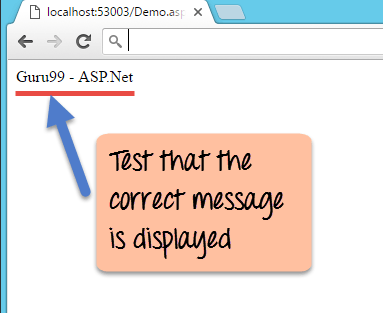
आइये अब अधिक विस्तार से देखें और देखें कि हम ASP.Net में परीक्षण पर कैसे काम कर सकते हैं।
.NET यूनिट परीक्षण प्रोजेक्ट बनाना
परीक्षण प्रोजेक्ट बनाने से पहले हमें नीचे दिए गए उच्च-स्तरीय चरण निष्पादित करने होंगे।
- पिछले अनुभागों में इस्तेमाल किए गए हमारे 'डेमो एप्लिकेशन' का उपयोग करें। यह हमारा एप्लिकेशन होगा जिसे परीक्षण करने की आवश्यकता है।
- We will add a new class to the DemoApplication. This class will contain a string called ‘Guru99 – ASP.Net.’ This string will be tested in our testing project.
- अंत में, हम एक परीक्षण परियोजना बनाएंगे। इसका उपयोग ASP.Net एप्लिकेशन का परीक्षण करने के लिए किया जाता है।
तो आइए उपरोक्त उच्च-स्तरीय चरणों का पालन करें और देखें कि परीक्षण कैसे लागू किया जाए।
चरण 1) सुनिश्चित करें कि डेमो एप्लिकेशन विजुअल स्टूडियो में खुला है।
चरण 2) Let’s now add a new class to the DemoApplication. This class will contain a string called ‘Guru99 – ASP.Net.’ This string will be tested in our testing project.
नया वर्ग जोड़ने के लिए नीचे दिए गए चरण का पालन करें।
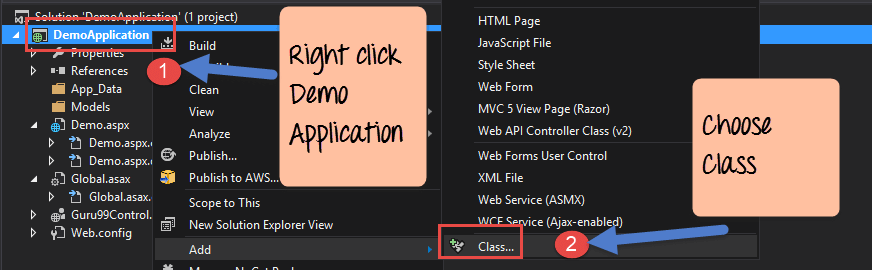
- विज़ुअल स्टूडियो में, सॉल्यूशन एक्सप्लोरर में 'डेमोएप्लिकेशन' पर राइट-क्लिक करें।
- संदर्भ मेनू से Add->Class विकल्प चुनें।
चरण 3) इस चरण में,
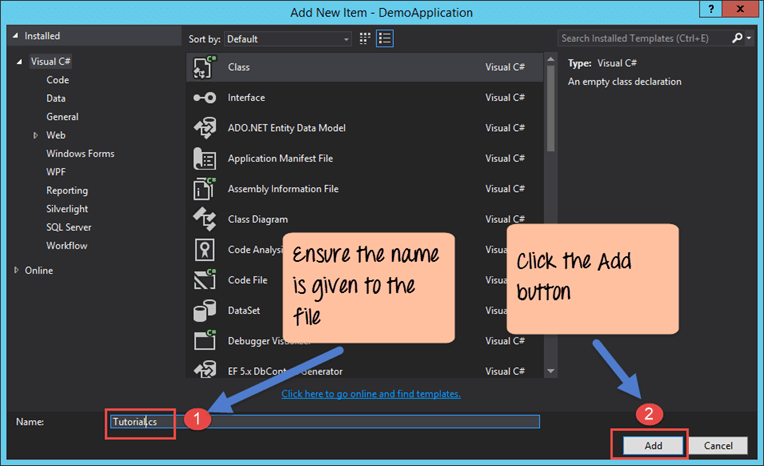
- नये क्लास के लिए 'Tutorial.cs' नाम दें।
- डेमो एप्लिकेशन में फ़ाइल जोड़ने के लिए 'जोड़ें' बटन पर क्लिक करें।
अब, “DemoApplication” फ़ाइल में एक नया वर्ग जोड़ा गया है।
चरण 4) Open the new Tutorial.cs file from “DemoApplication”. Add the string “Guru99 – ASP.Net.”
फ़ाइल खोलने के लिए, समाधान एक्सप्लोरर में Tutorial.cs फ़ाइल पर डबल-क्लिक करें।
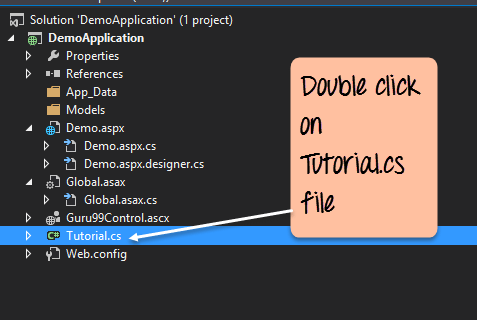
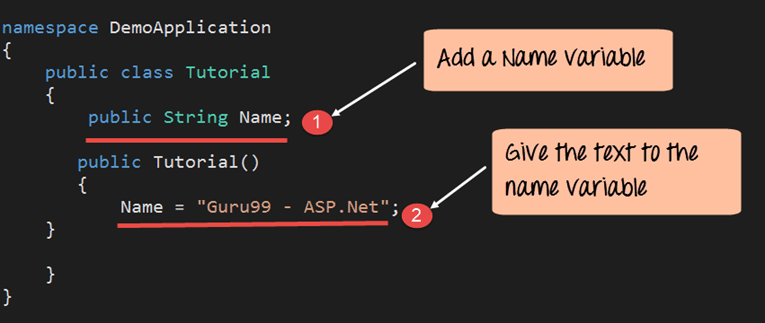
फ़ाइल में पहले से ही कुछ डिफ़ॉल्ट कोड लिखा होगा। उस कोड के बारे में चिंता न करें, बस नीचे दी गई कोड लाइन जोड़ें।
namespace DemoApplication
{

  public class Tutorial
  {
     public String Name;
	  public Tutorial()
	  {
	     Name = "Guru99 - ASP.Net";
	  }
  }
}
Code स्पष्टीकरण: -
- नाम चर स्ट्रिंग प्रकार का है.
- Finally in, the constructor of the Tutorial class, assign the value of the Name variable. The value is assigned to “Guru99 – ASP.Net”
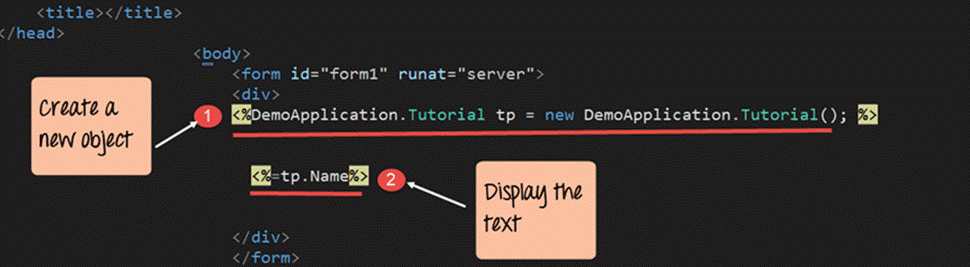
चरण 5) Now go to the demo.aspx file and add the lines of code to display the text “Guru99 – ASP.Net.”
<!DOCTYPE html>
<html xmlns="http://www.w3.ore/1999/xhtml">
<head runat="server">
	<title></title>
</head>
	<body>
	<form id="form1" runat="server”>
	<div>
		<% DemoApplication.Tutorial tp=new DemoApplication.Tutorial();%>

		<%=tp.Name%>
	</div>
	</form>
	</body>
</html>
Code स्पष्टीकरण: -
- पहली पंक्ति 'ट्यूटोरियल' क्लास का ऑब्जेक्ट बनाती है। क्लास और ऑब्जेक्ट के साथ काम करते समय यह पहला कदम है। ऑब्जेक्ट को दिया गया नाम 'tp' है।
- अंत में हम demo.aspx फ़ाइल से 'tutorial.cs' को कॉल करते हैं। यह Name variable का मान प्रदर्शित करता है।
जब आप उपरोक्त प्रोग्राम को विजुअल स्टूडियो में चलाएंगे तो आपको निम्नलिखित आउटपुट मिलेगा।
आउटपुट: -
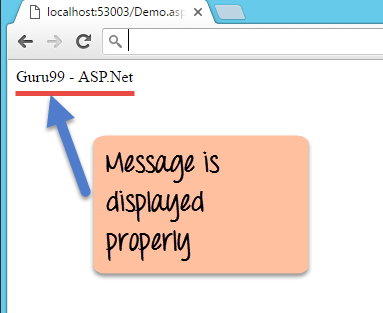
From the output, you see the message “Guru99 – ASP.Net” displayed.
चरण 6) अब हम अपने टेस्ट प्रोजेक्ट को डेमो एप्लीकेशन में जोड़ते हैं। यह विजुअल स्टूडियो की मदद से किया जाता है।

- समाधान – डेमो एप्लिकेशन पर राइट-क्लिक करें।
- संदर्भ मेनू में, 'नया प्रोजेक्ट' विकल्प चुनें।
चरण 7) इस चरण में डेमो एप्लीकेशन में यूनिट टेस्ट प्रोजेक्ट को जोड़ना शामिल है।
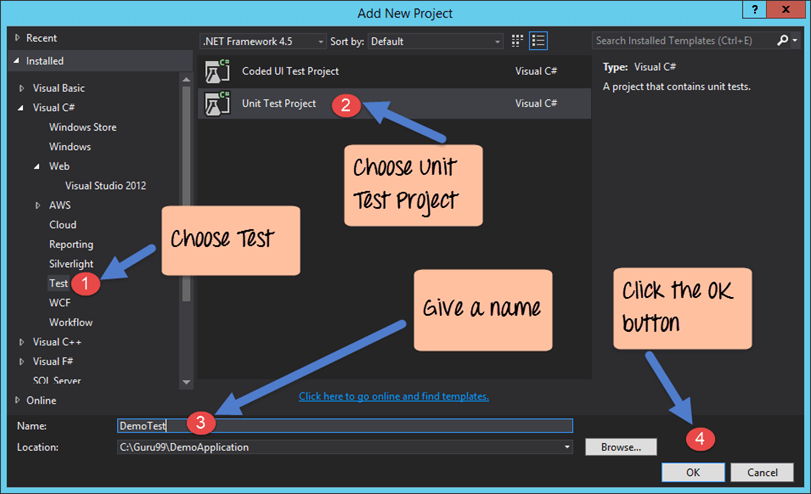
- बायीं ओर के पैनल से 'टेस्ट' आइटम प्रकार पर क्लिक करें।
- संवाद बॉक्स के मध्य भाग में दिखाई देने वाली सूची से 'यूनिट टेस्ट प्रोजेक्ट' आइटम चुनें।
- टेस्ट प्रोजेक्ट के लिए एक नाम दें। हमारे मामले में, दिया गया नाम 'डेमोटेस्ट' है।
- अंत में, 'ओके' बटन पर क्लिक करें।
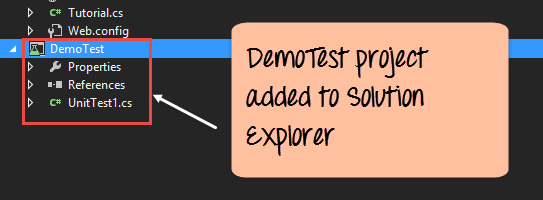
आपको अंततः डेमोटेस्ट प्रोजेक्ट सॉल्यूशन एक्सप्लोरर में जोड़ा हुआ दिखाई देगा। इसके साथ, आप यह भी देख सकते हैं कि यूनिटटेस्ट1.सीएस, प्रॉपर्टीज आदि जैसी अन्य फाइलें डिफ़ॉल्ट रूप से जेनरेट होती हैं।
परीक्षण परियोजना चलाना
पिछले भाग में बनाए गए परीक्षण प्रोजेक्ट का उपयोग हमारे ASP.Net एप्लिकेशन का परीक्षण करने के लिए किया जाता है। अगले चरणों में, हम देखेंगे कि परीक्षण प्रोजेक्ट को कैसे चलाया जाए।
- पहला कदम ASP.Net प्रोजेक्ट के लिए एक संदर्भ जोड़ना होगा। यह कदम इसलिए उठाया जाता है ताकि परीक्षण प्रोजेक्ट को ASP.Net प्रोजेक्ट तक पहुँच मिल सके।
- फिर हम अपना परीक्षण कोड लिखेंगे।
- अंत में, हम Visual Studio का उपयोग करके परीक्षण चलाएंगे।
चरण 1) हमारे डेमो एप्लिकेशन का परीक्षण करने के लिए, पहले परीक्षण प्रोजेक्ट को डेमो एप्लिकेशन का संदर्भ देना होगा। Demo.aspx समाधान में संदर्भ जोड़ें।
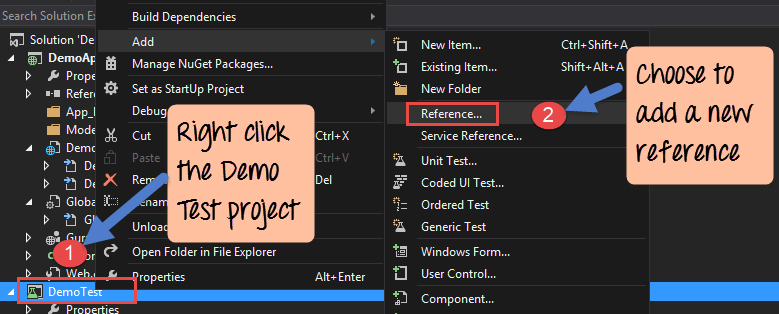
- डेमो टेस्ट प्रोजेक्ट पर राइट-क्लिक करें
- मेनू से Add->Reference का विकल्प चुनें।
चरण 2) अगला चरण डेमो एप्लीकेशन में संदर्भ जोड़ना है।
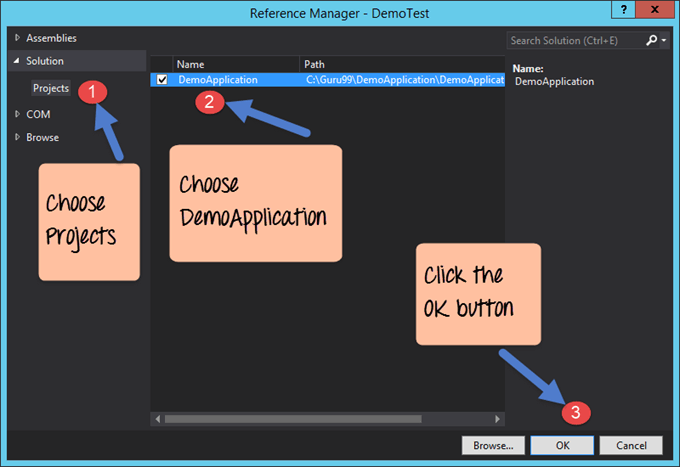
- डायलॉग बॉक्स के बाईं ओर से प्रोजेक्ट्स विकल्प चुनें
- DemoApplication के आगे स्थित चेक बॉक्स पर क्लिक करें
- ठीक बटन पर क्लिक करें।
इससे डेमोटेस्ट परियोजना को हमारे डेमो एप्लीकेशन का परीक्षण करने की अनुमति मिल जाएगी।
चरण 3) अब हमारे परीक्षण प्रोजेक्ट में परीक्षण कोड जोड़ने का समय आ गया है।
- इसके लिए सबसे पहले सॉल्यूशन एक्सप्लोरर में UnitTest1 (जब टेस्ट प्रोजेक्ट बनाया जाता है तो Visual Studio द्वारा UnitTest1 फ़ाइल स्वचालित रूप से जोड़ दी जाती है) फ़ाइल पर डबल-क्लिक करें।
- यह वह फ़ाइल है जिसे ASP.Net प्रोजेक्ट का परीक्षण करने के लिए चलाया जाएगा।
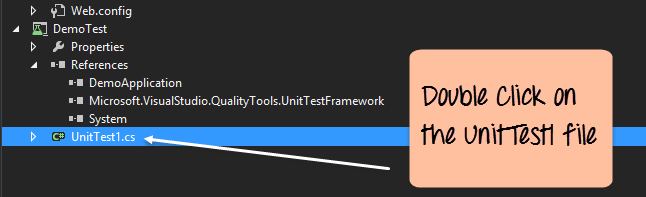
आप नीचे दिए गए कोड को Visual Studio द्वारा UnitTest1.cs फ़ाइल में जोड़ा हुआ देखेंगे। यह परीक्षण प्रोजेक्ट को चलाने के लिए आवश्यक मूल कोड है।
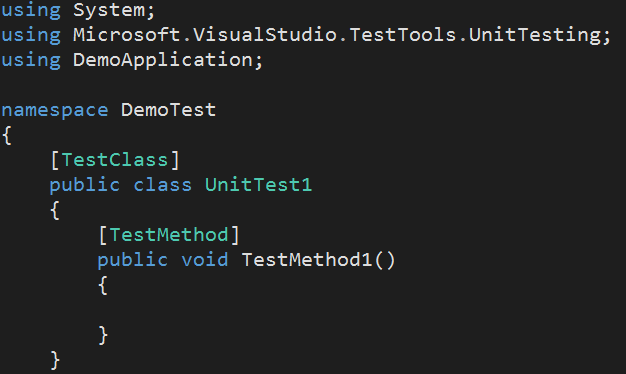
चरण 4) The next step is to add the code which is used to test the string “Guru99 – ASP.Net.”
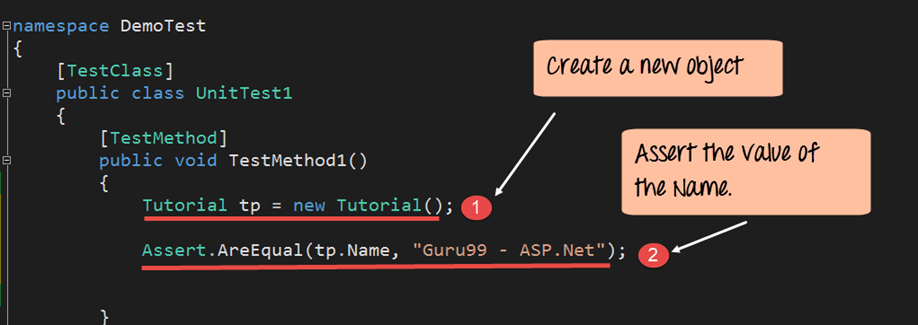
using System;
using Microsoft.VisualStudio.TestTools.UnitTesting;
using DemoApplication;

namespace DemoTest
{
 [TestClass]
 public class UnitTestl
 {
   [TestMethod]
   public void TestMethodl()
   {
      Tutorial tp = new Tutorial();
   Assert.AreEqual(tp.Name,"Guru99 - ASP.Net");
   }
 }
}
- ट्यूटोरियल प्रकार का 'tp' नामक एक नया ऑब्जेक्ट बनाएँ
- The Assert.AreEqual method is used in .Net to test if a value is equal to something. So in our case, we are comparing the values of tp.Name to Guru99 – ASP.Net.
चरण 5) अब हम अपना टेस्ट प्रोजेक्ट चलाते हैं। इसके लिए हमें मेनू ऑप्शन टेस्ट->रन->ऑल टेस्ट पर जाना होगा।

आउटपुट: -
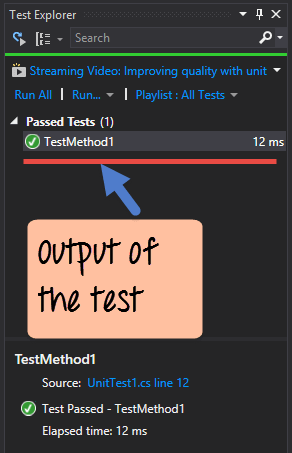
Visual Studio में एक परीक्षण एक्सप्लोरर विंडो दिखाई देगी। यह उपरोक्त परिणाम दिखाएगा और प्रदर्शित करेगा कि Visual Studio में एक सफल परीक्षण चलाया गया था।
सारांश
- ASP.Net जोड़ सकते हैं इकाई का परीक्षण अनुप्रयोगों के लिए।
- किसी अनुप्रयोग का परीक्षण करने के लिए, आपको ASP.Net समाधान में यूनिट परीक्षण प्रोजेक्ट जोड़ना होगा।
- सभी परीक्षण Visual Studio में चलाए जा सकते हैं। एक परीक्षण एक्सप्लोरर सभी परीक्षणों के परिणाम दिखाएगा।
